コンテンツ一覧
Firestick Remoteを接続してテレビを消す方法?

Firestick のおかげで、テレビをスマートテレビに変えることができ、お気に入りのプラットフォームをテレビでストリーミングすることができます。見終わった後、どうやってテレビを消しますか?テレビのリモコンに切り替えて電源ボタンを押していただけますか?実は、Firestickリモコンをテレビのリモコンに切り替える必要はありません。投稿に従って、Firestick リモコンを接続してテレビをオフにする方法をご覧ください。
Firestick は、無数のビデオやテレビ番組などをストリーミングするための小型メディア ストリーミング デバイスです。 Amazon で Firestick を購入すると、必ずリモコンが付属します。
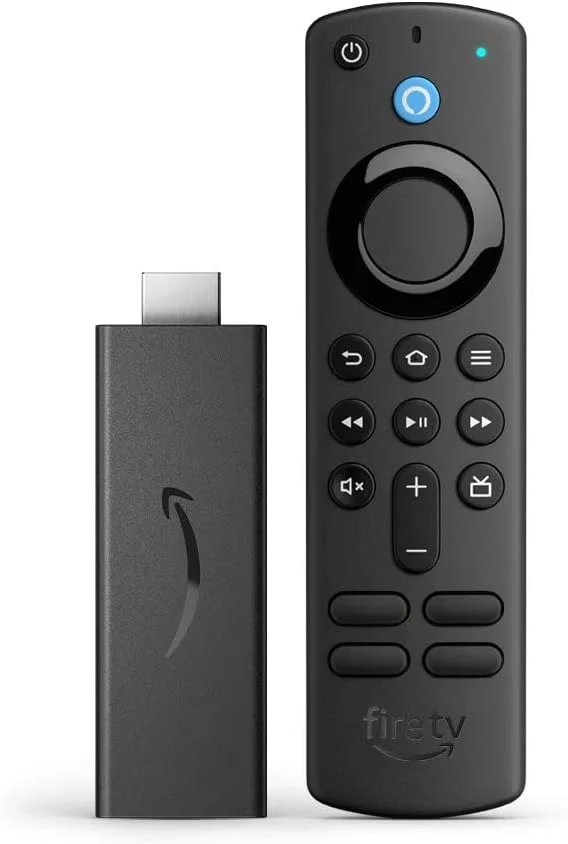
従来の Firestick リモコンには、音量ボタンと電源ボタンを除き、ホーム、戻る、方向ボタンがありますが、出荷されたリモコンに音量調節用のボタン (下部) と電源ボタン (左上隅) があれば、それは最新モデルです。
明らかに、Firestick リモコンは Firestick を制御するために設計されています。テレビが CEC をサポートしている場合、その機能はこれに限定されず、CEC を有効にすると、テレビの電源のオン/オフなどの制御も可能になります。
上で述べたように、1 つのリモコンを使用してテレビと Firestick を制御する利便性を享受するには、テレビが CEC 準拠である必要があります。 CECとはConsumer Electronics Controlの略称です。 HDMI 機器を 1 つのリモコンで制御できる HDMI 機能です。つまり、1 つのリモコンを使用して、CEC 準拠のテレビと接続されたデバイス (ここでは Firestick) を制御できます。
HDMI 機能は多くの現代テレビに組み込まれていますが、テレビ メーカーによって HDMI 機能が異なる名前でテレビに組み込まれています。たとえば、Vizio は CEC を使用し、Hitachi は HDMI-CEC を採用していますが、他の TV ブランドではまったく異なる名前が付けられています。
確かに、リストは完全ではありません。別の TV ブランドを使用している場合は、TV カスタマー サポートに問い合わせて、CEC と同等の機能があるかどうかを確認してください。
Firestick リモコンを使用してデバイスの電源をオフにするために、テレビが CEC をサポートしていることを確認するだけでは十分ではありません。テレビと Firestick で CEC 機能が有効になっていることを引き続き確認する必要があります。
通常、CEC 機能はテレビの設定メニューに表示されます。したがって、設定メニューに移動して、この機能が有効になっているかどうかを確認してください。ここでは、LG、Samsung、Roku、Sony、Vizio などの人気のあるテレビ ブランドでそれを行う方法を共有したいと思います。
#### テレビで CEC を有効にする
注: 操作はモデルによって異なります。テレビの説明書が保管されている場合は、それを参照してください。
LG テレビの場合:
LG リモコンの 設定 ボタンを押し、すべての設定 > 一般 > デバイス > HDMI 設定 > SIMPLINK (HDMI-CEC) に移動し、CEC 機能がオンになっているかどうかを確認します。そうでない場合は、有効にしてください。
Samsung テレビの場合:
Samsung TV のリモコンの ホーム ボタンを押し、設定 > すべての設定 > 接続 > 外部デバイス マネージャー > Anynet+ (HDMI-CEC) に移動し、(必要に応じて) オンにします。
Roku TV の場合:
Roku リモコンの ホーム ボタンを押し、設定 > システム > 他のデバイスの制御 (CEC) に進み、1-touch play のチェックボックスにチェックを入れます。
ソニー製テレビの場合:
Sony リモコンの ホーム ボタンを押し、設定 > テレビの視聴 > 外部入力 > BRAVIA Sync 設定 > BRAVIA Sync コントロール に移動し、必要に応じて BRAVIA Sync コントロールを有効にします。
Vizio テレビの場合:
Vizio リモコンの メニュー ボタンを押し、システム > CEC を選択し、無効になっている場合は有効にします。
別のテレビ ブランドを使用している場合は、Google Chrome でチュートリアルをご覧ください。
#### Firestick で CEC を有効にする
Firestick で CEC 機能を有効にするのも簡単です。次の手順に従ってください。
ステップ 1. Firestick リモコンの ホーム ボタンを押します。そこから、歯車アイコン (右端) に移動し、それを選択して設定メニューにアクセスします。
ステップ 2. ディスプレイとオーディオ > HDMI CEC デバイス コントロール に移動します。
ステップ 3. HDMI CEC デバイス コントロールがオフになっている場合は、オンにします。
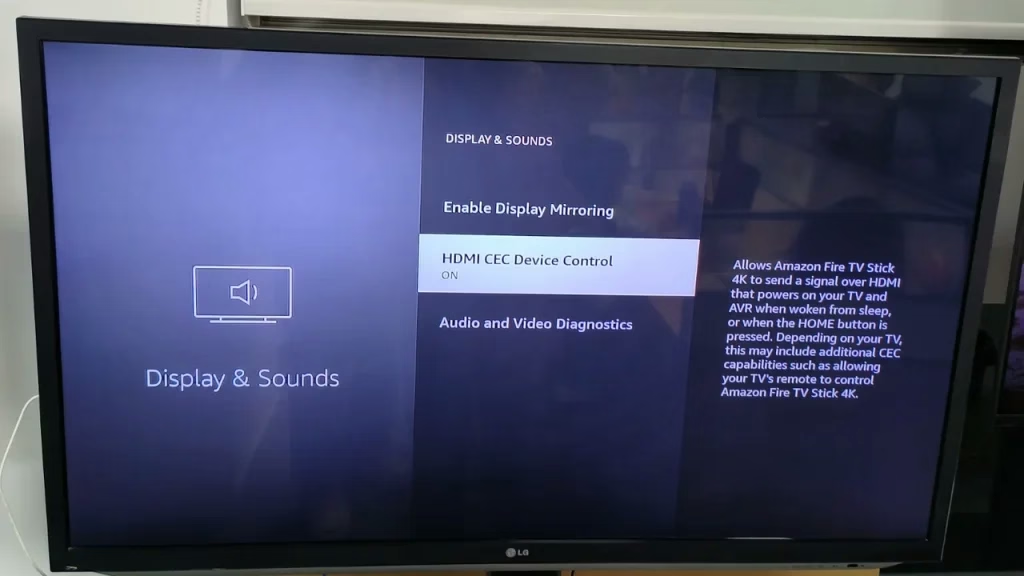
両方のデバイスで CEC 機能を有効にした後、Firestick リモコンをテレビに接続してみてください。これを行うには、次のガイドを参照してください。
ステップ 1. リモコンの ホーム ボタンを押してホーム画面にアクセスし、画面上で 歯車アイコンを再度見つけます。
ステップ 2. 設定リストから 機器制御 メニューを選択します。
ステップ 3. 機器の管理 オプションを見つけて選択します。
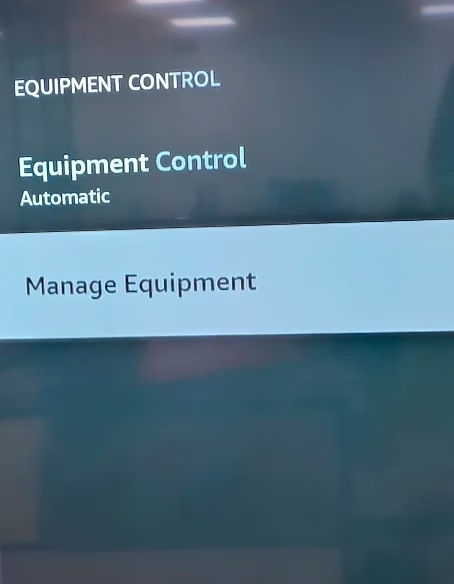
ステップ 4. 機器の追加 オプションを選択します。
ステップ 5. TV オプションを選択し、セットアップ プロセスが完了するまで待ちます。このオプションがない場合は、前のページに戻って、[機器の管理] サブメニューから [テレビ] オプションを選択します。
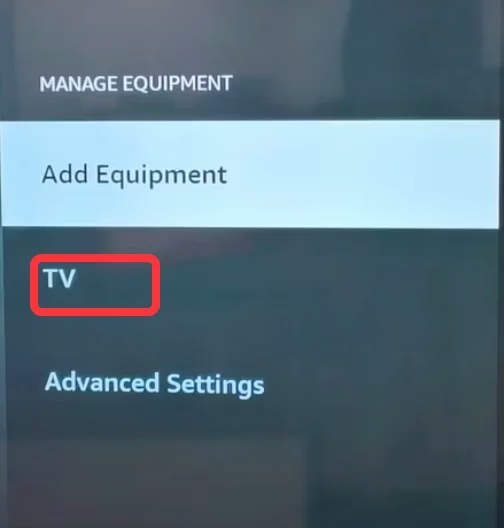
ステップ 6. システムがテレビを正しく識別した場合は、はい オプションを選択し、ステップ 8 に進みます。それ以外の場合は、いいえ オプションを選択してください。
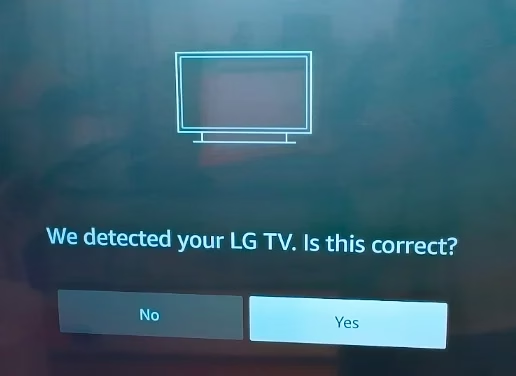
ステップ 7. テレビのブランドのリストから、お使いのテレビに合ったものを選択します。
ステップ 8. Firestick リモコンの 電源 ボタンを押し、10 秒待ってから、もう一度電源ボタンを押します。
ステップ 9. テレビの電源がオフになり、再びオンになった場合は、はい オプションを選択し、ステップ 12 に進みます。それ以外の場合は、いいえ オプションを選択して、次のステップに進みます。
ステップ 10. 画面上の指示に従って、いくつかの試行を実行します。
ステップ 11. 数回の試行中に、Firestick リモコンでテレビの電源をオフにしたりオンにしたりできる場合は、はい オプションを選択します。
ステップ 12. [次へ] オプションを選択して、ボリューム テストを実行します。テレビのミュートを解除しないでください。ミュートになっている場合は、テレビのリモコンを使用して音量を上げてください。
ステップ 13. Firestick リモコンを使用して音量を増減してみてください。機能する場合は、はい オプションを選択し、手順 15 に進みます。機能しない場合は、いいえ オプションを選択します。
ステップ 14. 「サウンドバーまたはレシーバーを使用していますか?」という質問が表示されたら、サウンドバーを使用します、レシーバーを使用します、または テレビのみを使用しますを選択します。
ステップ 15. Firestick がテレビに接続されている HDMI ポートである入力ソースを選択します。
ステップ 16. テレビのリモコンを使用して、別の HDMI 入力ソースを選択します。 Firestick リモコンの 進む ボタン (2 つの前進矢印) を押します。
ステップ 17. 「Fire TV に戻りました」というプロンプトが表示されたら、はい オプションを選択します。これで、Firestick リモコンの進むボタンを使用して、HDMI ソースから Firestick に戻るショートカットが作成されました。
ステップ 18. Fire TV リモコンが更新されたという通知が表示されたら、OK ボタンを選択します。
これで接続プロセス全体が終了し、1 つのリモコン (ここでは Firestick リモコン) を使用して Firestick とテレビを制御できるようになります。つまり、Firestick リモコンの 電源 ボタンを押すと、テレビの電源を切ることができます。
Firestick をより良い解像度または大きなディスプレイ画面を備えた別の TV に移行する場合は、Firestick リモコンを TV に接続する必要があります。そのためには、次のことを行う必要があります。
ステップ 1. Firestick リモコンの ホーム ボタンを押し、歯車 アイコンをクリックして設定メニューにアクセスします。
ステップ 2. [設定] メニューから [機器制御] タブを選択します。
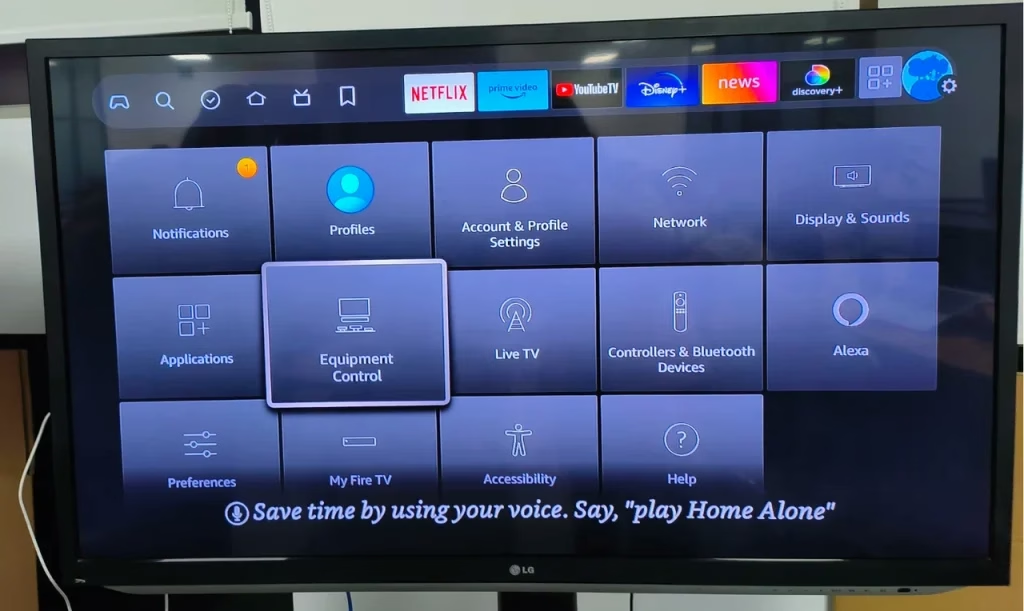
ステップ 3. 機器の管理 > テレビ > テレビの変更 > テレビの変更 に移動します。
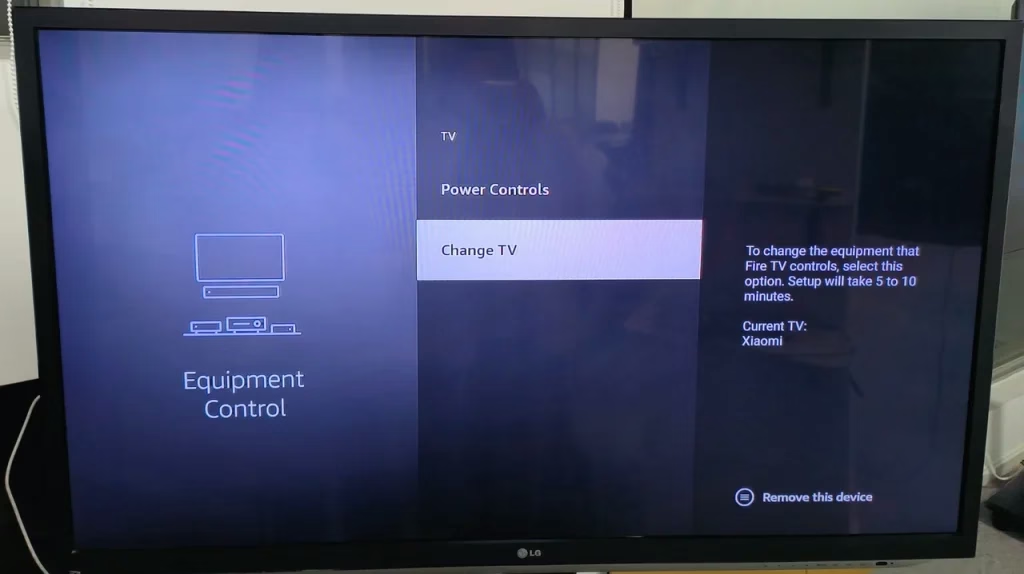
ステップ 4. 上記の ステップ 6 ~ 18 を繰り返します。
Firestick リモコンが突然故障した場合、修理するか交換する必要がありますか? Firestickリモコンが機能しないの問題に直面した場合は、バッテリーを交換したり、Firestickを再起動したりするなど、自分で修復してみることができます。それは役立つかもしれませんが、時間がかかります。
最も効率的な解決策は、Firestick リモート アプリを使用することです。モバイルデバイスにアプリをダウンロードしてインストールし、テレビに接続するだけで、アプリを使用して再び Firestick を制御できるようになります。
私のおすすめは、ブーストビジョン が開発した Fire TVリモコン アプリを試してみることです。このアプリは、Fire TV や Firestick での視聴体験を向上させるように設計されており、リモコン、画面ミラーリング、TV キャストなどのさまざまな機能が統合されています。
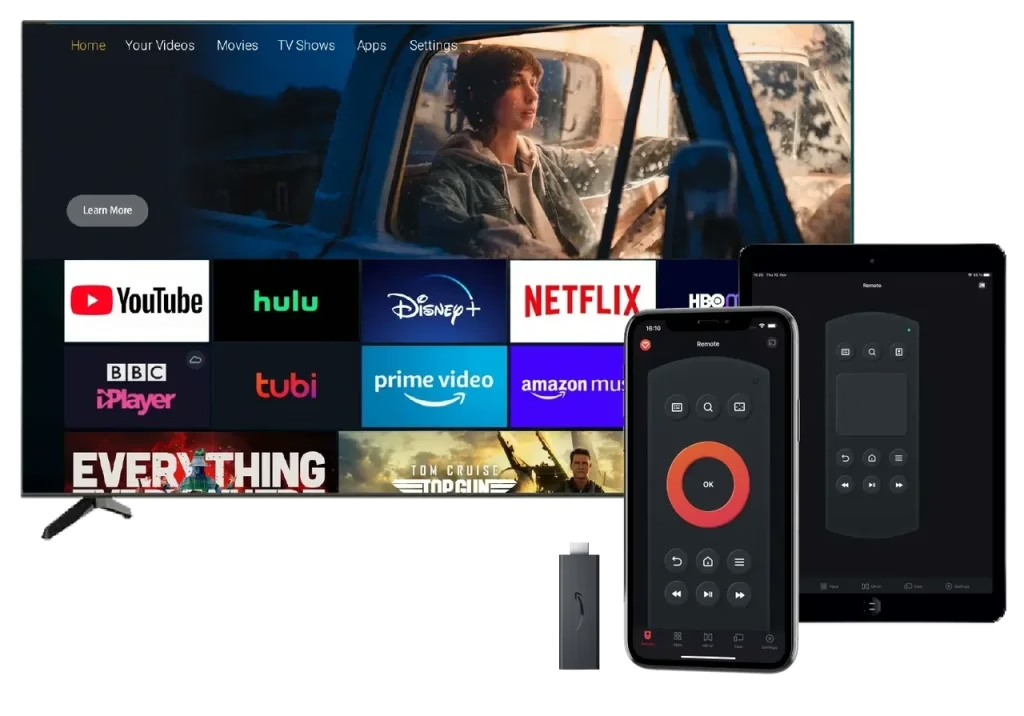
オールインワン アプリケーションを使用すると、Firestick を制御し、携帯電話のコンテンツを大きなテレビ画面に表示できます。したがって、機能不全に陥った Firestick リモコンの代替品を探している場合は、BoostVision のアプリを試してみる価値があります。
Fire TVおよびFire Stick用のリモコンをダウンロード
アプリはどのように機能しますか?このアプリは、いくつかの手順で携帯電話またはタブレット (Android または iOS) を Firestick リモコンに変えることができます。
ステップ 1. 携帯電話と Firestick が同じワイヤレス ネットワークに接続されていることを確認します。
ステップ 2. 携帯電話でアプリを起動し、右上隅にある 接続 アイコンをタップします。
ステップ 3. アプリは検出されたデバイスのリストを表示します。そこから Firestick を選択し、[接続] ボタンをタップします。ここでは、次回の自動接続のために 自動接続 をオンにすることをお勧めします。
ステップ 4. テレビ画面に表示される PIN 番号を入力し、OK ボタンを押します。
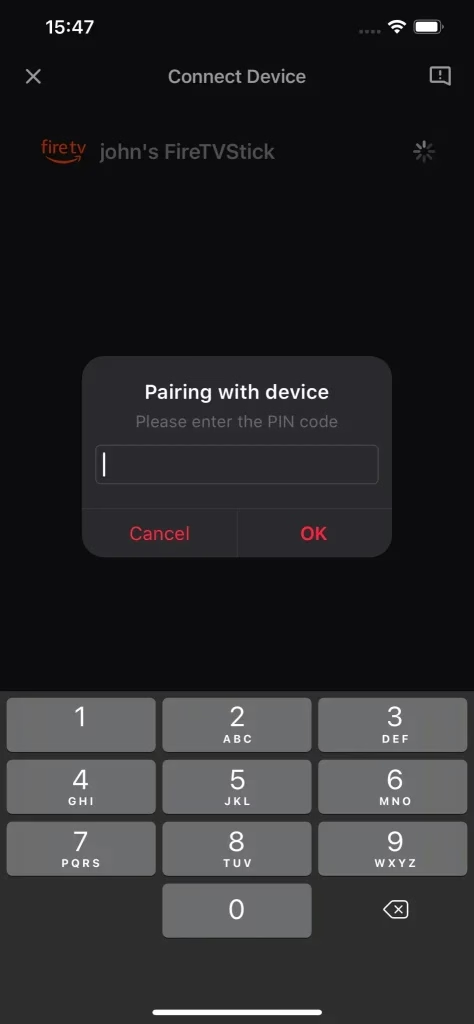
それがFirestickリモートアプリをペアリングするプロセスです。完了したら、電話画面上のボタンをタップして、Firestick をシームレスに制御できます。詳しい操作方法は【Fire TVとFire Stickのリモコンの使い方】(https://www.boostvision.tv/blog/fire-remote-user-manual)をご確認ください。
Firestickリモコンをテレビにペアリングする方法は以上です。ステップバイステップのガイドに従って、このペアリングを完了します。その後、ペアリングした Firestick リモコンを使用してテレビの電源をオフにし、Firestick リモコンとテレビのリモコンを切り替える手間を省くことができます。
Firestick リモコンが機能しない場合は、BoostVision の共有アプリを試してみてください。これを使用すると、Firestick を簡単に制御し、携帯電話から Firestick にコンテンツをストリーミングできます。
このページは役に立ちますか?そうなった場合は、他の人と共有してください。
Fire TV には何百もの Alexa コマンドがあります。たとえば、Alexa デバイスに次のコマンドを言うと、Alexa は映画やテレビ番組の再生を支援します。
Fire TV の Alexa コマンドの詳細については、アマゾンのヘルプページ をご確認ください。
Amazon Fire Stick の寿命は、使用方法とメンテナンスの程度によって異なります。通常、定期的なアップデートと適切なケアを行えば、最長 5 年以上使用できます。したがって、寿命を延ばすには、デバイスのファームウェアを定期的に更新し、清潔な手でデバイスを取り扱い、柔らかい布で拭き、蒸気や極端な高温または低温から遠ざけてください。
はい、古いまたは使用されていない Fire Stick をプレゼントすることをお勧めします。ただし、デバイスを工場出荷時のデフォルト設定にリセットする必要があることに注意してください。これは、情報漏洩の場合に備えて、他の人に渡す前にすべての個人情報を削除することです。
それは、デバイスをリセットするまでの時間によって異なります。一晩など短期間放置する場合は、コンセントを抜かないでください。ただし、数日以上使用しない予定がある場合は、プラグを抜いてください。
Vicky Green は BoostVision のWebコンテンツ編集者で、テクノロジー分野のブログ記事を7年以上にわたり制作・改善してきました。テレビやストリーミング機器をより快適に使えるよう、わかりやすいチュートリアル、トラブルシューティング、実践的なヒントを届けることに力を入れています。細部への配慮と正確性を重視し、信頼できて理解しやすい情報を提供するために丁寧な調査と編集を行っています。
Discover our professional screen mirroring and TV remote control apps for iPhone, iPad, and Android devices.
GET IT NOW