
ロクとは何ですか?最も人気のあるストリーミング オプションの 1 つである Roku は、日常生活に便利な多くのスマートな機能を示しています。この記事では、Roku 社、Roku OS、および Roku ストリーミング デバイスについての基本的な理解を提供します。
株式会社ロク
ロク は、Roku ソフトウェアを実行する一連のメディア ストリーミング デバイスを製造している会社です。その名前は日本語で「6」を意味します。これは、Roku が 2002 年に創設者アンソニー ウッドによって立ち上げられた 6 番目の会社であるためです。彼らの使命は、世界中のテレビ エコシステム全体を結びつけ、利益をもたらすストリーミング プラットフォームになることです。一方、Roku は、ストリーミング メディア プレーヤーを使用して、あらゆるテレビでストリーミング ビデオおよびオーディオ コンテンツにアクセスする簡単な方法を提供することに専念してきました。Roku OS
Roku には独自の OS があり、これはストリーミング TV 用に特別に開発されたオペレーティング システムであり、すべての Roku ストリーミング デバイスに電力を供給します。最初は電話用に構築され、その後テレビ用に適応されたソフトウェアとは異なり、Roku リムシステム はユーザーの自由を目的として構築されました。それに応えて、使いやすい Roku OS により、エンターテイメントをすぐに楽しむことができます。 Roku はまた、TCL、Hisense、RCA、Onn、東芝などの TV メーカーを含むサードパーティに Roku TV オペレーティング システムのライセンスを供与しています。
Roku ストリーミング デバイス
Roku OS は、Roku プレーヤー、Roku Streaming Stick、その他のデバイスを強化します。これに応えて、Roku ストリーミング デバイス は、楽しいテレビ体験と、Roku OS を介したさまざまなコンテンツへの簡単なアクセス方法を示します。
Roku TVとは
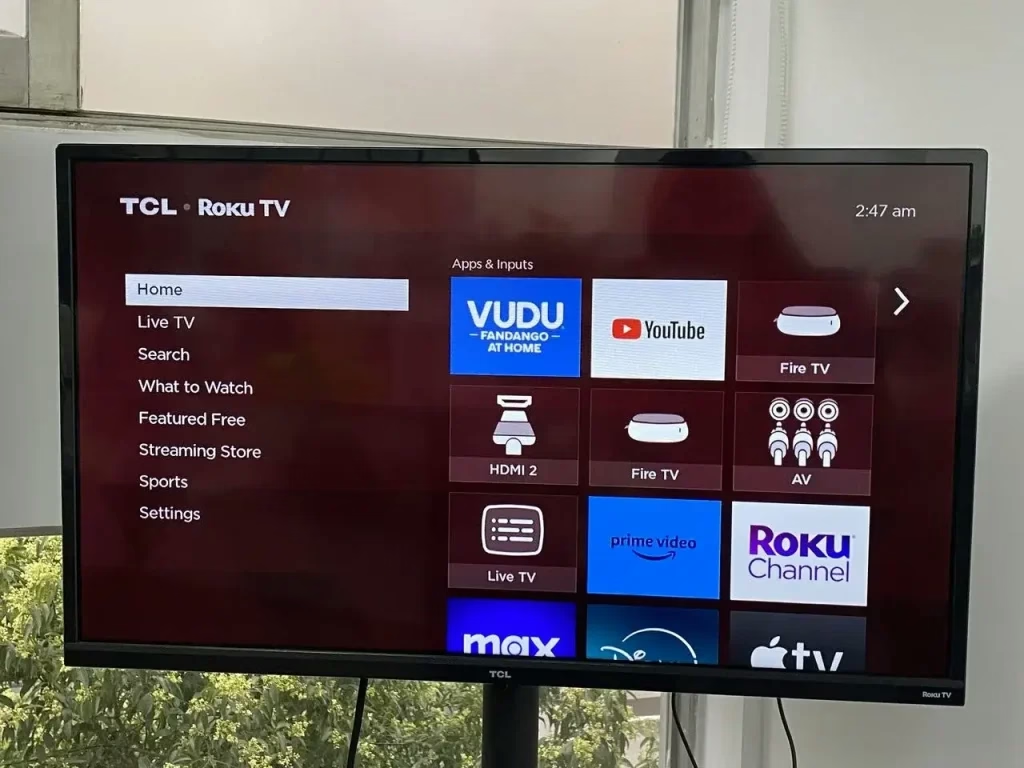
Roku ストリーミング内蔵設計の Roku TV は、使いやすさを追求したスマート TV です。 Roku オペレーティング システムを TV セットに直接統合し、使いやすいインターフェイスを通じて幅広いストリーミング サービス、チャンネル、アプリへのアクセスを提供します。
リーズナブルな価格設定ですが、品質には一切手を抜きません。さらに、Roku は TCL、Hisense、PHILIPS、SHARP、Onn を含む多くの TV ブランドと提携しており、Roku と他の TV メーカーとの協力関係を確立し、Roku OS を自社の TV セットに導入しています。そのため、TCL ロク TV、ハイセンスロク TV、音録TV など、さまざまな Roku TV が市場に出回っています。
Roku Expressとは
Roku はテレビを発売するだけでなく、製品も提供しています。 HDMI コネクタを備えたテレビやモニターに接続して、これらのデバイスをスマート TV に変えることができます。
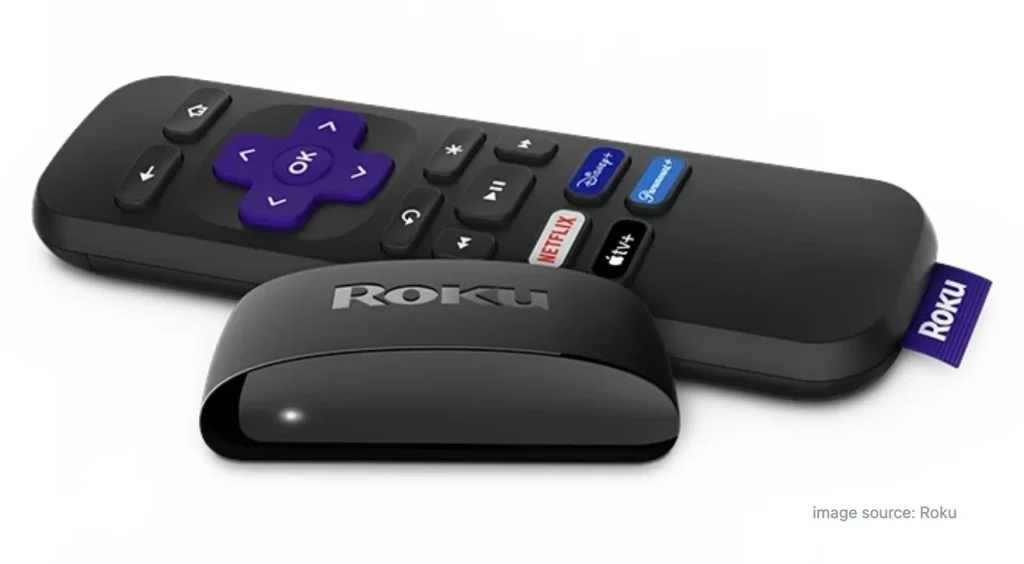
Roku Express は、高速 HDMI ケーブルを備えたストリーミング プレーヤーで、Roku Express に直接接続して、Netflix、Prime Video、Disney+、YouTube、Crave、Paramount+ などのアプリをストリーミングして楽しむことができます。
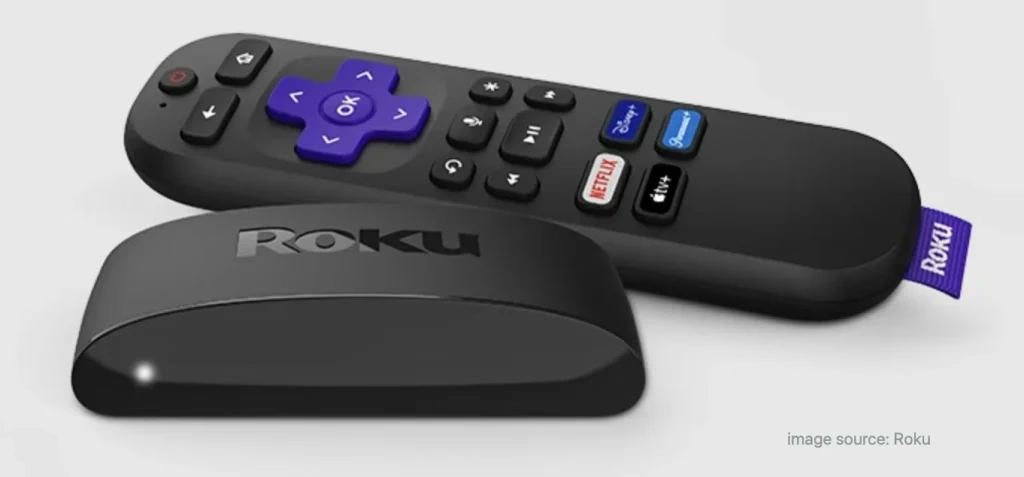
Roku Express 4K は、Netflix、Crave、Prime Video、Disney+、YouTube などのストリーミング サービスをテレビで素晴らしい画質で楽しめるストリーミング プレーヤーです。無料、ライブ、プレミアム TV の豊富な選択肢を備えた Roku Express 4K は、4K 画像と HDR カラーでストリーミングでき、デュアルバンド Wi-Fi を備えているため、Roku Express よりもスムーズなストリーミング エクスペリエンスを提供します。
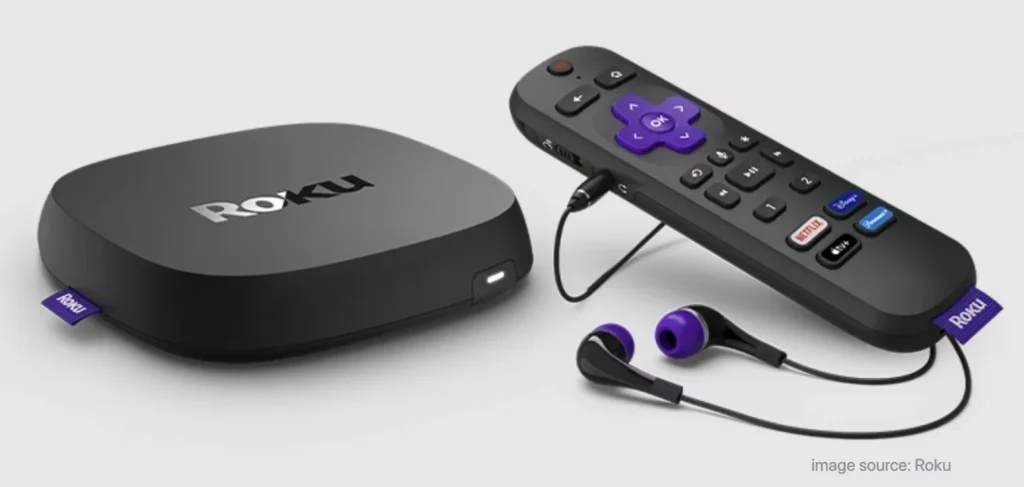
Roku によって開発された最速かつ最も強力なプレーヤーとして、Roku Ultra には音声コントロールを備えた最高のリモコンが含まれています。また、最高の Wi-Fi、映画のような ドルビー ビジョン、ドルビー アトモス、さらに Bluetooth ストリーミングも備えています。さらに、最も魅力的なのは、Roku Ultra には紛失したリモート ファインダー、お気に入りのチャンネルへの個人用ショートカット ボタン、プライベート リスニング用のヘッドフォンが備わっていることです。 Roku Ultra がケーブルの優れた代替品であることは明らかです。
上記のツールの使用方法:
電源に接続し、付属のプレミアム ハイスピード HDMI ケーブルでテレビに接続し、テレビ画面の手順に従って Roku を無線ネットワークに接続します し、Roku アカウントをリンクまたはアクティブ化するだけです。
ロクスティックとは
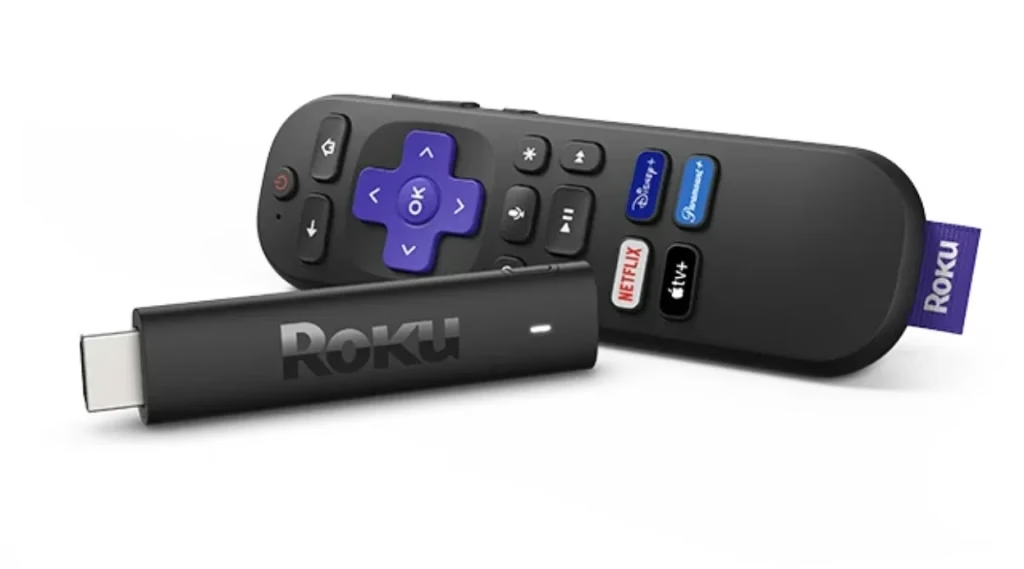
Roku Streaming Stick 4K は、スーパー ポータブル ストリーミング プレーヤーであり、長距離 Wi-Fi により、これまでよりも高速かつ強力になります。 Roku Streaming Stick 4K は、まばゆいばかりの 4K、ドルビー ビジョン、HDR10+ 画像でのシームレスなストリーミングを提供しながら、ケーブル料金なしで見たいものを視聴できるようにします。
Roku Stick の使用方法:
ステップ 1. USB 電源ケーブルを Roku ストリーミング スティックに差し込みます。
ステップ 2. 付属の USB 電源ケーブルと電源アダプターを使用して、ストリーミング プレーヤーを壁のコンセントに接続します。または、付属の USB 電源ケーブルを使用してテレビの USB ポートに接続します。
注意: ストリーミング プレーヤーに赤いライトが点灯している場合は、テレビの USB ポートが十分な電力を供給していないことを意味するため、代わりに付属の電源アダプターを使用する必要があります。
Roku リモコン
Roku ストリーミング デバイスにはリモコンが付属しており、それを使用してコマンドを起動してスマート デバイスを楽しむことができます。以下に 3 種類のリモコンを紹介しますが、どれが自分に適しているかは最後までわかります。
Roku リモート
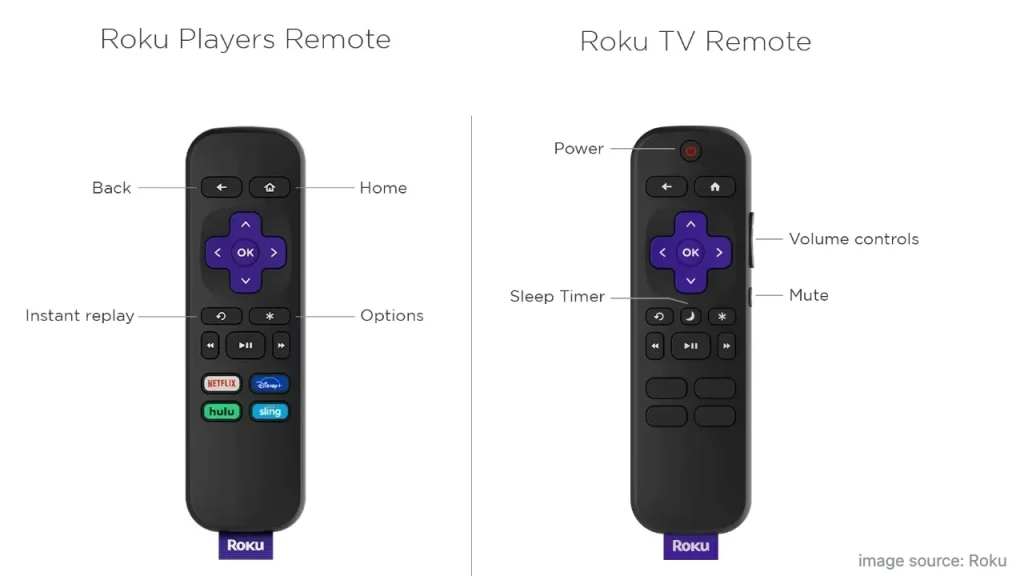
Roku Simple Remote は、赤外線を介して Roku ストリーミング デバイスを制御できる Roku リモコンです。この簡易リモコンを使用する際は、見通しの処理を確保してください。
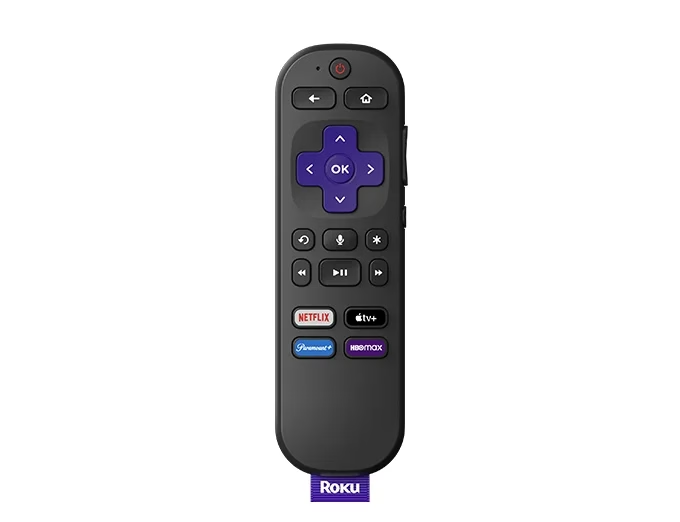
Roku 音声リモコンにはプッシュ トゥ トーク ボタンがあり、音声でテレビを制御するのに役立ちます。テレビの電源ボタンと音量ボタンを含む Roku Voice Remote を使用すると、ストリーミングが簡単になります。さらに、ワイヤレス ネットワーク上の音声リモコンとして機能するため、ストリーミング プレーヤーやテレビに直接向ける必要もありません。
!【Rokuボイスリモートプロ】(https://helpful-fun-dead826d03.media.strapiapp.com/what_is_roku_8_9b1a87813e.avif)
最新のストリーミング コンパニオンとして、Roku Voice Remote Pro には多くの追加機能があります。充電式バッテリーだけでなく、ヘッドフォンモード用のヘッドフォンジャックも備えています。さらに重要なのは、「Hey Roku」と言うか、音声でプッシュツートーク ボタンを押すだけで、遊んだり、楽しんだり、さらには 気づいた Roku リモコンを見つける もできることです。さらに、以下の 2 つの個人ショートカット ボタンを使用して、お気に入りの番組をワンプッシュで簡単に再生できます。
Roku アプリ
より便利なサービスを提供するために、Roku は Roku デバイスを簡単に制御できるモバイル アプリを開発しました。さらに、Roku ストリーミング デバイスを制御するために設計された別のサードパーティ アプリケーションもあります。見て、適切なものを選択してみましょう。
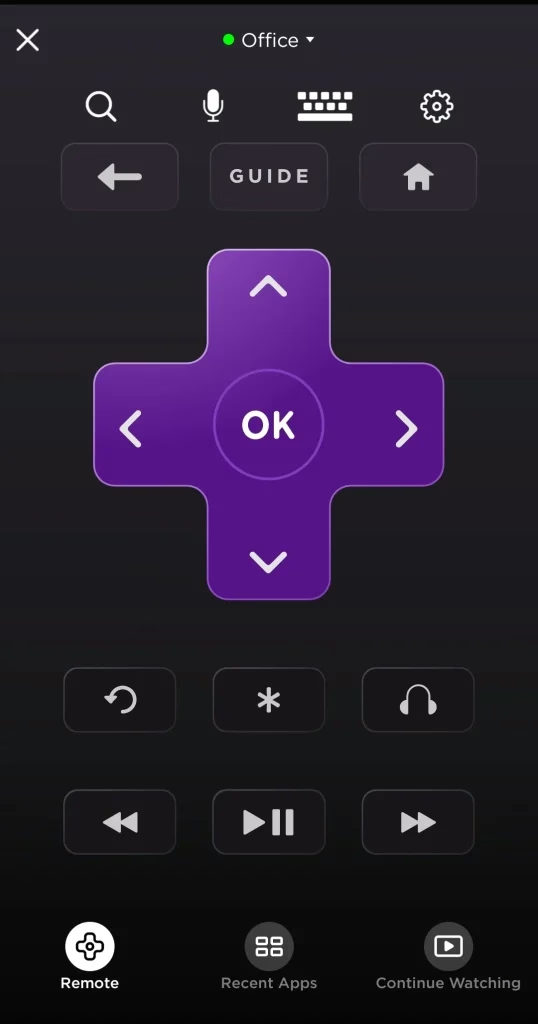
Roku アプリの使用方法:
ステップ 1. アプリストアから Roku アプリをダウンロードします。
ステップ 2. このモバイル アプリを開き、モバイル デバイスが Roku デバイスと同じ Wi-Fi に接続されていることを確認します。
ステップ 3. モバイル リモートから Roku デバイスにアクセスすると、携帯電話またはタブレット上の Roku モバイル アプリを Roku リモートとして使用できます。
ステップ 4. 一部の機能には互換性のある Roku デバイスが必要であり、Roku アカウントへのログインが必要になる場合があることを知っておく必要があります。
BoostVision による Roku リモート アプリ
それまでの間、Roku デバイスの制御に役立つ別のアプリ (場合によっては Roku アプリが Roku を見つけられない]) (https://www.boostvision.tv/blog/roku-app-not-finding-device) があります。 [ブーストビジョン が開発したサードパーティの Roku リモート アプリ には、利便性に貢献する優れた機能がいくつかあります。
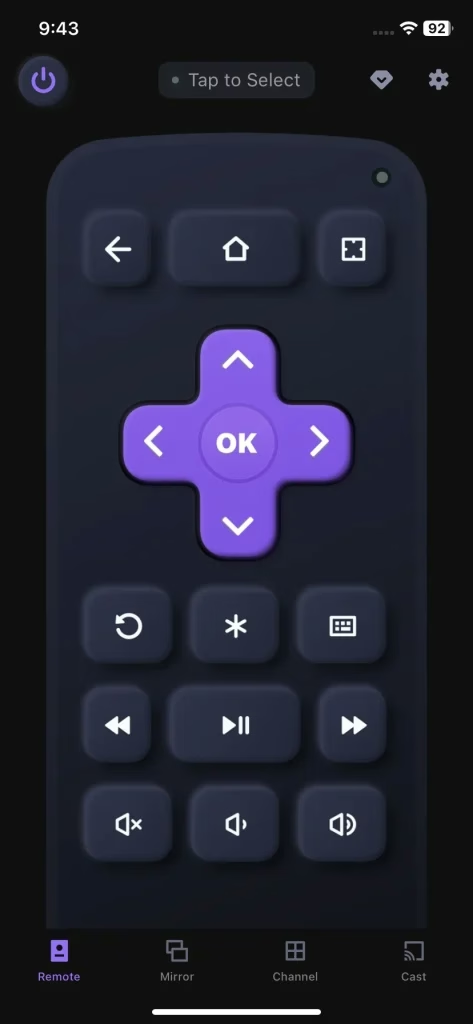
Remote for Roku は、Roku ストリーミング スティックおよび Roku TV (TCL 6 シリーズ Roku TV、Roku Ultra、Roku Streaming Stick+、Roku Express および Hisense R6 Roku TV)、Roku Stick、および Roku Express 用のオールインワン リモコン ユニットで、同じ Wi-Fi 経由でデバイス上の TV チャンネルを簡単に制御できます。
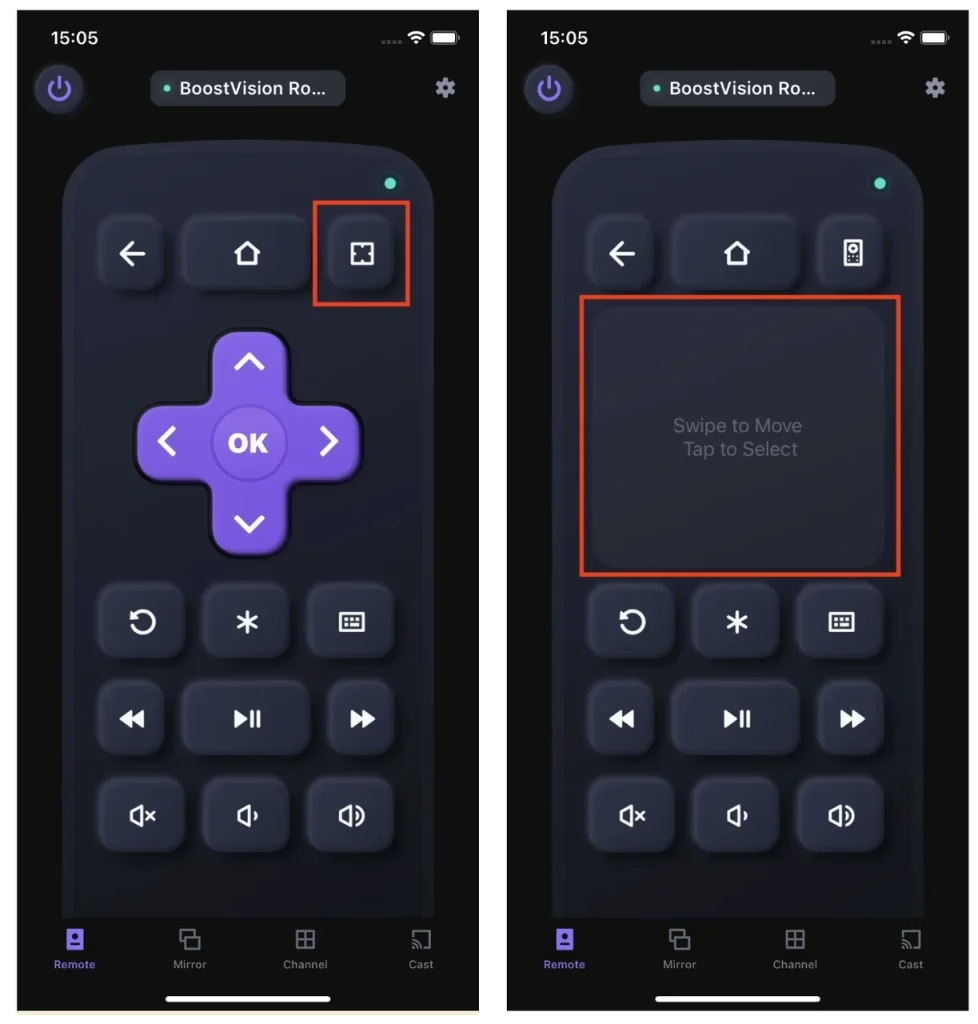
BoostVisionが開発したアプリは、ミュートボタンだけでなく、増減ボタンも独立して備えており、リモコンなしでRokuデバイスの音量をコントロールするのに役立ちます。さらに、ホームボタンの右側にはタッチパッドがあり、カーソルのように指をスワイプすることで従来のナビゲーションメニューを変更できます。
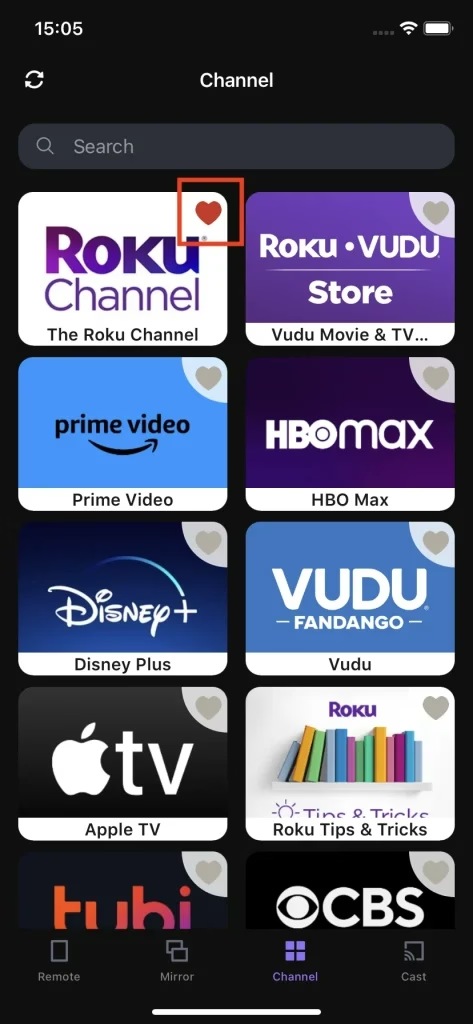
さらに、Remote for Roku は、ユーザーに大画面の HD エクスペリエンスを提供することで、ミラーリングやキャストが簡単です。重要なのは、パーソナライズされたデザインにより、次回からすぐにお気に入りのチャンネルを見つけて視聴できることです。チャンネルの右上隅にあるハートはショートカット アクセスに関するコメントであり、これらのハートで点灯したチャンネルはチャンネル リストの一番上に表示されます。
ステップ 1. アプリストアから Remote for Roku アプリをダウンロードします。
Roku TV のリモコンをダウンロード
ステップ 2. このモバイル アプリを開き、モバイル デバイスが Roku デバイスと同じ Wi-Fi に接続されていることを確認します。
ステップ 3. モバイル リモートから Roku デバイスにアクセスすると、携帯電話またはタブレット上の Roku モバイル アプリを Roku リモートとして使用できます。
結論
Roku ストリーミング デバイスについて混乱を感じている場合は、この文章が Roku とは何か、およびその制御方法を明確に理解できることを願っています。どのデバイスを選択しても、Roku は生活を楽しむための優れたストリーミング ツールであり、その使いやすいデザインは自分で操作するのに楽しいものです。
Roku とは何ですか? FAQ
Q: スマート TV を持っている場合、Roku は必要ですか?
Roku は、ストリーミング メディア プレーヤーの世界のパイオニアでありリーダーです。 Roku デバイスは高価ではなく、扱いも簡単です。さらに重要なことは、Roku は家にいながらにして楽しめる豊富なチャンネルを所有していることです。さらに、高解像度のキャスト機能とミラー機能により、好きなものを自由に共有できます。
Q: インターネットなしでも Roku を使用できますか?
人々はほとんどストリーミング デバイスをインターネットと関連付け、ストリーミング デバイスはインターネットなしでは機能しないと信じています。ただし、インターネットなしで Roku を使用する ことはできます。 USB スティックや SD カードなどのローカルまたは外部ストレージからコンテンツをストリーミングします。さらに、HDMI ケーブルを介してローカル アルバムの写真やビデオをミラーリングできます。
Q: Roku をセットアップするにはどうすればよいですか?
Roku は使いやすいストリーミング デバイスなので、自分でセットアップするのも簡単です。
まず、テレビの電源を入れ、言語と国を選択する必要があります。次に、テレビを店舗ディスプレイとして使用するように設定している場合を除き、[家庭用に設定] を選択します。
次に、テレビをネットワークとインターネットに接続する必要があります。初めてネットワークが見つからなかった場合は、もう一度スキャンしてすべてのネットワークを表示 を選択する必要があります。
第三に、テレビが最新のソフトウェアをダウンロードして Roku アカウントを作成するのを待ってから、デバイスをアクティブ化します。
最後に、ワイヤレス スピーカーと追加のリモコンについては、設定 > リモコンとデバイス > デバイスの追加 に移動できます。さらに、他のデバイスの場合は、テレビの背面にある空いている HDMI ポートまたは AV ポートに接続し、ホーム画面に移動してそのポートのタイルにアクセスできます。