
iPhone を Macbook または Apple TV に画面ミラーリングすることは、すべて AirPlay をサポートしているため、非常に簡単です。ただし、Windows 11 または 10 は AirPlay に対応していないため、iPhone を Windows 11 または 10 に画面ミラーリングすることはできますか?はい、iPhone を Windows コンピュータにミラーリングして、非常に簡単な方法で完了することもできます。これ以上は面倒ではありません。iPhone をラップトップ Windows 11 にスクリーンミラーリングする方法 を確認してください。
iPhoneをWindows 11または10のPCにミラーリングできますか?
Apple には、デバイス間でコンテンツをシームレスにストリーミングできる閉鎖的なエコシステムがあります (ただし、iPhone を iPad にミラーリングする は許可されていません)。 エアプレイ 2 のリリースにより、このエコシステムは成長しました。iPhone を Samsung TV などの Apple 以外のデバイスに簡単にミラーリングできるようになりました。ただし、最新の Windows 11 を含む Windows コンピューターはまだこのテクノロジーをサポートしていません。
AirPlay がサポートされていないにもかかわらず、Windows 11 または 10 で iPhone の画面を共有できます。AirPlay レシーバーがこれに貢献します。これは、AirPlay 経由でストリーミングされたコンテンツを受信して表示できるようにするデバイスまたはソフトウェアです。
iPhoneをPC Windows 11にミラーリングするにはどうすればよいですか?
iPhone から Windows への画面ミラーリングは、いくつかの手順で完了できます。まず、AirPlay レシーバー アプリをインストールして、Windows PC を AirPlay 互換にする必要があります。次に、iPhone で AirPlay を有効にします。詳細については、以下のチュートリアルを確認してください。
AirPlayレシーバーアプリをインストールする
iPhone を Windows 11 にミラーリングするには、AirPlay レシーバー アプリをインストールするか、AirPlay レシーバー デバイスをセットアップするかを選択できますが、利便性と価格を考慮すると、AirPlay レシーバー アプリを使用することが最適な選択です。
ステップ 1. Microsoft Store からアプリを入手し、Windows コンピューターにインストールします。
ステップ 2. Windows コンピューターでアプリを起動し、アプリが表示するコンピューターの名前をメモします。
iPhone で AirPlay を有効にする
AirPlay経由でiPhoneをPC Windows 10または11にミラーリングするにはどうすればよいですか? iPhone で AirPlay を引き続き有効にします。
ステップ 1. iPhone と Windows 11 または 10 が同じ Wi-Fi ネットワーク上にあることを確認します。
ステップ 2. iPhone で AirPlay をオンにします。
画面ミラーリングアイコン。 - iPhone をラップトップ Windows 11 にキャストする方法:
写真アプリで、キャストする写真を選択し、共有ボタンをタップして、AirPlayを選択します。
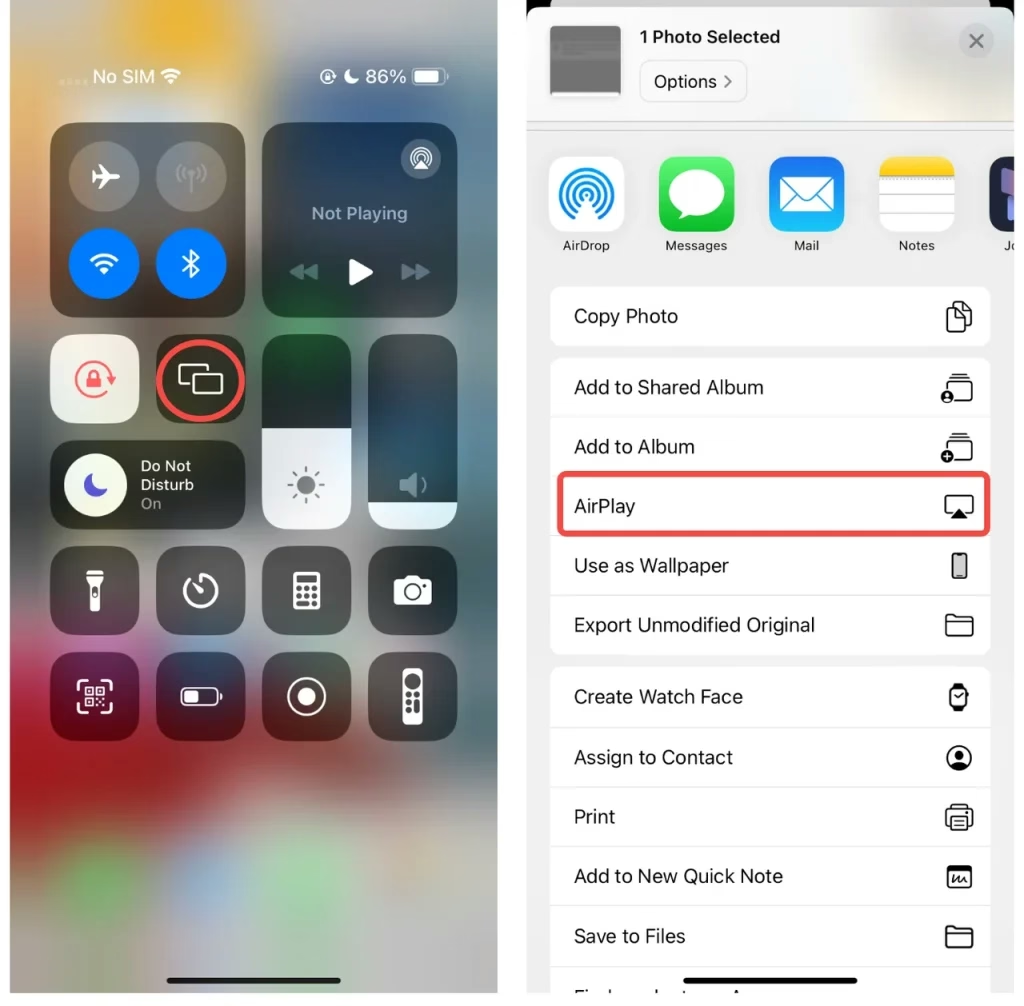
ステップ 3. デバイス リストから Windows コンピューターを選択すると、ミラーリングまたはキャストが開始されます。
Screen Mirror Receiver アプリなどの適切なツールを使用する限り、Windows への AirPlay を簡単に実現できます。アプリをインストールし、iPhone で AirPlay を有効にし、接続先として PC を選択するという簡単な手順をいくつか行うだけで、すぐに画面の共有やメディアのキャストを開始できます。
終わり
iPhone から Windows コンピュータへの画面ミラーリングは、Apple デバイスほど簡単ではないかもしれませんが、適切なツールを使えば確実に可能です。 BoostVision の Smart Mirror Receiver アプリなどの AirPlay レシーバー アプリを Windows PC にインストールすると、iPhone の画面をラップトップまたはデスクトップに簡単にミラーリングまたはキャストできます。
iPhone をラップトップにスクリーンミラーリングする方法 Windows 11 FAQ
Q: iPhone を HP ラップトップ Windows 11 に接続するにはどうすればよいですか?
Windows 11 を実行している HP ラップトップに iPhone を接続するには、ラップトップに AirPlay レシーバー アプリをインストールする必要があります。信頼できるオプションは、Microsoft Store で入手できる Smart Mirror Receiver アプリです。アプリをインストールした後、ラップトップでアプリを起動し、iPhone と Windows ラップトップが同じ Wi-Fi ネットワークに接続されていることを確認します。次に、コントロールセンターを開いて「画面ミラーリング」を選択し、iPhone で AirPlay を有効にします。利用可能なデバイスのリストからラップトップを選択すると、接続が確立されます。
Q: iPhone を Windows ノートパソコンにワイヤレスで接続できますか?
はい、AirPlay レシーバー アプリを使用して、iPhone を Windows ラップトップにワイヤレスで接続できます。 Smart Mirror Receiver などのアプリをラップトップにインストールすると、同じ Wi-Fi ネットワーク上で iPhone の画面をミラーリングしたり、ワイヤレスでメディアをキャストしたりできます。 iPhone で AirPlay を有効にし、Windows ラップトップを送信先として選択して、コンテンツのストリーミングまたはミラーリングを開始するだけです。
