
テレビを操作する鍵となるのはリモコンです。基本的な赤外線リモコン、高度なスマート リモコン、便利なモバイル アプリのいずれを使用しているかに関係なく、ホーム エンターテイメント エクスペリエンスを最大限に活用するには、リモコンの使用方法を知ることが不可欠です。この Samsung TV リモコン マニュアルでは、リモコンを最高のパフォーマンスで動作させるための「Samsung リモコンの使用方法」というテーマについて詳しく説明します。
3 種類の Samsung TV リモコン
Samsung TV のリモコンには、さまざまなユーザーの好みや技術の進歩に対応するために、赤外線リモコン、スマート リモコン、およびリモート アプリの 3 つの主なタイプがあります。
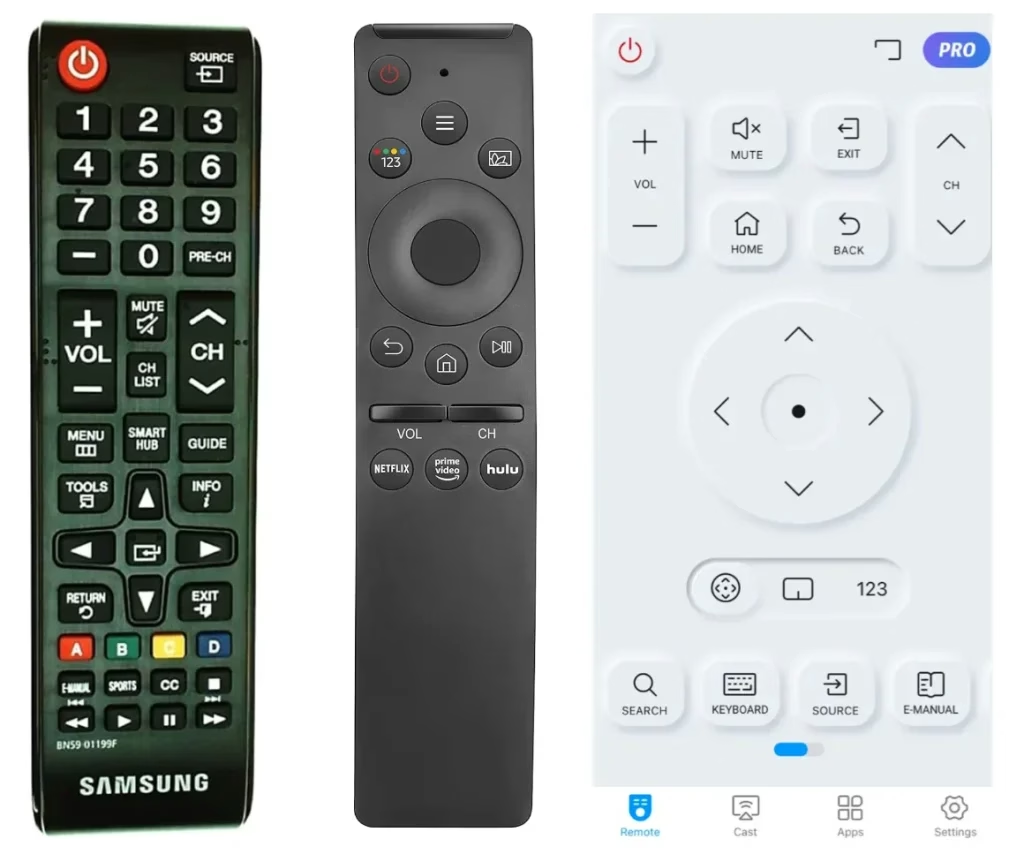
3 つのリモコンはサイズ、動作原理、機能が異なるため、使用方法も異なります。したがって、Samsung TV リモコンの使用方法を検討する前に、さまざまな種類の Samsung TV リモコンを確認することをお勧めします。
Samsung TV 赤外線リモコン
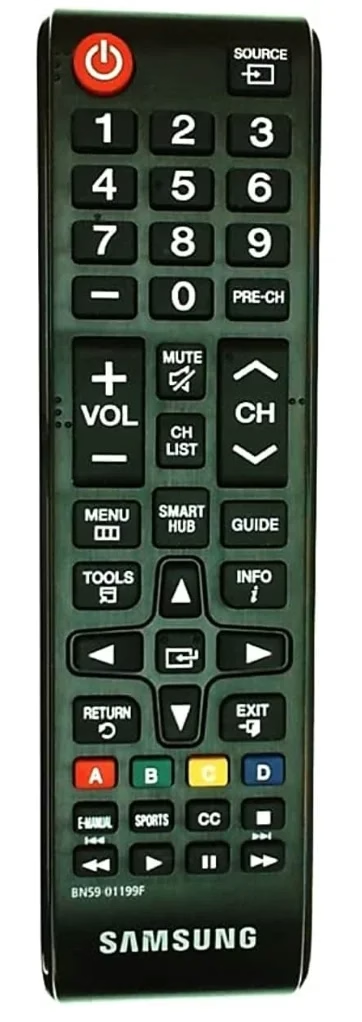
最も一般的な種類の Samsung TV リモコンは赤外線リモコンです。赤外線信号を使用してテレビと通信します。このリモコンが正しく機能するには、Samsung TV にまっすぐ向ける必要があります。
赤外線リモコンは通常、ほとんどの標準的な Samsung TV モデルに付属しており、電源、音量、チャンネル コントロール、ナビゲーションなどの重要なボタンを備えたシンプルなデザインが特徴です。
Samsung TV スマートリモコン
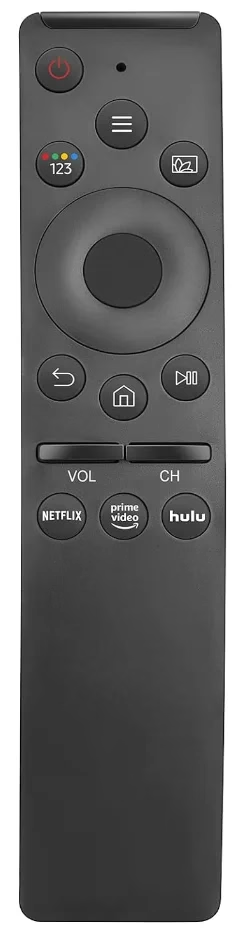
Samsung TV スマート リモコンは、Bluetooth テクノロジーを組み込んだより高度なバージョンで、より柔軟で応答性の高い制御が可能です。スマート リモコンの優れた機能の 1 つは ソーラーセル リモート です。これは、太陽エネルギーまたは室内照明を介して充電する環境に優しいオプションです。
このリモコンには音声コマンド用のマイクが内蔵されており、音声検索や制御などの Samsung のスマート TV 機能のユーザー エクスペリエンスが向上します。
サムスンテレビリモコンアプリ
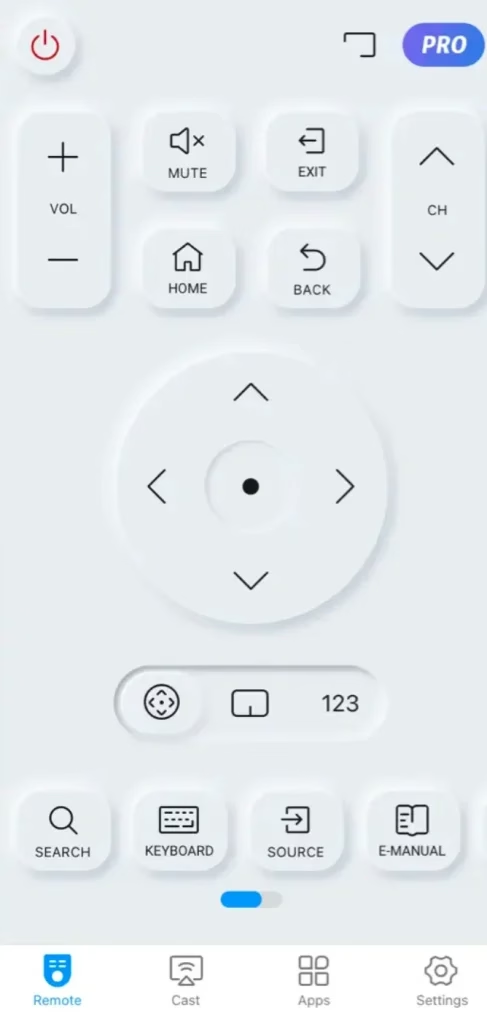
Samsung TV リモコン アプリは、スマートフォンをリモコンとして使用することを好み、サムスンのテレビのリモコンがありません やバッテリーの消耗で動作しなくなることに煩わされたくない人向けに設計されています。
3 種類の Samsung TV リモコンについて理解したら、「Samsung TV リモコンの使用方法」の要点に戻りましょう。
Samsung TV リモコンの使用方法
どのタイプの Samsung TV リモコンを使用していますか?各タイプのリモコンには独自のセットアップ プロセスと機能があり、それについてはこのセクションで説明します。
Samsung TV 赤外線リモコンの使用方法
従来の赤外線 Samsung TV リモコンの使用は簡単で、セットアップ プロセスは必要ありません。ただし、リモコンが適切に機能するには、次の 2 つの点を強調する必要があります。
これで、Samsung のリモコンを使用できるようになります。サムスンの赤外線リモコンの使い方は?通常はテレビの前面または側面にあるテレビの IR レシーバーにリモコンを向けて、電源ボタンを押して Samsung TV の電源を入れます します。
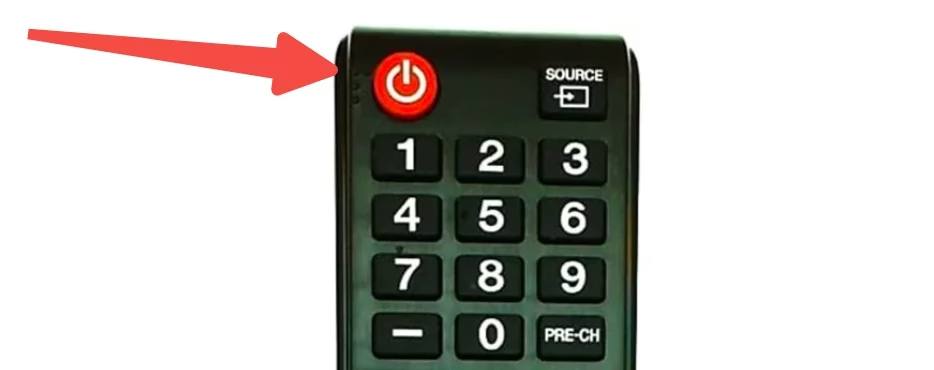
テレビにメイン画面が表示されたら、リモコンの他のボタンを押してテレビを操作できます。 Samsung TV の標準リモコンにある一般的なボタンとその機能は次のとおりです。
ソース: 利用可能なソースを表示および選択します。たとえば、Roku Stick をテレビに接続した後、ボタンを押し、Roku デバイスが接続されている HDMI ポートを選択すると、テレビで Roku システムを楽しむことができます。数字 (0 ~ 9): チャンネルに直接アクセスできます。PRE-CH: 前のチャンネルに戻ります。VOL (+/-): TV の音量を増減します。MUTE: サウンドをオンまたはオフにします。CH LIST: チャンネルを起動します。 CH (+/-): 現在のチャンネルを変更します。NETFLIX/Prime Video/Samsung TV Plus: アプリを直接起動します。SMART HUB: すべての OTT (Netflix、YouTube、Prime Video) アプリ、およびテレビが提供するさまざまな VOD およびライブ ストリーミング サービスに素早くアクセスします。GUIDE: ガイド画面を表示します。方向キー (上下左右): カーソルを移動し、画面上の選択: フォーカスされた項目を選択または実行します。戻る: 前のメニューまたはチャンネルに戻ります。終了: メニューを終了します。カラーボタン (A/B/C/D): テレビ画面の指示に従ってボタンを使用します。設定: メインのオンスクリーンメニューを表示します。情報: 現在の番組またはチャンネルに関する情報を表示します。 content.AD/SUBT: アクセシビリティ ショートカットを表示します。
Samsung TV スマートリモコンの使用方法
Samsung スマート リモートは、より高度なユーザー エクスペリエンスを提供します。このタイプのリモコンを初めて使用する場合は、ペアリングプロセスを完了してから、目的のボタンを押す必要があります。 Samsung スマート TV リモコンの使用方法は次のとおりです。
ステップ 1. Samsung リモコンに新しい電池を挿入するか、リモコンが完全に充電されています。
ステップ 2. テレビの電源ボタン を押して、Samsung テレビの電源を入れます。
ステップ 3. リモコンの 再生/一時停止 ボタンと 戻る ボタンを同時に 3 秒以上押します。
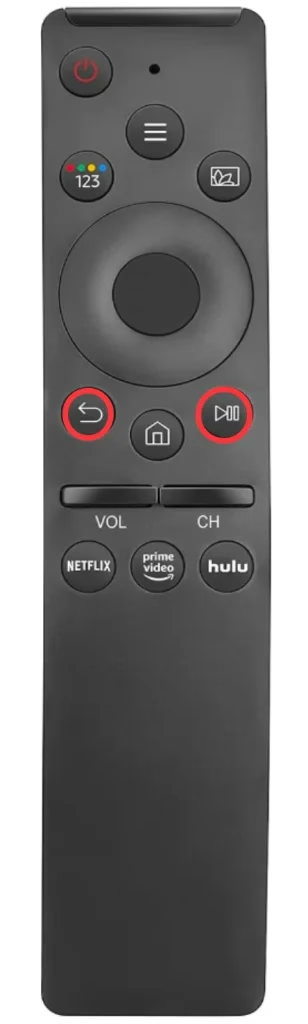
ステップ 4. Samsung TV でペアリング プロセスのプロンプトが表示されたら、完了するまで待ちます。 「ペアリングが完了しました」という別のプロンプトが表示されたら、リモコンのボタンを押します。
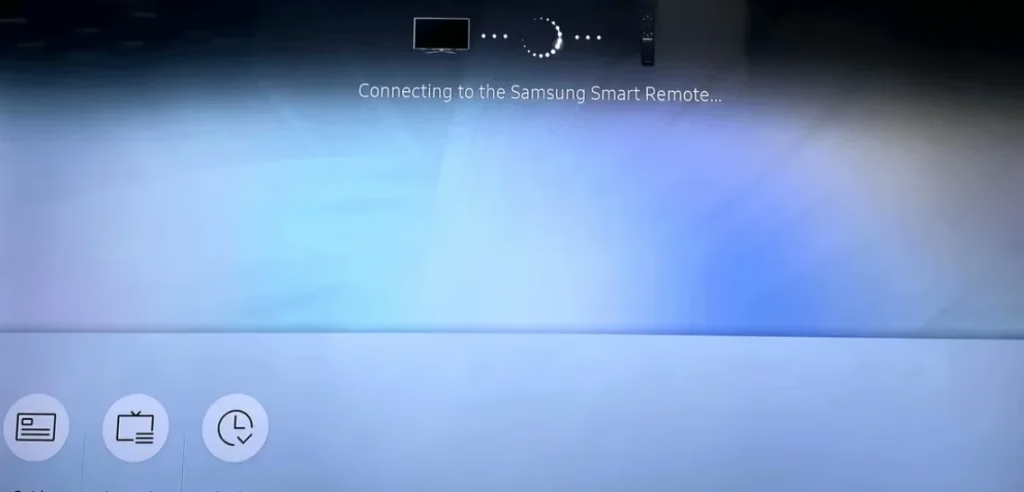
標準のリモコンとは異なり、スマート リモコンはシンプルでいくつかのボタン (上から下まで) を備えた設計になっています。
電源: テレビの電源をオンまたはオフにします。MIC/LED (電源ボタンの横にある小さな穴): スマート リモコンで音声認識を使用するときにマイクとして使用されます。音声アシスタント: ボタンを押し続け、コマンドを発行し、ボタンを放します。色/番号ボタン: 使用している機能に固有の追加オプションにアクセスします。マルチ ビュー: マルチ ビュー機能に直接入力します。方向パッド (上、下、左、右): フォーカスを移動し、テレビのメニューの値を変更します。選択: 放送番組視聴時にフォーカスのある項目を選択し、詳細な番組情報を表示します。戻る: 前のメニューに戻ります。スマートハブ: ホーム画面に戻ります。再生/一時停止: 再生中のメディア コンテンツを制御します。音量 (+/-): ボタンを上下に動かして音量を調整します。ボタンを押してテレビをミュートします。チャンネル: 下部を上下に動かしてチャンネルを調整します。ボタンを押してガイド画面を表示します。NETFLIX/Prime Video/Samsung TV Plus: テレビでアプリを起動します。戻る + 再生/一時停止: スマート リモコンを手動でペアリングします。
Samsung TV リモート アプリの使用方法
Samsung TV 用のこのタイプのリモコンは、電話をリモコンに変えるという点で、上記の 2 つとはまったく異なります。では、携帯電話をSamsung TVのリモコンとして使用するにはどうすればよいでしょうか?電話をテレビに接続し、リモコン アプリのボタンを押す必要があります。ここでは BoostVision のリモート アプリを例に挙げます。
ステップ 1. スマートフォンにアプリをインストールし、Samsung TV の電源を入れ、電話とテレビが同じ Wi-Fi ネットワークに接続されていることを確認します。
Samsung TV用リモコンをダウンロード
ステップ 2. スマートフォンでリモート アプリを起動し、右上隅にある接続ボタンをタップします。
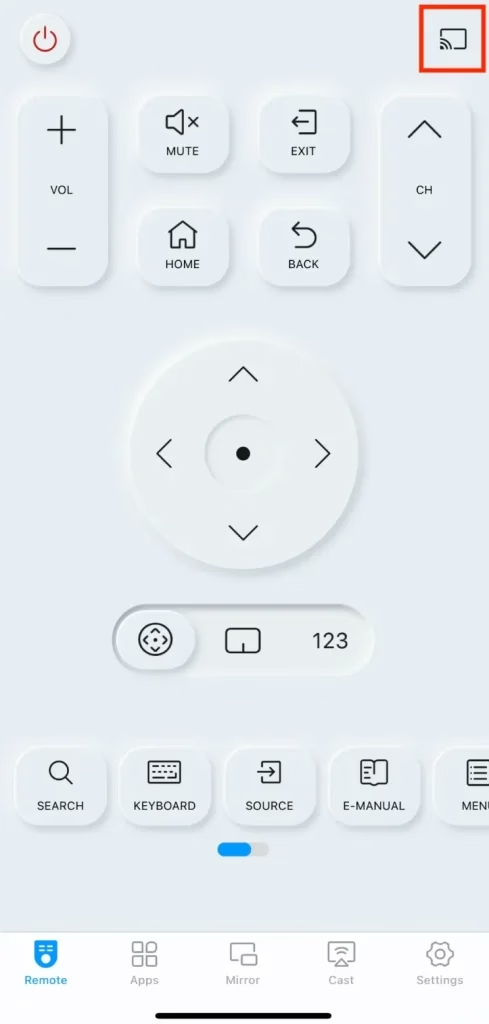
ステップ 3. リモート アプリにはデバイス リストが表示され、そこから Samsung TV を選択します。
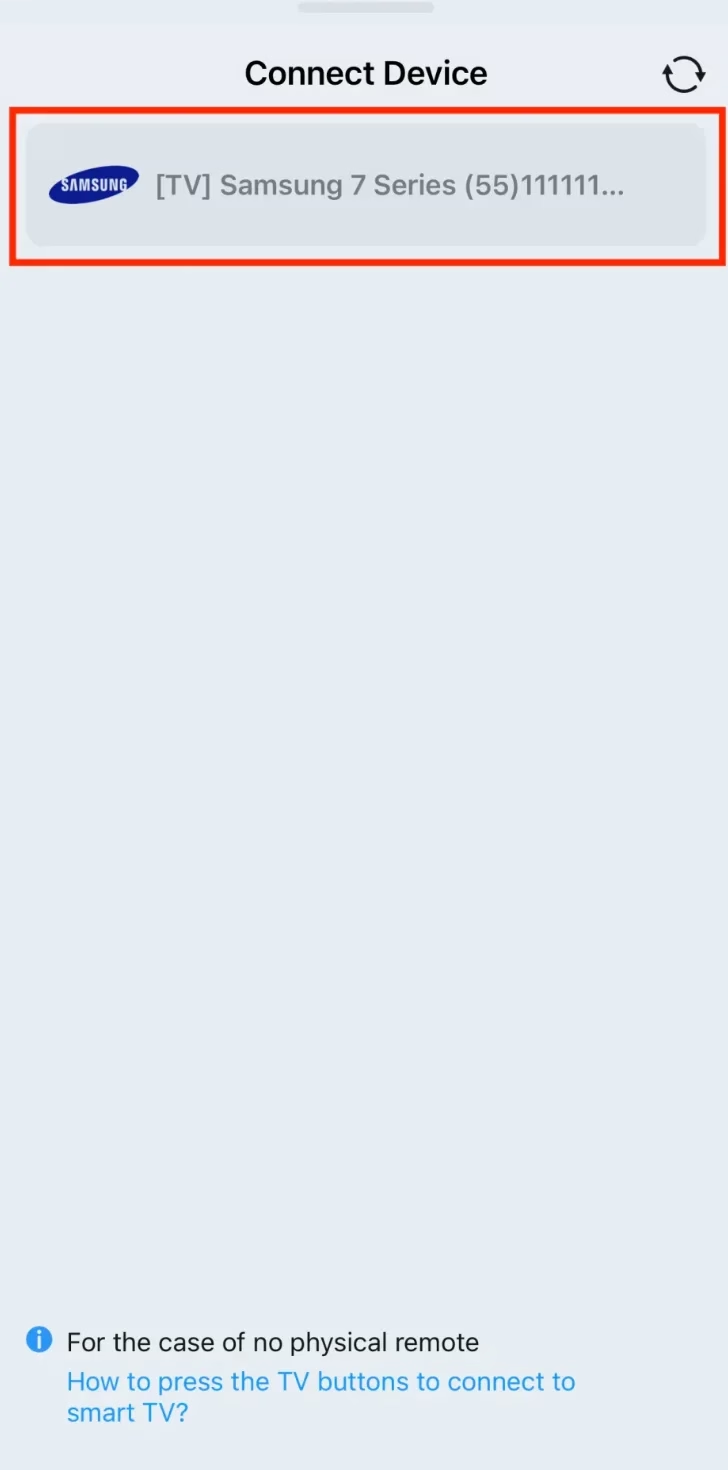
ステップ 4. Samsung TV の画面上の指示に従って、接続を完了します。
接続が完了すると、携帯電話を使用して Samsung TV を制御できるようになります。ご覧のとおり、リモコンにはチャンネル ショートカット、音量コントロールなど、リモコン用のボタンが豊富にあります。それらのボタンがどのようなものであるかについては、Samsung TV のリモコンの使用ガイド を参照してください。
上記の情報を通じて、Samsung TV のリモコンの使用法について明確に理解できたかもしれません。さあ、Samsung TV を取り出して、ホーム エンターテイメントを始めましょう。
Samsung TV リモート メンテナンスのヒント
Samsung TV リモコンをメンテナンスすると、長期間良好な状態で動作することが保証されます。 Samsung TV のリモート メンテナンスに関するヒントをいくつか紹介します。
リモコンに十分な電力を供給してください
リモコンの反応が遅くなったり、まったく反応しなくなったりした場合は、電池を確認する必要がある可能性があります。ほとんどのリモコンでは、電池収納部を開けて古い電池を新しい電池と交換し、極性が正しいことを確認するだけです。
SolarRemote を使用している場合は、テレビ画面からバッテリーの状態を知ることができます。 Samsung リモートのバッテリーを確認する方法は次のとおりです。
ステップ 1. リモコンの ホーム ボタンを押します。
ステップ 2. [設定] > [すべての設定**] を選択します。
ステップ 3. [一般とプライバシー] > [電力と省エネ] > [利用可能なリモート バッテリー] に移動します。
リモコンを充電するには 2 つの方法があります。1 つはソーラー パネルを上にしてリモコンを下に置き、リモコンは自然太陽光または家の照明を吸収します。または、標準の USB-C 充電ケーブルを使用してコンセントに接続します。
リモートファームウェアを更新する
Samsung スマート リモートで問題が発生している場合は、利用可能なファームウェアのアップデートがないか確認してください。 Samsung は、バグに対処したり、新機能を追加したりするためのアップデートをリリースする場合があります。
リモコンを湿気から遠ざけてください
湿気による損傷を防ぐため、リモコンは涼しく乾燥した場所に保管してください。バッテリー寿命やリモコンの全体的なパフォーマンスに影響を与える可能性があるため、液体の近くや湿気の多い環境に置かないでください。
リモコンの定期的なクリーニングを行う
汚れや汚れの蓄積を防ぐために、リモコンを定期的に掃除してください。外側を拭く場合は、少し湿らせた柔らかい布を使用してください。リモコンの内部コンポーネントに損傷を与える可能性があるため、水や強力な洗浄剤の使用は避けてください。
最終的な考え
Samsung TV のリモコンの使い方を学ぶことで、視聴体験全体が大幅に改善されます。従来の赤外線リモコン、高度なスマート リモコン、または便利なリモコン アプリを使用すると、テレビとの操作を簡単かつ楽しくすることを目的とした特別な利点と機能が提供されます。
Samsung TV のリモコンが正常に機能しない場合は、電池を確認または交換し、リモコンをリセットする して、リモコンをテレビに再ペアリングします。それでも動作に問題がある場合は、製造元に問い合わせてサポートを受けてください。
Samsung Remote の使用方法に関するよくある質問
Q: Samsung スマート TV リモコンはどのように使用すればよいですか?
Samsung スマート TV リモコンを使用するには、まずテレビとペアリングされていることを確認します (赤外線リモコンを除く)。次に、リモコンのボタンを押して、メニューやアプリを参照したり、コンテンツを視聴したりします。
Q: Samsung スマート TV リモコンのメニュー ボタンはどこにありますか?
Samsung スマート TV リモコンの「メニュー」ボタンの位置は、モデルによって異なる場合があります。通常、これはリモコンの中央近くにあり、「メニュー」というラベルが付いているか、3 本の水平線で表されています。テレビの設定とオプションにアクセスできます。
Q: Samsung リモコンの 123 個のボタンは何ですか?
Samsung リモコンの 4 色のボタン (赤、緑、黄、青) は、状況に応じてさまざまな機能に使用されます。これらは、機能、ショートカット、またはインタラクティブ TV サービスにすばやくアクセスするために使用できます。
Q: Samsung リモコンの 4 色のボタンは何ですか?
Samsung リモコンの 4 色のボタン (赤、緑、黄、青) は、状況に応じてさまざまな機能に使用されます。これらは、機能、ショートカット、またはインタラクティブ TV サービスにすばやくアクセスするために使用できます。