
最近 Amazon Fire Stick を購入し、お気に入りのコンテンツのストリーミングを開始したいと考えている場合は、ここが正しい場所です。このガイドでは、Firestick のセットアップ方法 (リモコンなし)、効果的な管理方法、一般的な問題のトラブルシューティングについて知っておくべきことをすべて説明します。ストリーミング デバイスを初めて使用する場合でも、単に Firestick エクスペリエンスを最適化するためのヒントを探している場合でも、この投稿は役に立ちます。
スマート TV を備えた Firestick が必要ですか?
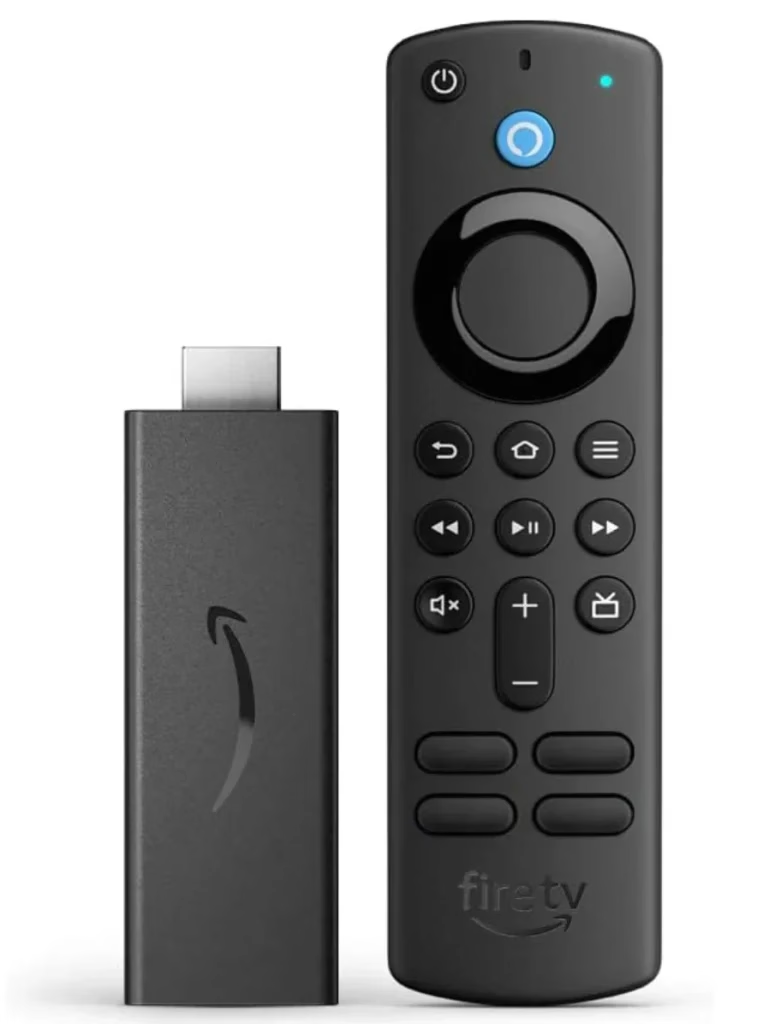
古いテレビをお持ちの場合は、テレビに Firestick をセットアップすると、エンターテインメントの世界が開かれます。ただし、スマート TV をお持ちの場合、ストリーミング デバイスは不要ですが、試してみる価値はあります。
Fire Stickのセットアップ方法
Firestick のセットアップは、エンターテイメントの世界への第一歩です。これは簡単なプロセスですが、約 10 ~ 20 分かかる場合があります。セットアップ プロセス全体を以下に示します。
Firestick セットアップの準備
セットアップ プロセスを開始する前に、必要なコンポーネントがすべて揃っていることを確認すると、セットアップ プロセスがよりスムーズになります。
準備する必要があるものは次のとおりです。
安定した Wi-Fi ネットワーク: Amazon Firestick には Wi-Fi 機能が組み込まれていないため、これを解決するには、高速でアクティブなインターネット接続を準備する必要があります。HDMI 互換テレビ: コンテンツを表示するには、Firestick を HDMI ポート経由でテレビに接続する必要があります。そのため、テレビにストリーミング デバイスを接続する HDMI ポートがあることを確認してください。Amazon アカウント: Amazon アカウントを使用すると、Firestick で Amazon のサービスやアプリにアクセスできます。 Amazon アカウントを使用してデバイスを購入した場合、販売者はアカウントをデバイスにリンクします。
Firestickのセットアップを開始する
すべての準備が完了したら、実際の Firestick セットアップ プロセスを開始できます。簡単に説明すると、セットアッププロセス中に、Firestick をテレビと電源に接続し、Firestick リモコンをペアリングし、ネットワーク接続を確立し、Amazon アカウントでサインインする必要があります。
Amazon Firestick を起動して実行するには、以下のガイドに従ってください。
ステップ 1. Firestick とその付属品 (リモコンや USB 電源ケーブルなど) を箱から取り出します。
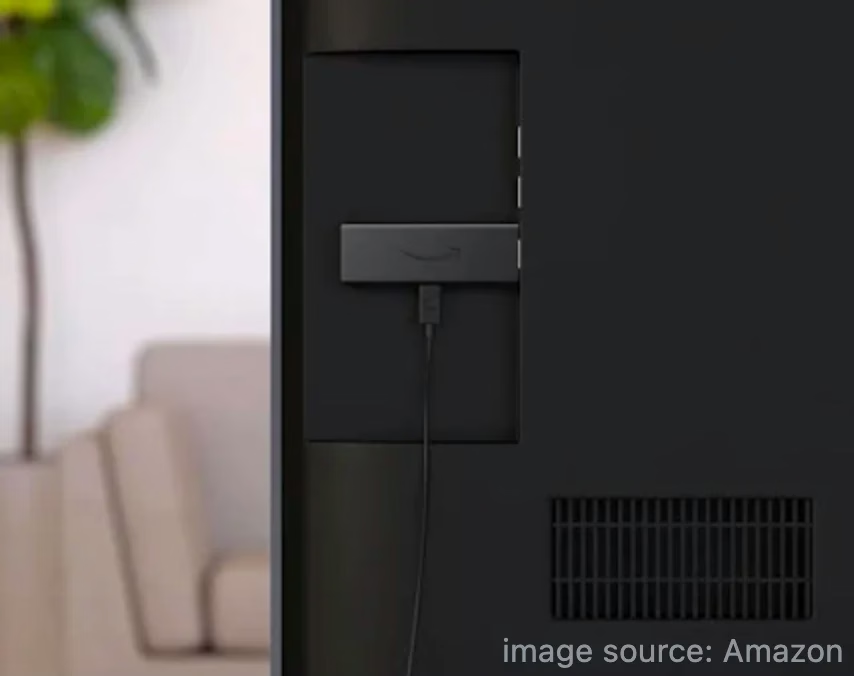
ステップ 2. Firestick をテレビの利用可能な HDMI ポートに接続し、付属の電源ケーブルを電源コンセントに差し込みます。
ステップ 3. Firestick リモコンをつかみ、箱に同梱されている 2 本の AAA 電池を挿入します。
ステップ 4. テレビの電源を入れ、テレビのリモコンを使用して入力ソースを対応する HDMI チャンネルに切り替えます。
ステップ 5. テレビ画面に Fire TV ロゴが表示されるまで待ちます。確認すると、Firestick とテレビの間の接続は正常です。
ステップ 6. テレビ画面にリモコンを検索するプロンプトが表示されたら、ホーム ボタン (家の形のアイコンで表されます) を押して Firestickリモコンをペアリングする します。
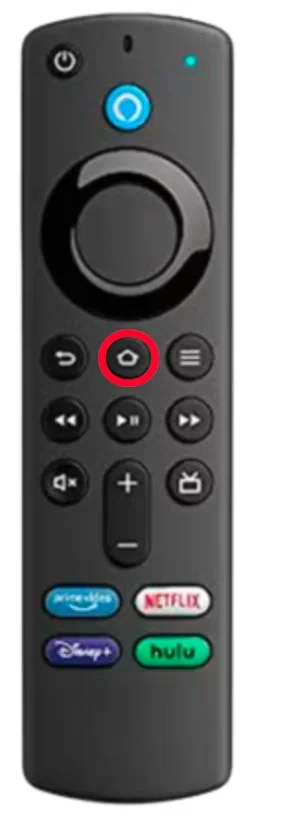
ステップ 7. プロンプトに従って、Firestick リモコンの 一時停止/再生 ボタンを押します。
ステップ 8. 表示されたリストから言語を選択し、OK ボタンを押して選択を確定します。
ステップ 9. Firestick を接続するネットワークを選択し、Wi-Fi パスワードを入力して、成功のメッセージが表示されるまで待ちます。
ステップ 10. Firestick はアップデートを自動的にチェックします。完了するまで待つ必要があります。
ステップ 11. [アカウントを持つサインイン] オプションを選択して、Amazon アカウントにサインインします。
ステップ 12. テレビ画面にコードが表示されます。このコードを amazon.com/code Web サイトに入力する必要があります。
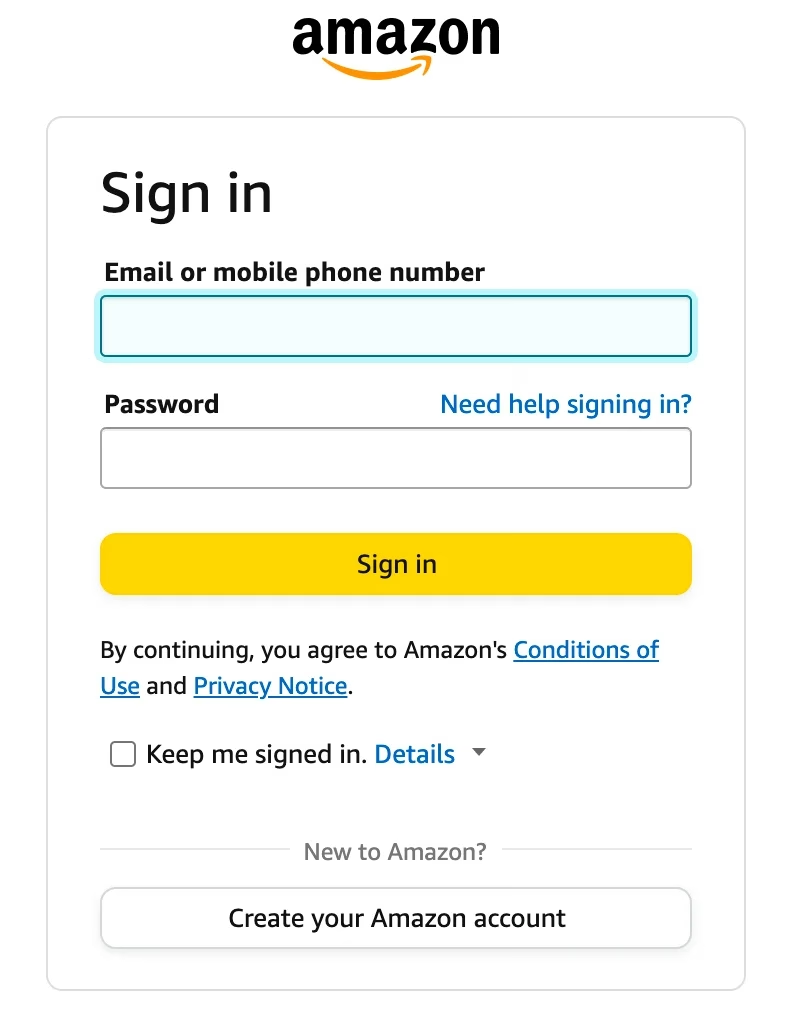
あるいは、Fire TV アプリを使用して、QR コードを使用して Firestick をセットアップすることを選択します。
ステップ 13. Fire TV Stick が Amazon アカウントに正常に登録されたことを示すプロンプトが表示され、続行 をクリックして続行します。
ステップ 14. 必要に応じて、Wi-Fi パスワードを Amazon アカウントに保存します。
ステップ 15. Firestick をリセットする、または以前に Fire TV を使用していた場合は、以前のアカウント データを復元するように求めるプロンプトが表示されます。あなたのケースに応じて選択してください。
ステップ 16. 画面上の指示に従って、Firestick リモコンをテレビにペアリングします。完了したら、テレビのリモコンに切り替える手間をかけずに、Firestick リモコンを使用してテレビの電源と音量を制御できます。
ステップ 17. プロンプトに従って、Amazon Kids+ を使用するかどうか、Firestick にストリーミング サービスを追加するか、保護者による使用制限を有効にするかを選択します。
ステップ 18. Firestick で利用可能な主な機能と新機能を参照し、プロファイルを選択します。
おめでとう! Firestick をセットアップする旅はここで終了し、Amazon Fire TV Stick を探索できるようになります。
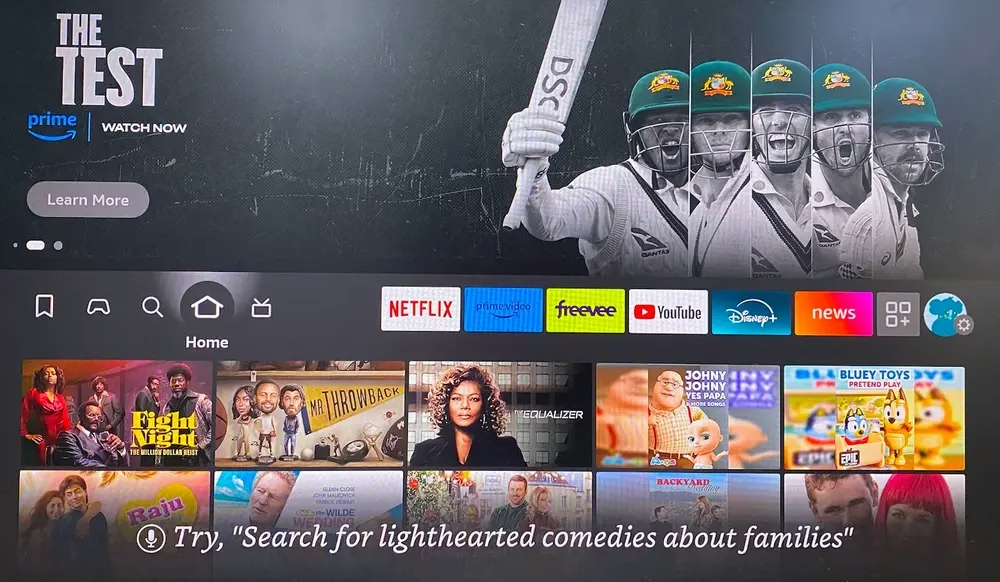
リモコンなしでFirestickをセットアップする方法
ご覧のとおり、Firestick のセットアップ プロセスでは、最初にリモコンをペアリングし、次の作業はほとんどリモコンで完了します。リモコンなしでFirestickをセットアップするためのハウツーチュートリアルはありますか?
いくつかのオンライン ヒントでは、リモート アプリを使用してリモートなしで Firestick をセットアップすると主張していますが、実際には、リモート アプリは同じ Wi-Fi ネットワークに接続されている Firestick に依存していますが、新品またはリセットされた Firestick にはネットワーク接続がなく、セットアップ中に確立する必要があります。
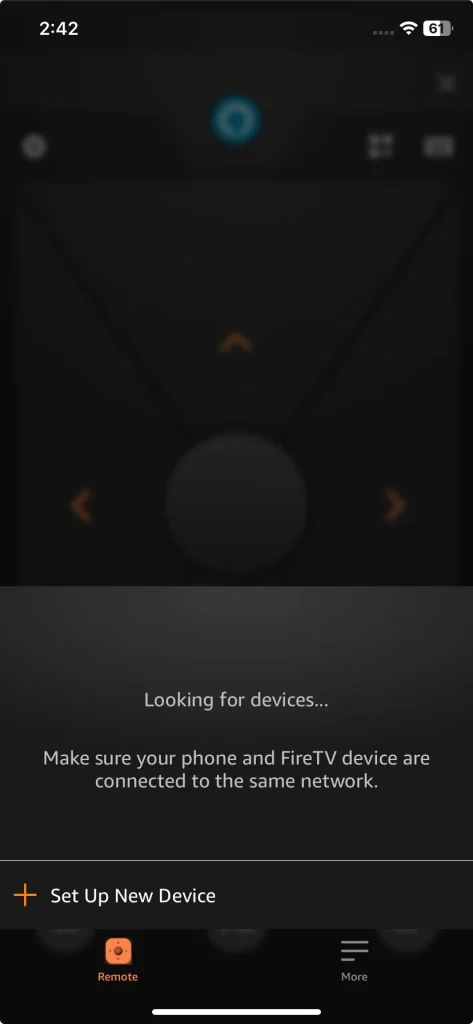
USB キーボードやテレビのリモコンを使用するなどのその他のヒントについては、操作性に疑問があります。リモコンなしでFirestickをセットアップすることは不可能のようです。ただし、セットアップ中にネットワーク接続の手順を完了すると、リモート アプリを使用して次の手順を完了できます。
たとえば、サードパーティの Fire TV Stick リモートアプリ がヘルプを提供します。 ブースト ビジョン によって設計されたリモート アプリを使用すると、Firestick との操作が簡単になります。
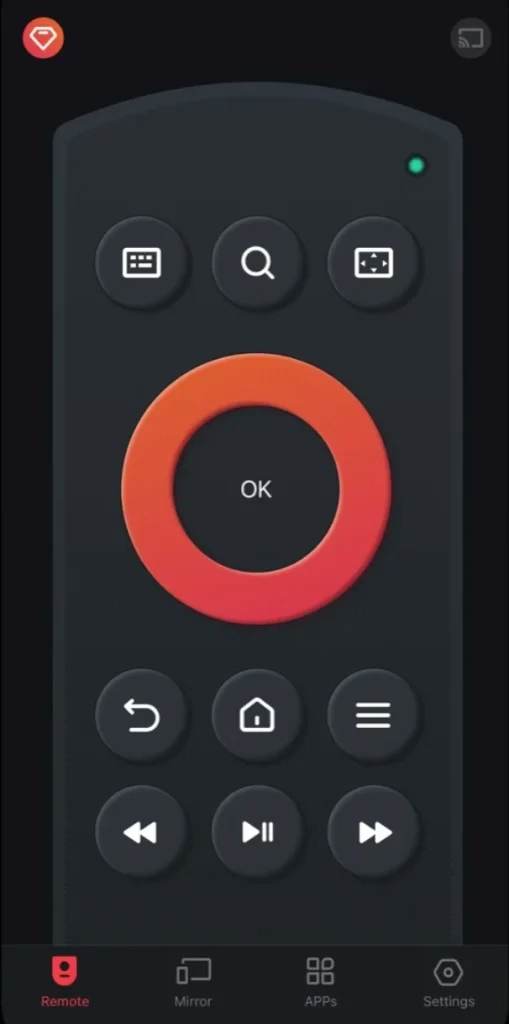
モバイルデバイスでアプリを起動し、Wi-Fi ネットワーク経由でアプリと Firestick 間の接続をセットアップします。その後、セットアッププロセスに進むことができます。
Fire TVおよびFire Stick用のリモコンをダウンロード
Firestickの管理方法
Firestick を設定したら、好みに合わせてカスタマイズして管理します。重要なアプリのダウンロードから設定の最適化まで、これらの手順は Firestick を最大限に活用するのに役立ちます。
Firestick に重要なアプリをダウンロードする
Firestick を本当に自分のものにするための最初のステップは、最も頻繁に使用するアプリをダウンロードすることです。 Firestick は、幅広いストリーミング サービス (Netflix、Amazon Prime Video、Hulu、HBO Max など) へのアクセスを提供し、映画、テレビ番組、ライブ TV、スポットなどを視聴できます。
Firestickでアプリをダウンロードするにはどうすればよいですか?以下のガイドに従ってください。
ステップ 1. リモコンの ホーム ボタンを押します。
ステップ 2. ホーム メニューで 検索 アイコンを選択します。
ステップ 3. アプリ名を入力し、アプリをダウンロードします。
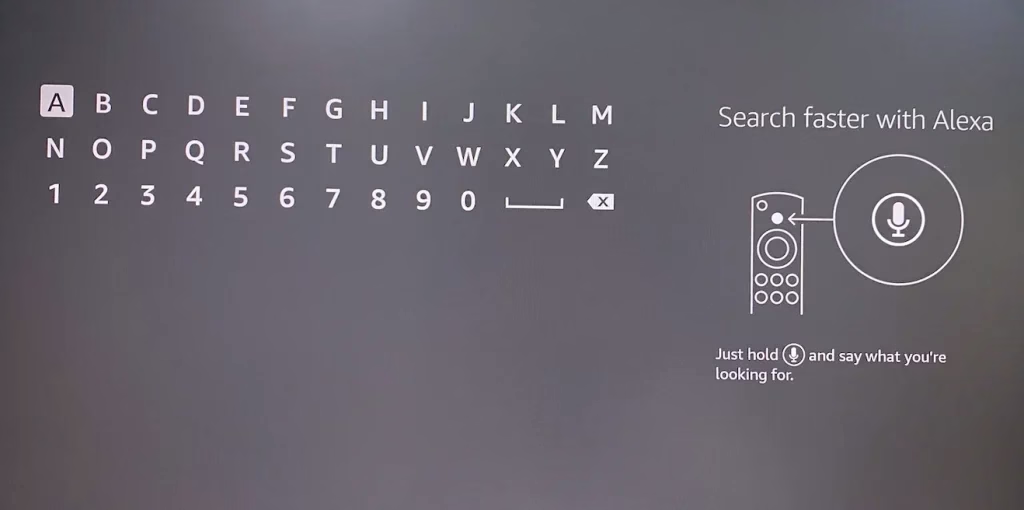
Amazon ストアからは多数のアプリをダウンロードできますが、コディ や IPTV の賢い人 など、除外されているアプリも多数あります。これらのアプリを入手するには、Firestick でダウンローダー アプリ (大きなオレンジ色のアプリ) を入手し、アプリからダウンロードする必要があります。
Firestickのホーム画面をカスタマイズする
Firestick ホーム画面をカスタマイズすると、ナビゲーションがより簡単で楽しくなります。たとえば、次のいくつかの手順でホーム画面上のアプリを並べ替えることができます。
ステップ 1. 別の場所に移動するアプリを強調表示します。
ステップ 2. リモコンの メニュー ボタン (3 本の水平線で表されます) を押し、移動 オプションを選択します。
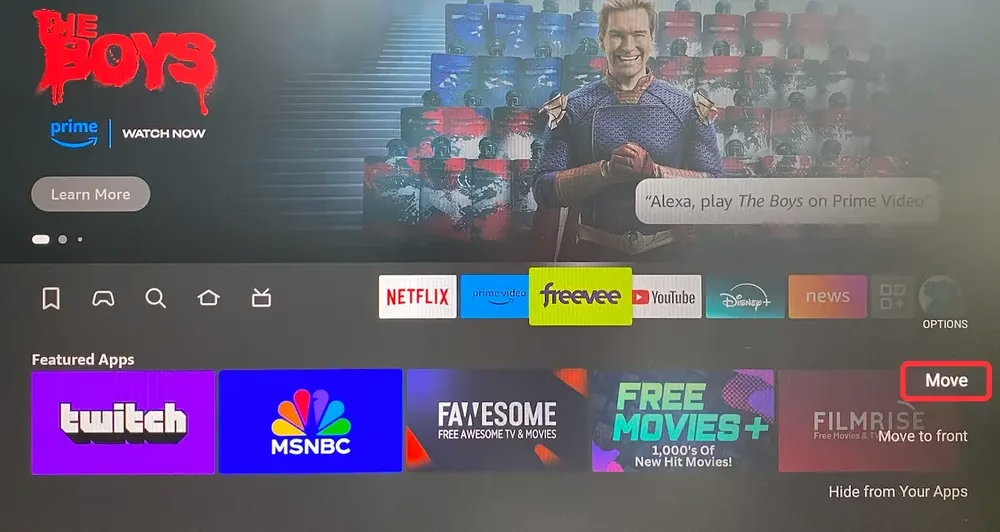
ステップ 3. 方向ボタンを使用して、リスト上の希望の場所にアプリを置き換えます。
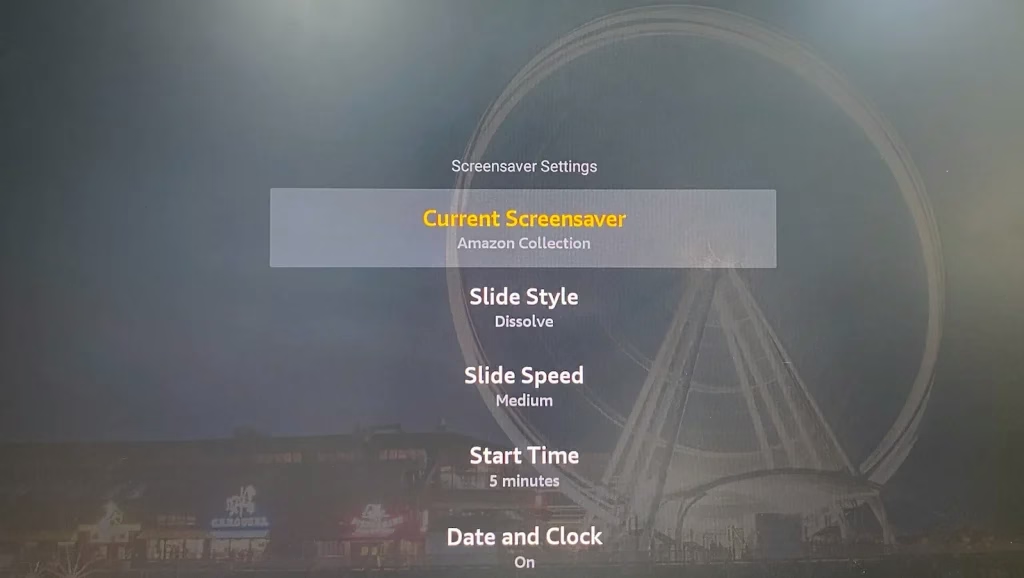
さらに、設定 > ディスプレイとサウンド > スクリーンセーバー > 現在のスクリーンセーバーに移動して選択することで、スクリーンセーバーと背景を変更できます。
Firestickを常に最新の状態に保つ
定期的なアップデートにより、Firestick がスムーズかつ安全に動作し、新機能が改善されます。したがって、Firestick を最新のアップデートに保つ必要があります。
Firestick がネットワークに接続されると、利用可能なアップデートが自動的にチェックされ、バックグラウンドでインストールされます。通常、このプロセスを開始するために何もする必要はありません。
Firestick を強制的に更新するオプションもあります。
ステップ 1. リモコンの ホーム ボタンを押します。
ステップ 2. ホーム メニューの歯車アイコンをクリックして、設定** メニューを起動します。
ステップ 3. [My Fire TV] > [バージョン情報] > [アップデートを確認] を選択します。
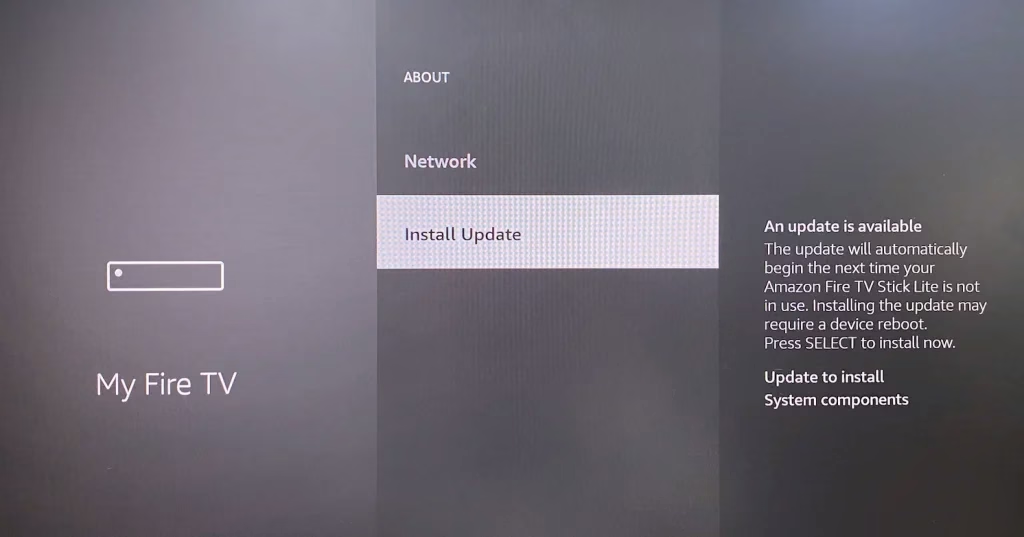
ステップ 4. 新しいアップデートが利用可能かどうかを確認します。アップデートが提供された場合は、すぐにインストールすることを選択できます。
リモコンなしで Firestick を使用する
Firestickリモコンが機能しないによりFirestickの制御を失った場合に備えて、別のリモコンを設定することをお勧めします。ストアからリモコンを注文する必要はありませんが、アプリ ストアからリモート アプリをインストールします。 リモコンなしで電話でテレビを操作する方法?] を確認してください。 [賢いヒント]。結論
Firestick のセットアップと管理は、初めてのユーザーであっても、熟練した技術愛好家であっても、簡単なプロセスです。このガイドの手順に従うことで、シームレスなストリーミング体験を楽しみ、好みに合わせて Firestick をカスタマイズできるようになります。 Firestick を常に最新の状態に保ち、その機能を最大限に活用してエンターテインメント体験を強化してください。
Firestickのセットアップ方法に関するよくある質問
Q: Fire Stick がテレビに接続できないのはなぜですか?
Fire Stick がテレビに接続できない場合は、正常に動作している HDMI ポートに正しく接続されていること、およびテレビが正しい入力ソースに設定されていることを確認してください。
Q: Fire Stick をセットアップするには Amazon アカウントが必要ですか?
Fire Stick は Amazon アカウントがなくても使用できますが、アプリのダウンロードやストリーミング サービスへのアクセスなど、ほとんどの機能にアクセスするにはアカウントが必要です。したがって、Fire Stickを設定するにはAmazonアカウントを準備することをお勧めします。
Q: Fire Stickには月額料金がかかりますか?
Fire Stick自体には月額料金はかかりません。セットアッププロセスが完了すると、ストリーミングデバイスを使用できるようになります。ただし、Netflix や Hulu などのストリーミング サービスにはサブスクリプションが必要です。
Q: Fire Stick を初めてセットアップするにはどうすればよいですか?
Fire Stick を初めてセットアップするには、テレビと電源に接続し、正しい入力に切り替え、リモコンをペアリングし、Wi-Fi に接続し、Amazon アカウントでサインインします。画面上の指示に従ってセットアップを完了します。