
面白いビデオや爽快なゲームを大きな画面で楽しんだり、Samsung TV で教育的な話を共有して子供たちにインスピレーションを与えたいと思ったことはありませんか?私の意見では、画面ミラーリングはこれらの要件に最適なツールです。次に、Samsung TV でスクリーンミラーリングする方法を見てみましょう。
スクリーンミラーリングとは何ですか?
スクリーンミラーリングを使用すると、スマートフォン、タブレット、またはコンピュータの画面に現在表示されているコンテンツを別の画面にワイヤレスで投影できます。送信側で行うアクションはすべて、受信側にリアルタイムで表示されます。
最初は理解するのが難しく思えるかもしれませんが、心配する必要はありません。携帯電話やその他のデバイスを大画面にミラーリングするには数分しかかかりません。まず、スマートフォンからSamsung TVでスクリーンミラーリングする方法を学びましょう。
Samsung TV でスクリーンミラーリングを行う方法
画面ミラーリングの基本を理解したところで、5 つの異なる方法を使用して Samsung スマート TV で画面ミラーリングする方法を詳しく見てみましょう。使用しているデバイスに関係なく、ここで最適なオプションが見つかります。
Samsung スマートフォンで Smart View を使用する
Android を使用して Samsung TV でスクリーンミラーリングするにはどうすればよいですか? Samsung Galaxy デバイス をお持ちの場合は、モバイル画面をより大きな Samsung テレビ画面に簡単にミラーリングできる、Smart View と呼ばれる画面ミラーリング機能があります。お使いの Samsung スマートフォンが Galaxy デバイスであるかどうかは、設定 > 電話情報 > ステータス情報 から確認できます。
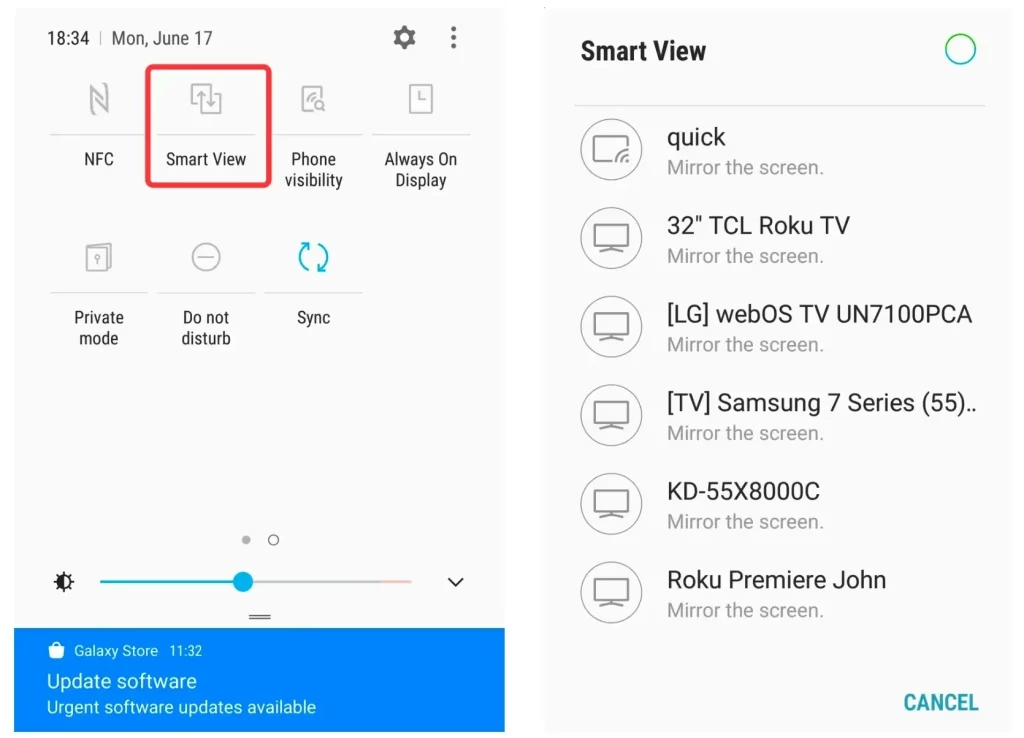
ステップ 1. デバイスとテレビを同じ Wi-Fi ネットワークに接続します。
ステップ 2. Samsung Galaxy スマートフォンのクイック パネルを下にスクロールし、Smart View アイコンをタップしてオンにします。
ステップ 3. 接続するデバイスリストから Samsung TV を見つけます。要求されたら、PIN コードを入力して接続プロセスを終了します。
ステップ 4. 接続手順が完了したら、テレビにミラーリングするコンテンツを選択できます。
注意: ここにテレビが表示されない場合は、更新アイコンをタップして再度検索してください。
Apple デバイスで Airplay を使用する
iPhone を使って Samsung TV のスクリーンミラーリングを行う方法は?画面ミラーリングにはさまざまな名前が付けられている場合がありますが、Apple デバイスでは AirPlay と呼ばれます。さらに、設定 > 一般 から、Samsung TV が AirPlay と互換性があるかどうかを確認できます。AirPlay のオプションがある場合、デバイスは互換性があります。そうでない場合は、互換性がありません。
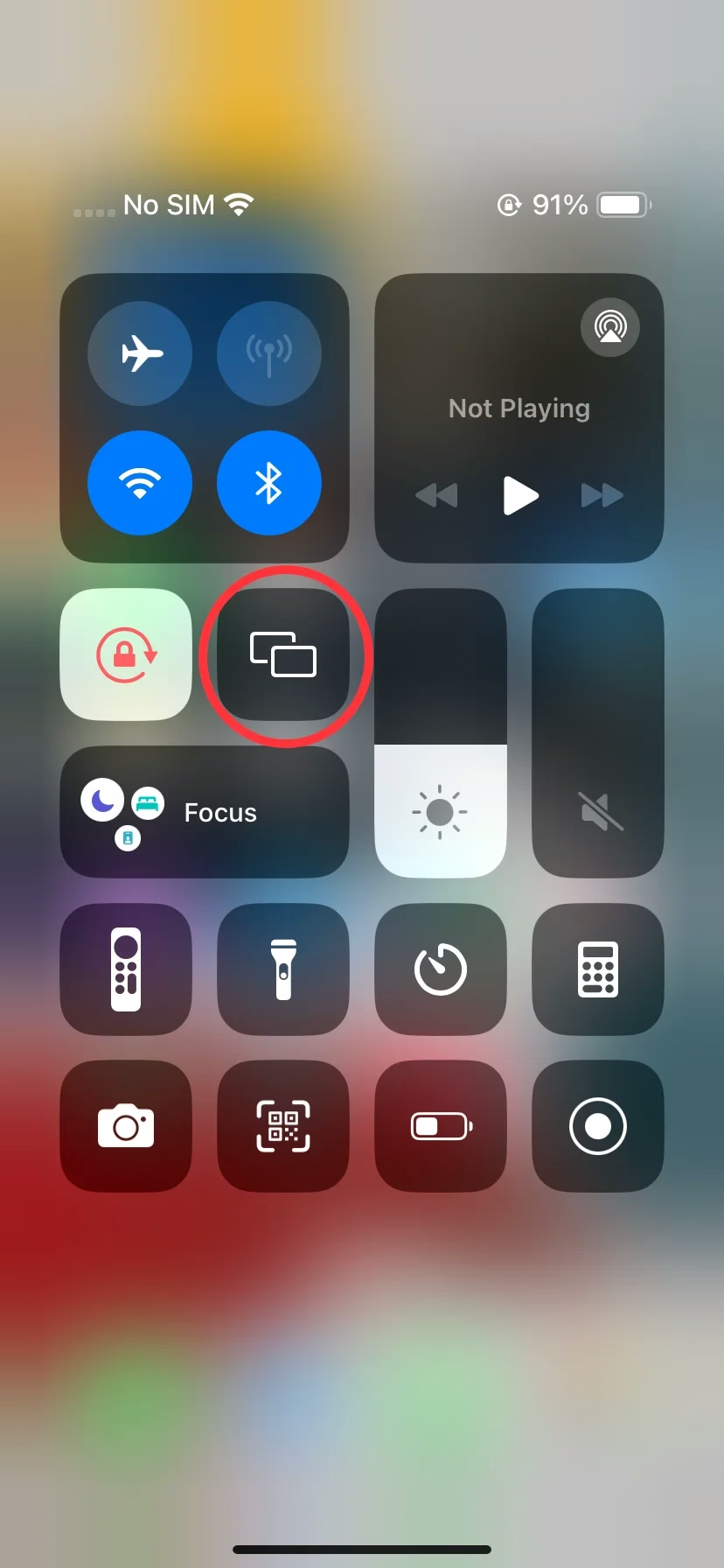
Apple デバイスの AirPlay を使用して Samsung TV で画面を共有する方法には 2 つの方法があります。コントロールセンターから画面ミラーリングを選択して、iPhone、iPad、または Mac をミラーリングできます。または、一部のアプリ内で AirPlay アイコンをタップして、Apple デバイスから Samsung TV にコンテンツをキャストすることもできます。
スクリーンミラーリングによって Samsung TV の画面をミラーリングする方法:
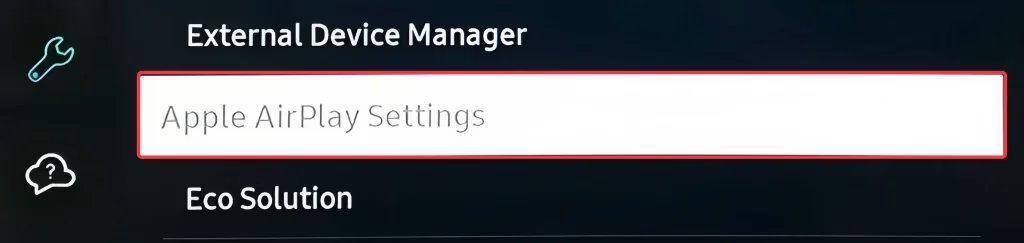
ステップ 1. Samsung TV から、設定 > 一般 > Apple AirPlay 設定 > AirPlay > オンに移動します。
ステップ 2. Apple デバイスと Samsung TV が同じワイヤレス ネットワークに接続されていることを確認します。
ステップ 3. Apple デバイスの画面を下または上にスワイプして コントロール センター を表示し、画面ミラーリング 機能をタップします。これは 2 つの画面が重なっているようなものです。
ステップ 4. デバイスリストから Samsung TV を選択します。テレビ画面にパスコードが表示された場合は、Apple デバイスのポップアップにパスコードを入力します。さらに、「MAC のスクリーンを Samsung TV にミラーリングする方法」という質問がある場合は、Apple デバイスのスクリーンミラーリング手順も似ているため、その手順を参照することもできます。
注意: 画面全体をテレビに映したくない場合は、特定のアプリケーションをタップして AirPlay オプションを見つけることができます。この機能は主に、[共有] メニュー、または画面の右上隅または左上隅の近くにあります。
Samsung ミラーリング アプリを使用する
Samsung TV でスクリーンミラーリングするにはどうすればよいですか?または、無料の Samsung スクリーンミラーリングアプリ を試してヘルプを得ることができます。 ブースト ビジョン が開発したこのユニバーサル ミラーリング ソフトウェアを使用すると、手間をかけずにモバイル デバイスからほぼすべての主流テレビにコンテンツをミラーリングしてキャストできます。
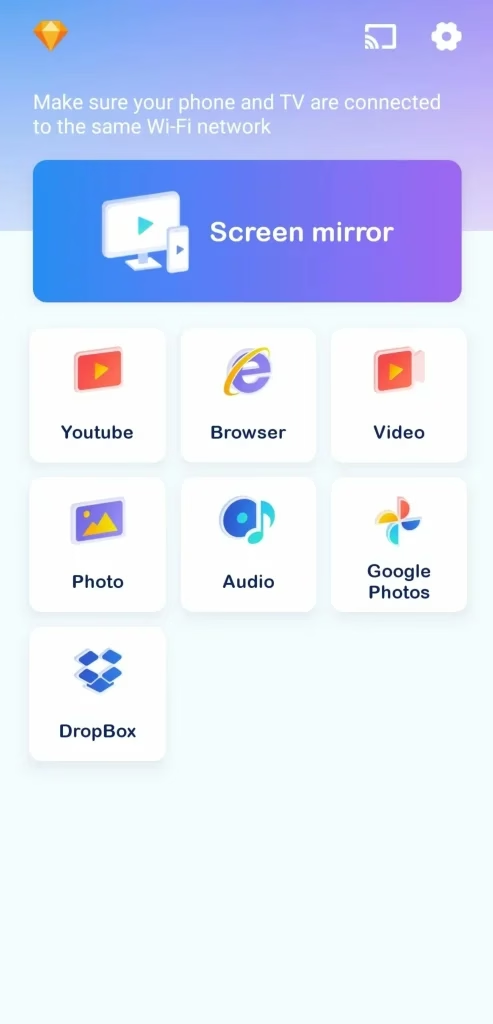
Samsung Galaxy デバイスのユーザーでも Apple デバイスの所有者でもない場合でも、モバイル画面を大型の Samsung TV にミラーリングする強力なサポートにもなります。このアプリを使用して、Android を使用して Samsung TV でスクリーンミラーリングする方法を読み続けましょう。
スマート TV キャストをダウンロード
ステップ 1. 両方のデバイスが同じ Wi-Fi ネットワークに接続されていることを確認します。
ステップ 2. モバイル デバイスのアプリ ストアから画面ミラーリング アプリをダウンロードしてインストールします。
ステップ 3. このアプリケーションを開き、メイン ページの右上隅にある ミラー アイコンをタップして、接続する Samsung TV を選択します。
ステップ 4. 接続すると、ミラーアイコンがこの画像のように変わります。次に、[スクリーン ミラー] ボタンをクリックして、ミラーリング アクティビティを開始します。
HDMIアダプターを使用してSamsung TVをミラーリングする
Samsung TVでスクリーンミラーリングを行うにはどうすればよいですか?物理コードを使用して画面ミラーリングのニーズを満たす方法もあります。公式 Samsung HDMI アダプター は別売りであり、USB-C ポートを備えたデバイスのサポートを提供します。
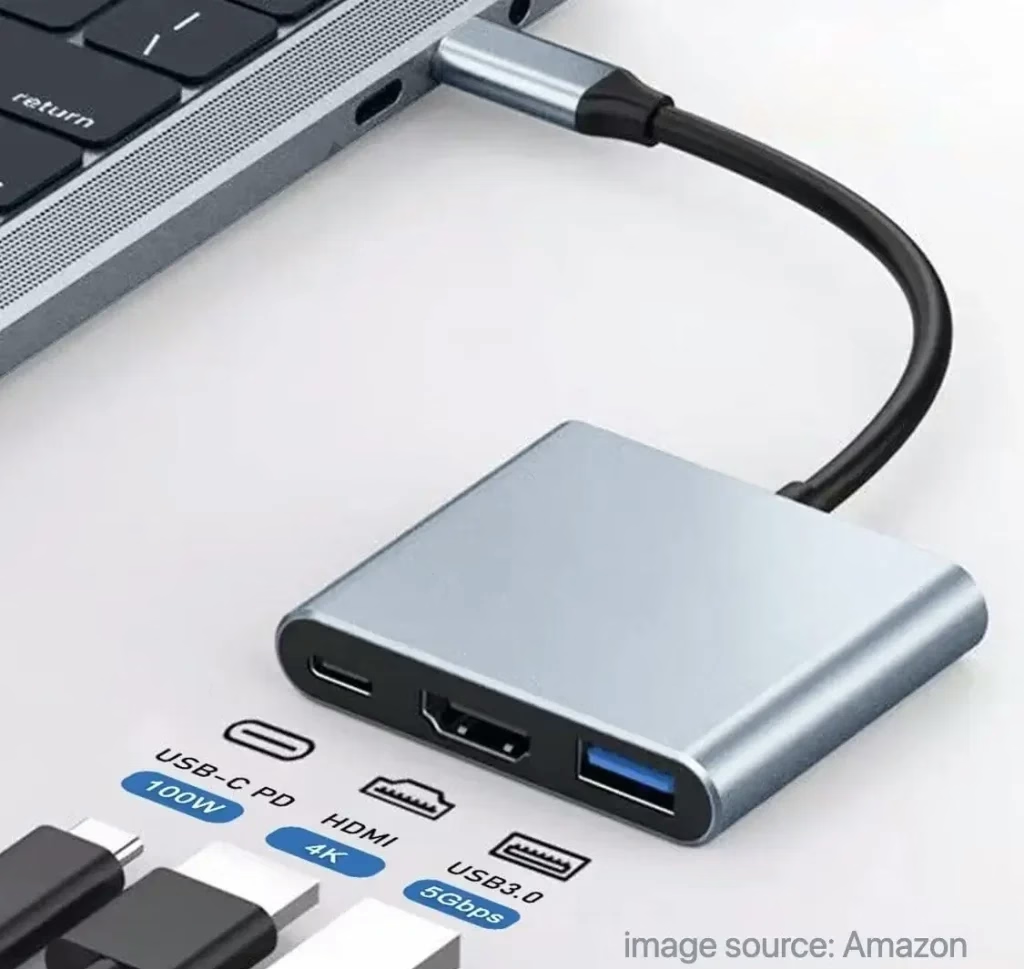
ステップ 1. HDMI ケーブルを HDMI アダプターに接続し、HDMI ケーブルのもう一方の端をテレビの HDMI ポートに接続します。
ステップ 2. HDMI アダプターを送信側デバイスの USB ポートに接続します。テレビの電源を入れ、入力を使用している HDMI ポートに変更します。
Windows 10 または Windows 11 PC で Samsung TV をミラーリング
コンピューターからSamsung TVにスクリーンミラーリングするにはどうすればよいですか?幸いなことに、PC を Samsung TV にミラーリングするのも簡単です。ただし、ミラーリング作業を行う前に、お使いの PC に互換性があるかどうかを確認する必要もあります。
キーボードの Windowskey + P ボタンを押して、プロジェクト メニューを開きます。このアクション バーに ワイヤレス ディスプレイに接続 のリンクが含まれている場合は、お使いのコンピューターがミラーリングに対応していることを示しています。
ステップ 1. PC で [スタート] をクリックし、Bluetooth とその他のデバイスの設定を検索します。
ステップ 2. デバイスの追加 または Bluetooth またはその他のデバイスの追加 を選択し、ワイヤレス ディスプレイまたはドック をクリックします。
ステップ 3. Samsung TV の名前をクリックします。プロンプトが表示されたら、テレビで 許可 を選択します。
終わり
互換性のある Samsung デバイスを使用すると、大画面でコンテンツを共有できますか?古いSamsung TVでスクリーンミラーリングするにはどうすればよいですか?あなたは今、自分自身のアイデアを理解する必要があります。この記事が参考になる情報になれば幸いです。
Samsung TV でスクリーンミラーリングを行う方法 FAQ
Q: iPhone を Samsung TV にミラーリングするにはどうすればよいですか?
まず、設定 > 一般 から Samsung TV が AirPlay と互換性があるかどうかを確認する必要があります。AirPlay のオプションがある場合、デバイスは互換性があります。それ以外の場合は、画面ミラーリング アプリを試してください。
コントロール センターから 画面ミラーリング を処理し、一部のアプリ内で AirPlay アイコンをタップできます。ただし、これらを実行する前に、Samsung TV から 設定 > 一般 > Apple AirPlay 設定 > AirPlay > オン に移動してください。
Q: Samsung TV でコンテンツをミラーリングできないのはなぜですか?
おそらく、デバイスに互換性がないか、デバイスが同じワイヤレス ネットワークに接続されていない可能性があります。ただし、すべてのデバイスを再起動して、画面ミラーリングを再度試みることはできます。