
韓国は、K-POP や LG などのエレクトロニクス ブランドで世界的に有名です。 LG は世界有数の家電ブランドの 1 つとみなされており、LG テレビは多くの人に選ばれています。
LG テレビは、驚くほど鮮やかな色のディテールと深みのある黒レベルを提供する 4K OLED モデルを備えています。したがって、LG TV でコンテンツを視聴すると、視覚体験が大幅に向上します。
スマートフォンを LG TV にキャストしたいですか?この投稿では、Android および iOS デバイスから LG TV にキャストする方法を 5 つの異なる回避策で説明します。
DIAL 経由で LG TV にキャストする
LG スマート TV (NetCast 3.0、NetCast 4.0、NetCast 4.5) には DIAL (検出と起動) が付属しています。 DIAL を使用すると、外部デバイスを使用せずに、一部のアプリ (YouTube や Netflix など) のコンテンツをモバイル デバイスから LG スマート TV に直接キャストできます。
DIAL 経由で携帯電話から LG TV にキャストしている間も、ゲームプレイなどの他のタスクを携帯電話で実行したり、画面をロックしたりすることができ、キャスト プロセスは中断されません。
ここでは、この方法で携帯電話からLG TVにYouTubeをキャストする方法を説明したいと思います。
ステップ 1. LG テレビと携帯電話に YouTube がインストールされていること、および 2 つのデバイスが同じネットワークに接続されていることを確認します。
ヒント: LG TV で YouTube を視聴するには、LG スマート TV でアプリをダウンロードする方法 [webOS および NetCast OS] を参照してください。
ステップ 2. 携帯電話で YouTube アプリを起動し、携帯電話の画面の右上にあるキャスト アイコンをタップします。
ステップ 3. ポップアップ ウィンドウで、キャスト先のデバイスとして LG TV を選択します。
ステップ 4. 携帯電話で YouTube ビデオを選択し、LG TV 画面で視聴できます。
DLNA経由でLG TVにキャスト
DLNA (Digital Living Network Alliance) 機能により、スマートフォンや PC から LG TV にコンテンツを共有できます。この機能はすべての LG テレビでは利用できませんが、ほとんどのモデルで利用できます。 LG テレビにこの機能が組み込まれている場合は、携帯電話からテレビにコンテンツを投影する別の方法があります。
このように実行するにはどうすればよいですか?通常、LG TV とスマートフォンで DLNA を有効にし、2 つのデバイス間の接続を設定する必要があります。詳細については、以下のガイドに記載されています。
ステップ 1. LG TV で DLNA を有効にします。
LG TV リモコンの ホーム ボタンを押して、ホーム メニューにアクセスします。 - に移動
アプリ キー>設定>共有と制御>メニュー キー>DLNA 機能を使用。
ステップ 2. スマートフォンからのコンテンツの共有を許可します。
メニュー キー>設定。 - をタップします。
コンテンツ共有オプションで、LG TV を検出可能にします。 - をタップします。
共有コンテンツオプションで、共有したいコンテンツの種類を選択します。 - をタップします。
携帯電話でテレビにメディア ファイルをアップロードできるようにする場合は、ファイルの受信 オプションを選択します。 - をタップします。
共有リクエスト オプションを選択し、常に受け入れるか常に受け入れるを選択します。
ステップ 3. 携帯電話で DLNA を有効にします。
このためには、携帯電話に DLNA アプリをインストールする必要があります。ブーストビジョン の スクリーンミラーリングアプリ がそのようなアプリです。このアプリは iOS および Android デバイスと互換性があり、デバイスにインストールすると、LG TV、Samsung TV、Fire TV などの DLNA 対応テレビにコンテンツをキャストできます。
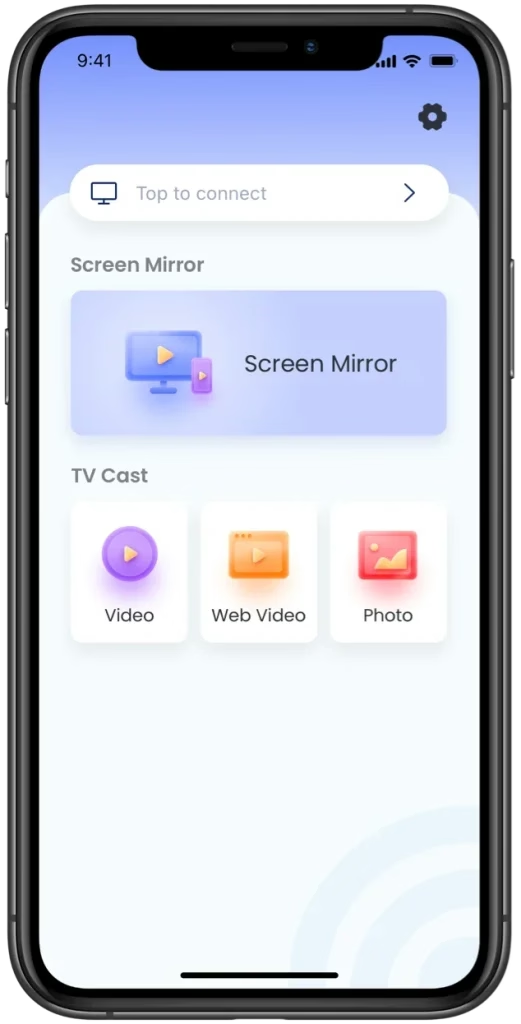
携帯電話で使用している OS に応じて、下のダウンロード ボタンをクリックしてアプリをダウンロードし、携帯電話にインストールします。
LG TV用リモコンをダウンロード
ステップ 4. 接続をセットアップします。
タップして接続ゾーン。 - デバイスリストからLG TV名を選択します。
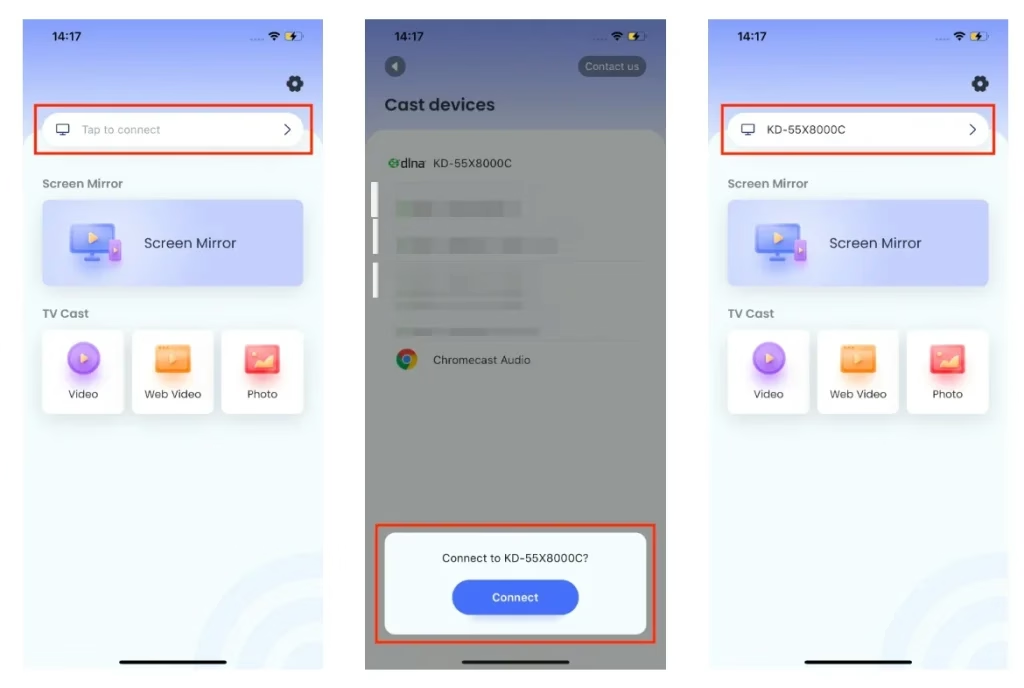
ステップ 5. LG TV へのキャストを開始します。
Chromecast 経由で LG TV にキャストする
Chromecast ドングルをお持ちの場合は、Chromecast を使用して LG TV にコンテンツをキャストするもう 1 つの方法があります。
Chromecast は、ストリーミング デバイスに関しては、ビッグ 3 (他の 2 つは Roku と Amazon) の一部であると考えられています。 Chromecast を LG TV に接続すると、アプリや Chrome ウェブページを携帯電話からテレビに直接接続できます。
次の手順に従って、LG TV に Chromecast できます。
ステップ 1. 電源アダプターを Chromecast デバイスに接続し、デバイスを LG テレビの HDMI ポートに接続します。
ステップ 2. LG TV の電源を入れ、入力ソースを変更する を Chromecast に接続します。
ステップ 3. 以下から Google Home アプリをダウンロードします
GooglePlayまたは アプリストアを選択し、スマートフォンにインストールしてください。ステップ 4. スマートフォンでアプリを起動し、Chromecastをセットアップする。
ステップ 5. Chromecast をスマートフォンが接続されているインターネット ネットワークに接続します。
ステップ 6. Google Home アプリに戻り、ビデオ ストリーミング アプリケーションに移動し、キャストするビデオを選択して、キャスト アイコンをタップします。
良いニュースです: *2024 年モデルから、新しい LG TV には Chromecast が搭載されます。つまり、LG TV ユーザーは、キャスト アイコンをタップするだけで、携帯電話からテレビにビデオをストリーミングできるようになります。*
AirPlay経由でLG TVにキャスト
iPhoneからLG TVにキャストするにはどうすればよいですか? LG TV に Apple AirPlay 2 サポートが付属している場合は、Apple 機能を介して LG TV にキャストできます。
AirPlay は、Apple が独自に開発したワイヤレス ストリーミングおよびミラーリング テクノロジーです。これを有効にすると、Apple デバイス間でコンテンツをビームできます。この機能は Apple デバイスでのみ利用可能であることを考慮して、Apple は 2017 年にこの機能の更新版をリリースし、エアプレイ 2 として知られています。
2017 年以前の LG テレビでは、iOS デバイスからのコンテンツ キャストが許可されていませんでしたが、AirPlay 2 が登場したときに大きく変わりました:LGはAirPlay 2機能をテレビの新モデルに導入しました。 LG TV のホーム メニューに移動し、AirPlay 機能を見つけた場合は、LG TV が AirPlay をサポートしていることを意味します。
iPhone から LG TV にコンテンツをキャストする方法のチュートリアルは次のとおりです。
ステップ 1. LG TV と iPhone でネットワーク接続を同じに保ちます。
ステップ 2. LG TV ホーム メニューにアクセスし、AirPlay を選択します。
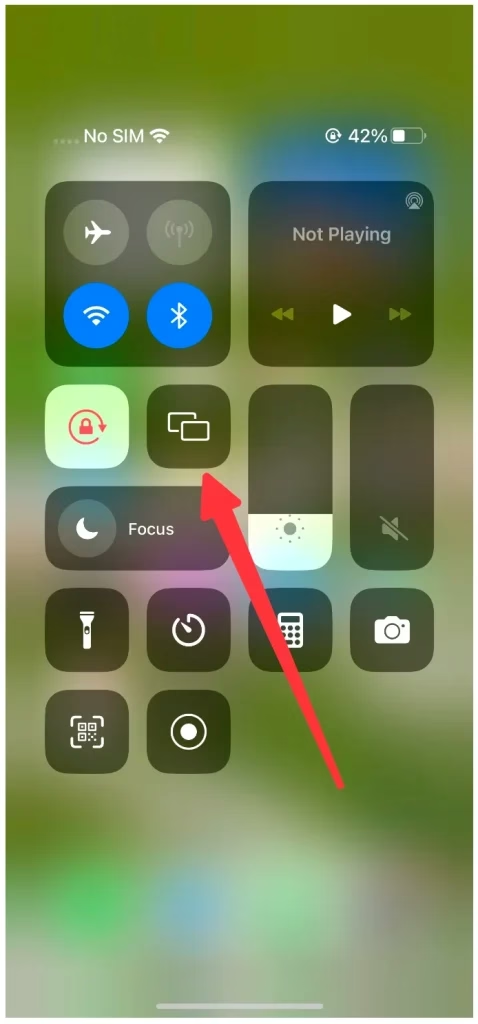
ステップ 3. 画面右上から下にスワイプして、iPhone で コントロール センター を起動します。
ステップ 4. 画面ミラーリング 機能 (2 つの重なった四角形でマークされています) をタップします。
ステップ 5. 画面ミラーリングが表示されたら、ドロップダウン リストから LG TV を選択します。
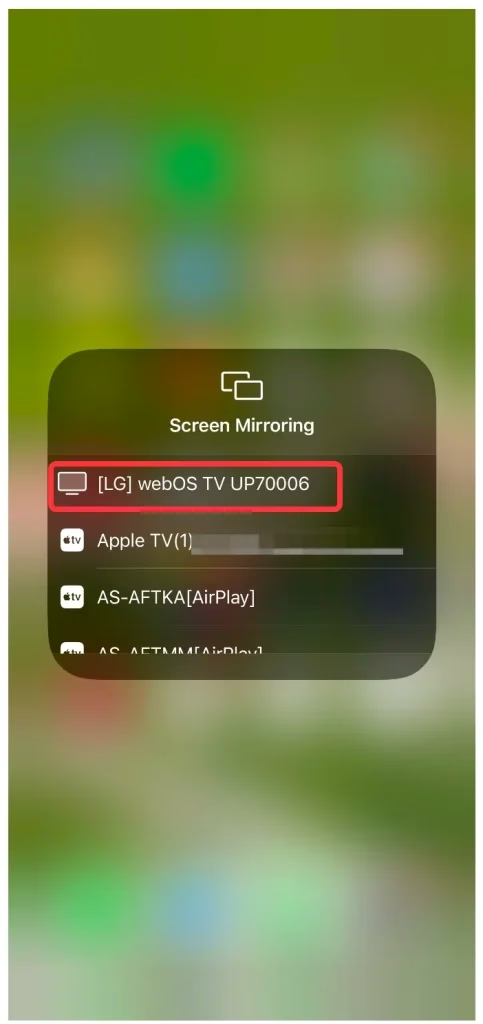
ステップ 6. LG TV に表示されている AirPlay パスコード (4 桁の数字) を iPhone のプロンプト ウィンドウに入力します。
6 つの手順を完了したら、iPhone からコンテンツをキャストして、大きなテレビ画面で楽しむのが良いでしょう。 LG TV と iPhone の間の距離はコンテンツの品質に影響を与える可能性があり、Wi-Fi の速度も影響することに注意してください。
Android および Windows のキャスト機能を介して LG TV をキャストする
AirPlay 2 が有効になっている LG TV では iPhone からコンテンツを簡単にキャストできますが、Android デバイスからコンテンツをキャストできる代替機能は LG TV にありますか?はい、LG テレビには画面共有機能が備わっています。
LG の画面共有機能を使用すると、テレビは Android デバイスや Windows コンピュータからコンテンツを受信できますが、iOS デバイスは受信できません。したがって、Miracast と同様に機能します。さらに、ケーブルなしで 1080 品質を維持しながら、これらのデバイスからコンテンツを投影できます。
LG の画面共有機能の使用方法は次のとおりです。
ステップ 1. LG TV と Android デバイスが同じ Wi-Fi ネットワークを共有していることを確認します。良好なキャスト体験を得るには、堅牢なネットワークを選択してください。
ステップ 2. LG TV リモコンのホーム ボタンを押し、ホーム メニューから 画面共有 を選択します。
ステップ 3. 通知パネルをプルダウンし、キャスト アイコンをタップします。キャスト アイコンには通常、「画面共有」、「スマート ビュー」、または「画面キャスト」というラベルが付いています。
ステップ 4. 利用可能なデバイスのリストから LG TV を選択します。
Android 画面は LG TV で共有され、ビデオやその他の種類のコンテンツを大きなテレビ画面で楽しむことができます。
上記では、LG TV にワイヤレスでキャストするための 5 つの異なる回避策を示しています。確かに、有線で LG TV へのコンテンツのキャストを完了することもできます。有線での方法はWi-Fiの現状に対抗iPhoneをRoku TVにミラーリングする方法で詳しく説明しています。興味があれば、ぜひ見てみてください。
結論
LG TV でスリリングな映画やエキサイティングな映画を視聴すると、画面の小さな携帯電話で視聴するよりもはるかに多くのエンターテイメントを得ることができます。この投稿では、Android または iOS デバイスからテレビにコンテンツを簡単にキャストする 5 つの異なる方法を紹介します。そのうちの 1 つを選択してください。
BoostVision のスクリーン ミラーリングを使用する場合、どちらの方法を選択しますか?この投稿が気に入ったら、他の人と共有してください。
LG TV にキャストする方法に関するよくある質問
Q: 携帯電話を LG テレビにキャストするにはどうすればよいですか?
携帯電話を LG TV にキャストするにはさまざまな方法がありますが、その 1 つは、BoostVision の Screen Mirroring アプリなどの画面ミラーリング アプリを使用することです。
スマートフォンにアプリをインストールすると、いくつかの手順でさまざまな種類のコンテンツをスマートフォンからテレビにストリーミングできます。1)。アプリをテレビに接続します。 2)。スクリーンミラーリングまたは TV キャスト機能を有効にします。 3)。画面上の指示に従ってください。
Q: LG TV には Chromecast が組み込まれていますか?
2024 年モデルから、新しい LG テレビには Chromecast が組み込まれます。この機能を使用すると、Chromecast デバイスを接続しなくても、携帯電話から LG テレビにコンテンツをキャストできます。
Q: テレビにキャストするには WiFi が必要ですか?
HDMI ケーブルとアダプターをお持ちの場合は、携帯電話やその他のデバイスをテレビにキャストするためにネットワークは必要ありません。
HDMI ケーブルの一端をテレビの HDMI ポートに接続し、ケーブルの他端を USB-C - HDMI アダプターに接続してから、アダプターの USB-C 端を携帯電話の USB-C ポートに接続します。引き続き、テレビの入力をケーブルが接続されている HDMI ソースに変更します。携帯電話の画面がテレビ画面に表示されることがわかります。
Q: 画面ミラーリングが機能しないのはなぜですか?
多くの場合、画面ミラーリングは機能しません。送信者または受信者が画面ミラーリングをサポートしていない、2 つのデバイスが同じ Wi-Fi ネットワークに接続されていない、Wi-Fi ネットワークが弱すぎるか何か問題がある、またはソフトウェアに問題があるなどです。詳細については、「スクリーンミラーリングが機能しない」(https://www.boostvision.tv/blog/why-screen-mirroring-not-working)をご覧ください。
![LG TV の電源が切れ続ける原因と解決策 [2025]](/_next/image?url=https%3A%2F%2Fhelpful-fun-dead826d03.media.strapiapp.com%2Fwhy_does_my_lg_tv_keep_turning_off_banner_68a7e246a6.avif&w=3840&q=80)
