
AirPlay は、Mac から Apple TV やスマート TV などの互換性のあるデバイスにコンテンツをワイヤレスでストリーミングできる強力な機能です。 Mac から AirPlay する方法を学ぶと、画面の共有、メディアの再生、視聴体験の向上の可能性が広がります。このガイドでは、Mac から TV へ AirPlay を使用するプロセスを順を追って説明し、セットアップからトラブルシューティングまですべてをカバーします。読み始めましょう!
MacBook AirPlay
AirPlay は、macOS Mojave (10.14) 以降を実行するすべての最新の Mac に組み込まれている機能で、互換性のあるデバイスへのシームレスなワイヤレス ストリーミングを可能にします。
Mac で AirPlay を使用すると、次のことが可能になります。
基本的に、Mac AirPlay を使用すると、Mac のコンテンツを他の画面で視聴できるようになり、エンターテイメントやプレゼンテーションなどに大きなディスプレイが提供されます。この機能は、写真やビデオの表示エクスペリエンスを向上させたり、プロフェッショナルなプレゼンテーションを実施したり、単に Mac のディスプレイを拡張して生産性を向上させたりする場合に特に役立ちます。
Macbook から TV に AirPlay する方法
Mac から TV への AirPlay を正常に行うには、両方のデバイスで AirPlay を有効にしてから接続を開始する必要があります。
このプロセスは通常は簡単ですが、両方のデバイスに互換性があり、正しく設定されていることを確認する必要があります。これを 3 つの主なステップに分けて見てみましょう。
テレビでAirPlayを有効にする
AirPlay を使用するには、テレビが AirPlay 2 をサポートしている必要があります。Apple TV に加えて、Samsung、LG、Sony、Vizio などのブランドの最新のスマート TV の多くは、すぐに AirPlay 2 をサポートします。
テレビが AirPlay 2 と互換性がある場合は、テレビで AirPlay 2 を有効にします。さまざまなテレビで AirPlay を有効にする手順は同じではありませんが、似ています。
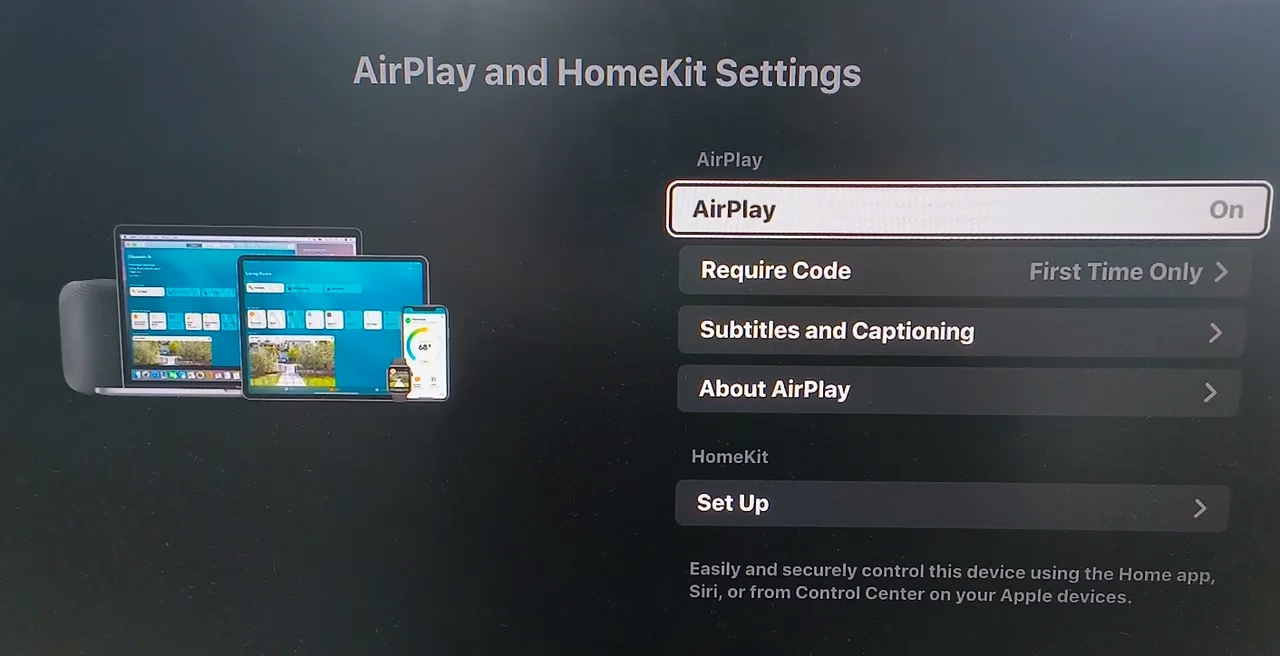
ステップ 1. テレビのリモコンを使用して設定メニューに移動します。
ステップ 2. ネットワークまたは接続設定で AirPlay 設定を探します。
ステップ 3. AirPlay がオンになっていることを確認します。
ただし、テレビが AirPlay をサポートしていない場合でも、テレビに AirPlay レシーバー アプリをインストールすることで、テレビを AirPlay 互換にすることができますので、ご安心ください。たとえば、Fire TVアプリ用AirPlayキャストを試すと、AirPlayをサポートしていないFire TVまたはFirestickにiPhone/iPad/Macをミラーリングできます。
AirPlay レシーバーアプリを使用して Fire TV または Firestick をアップグレードする方法は次のとおりです。
ステップ 1. Fire TV または Firestick にアプリをダウンロードしてインストールします。
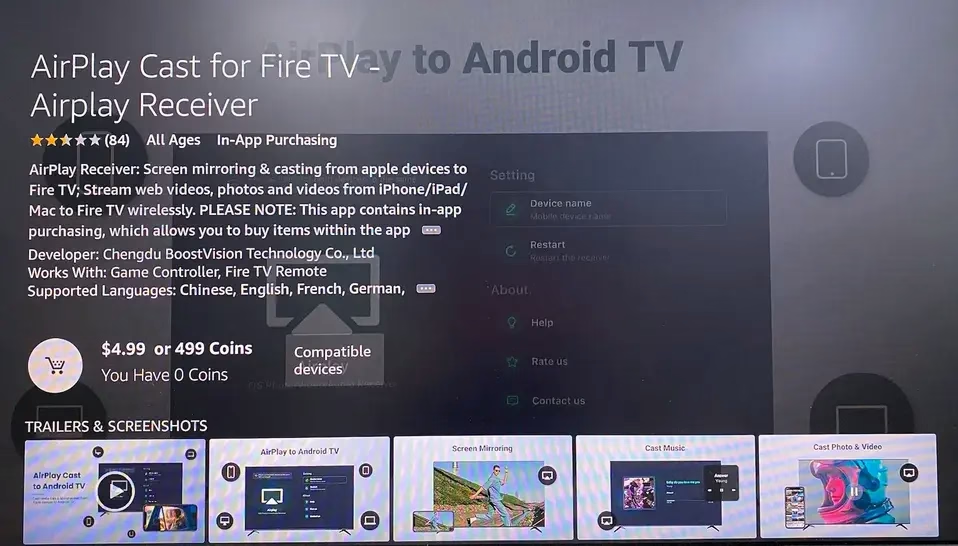
ステップ 2. アプリを起動し、アプリが提供するテレビの名前をメモします。
これらの手順は、テレビのブランドやモデルによって若干異なる場合があります。問題が発生した場合は、テレビのユーザー マニュアルまたは製造元の Web サイトで具体的な手順を参照することが重要です。
Mac で AirPlay を有効にする
Mac で AirPlay を有効にするには、主に 2 つの方法があります。コントロール センターを使用する方法と、ディスプレイ設定を使用する方法です。どちらの方法も簡単で、わずか数ステップで実行できます。
コントロール センターから AirPlay を有効にします:
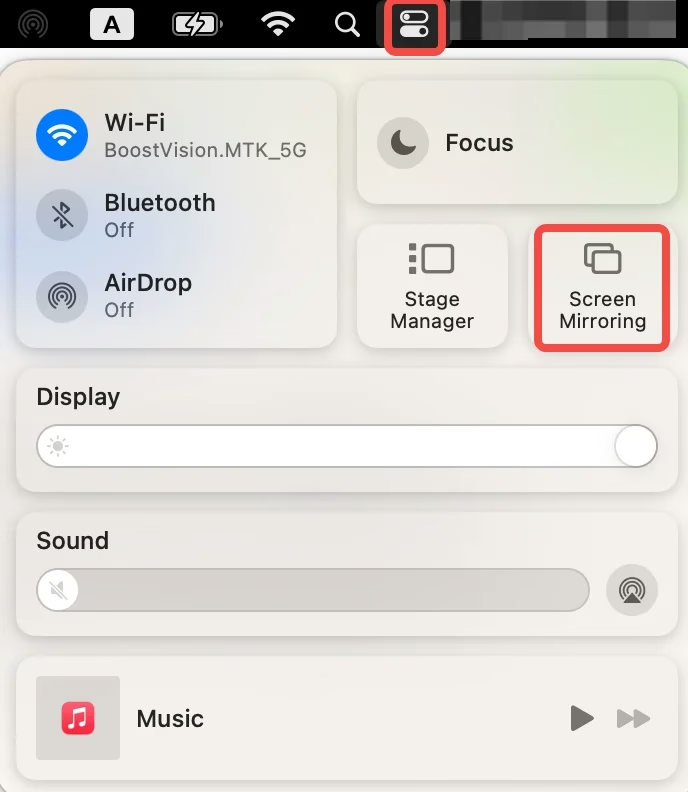
ステップ 1. メニュー バーのコントロール センター アイコンをクリックします (2 つのトグル スイッチのように見えます)。
ステップ 2. コントロール センターで、画面ミラーリング オプションを探します。このアイコンは、2 つの長方形が重なったように見えます。
ディスプレイ設定から AirPlay を有効にする:
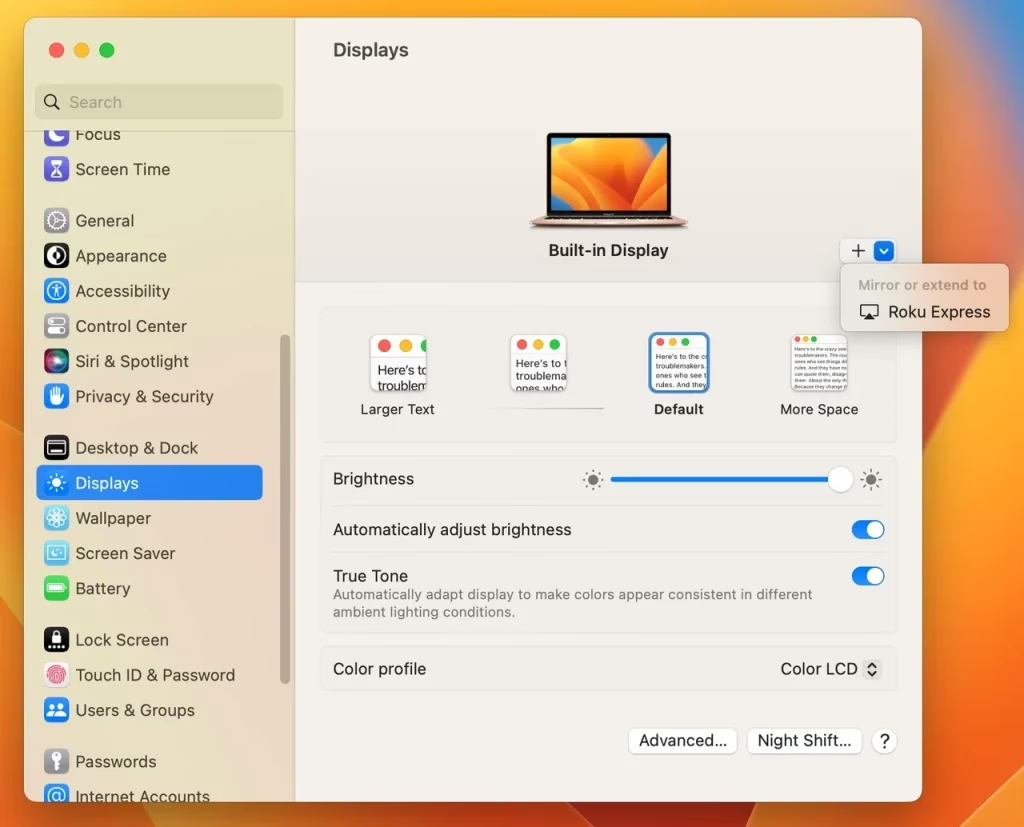
ステップ 1. Mac で 設定 アプリを開きます。
ステップ 2. 設定アプリで、左側にある ディスプレイ オプションを見つけます。
ステップ 3. 右側の プラス アイコンをクリックします。
ご覧のとおり、これらの設定により、AirPlay の迅速な開始と停止が簡単になり、会議中や映画鑑賞中など、さまざまな使用例に柔軟に対応できます。
Mac から TV へのミラーリングを開始する
Mac と TV の両方で AirPlay が有効になると、ミラーリングを開始する準備が整います。スムーズな接続プロセスを確実にするためのステップバイステップのガイドは次のとおりです。
ステップ 1. Mac と TV が同じ Wi-Fi ネットワークに接続されていることを確認します。
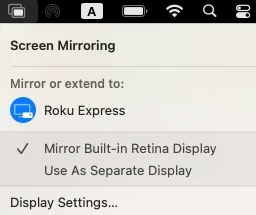
ステップ 2. Mac が提供する利用可能なデバイスのリストから TV 名を選択します。コントロール センターから Mac AirPlay を有効にする場合は、さらに 内蔵 Retina ディスプレイのミラーリング を選択する必要があります。
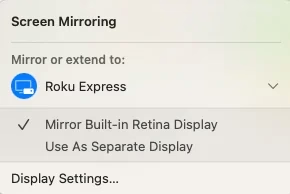
ステップ 3. プロンプトが表示されたら、テレビ画面に表示された AirPlay パスコードを入力します。
ステップ 4. AirPlay が Mac と TV 間の接続を確立するまで待ちます。完了すると、Mac 画面の内容が少し曖昧になります。これは、ミラーリング プロセスが開始されたことを示します。
ステップ 5. ミラーリングを停止するには、メニュー バーの 重なっている 2 つの四角形をクリックし、接続されている TV をクリックします。
AirPlayを最適化するには?
AirPlay を最大限に活用するには、次の高度なヒントを考慮してください。
まず、Wi-Fi ネットワークを最適化します。
次に、ビデオとオーディオの品質を向上させます。
Mac AirPlayの代替手段
AirPlay は画面ミラーリングのための便利なワイヤレス ソリューションを提供しますが、利用可能な唯一のオプションではありません。 Mac をテレビにミラーリングする別の方法もあります。これは、互換性の問題に対処している場合や、安定性のために有線接続を希望する場合に特に便利です。画面ミラーリング アプリを使用する方法と HDMI ケーブルを介して接続する方法の 2 つの一般的な方法を見てみましょう。
スクリーンミラーリングアプリを使用する
いくつかのサードパーティ アプリを使用すると、Mac 画面をスマート TV、ストリーミング スティック、ゲーム コンソールなどのさまざまなデバイスにミラーリングできます。これらのアプリは、多くの場合、AirPlay に比べて幅広いデバイスをサポートします。
通常、これらのアプリはケーブルを必要とせず、ローカル ホーム ネットワーク上で動作します。これらのアプリを使用して Mac を TV にミラーリングするための一般的な手順があります。
ステップ 1. テレビを開いて、Mac と同じ Wi-Fi ネットワークを使用しているかどうかを確認します。
ステップ 2. Mac に画面ミラーリング アプリを入手して起動します。
ステップ 3. アプリの指示に従って、Mac をテレビに接続します。
ステップ 4. 接続すると、Mac の画面がテレビにミラーリングされ、Mac で興味のあるものを再生して大画面で楽しむことができます。
HDMIケーブルを接続する
最も信頼性が高く、最高品質の接続を考えると、HDMI 直接接続に勝るものはありません。この方法は、HDMI ポートを備えたほぼすべてのテレビで機能します。その方法は次のとおりです。
ステップ 1. Mac に搭載されているポートのタイプを確認します。新しい Mac には通常 USB-C ポートが搭載されていますが、古いモデルには Mini DisplayPort ポートまたは Thunderbolt ポートが搭載されている場合があります。
ステップ 2. 適切なケーブルまたはアダプターを購入します。
ステップ 3. HDMI ケーブルの一端をテレビに接続し、もう一端を Mac (または Mac に接続されているアダプター) に接続します。
ステップ 4. テレビの電源を入れ、テレビのリモコンを使用して正しい HDMI 入力に切り替えます。
ステップ 5. 待って、テレビに Mac の画面が表示されることを確認します。
一般的な問題のトラブルシューティング
AirPlay または画面ミラーリングで問題が発生した場合、一般的な問題の解決に役立ついくつかのトラブルシューティング手順を次に示します。
接続の問題については
パフォーマンスの問題については、次のとおりです。
表示の問題の場合:
最後の言葉
スライドショーを表示したい場合でも、より大きな画面で映画を鑑賞したい場合でも、単にワークスペースを拡張したい場合でも、AirPlay をマスターすれば、Mac と TV を一緒に使用する方法に革命が起こります。
AirPlay をサポートする最新のスマート TV をお持ちの場合でも、画面ミラーリング アプリや HDMI ケーブルなどの代替方法を使用する必要がある場合でも、Mac のコンテンツを大きな画面で楽しむ方法は複数あります。
Mac から TV に AirPlay する方法は以上です。ストリーミングをお楽しみください!
Mac に AirPlay する方法に関するよくある質問
Q: Mac で AirPlay をオンにするにはどうすればよいですか?
Mac で AirPlay をオンにするには、メニュー バーの右上隅からコントロール センターを開き、画面ミラーリング アイコンをクリックして、リストから AirPlay 互換デバイスを選択します。
Mac で AirPlay を有効にする 2 番目の選択肢があります。設定アプリを開き、左側で [表示] オプションを選択し、右側のプラス アイコンをクリックします。
Q: AirPlay をテレビに接続するにはどうすればよいですか?
AirPlay をテレビに接続するには、Apple デバイスとテレビの両方が同じ Wi-Fi ネットワークに接続されていることを確認してください。両方のデバイスのそれぞれの設定で AirPlay を有効にし、Mac の画面ミラーリング オプションから TV を選択します。
Q: Mac をデスクトップにミラーリングするにはどうすればよいですか?
Mac をデスクトップにミラーリングするには、両方のデバイスに互換性がある場合、AirPlay を使用できます。両方のデバイスで AirPlay を有効にし、Mac の画面ミラーリング オプションからデスクトップを選択します。または、サードパーティ製の画面ミラーリング アプリまたは HDMI ケーブルを使用して接続します。
Q: AirPlay や画面ミラーリングが機能しないのはなぜですか?
AirPlay または 画面ミラーリングが機能しない の場合は、両方のデバイスが同じ Wi-Fi ネットワーク上にあり、両方のデバイスで AirPlay が有効になっていて、Apple デバイスとターゲット デバイスが最新のソフトウェアで更新されていることを確認してください。さらに、両方のデバイスを再起動すると、接続の問題の解決に役立つ場合があります。