
米国最大のストリーミング デバイス メーカーの 1 つである Amazon Fire TV および Fire Stick は、250 以上のストリーミング アプリ、合計 21,000 以上のアプリをサポートしています。アプリをダウンロードするとき、最初のソースは絶対にアプリ ストアです。必要なアプリがアプリ ストアに表示されない場合は、FireStick の開発者向けオプションを試すことになります。
FireStick で開発者向けオプションを有効にする理由
不明なソースからアプリをインストールしようとすると、ここでの不明とは、Fire Stick のシステムによって不明であることを意味し、インストールできません。これは、開発者が安全にするためにシステムを封印しているためです。
では、Fire TV で提供元不明のアプリを許可するにはどうすればよいでしょうか?まあ、それでもアプリをインストールすることはできますが、解決策は非常に簡単です。 FireStick で開発者向けオプションを有効にするだけで、他のソースからアプリをインストールできます。
FireStickで開発者向けオプションを有効にする方法?
開発者向けオプションを有効にするのは非常に簡単で、Amazon Fire Stick にはそのためのさまざまな方法が用意されています。その場合、さまざまな状況で開発者向けオプションを有効にすることができます。
方法 1. Fire Remote で有効にする
Fire TV と Fire Stick の一部のモデルでは、Fire Remote で開発者向けオプションを有効にする簡単な方法が提供されています。 Fire TV で開発者向けオプションが見つからないユーザーの場合は、次の手順に従うだけです。
ステップ 1. Fire Remote の Down ボタンと Enter ボタンを同時に押します。
ステップ 2. 両方のボタンを少なくとも 5 秒間押し続けます。
ステップ 3. ダイアログボックスが表示されたら、Fire TV または Fire Stick で開発者向けオプションが正常に有効になっています。
この方法はさまざまなモデルにのみ適用できるため、場合によっては機能する可能性がありますが、最も安定した方法とは考えるべきではありません。
方法 2. メニューから開発者向けオプションを有効にする
開発者向けオプションを有効にする最も安定した方法は、設定メニューをナビゲートすることです。この方法を適用するには時間がかかりますが、常に機能します。 FireStick と Fire TV で開発者向けオプションを見つけるには、次の手順に従ってください。
ステップ 1. 右側の歯車アイコンをクリックして、Fire TV のメインメニューに移動します。
ステップ 2. My Fire TV を選択します。
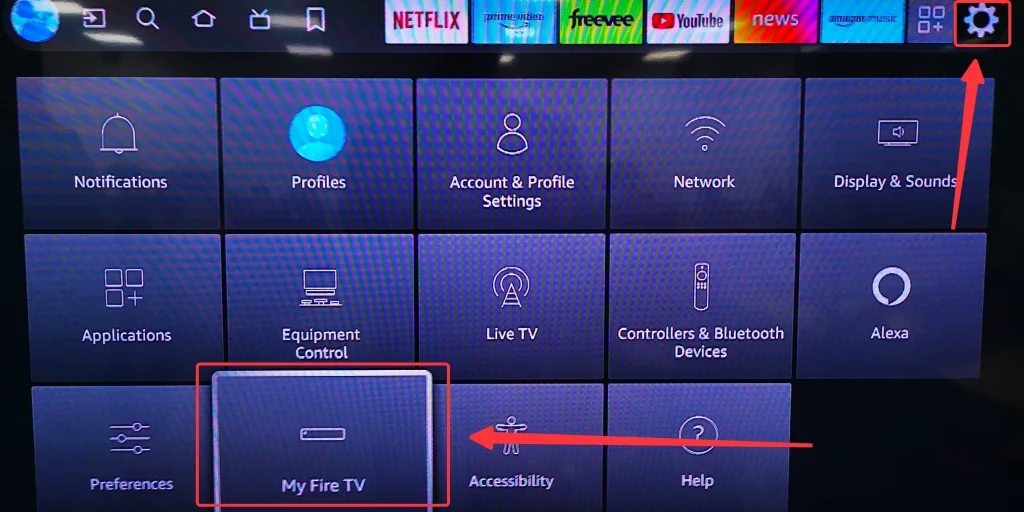
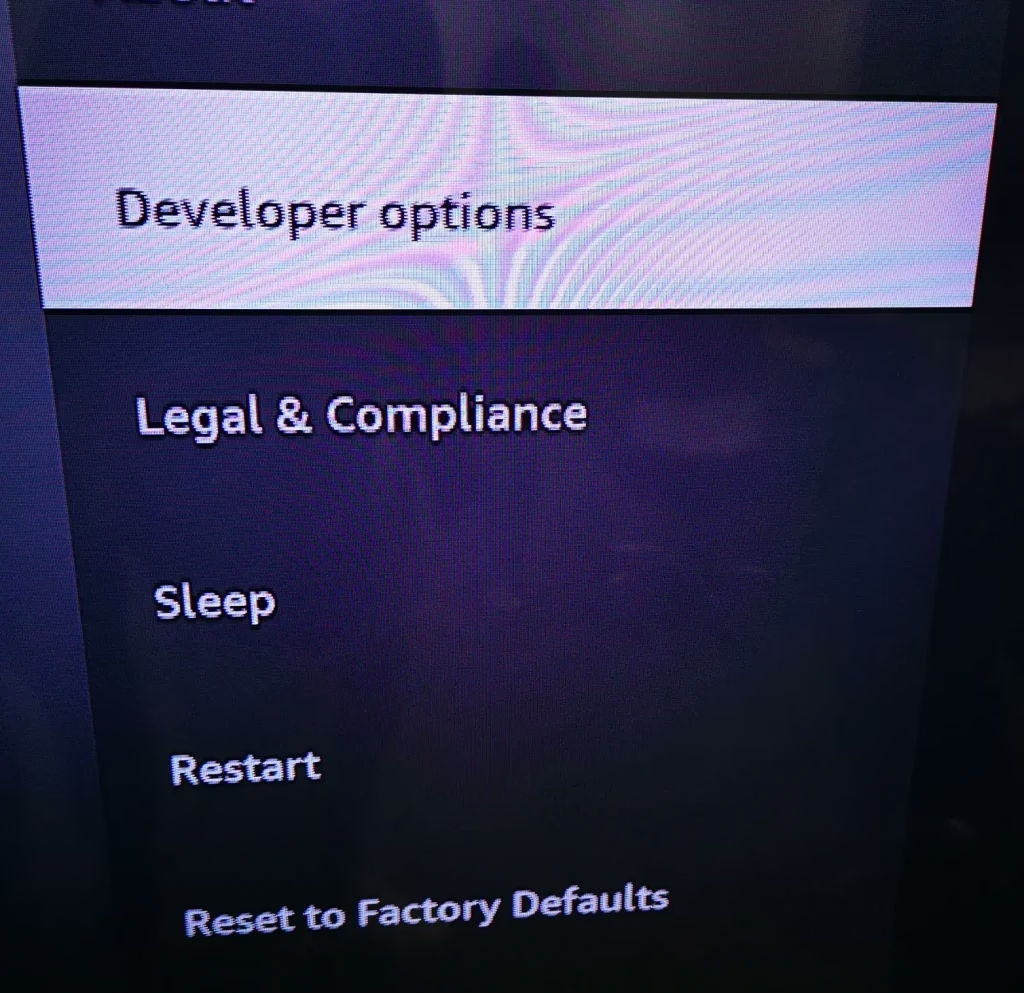
ステップ 3. 開発者向けオプションを選択します。
ステップ 4. 次に、インストールする不明なアプリを選択できます。
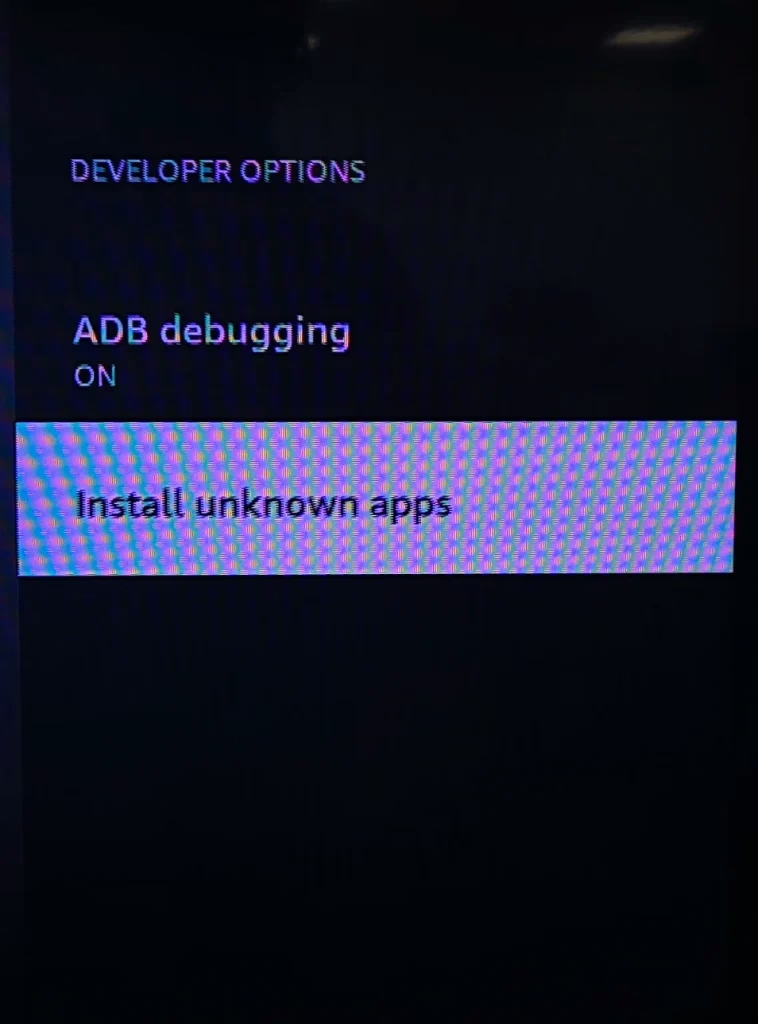
警告: 身に覚えのないアプリをインストールしないでください。テレビ システムに損害を与えたり、情報を盗んだりする可能性があります。
FireStickでリモートなしで開発者向けオプションを有効にする方法?
Fire Remote にアクセスできない場合、または Fire Remote を紛失した場合、どうすれば FireStick または Fire TV で開発者向けオプションを有効にできますか?
リモコンを使わずに FireStick で開発者向けオプションを有効にするのはかなり簡単です。スマートフォンをリモコンとして使用し、メニューから電源をオンにするだけです。スマートフォンをFire TVリモコンとして使うには、まずリモコンアプリをダウンロードする必要がありますが、ここではBoostVision社の【Fire TV & Fire Stick用リモコン】(https://www.boostvision.tv/app/fire-tv-remote)をおすすめします。
Fire TVおよびFire Stick用のリモコンをダウンロード
アプリをダウンロードした後、簡単なペアリングプロセスを進めるだけですぐに使用できます。
ステップ 1. アプリを開き、ペアリング ボタンをクリックします。
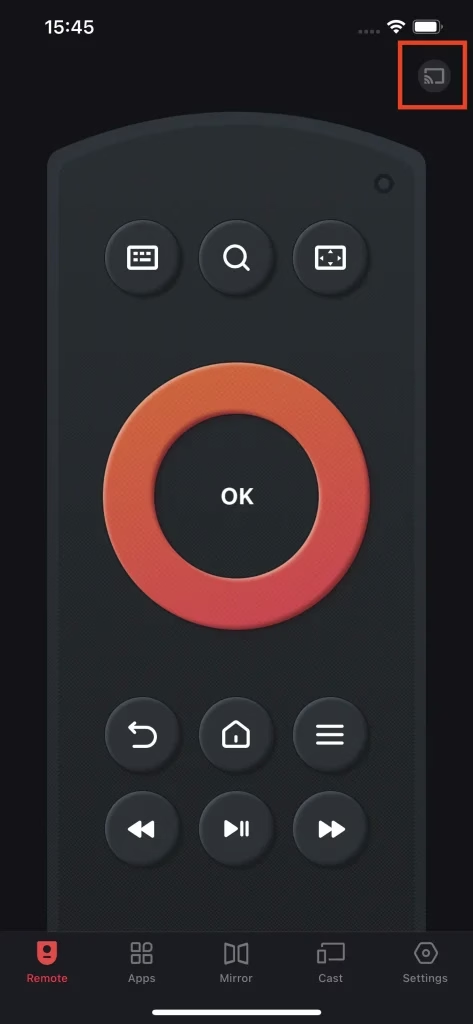
ステップ 2. デバイスリストからペアリングする Fire TV を選択します。
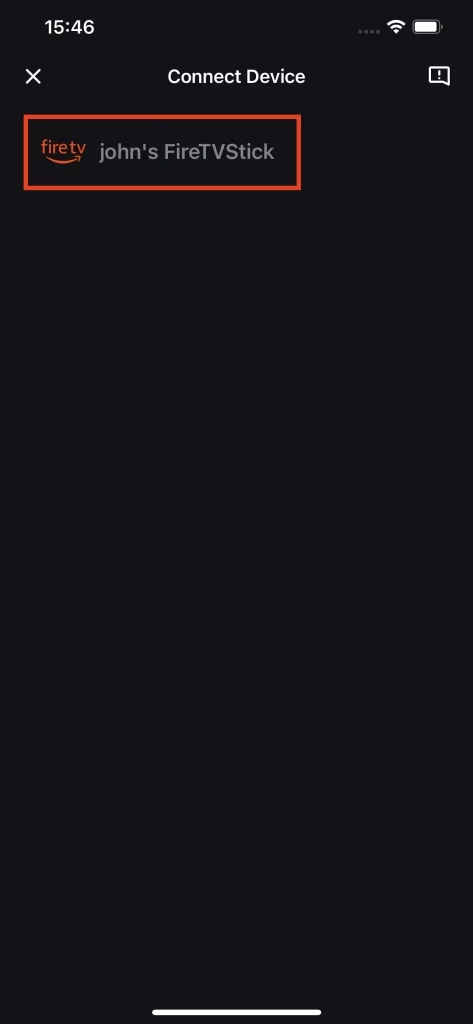
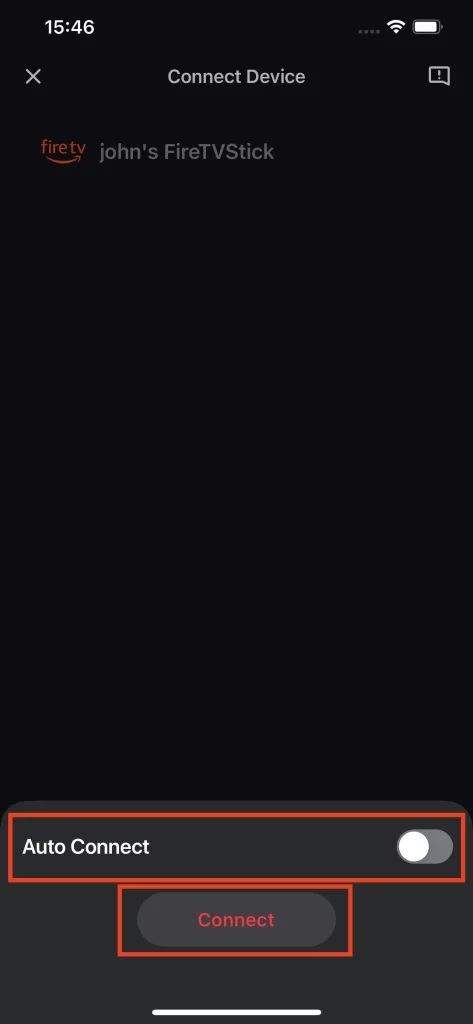
ステップ 3. [接続] ボタンをクリックし、一度限りの接続が必要な場合は、自動接続スイッチをオンにします。
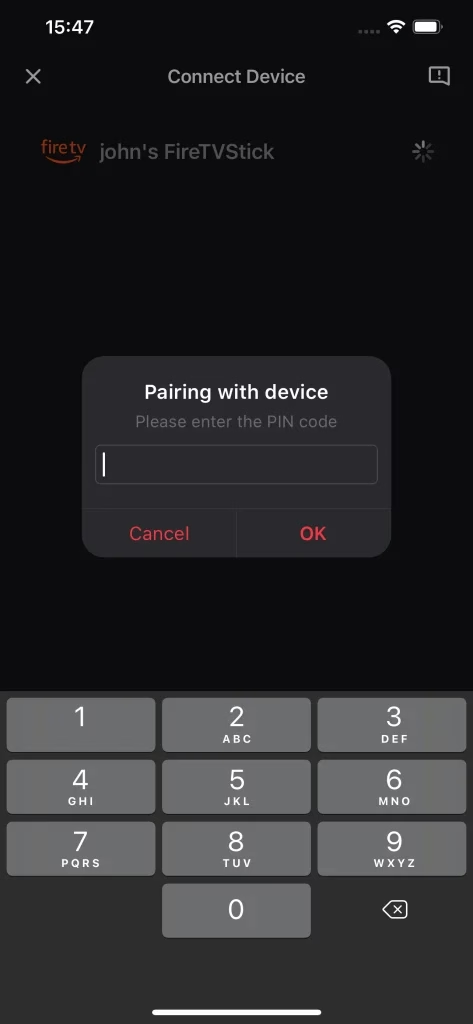
ステップ 4. テレビ画面に表示される PIN コードを入力すると、接続が自動的に確立されます。
結論
Firestick で開発者向けオプションを有効にすると、Fire TV にサードパーティのアプリケーションをインストールできるようになります。これを行うには、Fire Remote のショートカットを使用するか、メニューからそれを有効にすることができます。すべては、どの方法が最も適しているかによって異なります。Fire Remote を持っていない場合でも、いつでも携帯電話を Fire Remote として使用できます。
FireStick の開発者向けオプションに関するよくある質問
Q: Firestick で不明なソースを有効にするにはどうすればよいですか?
Fire Stickで不明なソースを有効にするには、Fire Stickの開発者向けオプションをオンにする必要があります。 Fire Remoteを使用して、下ボタンとEnterボタンを同時に押して少なくとも5秒間押し続けるか、設定をナビゲートしてメニューでオンにすることができます。最初の方法は Fire TV の一部のモデルでのみ機能し、2 番目の方法はすべてのモデルで機能します。
Q: 開発者向けオプションにアクセスするにはどうすればよいですか?
Fire Remote をお持ちの場合は、次の手順に従うだけなので、メニューの開発者向けオプションにアクセスする必要はありません。
ステップ 1. 右側にある歯車アイコンをクリックして、Fire TV のメインメニューに移動します。
ステップ 2. My Fire TV を選択します
ステップ 3. 開発者向けオプション を選択します。
Fire Remote をお持ちでない場合は、Remote for Fire TV などのリモート アプリを使用して、設定メニューを操作できます。
Q: Firestick は開発者向けオプションを削除しましたか?
いいえ、Firestick は開発者向けオプションを削除していません。ただし、それを有効にするプロセスは時間の経過とともにわずかに変化しました。 Firestick で開発者向けオプションを有効にするには、設定 > My Fire TV > バージョン情報 > Fire TV Stick に移動し、開発者向けオプション メニューが表示されるまで シリアル番号 を複数回クリックします。

