
LG TVの入力を変更するにはどうすればよいですか?投稿では5つの方法が詳しく説明されており、それぞれを実行してLG TVの入力を別の入力に切り替えることができます。では、以下のチュートリアルに進みましょう。
LG TVの入力ボタンを押します。
LG TV リモコンの入力ボタンを押して、ゲーム コンソール、ストリーミング デバイス、Blu-ray プレーヤーなどの LG TV 入力ソースを変更できます。 LG TV のリモコンが利用できない場合、LG TV が古いモデルであれば、LG TV のボタンを押すことができます。
LG TV の入力ボタンを見つけて、目的の入力ソースになるまでボタンを押します。 LG TVに入力ボタンがない場合は、次の方法に進んでください。
LG Electronics の LG ThinQ アプリを使用する
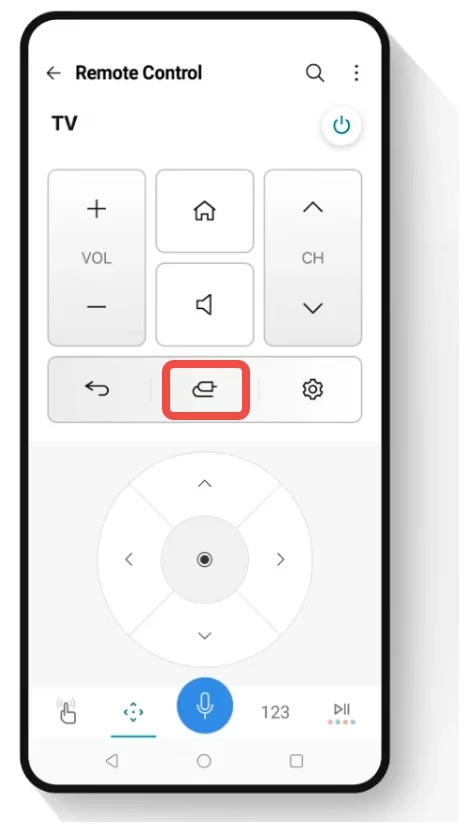
LG ThinQ アプリは、LG Electronics が開発した公式の LG テレビリモコンアプリ です。入力ボタンなど、LG TV を制御するための便利なボタンが多数付属しています。したがって、LG TVのリモコンがない場合は、アプリを使用してLG TVの入力を変更できます。リモコンを使用せずにリモコン アプリを使用して LG TV の入力を変更する方法については、以下のガイドに従ってください。
ステップ 1. Googleplay または アプリストア から LG ThinQ アプリをダウンロードします。アプリがスマートフォンにインストールされるまで待ちます。
ステップ 2. テレビの物理的な 電源 ボタンを押し、スマートフォンと LG TV が同じ WiFi ネットワークを使用しているかどうかを確認します。
ステップ 3. アプリを起動し、LG アカウントにログインします。
ステップ 4. ホーム画面にアクセスしたら、デバイスの追加 オプションをタップします。
ステップ 5. 家電 セクションを開き、テレビ オプションを選択します。
ステップ 6. デバイスリストから LG TV の名前を選択し、テレビ画面から 確認コード を入力します。
ステップ 7. これで、アプリが LG TV に接続されました。[ホームに移動] オプションをタップして、アプリの TV リモート インターフェイスにアクセスできます。
ステップ 8. 入力ボタンをタップし、希望の入力を選択します。
BoostVision の LG TV リモート アプリを使用する
リモコンなしでLG TVの入力を変更するにはどうすればよいですか? 3番目の方法は、別のBoostVisionが開発したLG TVリモコンアプリを使用する方法です。このアプリはリモートアプリであるだけでなく、画面をミラーリングしたり、LG TVにメディアをキャストしたりするためのアプリでもあります。
LG TV の人気のあるリモート アプリとして、このアプリには、入力の変更、音量の調整など、LG TV を制御するための複数の便利な機能も統合されています。
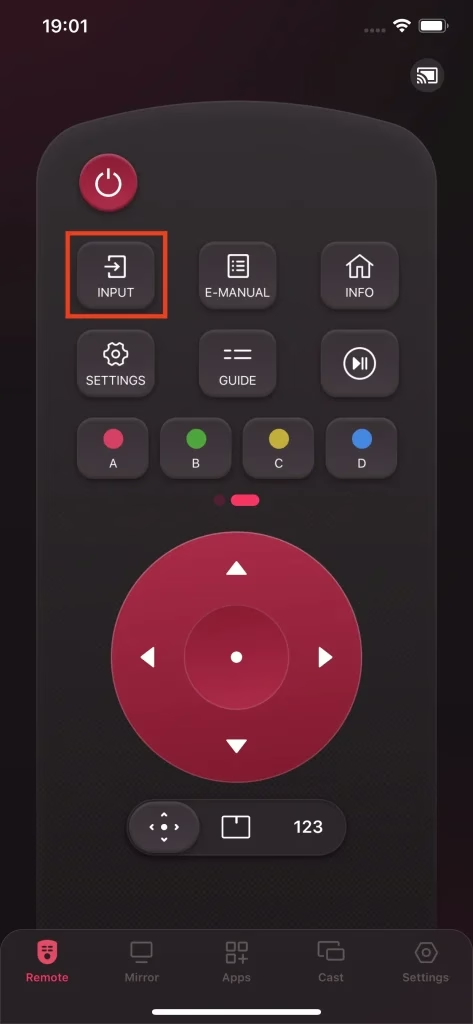
リモコンを使わずに、BoostVision の LG TV Remote アプリを使って LG TV 入力を変更する方法を見てみましょう。
ステップ 1. 下のダウンロード ボタンをタップして、Google Play および App Store からアプリをダウンロードします。
LG TV用リモコンをダウンロード
ステップ 2. LG TV の 電源 ボタンを押して電源を入れ、スマートフォンと LG TV が同じネットワークを使用していることを確認します。
ステップ 3. 携帯電話でアプリを開き、接続 アイコンをタップします。
ステップ 4. デバイスリストから LG TV の名前を選択し、LG TV からの PIN コードを入力します。
ステップ 5. 接続が設定されたら、入力 ボタンをタップして、希望の入力ソースを選択できます。
推奨書籍: LG Remote App の包括的なレビュー
コンピュータのマウスを使用する
マウス (ワイヤレス マウスの方が便利です) が手元にある場合は、それを使用して LG TV の入力ソースを変更できます。これを行うには、以下の手順に従います。
ステップ 1. LG TV の USB ポートを見つけて、マウスのセンサーを USB ポートに接続します。
ステップ 2. テレビの電源ボタンを押して、LG テレビの電源を入れます。
ステップ 3. マウスを使用して、TV/入力 タブが表示されるまで下にスクロールします。タブを選択し、希望の入力を選択します。
マウスは、LG テレビのリモコンが見つからない場合、または機能しない場合にテレビを制御するための一時的な LG テレビのリモコン交換 に適しています。
ゲーム機を使用する
奇妙ではありますが、効率的です。LG TV をテレビに接続している場合、ゲーム機を使用して LG TV の別の入力ソースに切り替えることもできます。これは、ゲーム機 (PlayStation など) が接続されている入力ソースがすでに画面に表示されている場合に機能することに注意してください。
次の手順を完了すると、LG TV はゲーム コンソールをアクティブな入力ソースとして自動的に検出し、それに切り替えます。
PlayStation を使用して、リモコンなしで LG TV の入力を変更します。
ステップ 1. HDMI ケーブルを使用して PlayStation が LG TV に接続されていることを確認し、ゲーム機と LG TV の電源を入れます。
ステップ 2. コントローラーの PS ボタンを押して、クイック メニューにアクセスします。
ステップ 3. コントローラーの方向ボタンを使用して、設定 メニューに移動します。
ステップ 4. [設定] メニューの [設定] オプションを選択し、HDMI または ディスプレイ 設定を見つけます。
ステップ 5. HDMI デバイス リンク または HDMI の制御 オプションを有効にします。
推奨読書: リモコンなしで LG TV を簡単にオンまたはオフにする方法
評決
リモコンを使わずにLG TVの入力を変更する方法は?方法は 5 つあります。LG TV の入力ボタンを押す、LG ThinQ アプリまたは BoostVision の LG TV Remote アプリの入力ボタンをタップする、マウスを使用して入力ソースを変更する、PlayStation を使用して HDMI 関連のオプションを有効にする。
LG TV を制御するためのリモコンがないため、リモート アプリを使用して LG TV を完全に制御することを強くお勧めします。 BoostVision の LG TV Remote アプリは素晴らしい選択肢です。疑問がある場合は、[email protected] にお問い合わせください。
リモコンを使わずにLG TVの入力を変更する方法FAQ
Q: LG リモコンのソース ボタンとは何ですか?
入力ボタンとも呼ばれるソース ボタンは、LG Magic Remote のケーブル コネクタまたは同軸ケーブル入力を象徴するアイコンで表されます。
Q: テレビで入力を切り替えられないのはなぜですか?
ホテルのテレビを使用している場合は、テレビでインタラクティブ モードが有効になっていることが原因である可能性があります。ホテルの TV には、インタラクティブ モードとスタンドアロン モードという 2 つのホスピタリティ モードがあります。インタラクティブ モードではユニットの設定がブロックされますが、スタンドアロン モードでは通常どおり設定にアクセスできます。したがって、入力ソースを変更する前にスタンドアロン モードに切り替えてください。
Q: テレビ画面を HDMI に変更するにはどうすればよいですか?
リモコンまたはテレビの入力ボタンを使用して、テレビ画面を HDMI に簡単に変更できます。目的の HDMI 入力が表示されるまで入力ボタンを繰り返し押して、それを選択します。
