
大きな画面で視聴すると目の負担が軽減され、視聴がより楽しくなります。しかし、携帯電話とスマート TV のブランドが異なる場合でも、それらの間でコンテンツをミラーリングすることは可能でしょうか?このガイドでは、例として AirPlay から Google TV を使用して説明します。これは、Apple デバイスをさまざまなスマート TV に接続する方法を理解するのに役立ちます。
Google TV は AirPlay をサポートしていますか
Apple TV 以外を使用している場合、特に AirPlay と Google TV の Chromecast は異なるストリーミング テクノロジーを使用しているため、Apple TV なしで iPhone をミラーリングする ことができるかどうか疑問に思うかもしれません。幸いなことに、Apple は AirPlay 対応スマートテレビ一覧 を提供しているため、お使いのテレビのモデルが iPhone からのダイレクト ミラーリングの AirPlay をサポートしているかどうかを簡単に確認できます。
では、Google TV で AirPlay はできますか? Google TV に AirPlay する方法?答えは「ノー」です。Google TV は AirPlay を直接サポートしていません。ただし、iPhone または iPad の画面をミラーリングするために使用できる代替方法があります。
iPhoneをGoogle TVに接続する方法
Google TV では AirPlay ができないのが残念です。ただし、別の方法を使用して Apple デバイスをテレビにミラーリングすることはできます。このガイドでは、Google Home アプリ、Chromcast アプリ、TCL/Sony Google TV の使用という 3 つの効果的なオプションについて説明します。どの方法でも、AirPlay を必要とせずに iPhone または iPad から Google TV への画面ミラーリングを継続できます。
解決策 1. Google Home アプリを使用する
1 つ目の解決策は、iPhone または iPad の App Store からダウンロードできる Google Home アプリを使用することです。アプリをセットアップすると、Chromecast を通じてコンテンツを Google TV にキャストできるようになります。次の手順に従います。
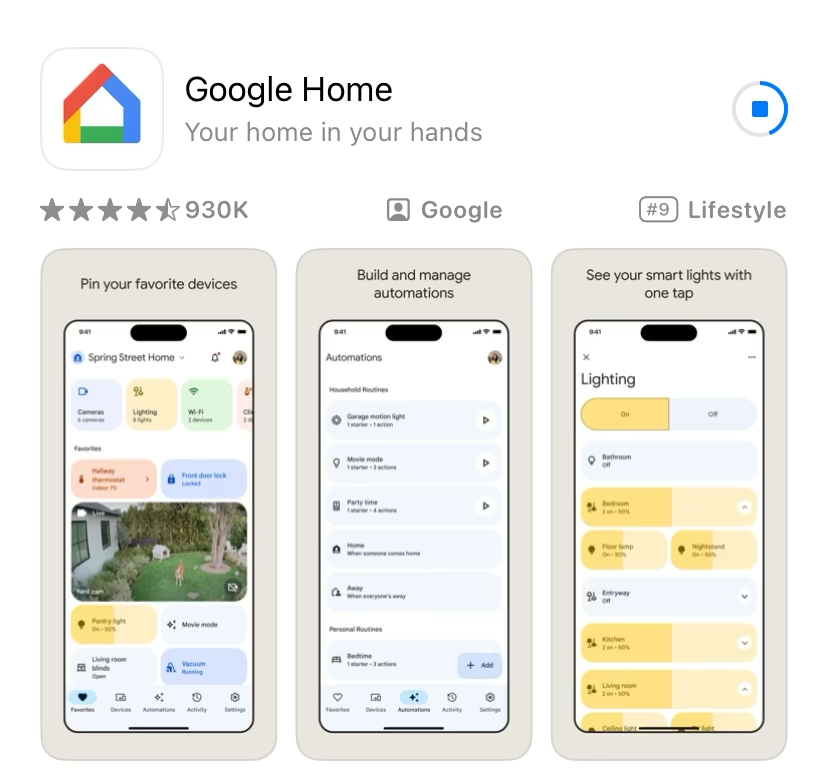
ステップ 1. iPhone または iPad の App Store から Google Home アプリをダウンロードしてインストールします。
ステップ 2. Google Homeapp を開き、左上隅にある + アイコンをタップして新しいデバイスを追加します。
ステップ 3. [デバイスのセットアップ] を選択し、自宅で [新しいデバイスのセットアップ] を選択します。次の画面で [新しいデバイス] をタップして Google TV に接続します。
ステップ 4. このアプリケーションに位置情報アクセスを許可します。その後、Google Home が Google TV を検索して接続します。
ステップ 5. Google TV を iPhone または iPad と同じ Wi-Fi ネットワークに接続します。
ステップ 6. モバイル デバイスでキャストまたはミラーリング機能をサポートするアプリを起動し、キャスト アイコンをタップして、デバイス リストから Google TV を選択します。
ステップ 7. 数秒後、Apple モバイル デバイスで見たい番組がテレビ番組に表示されます。
解決策 2. Chromecast 対応アプリを使用する
2 番目の方法は、Chromecast 対応アプリを使用することです。アプリが Chromecast をサポートすると、プラットフォームに関係なく Google TV にキャストできます。注意する必要があるのは、Google TV と Apple デバイスの両方が同じ Wi-Fi ネットワークに接続されている必要があり、デバイス上の Chromecast 対応アプリが最新バージョンに更新されていることです。
ステップ 1. iPhone または iPad で Chromecast 対応アプリを起動し、視聴する番組または映画を選択します。
ステップ 2. メディア プレーヤーで、右上隅にある キャスト ボタンをタップします。次に、接続可能なデバイスのリストから Google TV を選択します。
解決策 3. HDMI ケーブルを使用する
iPhone を Google TV にスクリーンミラーリングしたり、iPad を Google TV にキャストしたりするにはどうすればよいですか?お使いのテレビが TCL Google TV または Sony Google TV になると、HDMI ケーブルを介して Google TV 画面を iPhone にミラーリングできるようになります。
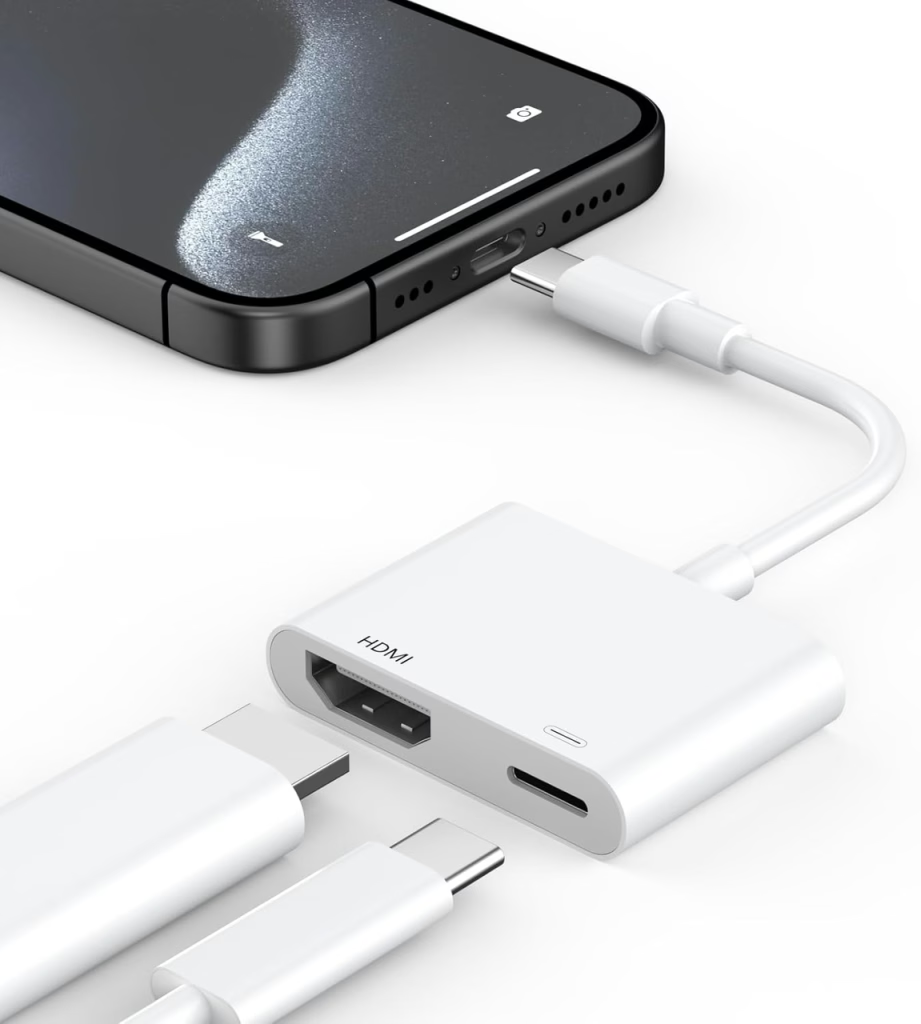
この HDMI ケーブルは、オンライン ストアまたはオフラインで購入できます。対応する HDMI ケーブルを入手したら、Apple デバイスと TCL/Sony TV に接続できます。
ステップ 1. HDMI ケーブルの一端をスマート TV の HDMI ポートに接続します。 HDMI ケーブルのもう一方の端を Lightning-to-HDMI アダプターに接続します。
ステップ 2. Lightning-to-HDMI アダプターを iPhone の Lightning ポートに差し込みます。スマート TV の電源を入れ、正しい HDMI 入力に設定します。
TCL Google TV で AirPlay できるか疑問に思っている場合は、まず AirPlay 機能がテレビで利用できるかどうかを確認してください。その場合は、TCL Google TV AirPlay を有効にするだけで画面ミラーリングが開始されます。
Android で Google TV にスクリーンミラーリングする方法
または、Android デバイスでより簡単な接続プロセスを備えた テレビキャストアプリ を試して、お気に入りのコンテンツをスクリーンミラーリングすることもできます。
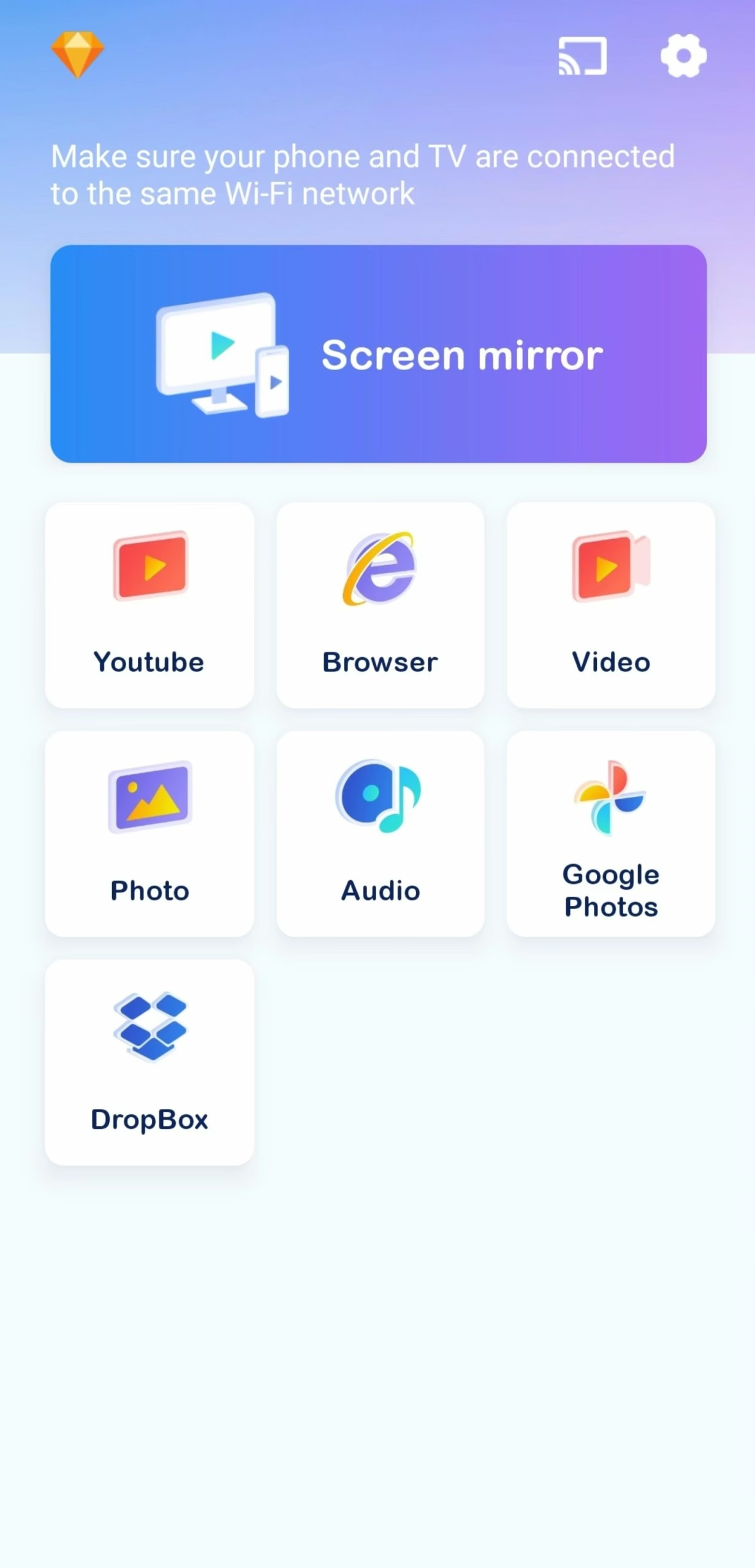
スマート TV キャストをダウンロード
ステップ 1. モバイル デバイスに TV Cast アプリをダウンロードし、モバイル デバイスとテレビが同じワイヤレス ネットワーク上にあることを確認します。
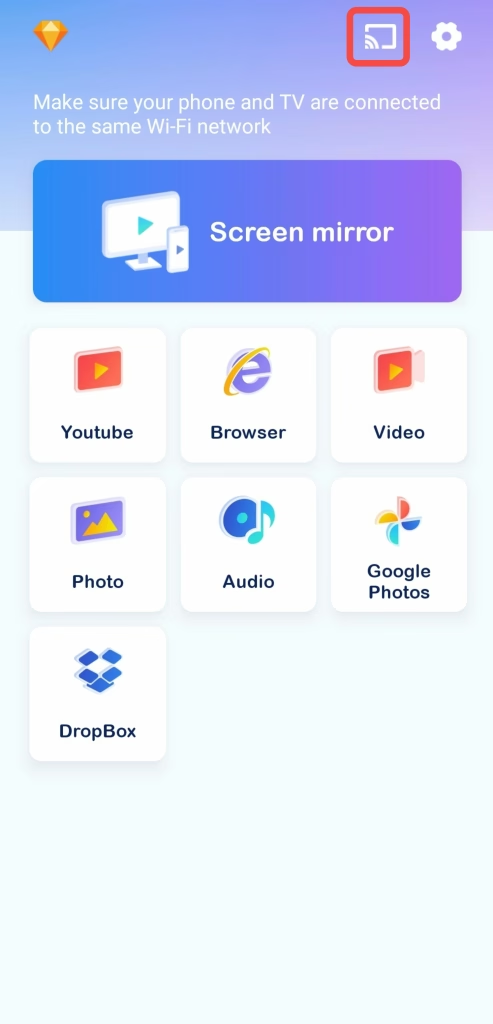
ステップ 2. アプリを開き、右上隅のペアリング入り口をタップして、デバイスリストからテレビを選択します。
ステップ 3. 接続が完了したら、画面をミラーリングするか、より大きな画面に希望のものをキャストするかを選択できます。
最終評決
Google TV での直接 AirPlay は利用できませんが、他の方法で画面をミラーリングまたはキャストすることはできます。 Google Home アプリと Chromecast アプリは Google TV とシームレスに連携し、Android の TV キャスト アプリはほとんどの一般的なスマート TV と互換性があります。セットアップに最適なものを選択して、ストリーミングを開始するだけです。
AirPlay から Google TV へのよくある質問
Q: iPhone を Google TV にミラーリングするにはどうすればよいですか?
Google Home アプリと TV Cast アプリを使用して、iPhone を Google TV にミラーリングまたはキャストできます。
Q: Android TV に AirPlay できますか?
AirPlay は、AirPlay 対応の Android TV で使用できます。 Android TV で AirPlay 機能を有効にし、テレビとモバイル デバイスの両方が同じ Wi-Fi ネットワークに接続されていることを確認するだけです。