
Amazon Fire Stick に信号がありません というイライラした経験はありませんか?今この問題に取り組んでいるなら、あなたは正しい場所にいます。このガイドは、実践的でわかりやすい解決策を使用して、Amazon Fire TV Stick の信号がない問題を迅速に解決できるようにするために書かれています。早速、デバイスを正常な状態に戻してみましょう。
Amazon Fire Stickが信号なしと言うのはなぜですか
デバイスに信号が表示されない場合は、デバイスが応答するまで待つ必要がある場合があります。ただし、問題が解決しない場合は、Amazon Fire Stick が信号なしと言い続ける理由はいくつか考えられます。考えられる原因の概要については、以下の概要を参照してください。
方法 1. 入力ソースを確認する
不注意で間違った入力が変更されると、Amazon Fire Stick HDMI に信号がなくなる可能性があります。これを解決するには、最初のステップは、テレビの入力ソースが FireStick が接続されている HDMI ポートと一致していることを確認することです。
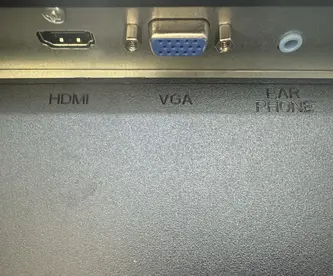
Fire TV がどの HDMI ポートに接続されているかを覚えておいて、テレビのリモコンの [ソース] または [入力] ボタンをクリックして、対応する入力を選択します。
方法 2. HDMI ケーブルを確認する
HDMI が正しく一致していても、信号がない Amazon Fire Stick が表示されたとします。これも見落とされがちな要因であるため、HDMI 接続を検査して、問題がケーブルにあるのかポートにあるのかを判断しましょう。
緩みおよび損傷したトレース:緩んだケーブルを取り外してしっかりと差し込み、損傷または擦り切れたポートを交換します。使用できないポート:別の HDMI ポートに切り替えて、現在のポートが使用できないかどうかを確認してください。ただし、テレビに HDMI ポートが 1 つしかなく、明らかな物理的損傷に気付いた場合は、技術者に相談する必要があります。また、テレビに USB 入力がある場合は、USB-HDMI アダプター を回避策として使用することもできます。
方法 3. インターネット接続を確認する
インターネット接続速度が遅い、または不安定であることも、Amazon Fire Stick 4k に信号がない原因となります。電源ケーブルを抜き、再度差し込むとルーターを再起動できます。 次に、ルーターを Fire ストリーミング デバイスに近づけて、FireStick が動作しているかどうかを確認します。
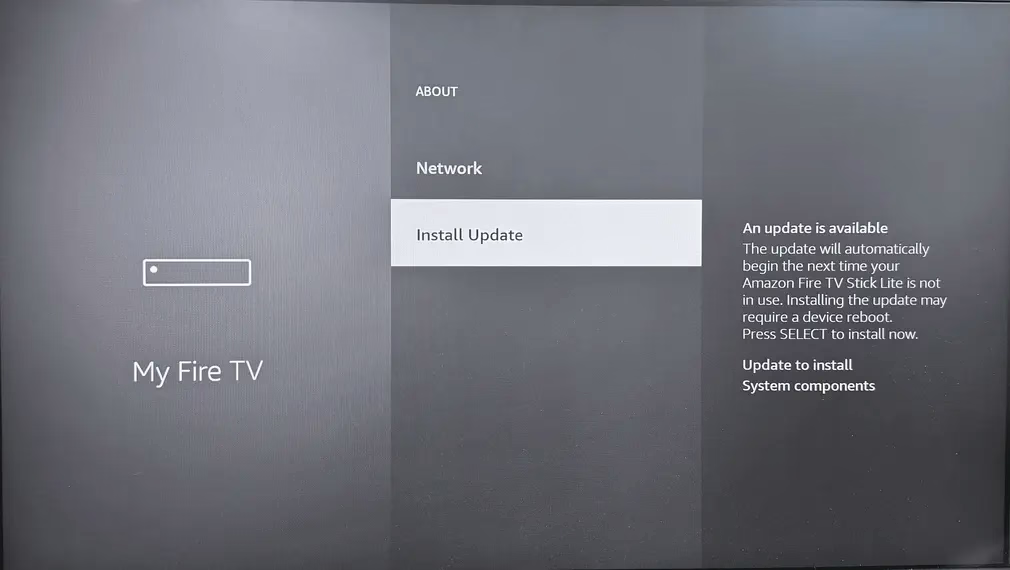
ホーム ボタンを押して 設定 > ネットワーク に移動し、接続されている Wi-Fi を選択して メニュー ボタンを押すと、Fire TV のインターネット状態を確認できます。
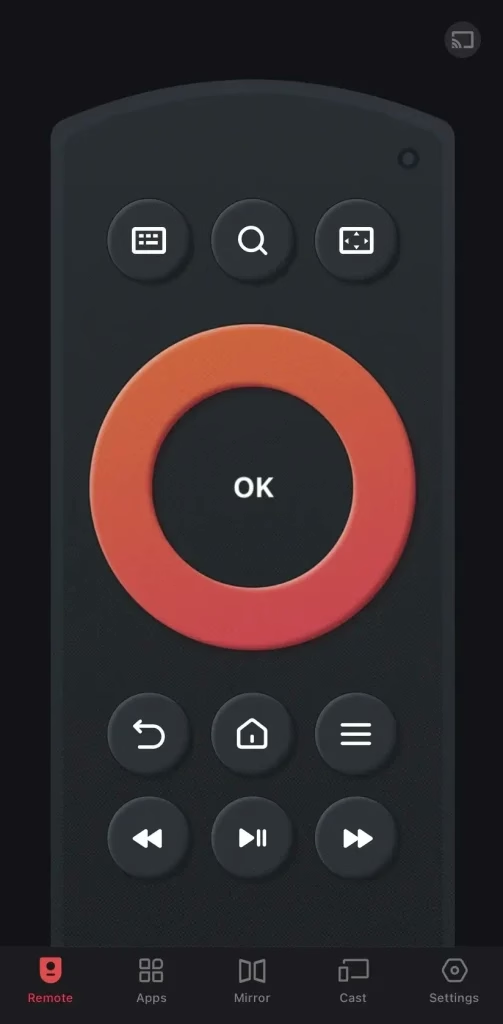
おまけ: FireStick がワイヤレス ネットワークに接続できない場合は、Firestick WiFi 接続エラーの一般的な解決策 にアクセスしてこの問題を解決できます。さらに、物理リモコンが機能しない場合に操作するために、ユニバーサルFire TV リモートアプリ を採用することもできます。
Fire TVおよびFire Stick用のリモコンをダウンロード
方法4. HDMI-CECデバイスコントロールを再起動する
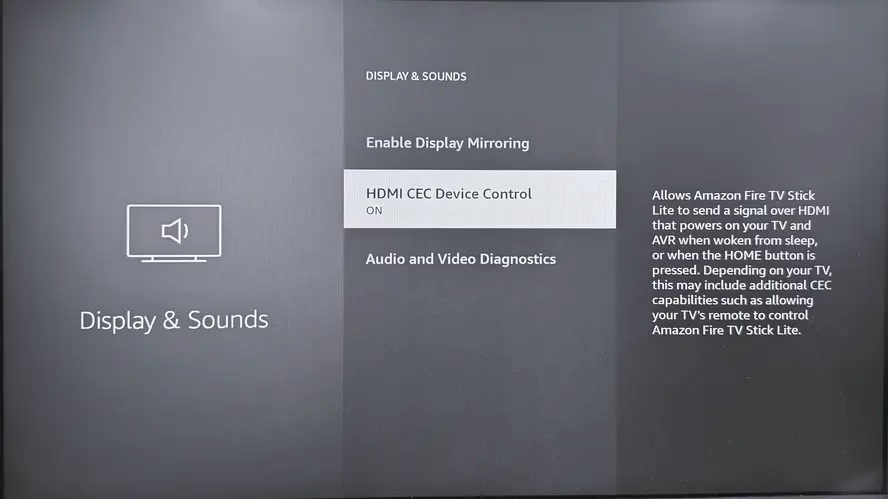
さらに、Amazon Fire Stick に信号がない場合は、HDMI-CEC デバイス制御 をオフにしてから再度オンにします。 Fire TV の 設定 に移動し、ディスプレイとサウンド、HDMI-CEC デバイス コントロールを選択して機能を再度有効にします。
方法 5. ハイスピード HDMI ケーブルを使用する
Amazon Fire Stick の入力信号がない状態がまだ続いていますか? ハイスピードHDMIケーブル を使用して、優れた可変リフレッシュ レートで画面の不具合を解消してみてください。
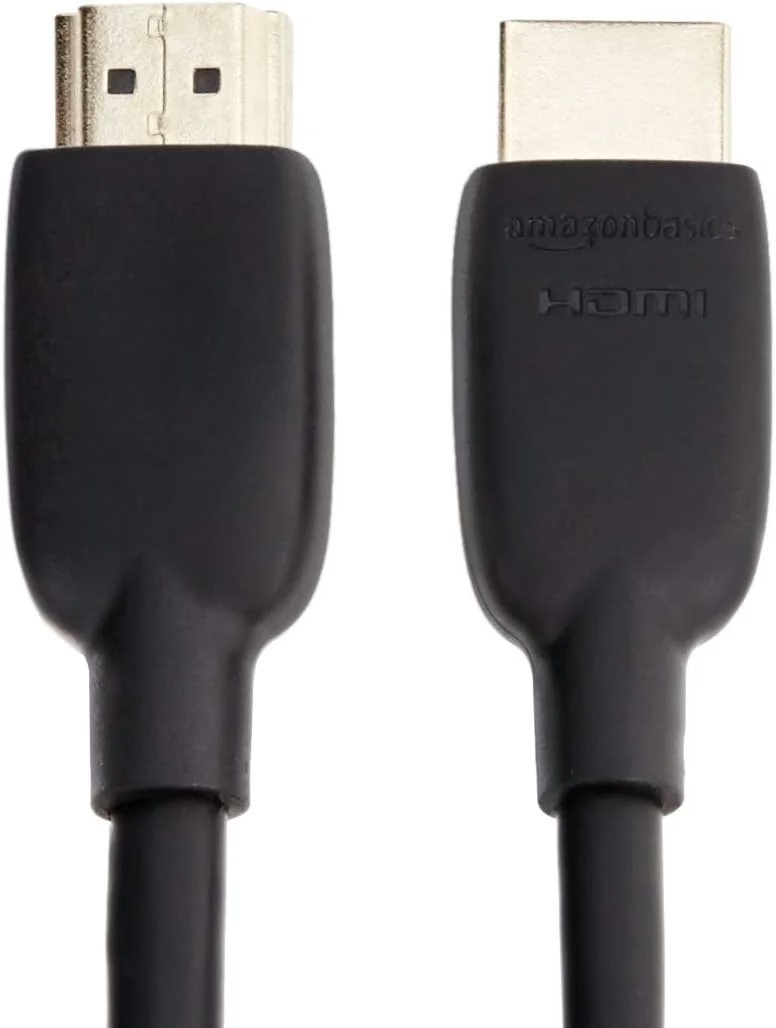
さらに、Amazon Fire Stick に付属していない電源ケーブルまたはアダプターを使用すると、信号の損失などの問題が発生する場合があります。したがって、元の電源機器をお持ちでない場合は、Amazon から新しいセットを注文する必要がある場合があります。
方法 6. FireStick の電源を入れ直します
上記のすべての解決策で Amazon Fire Stick の無信号を修正できない場合は、Fire TV を再起動します して、一時キャッシュと軽度の動作上の問題をクリアしてシステムを自動的に復元します。具体的な手順は次のとおりです。
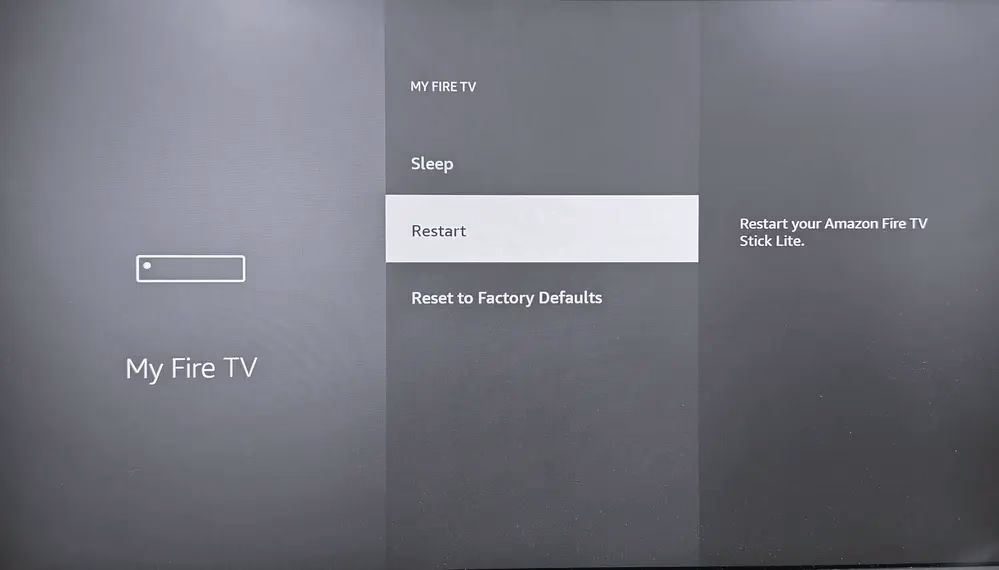
Fire TV の 設定:My Fire TV>再起動 を選択します。 - リモコン経由で FireStick を再起動します。
再生/一時停止ボタンを約 5 ~ 10 秒間押します。その後、デバイスの電源がオフになっている、つまり再起動中であることを示すメッセージが画面に表示されます。 - 電源ケーブル経由で FireStick を再起動します。電源コードをコンセントから抜くだけです。コンセントに触れたくない場合は、FireStick の USB-C 接続を外すこともできます。再度接続するまで 20 ~ 30 秒待ってください。
方法 7. 画面解像度を確認する
デバイスの再起動が機能しない場合、信号がないAmazon Fire Stickを修正するにはどうすればよいですか?最後の解決策は、Fire TV の画面解像度を確認することです。間違った解像度または非適応解像度を使用すると、FireStick からの信号を受信する TV に影響します。
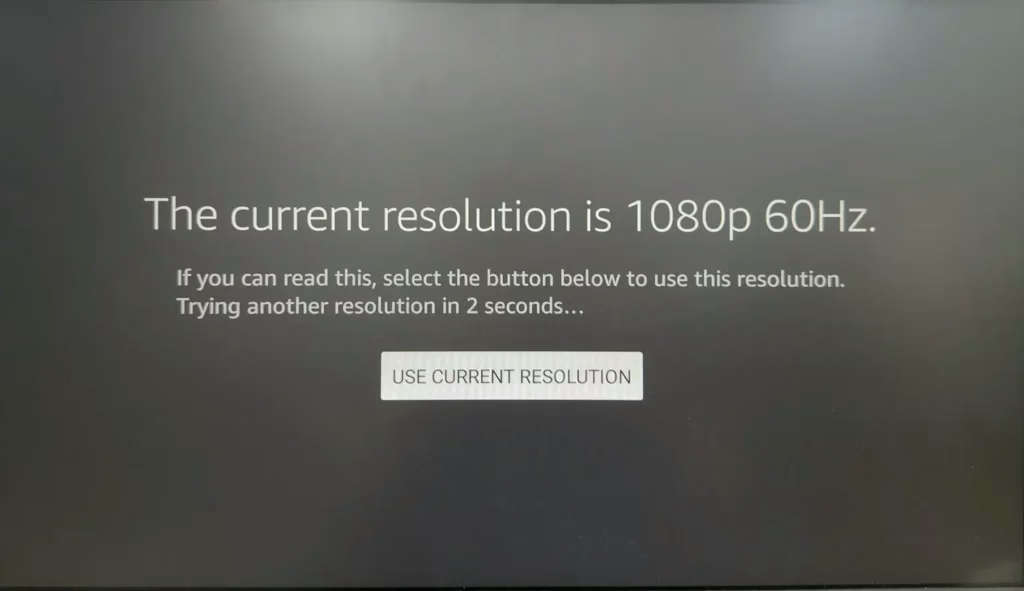
上 ボタンと 巻き戻し ボタンを同時に 10 秒間押してメニューを開き、現在の解像度を使用 オプションを選択して、信号がない問題が解決されるかどうかを確認します。
結びの言葉
Amazon Fire Stickの信号がない問題を解決するにはどうすればよいですか?このブログでは、入力ソース、HDMI ケーブル、インターネット接続、画面の解決策の確認、デバイスと設定の再起動など、問題を解決する 7 つの方法をリストします。そのうちの一人があなたに何かをしてくれることを願っています。さらに、アマゾンのサポートに聞いてください して、より専門的なサポートを受けることもできます。
Amazon Fire Stick 信号がありませんに関するよくある質問
Q: Amazon FireStick が信号なしと表示されるのはなぜですか?
間違った入力ソース、HDMI ケーブルの破損、ルーターの問題、ネットワーク接続の不良、設定の欠陥、さらには Amazon FireStick の誤動作など、さまざまな原因によって FireStick が信号を受信しなくなります。
Q: 応答しない FireStick をリセットするにはどうすればよいですか?
FireStick が応答しない場合は、戻る ボタンと 右方向 ボタンを少なくとも 10 秒間押し続けてみてください。最後に、ポップアップ メッセージが表示されたら、[リセット] オプションをクリックします。
Q: FireStick の故障の兆候は何ですか?
Fire Stick の故障の兆候には、頻繁なフリーズやクラッシュ、パフォーマンスの低下、ストリーミングの問題 (バッファリングやビデオ品質の低下など)、Wi-Fi への接続の問題、デバイスの電源が入らないなどがあります。リモコンが応答しなくなったり、Fire Stick にエラー メッセージが繰り返し表示される場合は、ハードウェアまたはソフトウェアの問題を示している可能性があります。

 Jul 15, 2026