
Bushテレビのワイヤレスディスプレイは、ケーブルを使わずモバイル端末のコンテンツをテレビ画面へ直接ストリーミングできる便利な機能です。BushスマートテレビとAndroidなどのモバイル端末で利用でき、お気に入りの動画、写真、アプリを大画面で楽しめます。この記事では、Bushテレビのワイヤレスディスプレイの仕組み、よくある接続問題の解決策、視聴体験を向上させる代替方法を紹介します。
まず確認:Bushテレビのプラットフォーム
Bushは異なるOSを搭載したテレビを販売しており、利用できるワイヤレス表示方法はモデルによって異なります。Bush Fire TVでは対応機器向けのDisplay Mirroringを利用できる場合がありますが、別のBushスマートテレビではMiracastやメディア共有機能を使用したり、ミラーリング受信機能を内蔵していなかったりします。このガイドのメニュー項目がすべてのBushテレビに表示されるとは限りません。
| スマートフォンとテレビの組み合わせ | 最初に確認する方法 | 重要な制限 |
|---|---|---|
| Android + Bush Fire TV | Display Mirroring / Miracast | スマートフォンが画面キャストに対応している必要があります |
| Android + その他のBushスマートテレビ | Wireless Display、Miracast、Media Share | 機能名と対応状況はモデルによって異なります |
| iPhone + AirPlay対応テレビ | AirPlay / Screen Mirroring | 通常、両方の機器を同じWi-Fiに接続します |
| iPhone + AirPlay非対応テレビ | 対応レシーバーまたはキャストアプリ | MiracastだけではiPhoneをネイティブにミラーリングできません |
ネットワーク設定を変更する前に、背面ラベルまたはテレビ情報メニューでモデル番号を確認し、取扱説明書を参照してください。Bush Fire TVの説明書ではDisplay Mirroringがモデル固有の機能として説明されており、すべてのBushテレビでの対応を保証するものではありません。
公式資料:Bush Fire TV取扱説明書およびApple AirPlayの設定。
Bushテレビにおけるワイヤレスディスプレイとは
Bushテレビのワイヤレスディスプレイを使うと、HDMIケーブルなしでモバイル端末のコンテンツをテレビへミラーリングまたはキャストできます。映画、動画、音楽、写真、アプリをスマートフォンから大画面で楽しめます。
利用するには、テレビとモバイル端末の両方を同じWi-Fiネットワークに接続します。接続後は、スマートフォンやタブレットからテレビへリアルタイムでコンテンツを送信できます。モバイル端末の手軽さを活かし、写真、動画、プレゼンテーションを家族や友人、同僚と共有するのに便利です。
テレビが対応する接続方法を選ぶ
Bushのワイヤレスディスプレイでは、MiracastまたはWi-Fi Directと呼ばれる技術が使われます。Miracastは、ルーターを介さず機器同士を接続できる無線規格です。Bushテレビでワイヤレスディスプレイを有効にすると、テレビがモバイル端末へ信号を送り、ケーブルなしで直接接続できます。
スマートフォンやタブレットがBushテレビを検出すると、接続を求めるメッセージが表示されます。Androidでは通常、内蔵のキャスト機能またはサードパーティ製アプリを使います。iPhoneはMiracastには直接対応していません。接続後、スマートフォンの画面がBushテレビに表示されます。
AndroidでBushテレビのワイヤレスディスプレイを使う方法
Androidユーザーは、Bushテレビのワイヤレスディスプレイ機能を使ってスマートフォンのコンテンツをテレビへキャストできます。多くのAndroidスマートフォンにはキャスト機能が内蔵されており、設定メニューまたはクイック設定パネルから利用できます。「Cast」または「Screen Mirroring」を探し、利用可能な機器の一覧からBushテレビを選択してください。
接続されると、Androidスマートフォンの画面がBushテレビにミラーリングされます。動画の共有、ゲーム、プレゼンテーションの表示に適しています。手順は短く、安定した接続ならスムーズにストリーミングできます。
iPhoneでBushテレビのワイヤレスディスプレイを使う方法
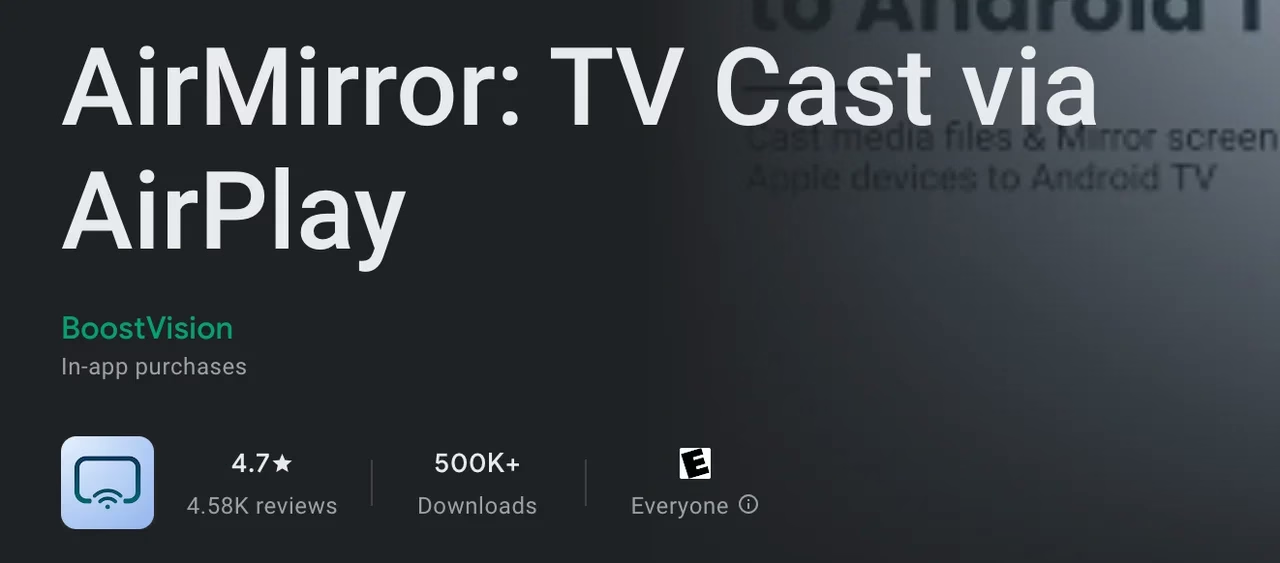
テレビがAirPlayに対応していれば、AirPlayでiPhoneをBushテレビへ接続できます。Bush Android TVをお使いの場合は、BoostVisionのAirMirrorなどのAirPlayレシーバーアプリをテレビにインストールすると、互換性の問題を回避できます。
iPhone画面を下にスワイプしてコントロールセンターを開き、「画面ミラーリング」を選び、Bushテレビを選択します。iPhoneの画面がテレビに表示され、コンテンツをストリーミングできます。
Bushテレビの検出・接続問題を解決する
ワイヤレスディスプレイが動作しない場合は、まずテレビとモバイル端末が同じWi-Fiネットワークに接続されていることを確認してください。Wi-Fiが弱い、または不安定だと接続問題が発生しやすくなります。
次に、Bushテレビのソフトウェアが最新か確認します。メーカーはキャストを含む無線機能を改善するファームウェア更新を提供することがあります。ソフトウェアが古いと、ワイヤレスディスプレイが正しく動作しない可能性があります。
テレビとモバイル端末の両方を再起動することも有効です。単純な再起動で一時的な問題が解消し、再接続できる場合があります。それでも解決しない場合は、テレビのネットワーク設定をリセットして再度接続してください。
内蔵レシーバーに互換性がある場合はキャストアプリを使う
問題が続く場合は、TV Castアプリなどのサードパーティ製アプリを検討してください。追加機能と接続品質の改善により、ストリーミング体験を向上させるよう設計されています。
TV CastアプリはAndroidとiPhoneの両方で利用でき、Bushテレビへコンテンツをワイヤレス表示できます。Samsung、Roku、LG、Vizio、Sony、Hisense、TCL、Toshibaなど、ほかのテレビブランドにも対応します。手順は次のとおりです。
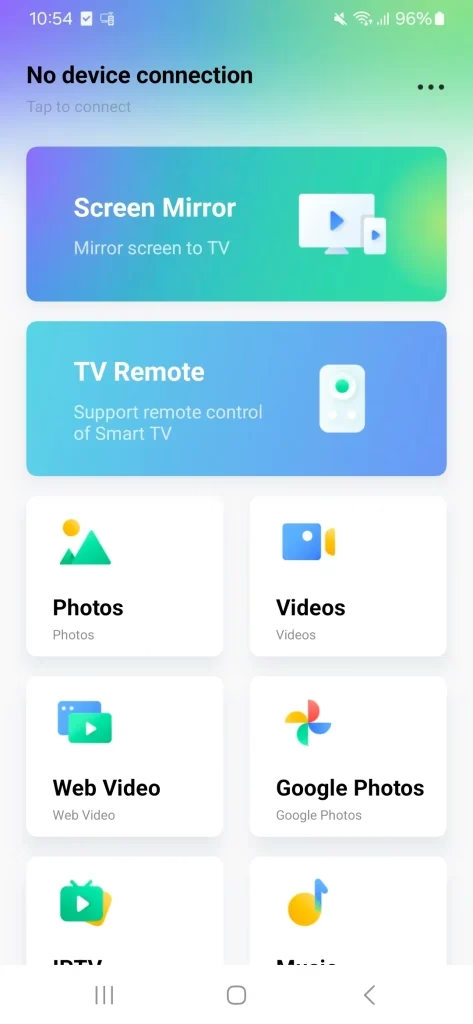
ステップ1. スマートフォンにアプリを入れ、2台の機器を同じWi-Fiネットワークに接続してから起動します。


ステップ2. 接続エリアをタップし、一覧からBushテレビを選択します。
ステップ3. 接続後、使いたい機能をタップすると大画面で視聴できます。
TV Castアプリを使うと、よりスムーズで安定した接続を期待できます。動画、写真、音楽をスマートフォンからBushテレビへ直接キャストでき、内蔵ワイヤレスディスプレイに問題がある場合の便利な代替手段です。
レシーバー機器を使う方が実用的な場合
Bushテレビのワイヤレスディスプレイを使えば、モバイル端末のコンテンツを簡単にストリーミングできます。Android端末ではシームレスな視聴体験が得られます。機能が動作しない場合は、Wi-Fi接続の確認やTV Castなどのアプリを使うことで改善できる可能性があります。ワイヤレス表示により、モバイルコンテンツを大きく鮮やかな画面で楽しめます。
Bushテレビのワイヤレスディスプレイに関するFAQ
Q:iPhoneをBushテレビにワイヤレス接続するには?
BushテレビにAirPlayが内蔵されている場合、またはAirPlayレシーバーアプリをインストールできる場合は、次の手順で接続します。
Q:スマートフォンがテレビに接続できないのはなぜですか?
スマートフォンをBushテレビに接続できない場合は、次の対処法を試してください。
 May 12, 2026