

Philipsのユニバーサルリモコンは、自宅に複数のテレビがあり、1台のリモコンでまとめて操作したいときに便利です。ただし、使用前にPhilipsユニバーサルリモコンのコードを使って設定する必要があります。このガイドでは、Philipsユニバーサルリモコンの詳しい設定方法と、各テレビに対応するコードを紹介します。
Philipsユニバーサルリモコンのコード
Philipsユニバーサルリモコンを手動で設定する場合、どのコードを使えばよいのか気になるでしょう。以下は主なテレビブランドに対応するPhilipsユニバーサルリモコンの4桁コード一覧です。設定コードの完全な一覧は、Philipsユニバーサルリモコンの資料で確認できます。
| ブランド | 設定コード |
|---|---|
| GE | 4921, 0141, 0191, 1001, 0001, 0041, 0051, 0261, 3451, 0361, 0791, 1221, 1921, 1951, 2151, 3431, 4011 |
| HISENSE | 6161, 1651, 6171, 2081, 5331, 2211, 2141, 5341, 0001, 0671, 4391 |
| INSIGNIA | 2891, 6171, 0371, 2271, 0141, 0581, 0871, 0921, 2241, 6181, 2921, 3761, 4371, 4721, 4761, 5051, 5061, 5181 |
| LG | 6021, 0001, 5511, 3001, 1911, 1181, 1221 |
| PANASONIC | 6231, 5821, 5201, 5531, 1571, 5561, 5201 |
| PHILIPS | 6221, 0181, 5741, 6051, 0201, 0911, 3981, 4261 |
| ROKU TV | 6171, 6001 |
| SAMSUNG | 5791, 5801, 3301 |
| SHARP | 6001, 6011, 5341, 6171, 3191, 5941, 0001 |
| SONY | 1071, 5811, 5321, 4981, 1901, 2741 |
| TCL | 6171, 5961, 6031, 5771, 6201 |
| TOSHIBA | 1311, 5531, 2691, 0211, 0341, 0821, 1571, 1801, 1841, 1911, 4891, 4941, 5081 |
| VIZIO | 5631, 5611, 5561, 6121, 6131, 6111, 5651, 5621, 5711 |
| ZENITH | 6021, 5281, 1181, 0001, 1781, 0061, 0931, 1031, 1221, 1251, 1631, 1661, 2171, 2291, 3501, 4321, 4731, 4751, 4791, 4941, 5211 |
Philipsユニバーサルリモコンを手動で設定する方法
Philipsユニバーサルリモコンのコードがあれば、以下の設定手順に従って簡単にリモコンをテレビに設定できます。
手順1. テレビの電源を入れます。
手順2. リモコンのSetup(設定)ボタンを長押しします。
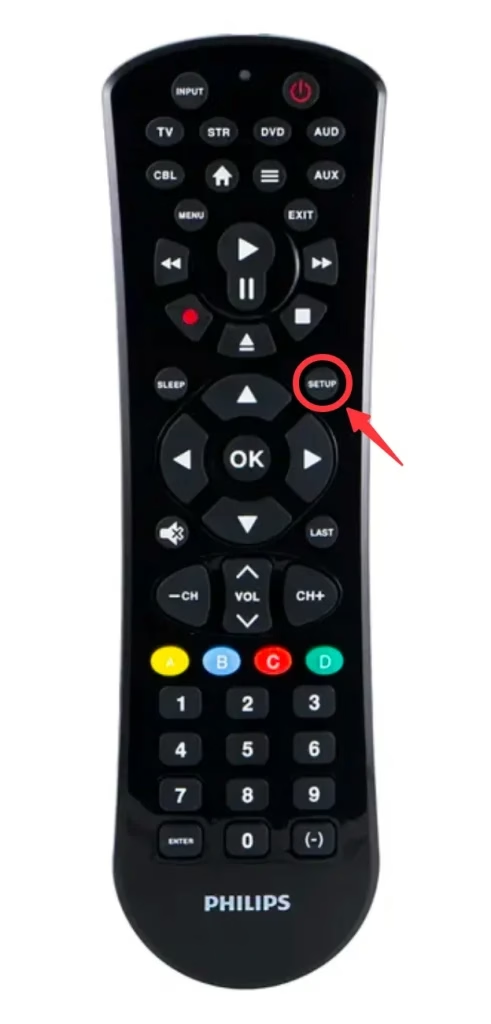
手順3. リモコンの赤いランプが点灯したら、TVボタンを押します。
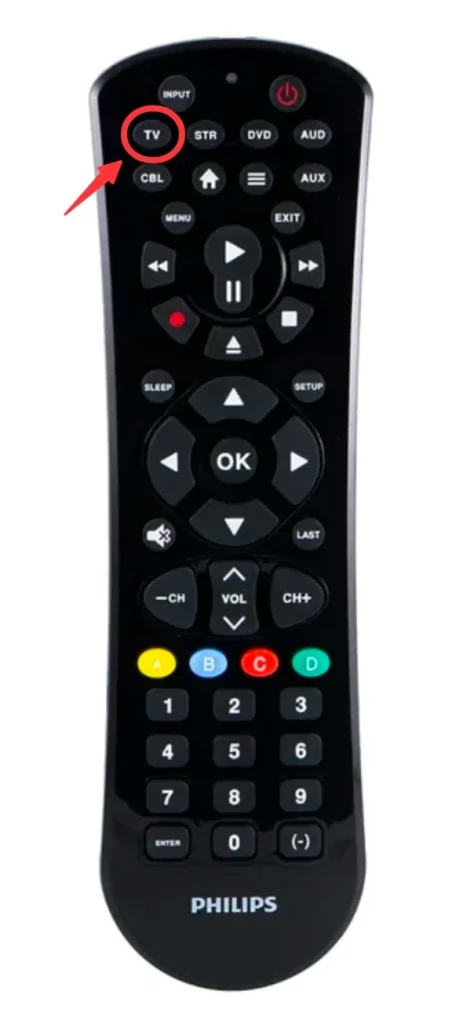
手順4. 赤いランプが点滅してから点灯に変わったら、数字ボタンでテレビに対応するコードを入力します。
Philipsユニバーサルリモコンを自動で設定する方法
コードを探すには手間と時間がかかるため、コードを使わずにPhilipsユニバーサルリモコンを設定したいと思うかもしれません。実際には、テレビとの間でコードを確認することで自動設定でき、Philipsユニバーサルリモコンをテレビで使えるようにする最も手早い方法です。以下のコードなしでユニバーサルリモコンを設定する手順に従ってください。
手順1. テレビの電源を入れます。
手順2. リモコンの赤いランプが点灯するまで、Setup(設定)ボタンを長押しします。
手順3. TVボタンを押します。
手順4. リモコンをテレビに向け、Power(電源)ボタンを押します。
テレビを操作できれば、Philipsユニバーサルリモコンの設定は完了です。操作できない場合は、動作するまでこの手順を繰り返すか、手動で設定してください。
コードが不要なユニバーサルリモコン
ユニバーサルリモコンの設定では、コードを確認して試す必要があるため、時間がかかります。そこで、より便利なユニバーサルリモコンを使いたいと思うかもしれません。BoostVisionのユニバーサルリモコンアプリは、スマートフォンをユニバーサルリモコンに変える代表的な選択肢です。アプリをダウンロードしてインストールし、いくつかのペアリング手順を済ませるだけで使い始められます。


手順1. スマートフォンとテレビが同じWi-Fiネットワークに接続されていることを確認します。
手順2. アプリを開き、Tap to Connect(タップして接続)エリアをタップします。
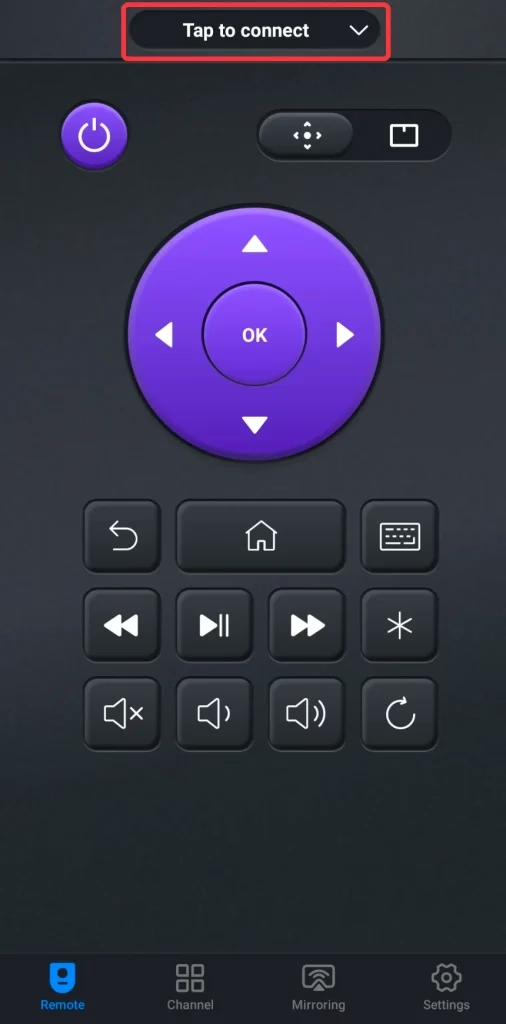
手順3. 検出されたデバイスの一覧から、操作したいテレビを選択します。
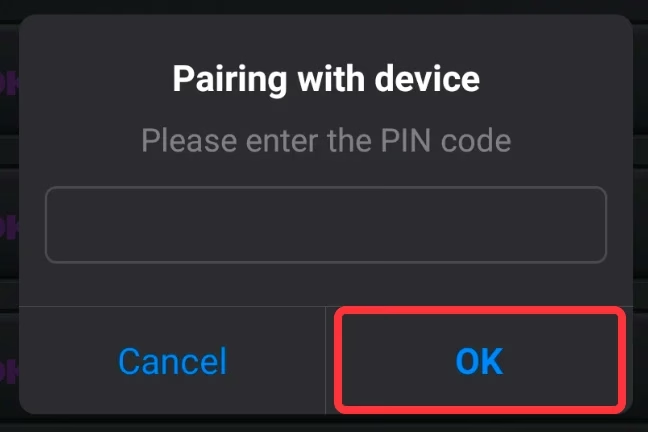
手順4. テレビに表示されたPINコードを入力し、OKボタンをタップしてペアリングを完了します。
まとめ
上記の自動設定または手動設定を使えば、Philipsユニバーサルリモコンをテレビに簡単に設定できます。コードが見つからない場合や、スマートテレビを使っている場合は、ユニバーサルリモコンアプリでスマートフォンからテレビを操作する方法も試せます。
Philipsユニバーサルリモコンのコードに関するよくある質問
Q: ユニバーサルリモコンをテレビに設定するにはどうすればよいですか?
ユニバーサルリモコンの設定方法には、自動と手動の2通りがあります。
Q: Philipsテレビの4桁コードは何ですか?
4桁コードはPhilipsテレビのPINコードで、チャイルドロックなどの機能を使用する際に必要です。初めてコードを設定する場合、初期値は8888です。
Q: Philipsテレビのリモコンコードはどこで確認できますか?
リモコンの説明書やコード一覧、Philipsのサポートサイトを確認するか、リモコンの自動コード検索機能を使ってください。
Q: Philipsテレビでユニバーサルリモコンは使えますか?
はい。GE、RCA、One-For-All、Philips、ONNのユニバーサルリモコンの多くは、Philipsテレビに対応しています。
Q: コードなしでPhilipsユニバーサルリモコンを設定するにはどうすればよいですか?
TVボタンを長押しし、テレビの電源が切れるまでPower(電源)ボタンを繰り返し押します。その後、OK/Enterを押してコードを保存します。
Q: コードなしでPhilipsテレビのリモコンをリセットするにはどうすればよいですか?
電池を取り外し、いずれかのボタンを約10秒間長押しします。その後、電池を入れ直して再度試してください。
```