
物理的な Apple TV リモコンが機能しない場合に備えて、追加のリモコンを用意することをお勧めします。iPhone Apple TV リモコンは一般的な選択肢です。ただし、接続プロセスが面倒なため、Apple TV との接続をセットアップするのが難しいと感じている人も少なくありません。同じ接続の問題がある場合は、iPhone Apple TV リモコンが接続できないに関するこのトラブルシューティング ガイドが問題の解決に役立つ可能性があります。
iPhone Apple TVリモコンを接続する方法
iPhone Apple TV リモコンを接続するには、いくつかの手順が必要です。
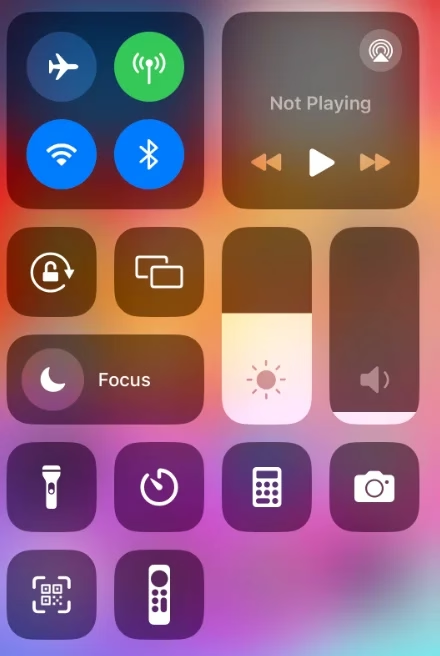
ステップ 1. 画面の右上隅または画面の下端から下にスワイプして、iPhone でコントロール センターを開きます。
ステップ 2. コントロールセンターで Apple TV リモコン ボタンをタップします。ボタンが表示されない場合は、コントロールセンターに追加します。
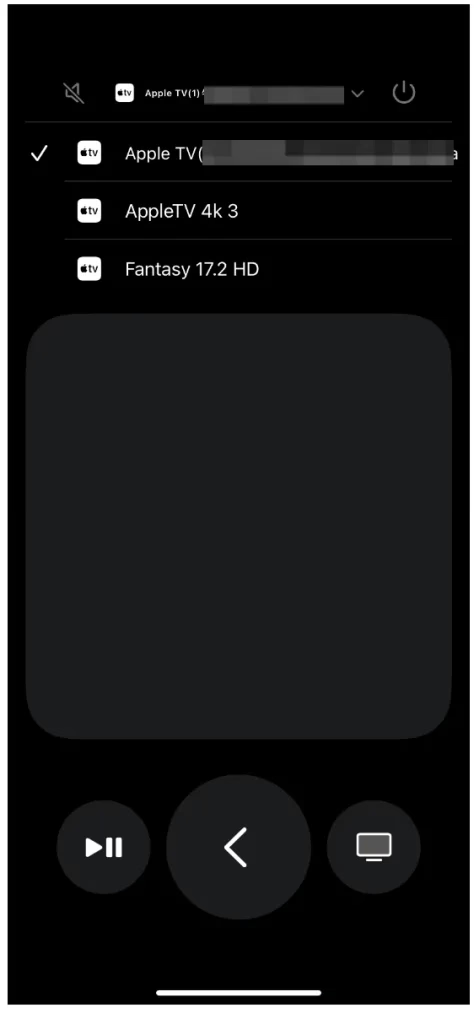
ステップ 3. リストから Apple TV をタップします。
ステップ 4. 要求されたら、画面上の指示に従って iPhone にパスコードを入力します。
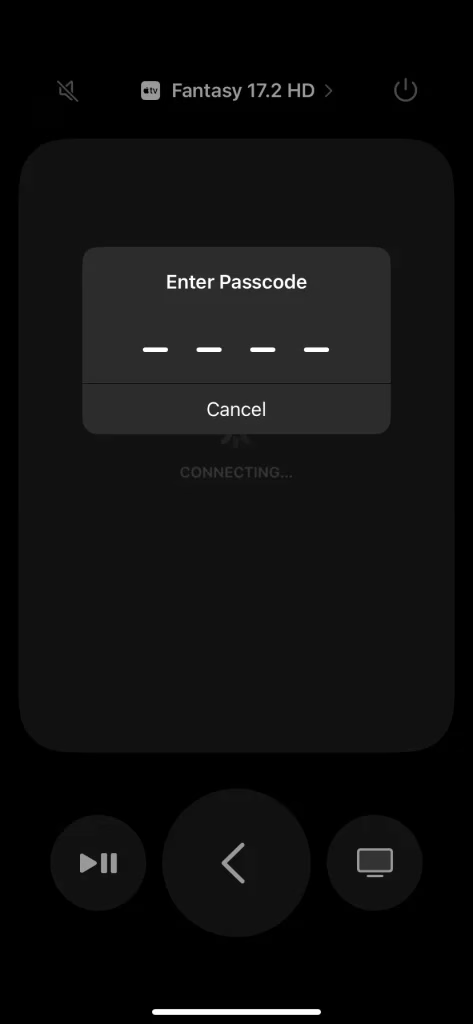
これらは、ペアリング プロセスを開始するための正しい手順です。これらの手順を続行しても、ペアリング プロセスが接続ページで停止する場合は、以下のトラブルシューティング ガイドに従って問題を解決してください。
iPhone Apple TV リモコンが接続できないことについて
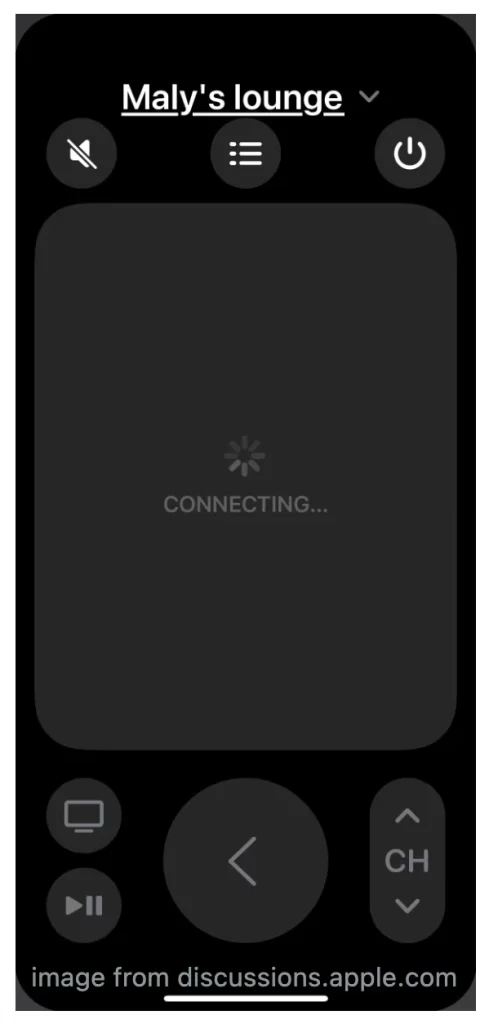
メーカーが Apple TV リモート アプリをコントロール センターに移動して以来、多くの人が Apple TV リモート アプリが接続できないという問題に直面しています。この原因は不明ですが、Apple TV Remote アプリが検索または接続中に停止するのは、通常、Wi-Fi 接続、一時的な不具合、ソフトウェアの互換性が原因であると考えられます。
iPhone Apple TVリモコンが接続できない問題を修正
仮想 Apple TV リモコンが切断され続ける場合について広範な調査を行った結果、ユーザーの経験から 11 の効果的な解決策が要約され、以下に示されています。これらの解決策を通じて問題の解決を試みることができます。
解決策 1. Apple TV に近づく
iPhone は Apple TV に接続できませんか? iPhone で Apple TV リモコンをセットアップするときは、iPhone が Apple TV デバイスから 3 ~ 4 インチ (7.62 ~ 10.16cm) 離れていることを確認してください。この近接性により、初期セットアップ プロセス中の接続が成功するという利点があります。
解決策 2. Wi-Fi 接続を確認する
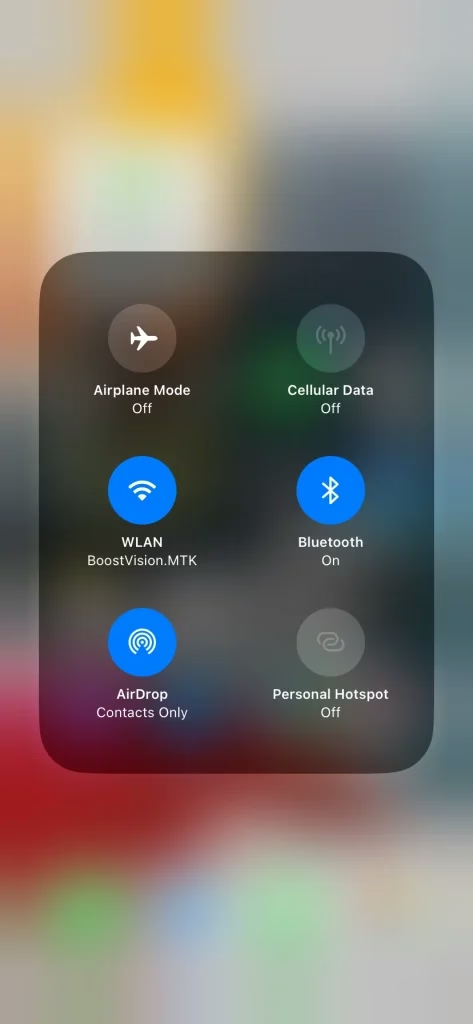
正常に接続するには、iPhone と Apple TV が同じ Wi-Fi ネットワーク上にある必要があります。 そのため、iPhone と Apple TV の Wi-Fi 接続を確認し、必要に応じて両方のデバイスで Wi-Fi 接続を同じにします。
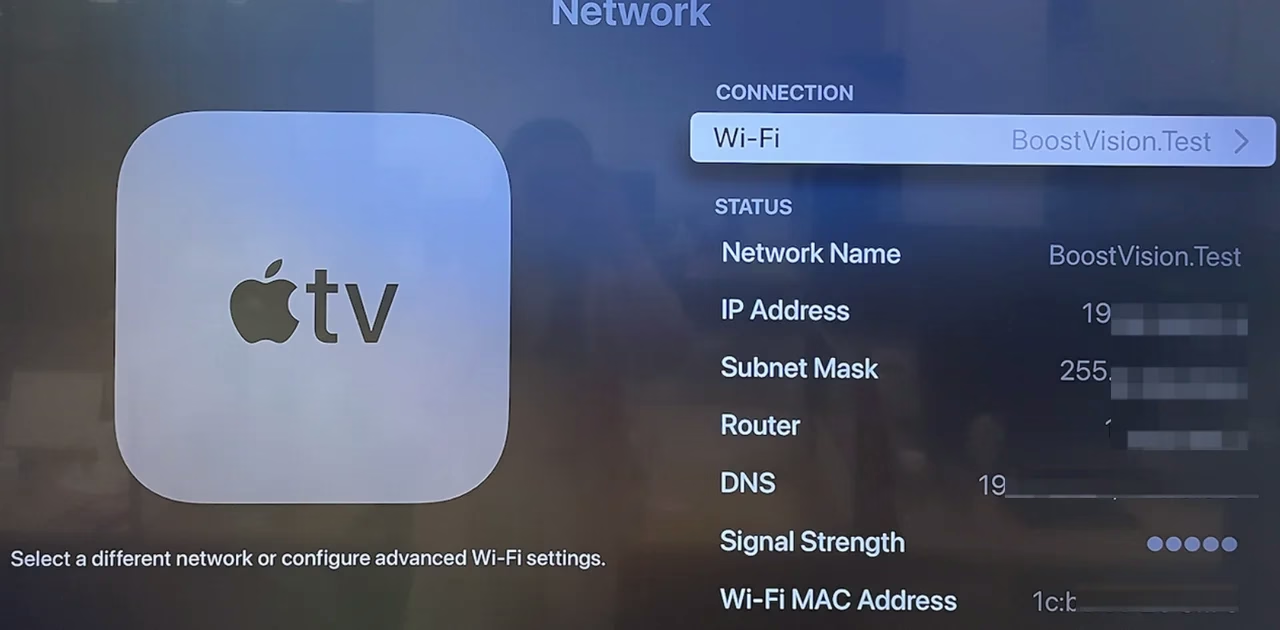
Apple TV で、[設定] > [ネットワーク] に移動し、接続ステータスを表示します。次に、iPhone に切り替えてコントロール センターを起動し、Wi-Fi 接続アイコンを長押しして Wi-Fi 名を確認します。
解決策 3. デバイスを再起動する
ルーター、iPhone、Apple TV を再起動して、iPhone 上の Apple TV リモコンが接続できない原因となる潜在的な不具合を解消します。
ルーターを再起動します:電源ケーブルをコンセントから外し、ルーターの電源が完全に切れるまで少なくとも30秒待ち、電源ケーブルを再度差し込み、ルーターが再起動するまで待ちます。iPhoneを再起動します:電源オフスライダーが表示されるまで電源ボタンとサイドボタンを同時に押し続け、スライダーをドラッグしてデバイスの電源を切り、長押ししてデバイスの電源を入れ直します。 サイドボタン。Apple TV を再起動します。Apple TV を電源コンセントから外し、5 秒待ってから再接続します。
解決策 4. システムを更新する
iPhone または Apple TV が古いオペレーティング システムを実行している場合、iPhone リモコンが Apple TV に接続できないことがあります。したがって、iPhone と Apple TV のアップデートを確認してください。
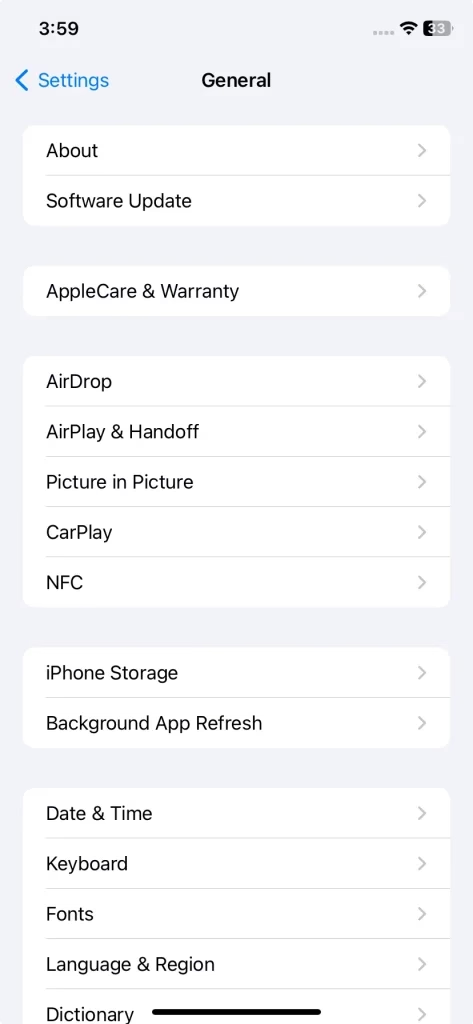
iPhone で OS をアップデートします。[設定]>[一般]>[ソフトウェア アップデート]** に移動します。 iPhone の画面には、現在インストールされている iOS のバージョンと、アップデートが利用可能かどうかが表示されます。
設定>システム>ソフトウェアアップデート>ソフトウェアのアップデート、アップデートがある場合はダウンロードしてインストールを選択し、デバイスがダウンロードしてアップデートが完了するまで待ちます。
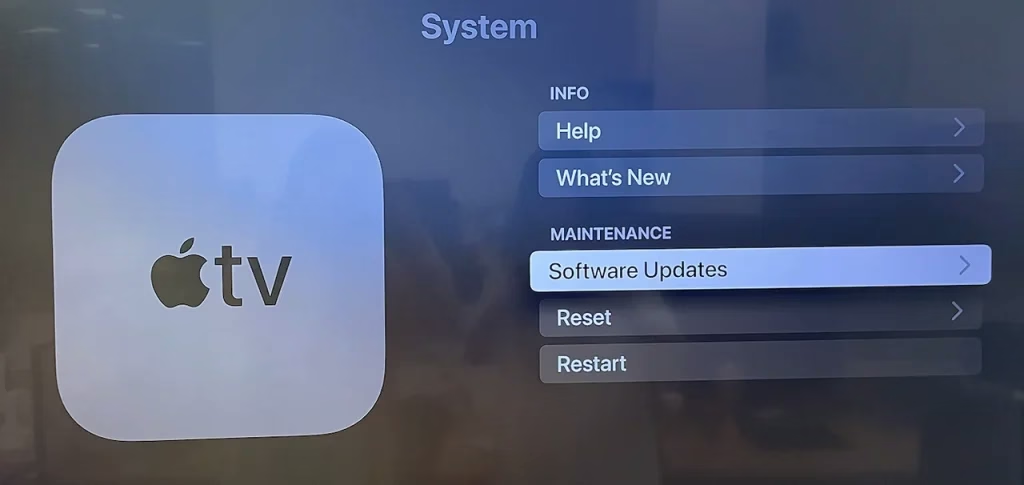
ヒント: Apple TV と iPhone が自動的に更新されるように設定して、両方のデバイスが最新バージョンのオペレーティング システムを使用していることを確認します。 Apple TV で、設定 > システム > ソフトウェアアップデートに移動し、自動アップデートをオンにします。 iPhone では、設定 > 一般 > ソフトウェア アップデート > 自動アップデート に移動し、自動インストールと自動ダウンロードの下にある iOS アップデート をオンにします。
解決策 5. 接続されているデバイスを削除する
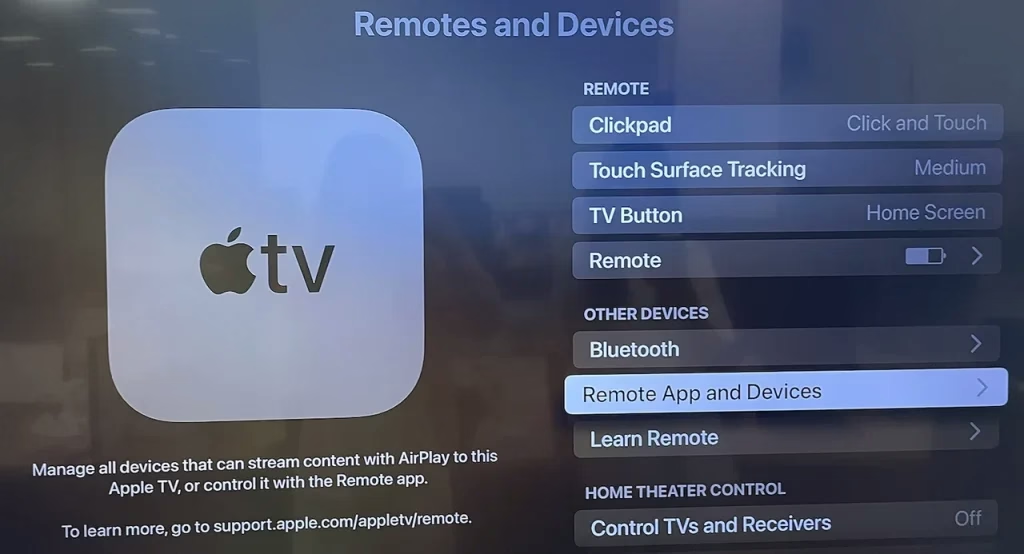
Apple TV で、設定 > リモートとデバイス > リモート アプリとデバイス に移動し、以前にストリーミング デバイスに接続されていたすべてのデバイスを削除します。次に、iPhone Apple TV リモコンを Apple TV に接続してみます。
解決策 6. リモート アプリを削除する
Apple は数年前に Apple TV Remote アプリを廃止し、App Store から削除しました。そのアプリの代替となるのが、コントロールセンターの App TV Remote ウィジェットです。
一部のユーザーは、リモート アプリを削除した後、最終的にコントロール センターから Apple TV に接続できるようになったと報告しました。 iPhone にアプリをインストールしたままの場合は、アプリを削除し、コントロール センターからリモート機能を有効にしてみてください。
注意 iTunes Remote アプリは代替品ではありません。このアプリは、モバイルデバイスからコンピュータ上の iTunes アプリまたは Apple Music アプリを操作するように設計されています。
修正7. Apple TVの名前を変更する
Apple TV の名前を変更する の後、問題が解決された人もいます。したがって、Apple TV の名前を変更し、iPhone Apple TV リモコンが Apple TV に接続するかどうかを確認してください。ステップ 1. Apple TV で、設定 アプリに移動します。
ステップ 2. [全般] > [*概要] > [名前] に移動します。
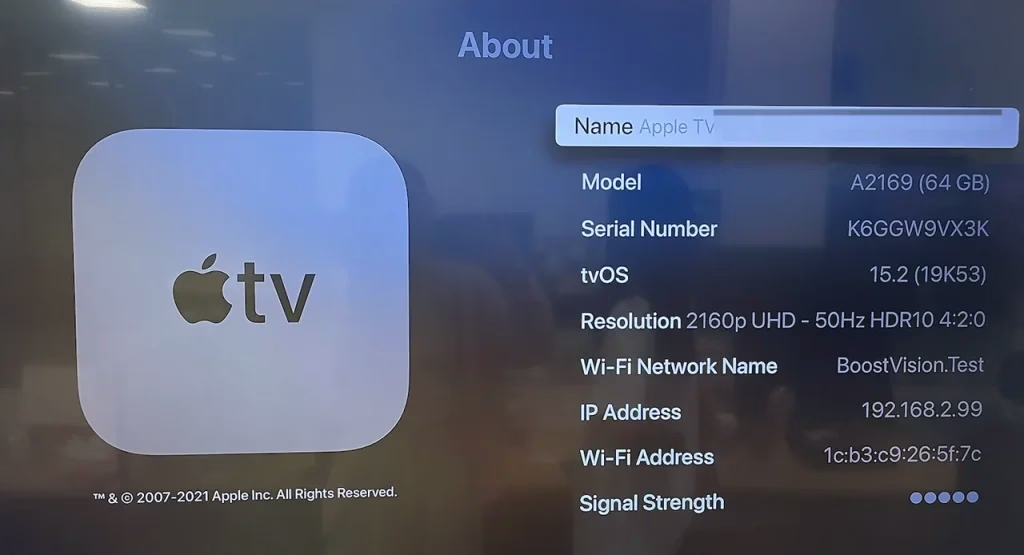
ステップ 3. オンスクリーン キーボードを使用して、デバイスの現在の名前を削除し、新しい名前を入力します。
ステップ 4. 完了をタップすると、Apple TV が新しいリストの下に表示されます。
解決策 8. Apple ID に再署名する
問題を解決するには、以下の DIY ソリューションを参照してください。
「*私の場合は、Apple TV で Apple ID をサインアウトし、携帯電話の Apple ID から Apple TV を削除して、Apple TV で ID にサインインすることで問題が解決しました。コントロール センターのリモート アプリは現在動作しています!*」
詳細な手順は次のとおりです。
ステップ 1. Apple TV で、設定 > ユーザーとアカウント に移動し、Apple ID からサインアウトします。
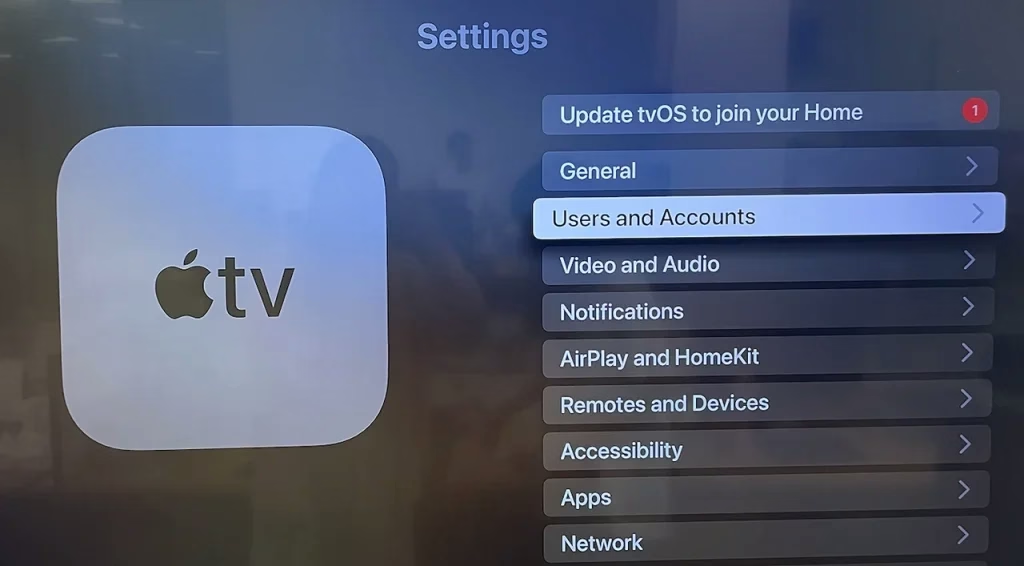
ステップ 2. iPhone で、設定に移動し、自分の名前をタップし、Apple ID デバイスのリストまで下にスクロールして、Apple TV の名前をタップし、アカウントから削除 をタップします。
ステップ 3. Apple TV に戻り、設定 > ユーザーとアカウント > 新しいユーザーの追加 に移動し、Apple ID にサインインします。
修正9. VPNを削除する
iPhone に VPN アプリがある場合、アプリが実行されていないときでも、デバイスの接続の多くが混乱する可能性があります。したがって、VPN アプリを削除すると、iOS リモコンの問題が解決される可能性があります。これを行うには、携帯電話の画面でアプリのアイコンを長押しし、ポップアップ メニューから [アプリを削除] オプションを選択します。
解決策 10. 別のリモート アプリを使用する
トラブルシューティングのプロセスにうんざりしているかもしれません。しかし、諦めないでください。サードパーティの Apple TV Remote アプリを試して、iOS リモコン自体が原因かどうかを確認してください。
BoostVision は代替の Apple TV リモートアプリ を提供し、Android デバイスで Apple TV を制御できるようにします。リモート アプリの使用方法は次のとおりです。
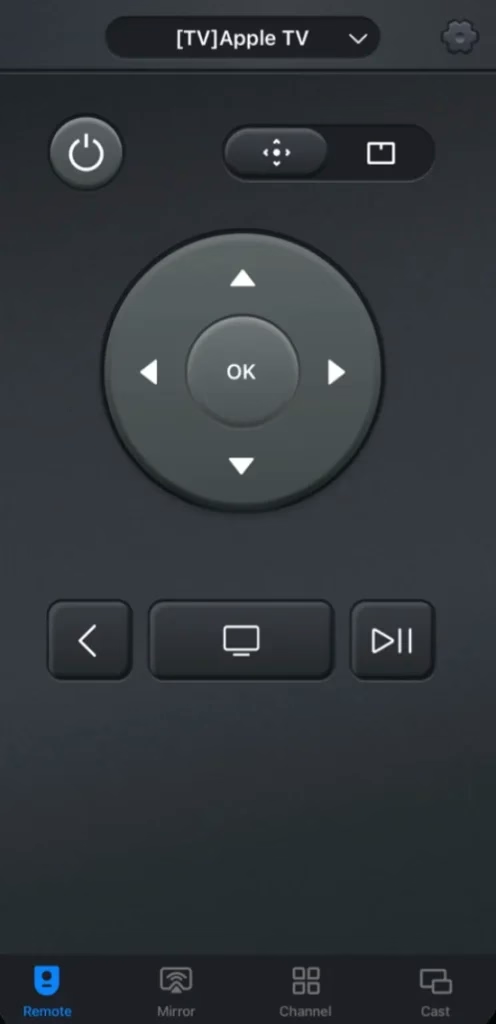
ステップ 1. Apple TV Remote アプリをダウンロードします。
ユニバーサル TV リモコンをダウンロード
ステップ 2. Android デバイスが Apple TV と同じ Wi-Fi ネットワークに接続されていることを確認します。
ステップ 3. アプリを起動し、上部のバーをタップして接続プロセスを開始します。
ステップ 4. Apple TV を選択し、接続を終了するよう求められたらパスコードを入力します。
接続が確立されたら、iOS リモコンを Android リモコンに置き換えることができます。ただし、接続プロセスも停止する場合は、Apple TV に頑固な問題が発生している可能性があります。
修正11. Apple TVを工場出荷時設定にリセットする
最後に、Apple TV で工場出荷時設定にリセットすることができます。これにより、ストリーミング デバイスからすべてのアプリが削除され、デバイスを再度セットアップする必要があります。
Apple TVを出荷時設定にリセットする方法は次のとおりです。
ステップ 1. Apple TV 画面で 設定 アプリを選択します。
ステップ 2. [システム] > [リセット] または [一般] > [リセット**] を選択します。その後、ストリーミング デバイスはリセット プロセスを開始します。
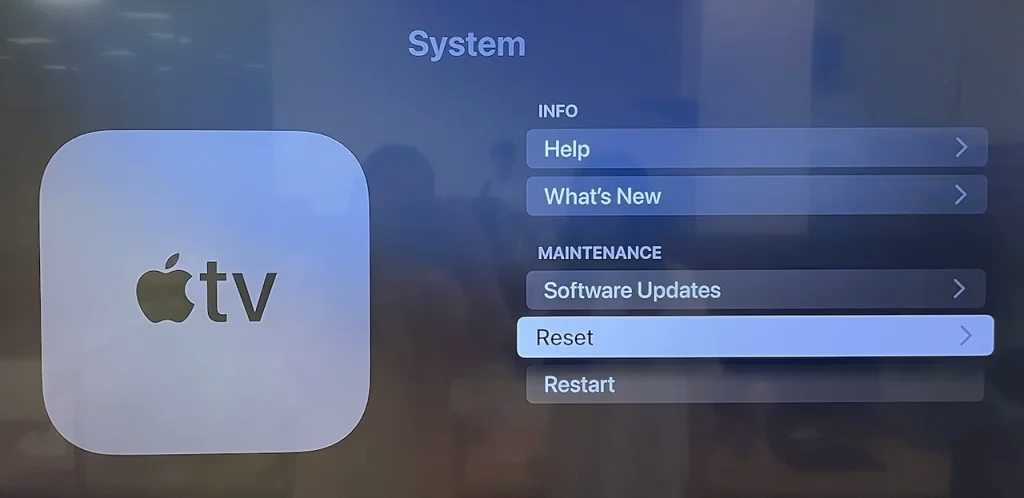
ステップ 3. リセットプロセスが完了するまで、Apple TV を電源に接続したままにしてください。
結論
上記の 11 の解決策は Apple TV ユーザーの経験に基づいてまとめられており、Apple TV リモート アプリが接続できない問題を解決できる可能性があります。どの方法も役に立たない場合は、Apple サポートにお問い合わせください。
公式またはサードパーティの Apple TV リモート アプリを接続しようとする場合でも、モバイル デバイスと Apple TV が同じ Wi-Fi ネットワークに接続されており、正常に接続するには 2 つのデバイスが 3 ~ 4 インチ以内にあることを確認してください。
iPhone Apple TV リモコンが接続できない FAQ
Q: Apple リモコンを iPhone で動作させるにはどうすればよいですか?
コントロールセンターの Apple TV リモコン ボタン。ボタンが表示されない場合は、コントロール センターに追加します。 - リストから Apple TV を選択します。
これで、iPhone を Apple TV リモコンとして使用できるようになります。
Q: iPhone のリモコンが Apple TV に接続できないのはなぜですか?
理由は複雑ですが、一般的な理由は次のとおりです。
他に考えられる理由としては、VPN 干渉、デバイス干渉などが考えられます。
Q: リモコンなしで Apple TV を使用できますか?
はい。ストリーミング デバイスが Wi-Fi ネットワークに接続されている場合は、リモコンの代わりに iPhone または Android モバイル デバイスを使用して Apple TV を制御できます。
iPhone で、コントロールセンターに移動し、Apple TV リモート機能を有効にします (利用できない場合は、設定アプリからメニューに追加します)。
Android モバイル デバイスで、BoostVision からサードパーティの Apple TV Remote アプリを起動し、画面上の指示に従って Apple TV に接続します。
Q: 応答しない Apple TV リモコンを修復するにはどうすればよいですか?
テレビ/コントロール センターと音量 - ボタンを約 5 秒間押し、両方のボタンを放し、「接続が失われました」通知を待ちます。 - リモコンを再ペアリングします: を長押しします。
戻ると音量 + ボタンを約 5 秒間押します。 - Apple TV の電源を入れ直します: Apple TV を電源から外し、約 10 秒間待ってから、再度接続します。