
ファイアスティックに関連する議論へようこそ。ストリーミング用のファイアスティックをお持ちの場合、この投稿は読む価値があります。この投稿はファイアスティックの更新に焦点を当てています:ファイアスティックを更新する重要性を明らかにし、ステップごとのチュートリアルを提供しています。 Firestickの更新方法.
目次
When it comes to the best streaming device, there's always a place for Firestick. Firestick is an Amazon product that runs on a special operating system called FireOS.
The streaming device plugs into a TV's HDMI port, then a multitude of streaming services are available on the TV, including YouTube TV。さらに、Firestickのアップデート後、より多くのストリーミングサービスが利用可能になるかもしれません。
Firestickの更新が重要な理由ですか?
Firestickを更新することにはいくつかの利点があります。
新しいアプリと機能:Firestickのアップデートは、新しいストリーミングサービスやアプリ、機能を導入し、エンターテインメント体験をさらに向上させます。より良い互換性:Firestickを最新版に更新することで、互換性の問題に遭遇することなく、幅広いコンテンツにアクセスできます。性能向上:アップデートには通常、バグの修正やパフォーマンスの向上が含まれています。したがって、パフォーマンスの問題がある場合、Firestickのアップデートは試す価値のある解決策です。Firestickの動作が遅い.改善されたセキュリティ:以前のバージョンで発見された脆弱性、例えばマルウェア感染などを改善するためのセキュリティパッチが含まれています。継続的なサポート:メーカーは通常、最新のソフトウェアバージョンに対してサポートを提供します。更新されたFirestickに問題がある場合は、メーカーに相談してください。すぐに支援とサポートを受けることができます。
すべてのことを考慮すると、新機能へのアクセス、互換性の向上、パフォーマンスとセキュリティの強化、そして継続的なサポートのために、Firestickの更新を常に行うことが重要です。
Firestickのアップデートの準備
更新プロセスをスムーズに進めるためのいくつかの準備があります。
まず、Firestickがインターネット接続を持っていることを確認してください。 デバイスがネットワークに接続されると、更新のダウンロードが開始できます。Firestickをネットワークに接続するには、次の手順が必要です:
ホームFirestickのリモコンアプリのボタンを押して選択してください。設定オプションを選択する。 - 選択する
ネットワークmenu. If there is no network setup, choose the Wi-Fi network you'd like to connect to from the list.
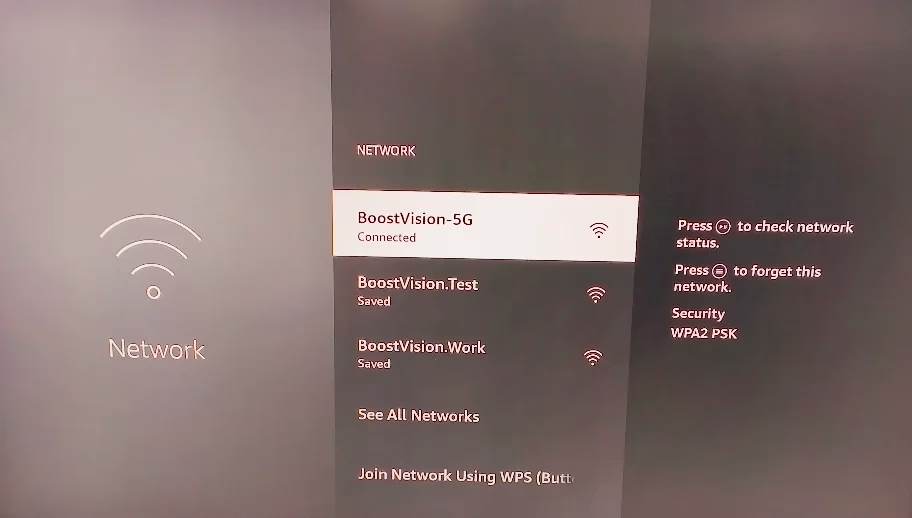
その後、Firestickに十分な空き容量があることを確認してください。 もしあなたの Firestick のストレージが不足しています。, it doesn't allow you to install updates. To check your Firestick storage, go to 設定 > マイ Fire TV > About > 記憶.
最後に、バックグラウンドで実行中のすべてのアプリを閉じてください。 直接できます。 Firestickを再起動してください。.
Firestickを更新する方法は何ですか?
Firestickの更新を手動で行う方法を知りたいですか?以下のステップが必要です。 YouTube動画.)
ステップ1. 押してください ホーム ボタンをあなたのFirestickリモコンで押して、ナビゲートしてください。 歯車のアイコン 設定メニューを展開します。
ステップ2. 選ぶ マイ Fire TV > About > アップデートを確認してください。最後の選択肢がない場合は、次のステップに進んでください。
ステップ3. 選択する アップデートをインストールする オプション(オプションが利用できない場合、Firestickは最新の状態です)。デバイスがシステムコンポーネントをダウンロードしているのを見た場合、アップデートプロセスが開始されます。
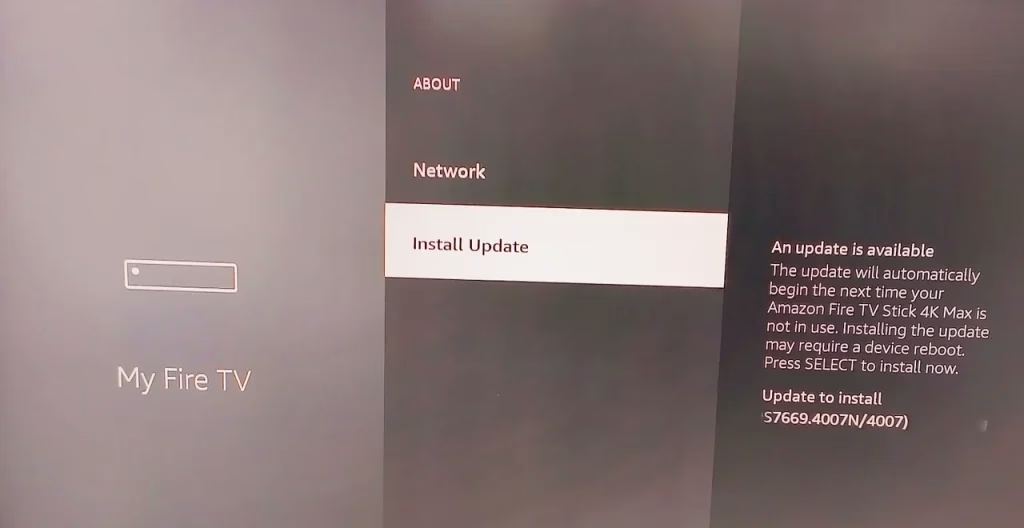
ステップ4. プロセスを終えるまでFirestickを待ってください。それには5分から15分かかる場合があります。デバイスの処理が終わると、自動的に再起動され、更新されたFirestickでより良い視聴体験が得られるかもしれません。
ノート: リモコンのボタンを押したり、アップデート中にFirestickを抜いたりしないでください。そうしないと、Firestickがファームウェアまたはハードウェアの損傷を受ける可能性があります。
リモコンアプリなしでFirestickを更新する方法は?
リモコンアプリを使用すると、設定 > My Fire TV > 概要 > アップデートを確認に簡単に移動して、Firestickをアップデートできます。ありがたいことに、何らかの理由でリモコンアプリが使えない場合でも、それを簡単に完了することができます。
この場合、 リモコンアプリ 、そして BoostVision あなたにとって非常に役立ちます。スマホやタブレットをFirestickやFire TVのリモコンアプリに変えることができます。言い換えると、このアプリのおかげで、スマホやタブレットを使用してFirestickを操作できます。
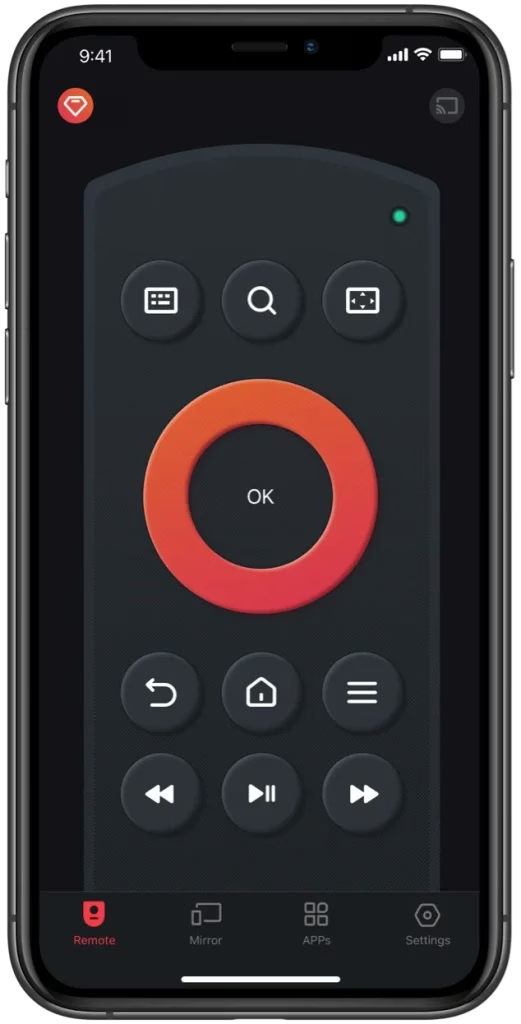
Download Remote for Fire TV & Fire Stick
So, if your Firestick remote doesn't work, you can use the app for a replacement solution to regain full control over your device quickly.
スマホを使ってFirestickを更新する方法は?参考にしてください。 ファイヤースティックのリモコンアプリのマニュアル Firestickにアプリを接続し、上記の手順に従ってください。
結論
Firestickを最新の状態に保つことは、パフォーマンスの向上、互換性の向上、およびセキュリティの強化に不可欠です。さらに、更新により新しい機能やストリーミングサービスが導入される可能性があります。したがって、Amazonが新しい更新をリリースするとすぐに、Firestickを更新してください。
Firestickを更新する前に、デバイスが安定したネットワークに接続されており、更新のインストールに十分な空き容量があるかどうかを確認する必要があります。さらに、バックグラウンドで実行中のアプリが閉じられています。すべてが完了したら、設定 > マイFire TV > 概要 > 更新を確認に進んでFirestickを更新できます。
FirestickのFAQの更新方法
Q: Firestickが更新されないのはなぜですか?
The device may lose a network connection or doesn't have enough storage space. Software glitches may also impede Firestick from updating. So, first, check if your Firestick is connected to a stable network, then ensure the device has at least 500MB of storage left. If the issue doesn't lie in the network connection or insufficient storage space, try restarting your Firestick.
Q: Fire Stickでアプリを手動で更新するにはどうすればよいですか?
アプリアイコン。 - アップデートしたいアプリをハイライトして、マークされたボタンを押してください。
三本の横線リモコンアプリで。 - 選ぶ
More Info. - ""
Updateアプリ情報のオプションがありますか。もしあるなら、アプリを更新するオプションを選択してください。そうでなければ、アプリは最新の状態です。
 Mar 17, 2026