
Android での画面共有は、個人用途と仕事用途の両方にとって不可欠なツールとなっています。スライドショーを表示する場合でも、ゲームをストリーミングする場合でも、Android で効率的に画面を共有する方法を知っていれば、時間を節約し、生産性を向上させることができます。このガイドでは、使いやすさと高度な機能で際立ったサードパーティの画面ミラーリング ソフトウェアに特に焦点を当てて、Android で画面を共有するさまざまな方法を説明します。
方法 1. Android 用 TV Cast アプリを使用する - 最良の選択
手間のかからない高品質の画面ミラーリング エクスペリエンスをお探しの場合は、ブースト ビジョン が設計した Android 用 TV キャスト アプリ が一番のおすすめです。このサードパーティ アプリは、スムーズなストリーミング、最小限の遅延、さまざまなデバイスとの広範な互換性を提供します。
ステップ 1. Google Play ストアにアクセスし、Android 画面共有用のアプリをダウンロードします。
スマート TV キャストをダウンロード
ステップ 2. Android デバイスとターゲット TV 画面の両方が同じ Wi-Fi ネットワーク上にあることを確認します。
ステップ 3. アプリを開き、画面上の指示に従ってデバイスを接続します。以下は、アプリを使用して Android から Roku TV で画面を共有する方法です。
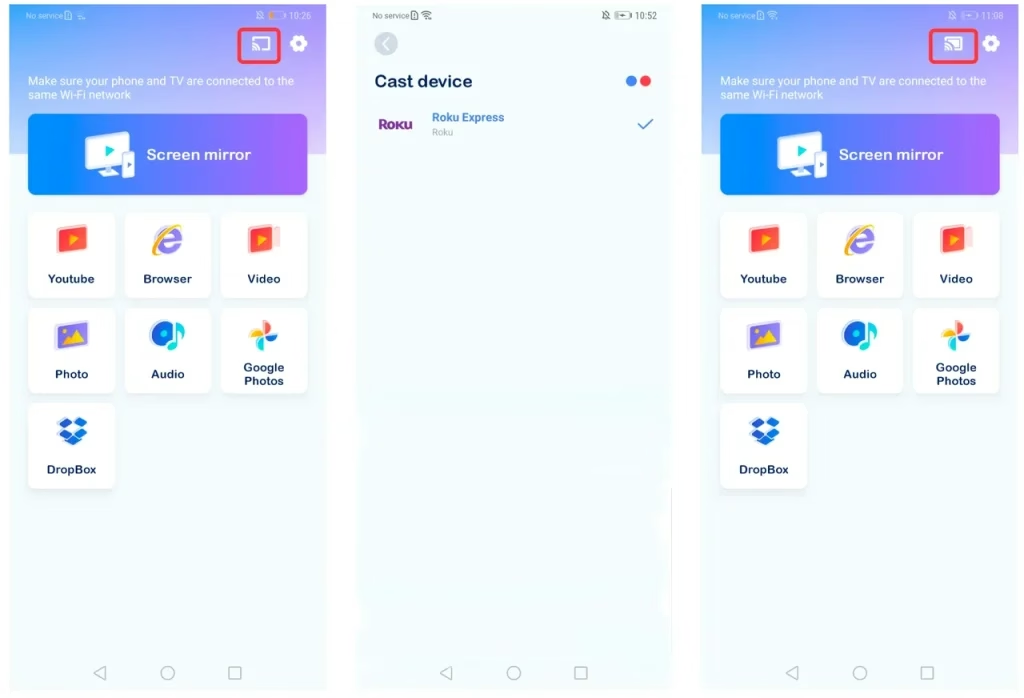
ステップ 4. [ミラーリング開始] ボタンをタップすると、Android 画面がターゲット ディスプレイに即座に表示されます。
アプリを選ぶ理由:
画面共有エクスペリエンスを向上させる準備はできていますか? Android 用 TV Cast アプリを今すぐダウンロードして、デバイスの可能性を最大限に引き出してください。
方法2. Google Cast(Chromecast)を使用する
Chromecast デバイスをお持ちの場合、Google キャスト は Android での画面共有の組み込みオプションです。 Google Cast を介して Android で画面を共有する方法は次のとおりです。
ステップ 1. Android デバイスと Chromecast を同じ Wi-Fi ネットワークに接続します。
ステップ 2. Google Home アプリを開き、Chromecast デバイスを選択します。
ステップ 3. [画面をキャスト] または [画面をキャスト] をタップして、Android デバイスの画面を大画面にミラーリングし始めます。
長所:無料、インストール不要、Google Home デバイスでうまく動作します短所:互換性が限定的 (Chromecast または Chromecast 対応テレビで動作)、場合によって遅延する
方法 3. Samsung Smart View を使用する
Androidの画面をテレビに共有するにはどうすればよいですか? Android スマートフォンが Samsung 製品の場合、Smart View は、Samsung Galaxy スマートフォンやタブレットを Samsung スマート TV やその他の Miracast 互換デバイス (LG、Sony、Philips TV など) に接続できる便利なオプションです。
ステップ 1. 通知パネルを下にスワイプし、Smart View をタップします。
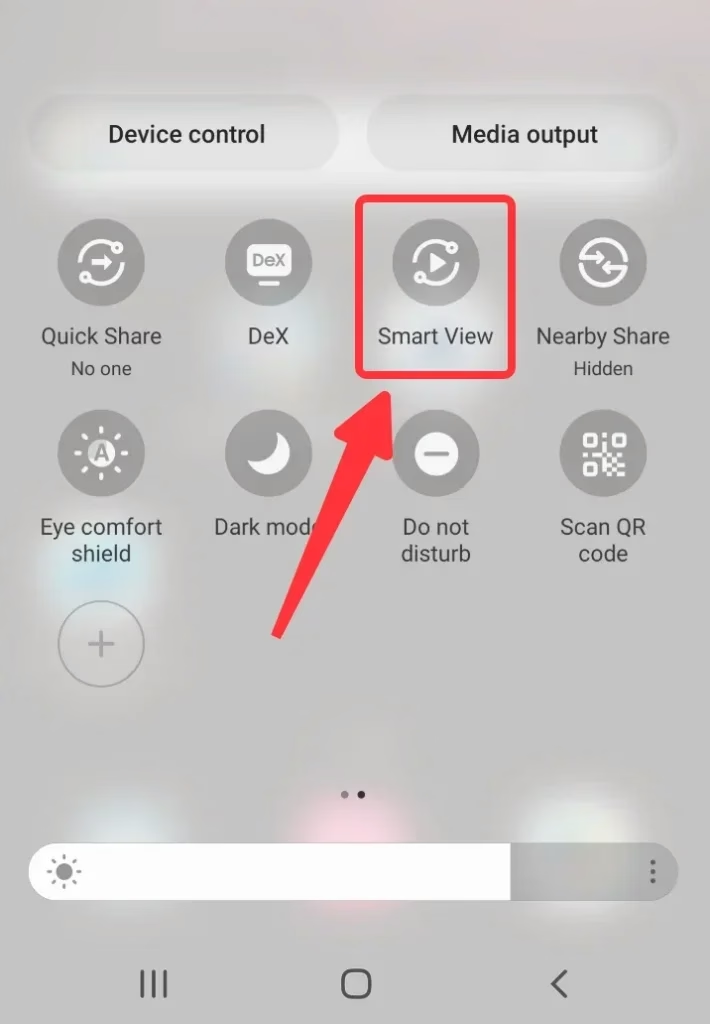
ステップ 2. 利用可能なデバイスのリストからテレビまたはモニターを選択します。
ステップ 3. 画面のミラーリングを開始します。
長所:Samsung デバイス用に最適化されており、使いやすい短所:Miracast 対応テレビに限定されており、遅延が発生する可能性があります
さらに、Huawei、OPPO、Xiaomi などの他のブランドの Android スマートフォンにも、ワイヤレスで画面を共有できる独自の機能があります。
方法4. HDMIアダプターとケーブルを使用する(有線接続)
安定した遅延のないソリューションをお好みの場合は、HDMI アダプターを使用した有線接続が最適な選択肢となります。 HDMI アダプターを介して Android と画面を共有する方法:
ステップ 1. USB-C - HDMI アダプター (または古いデバイスの場合は Micro-USB - HDMI) を入手します。
ステップ 2. アダプターを Android デバイスに接続します。
ステップ 3. HDMI ケーブルをテレビに差し込み、正しい HDMI 入力に切り替えます。
ステップ 4. Android 画面がすぐにミラーリングされます。
長所:遅延ゼロ、高品質ストリーミング、Wi-Fi 不要短所:ケーブルが必要で、移動にあまり不便
方法の比較: どちらを選択すべきか
| 方法 | 使いやすさ | パフォーマンス | 互換性 | コスト |
|---|---|---|---|---|
| テレビキャストアプリ | ⭐⭐⭐⭐⭐ | ⭐⭐⭐⭐⭐ | Android、iOS、Roku、スマート TV | オプションのプレミアム付きで無料 |
| Googleキャスト | ⭐⭐⭐⭐ | ⭐⭐⭐⭐ | Chromecast デバイス | 無料 |
| サムスン スマート ビュー | ⭐⭐⭐⭐ | ⭐⭐⭐⭐ | Samsung デバイスのみ | 無料 |
| HDMIアダプター | ⭐⭐⭐ | ⭐⭐⭐⭐⭐ | HDMI を備えたあらゆるテレビで動作します (ただし、ケーブルの長さによって制限されます)。 10ドルから30ドルのアダプター |
終わり
多用途で高品質の画面共有が必要な場合は、BoostVision の TV Cast アプリが最適なオプションです。 Chromecast やブランド固有の機能の制限を受けることなく、複数のデバイスで動作します。ただし、Samsung ユーザーの場合は、Smart View が良い代替手段となります。 HDMI ケーブルは遅延のないエクスペリエンスを提供しますが、機動性に欠けており、内蔵キャストは便利ですが互換性に制限があります。
ニーズに最適な方法を選択して、Android デバイスでシームレスな画面共有をお楽しみください。
Android で画面共有を行う方法 FAQ
Q: Android スマートフォンをテレビに映すにはどうすればよいですか?
Android スマートフォンをテレビに映すには 4 つの方法があります。
BoostVision の TV Cast アプリを使用します:アプリをダウンロードし、同じ Wi-Fi に接続し、ミラーリングの開始をタップします。Google Cast (Chromecast) を使用する:Google Home を開き、Chromecast を選択し、画面をキャスト をタップします。Samsung Smart View を使用する: 下にスワイプし、Smart View をタップし、テレビを選択します。HDMI を使用するアダプター: USB-C - HDMI アダプター経由で電話をテレビに接続します。
Q: Android 設定の画面共有はどこにありますか?
ほとんどの Android デバイスの場合: [設定] > [接続されたデバイス] > [接続設定] > [キャスト] に移動すると、画面共有のオプションが見つかります。