
「FireStick リモコンを紛失してしまい、WiFi に接続できなくなった」というイライラした瞬間を経験していませんか?心配しないでください。あなたは一人ではありません。あなたは正しい場所にいます。ここでは、リモコンや WiFi を使用せずに FireStick を制御する方法を学び、さまざまな状況に応じてこれらの方法に従うことができます。
インターネットとリモコンなしでFire Stickに接続する方法
Fire TV リモコンを紛失し、Wi-Fi が使えなくなりましたか? Firestick を使用するために必要な 2 つの重要な要素がなければ行き詰まっているように思えるかもしれません。しかし、心配しないでください、それを機能させる方法はまだあります。読み続けて、さらに深く掘り下げていきましょう!
アプローチ 1. テレビのリモコンを使用する
Firestick リモコンが機能しない または紛失し、Firestick が新しい Wi-Fi ネットワークに接続しない場合、最初のステップは、正常に動作しているワイヤレス ネットワークに接続することです。これを行うには、テレビのリモコンを使用できますが、テレビが HDMI-CEC をサポートしている場合に限ります。ステップ 1. FireStick がテレビに接続されていることを確認し、テレビの 電源 ボタンを押して電源をオンにします。
ステップ 2. テレビのシステム設定に移動して、HDMI-CEC設定を有効にします。 (テレビのブランドによって、この機能に別の名前が使用されていることがよくあります。テレビでの名称を確認するには、マニュアルを確認するか、オンラインで検索してください)
ステップ 3. テレビのリモコンの ソース ボタンを押して、FireStick ソースを選択します。
ステップ 4. テレビのリモコンを使用して、設定 > ネットワーク に移動し、接続するワイヤレス ネットワークを選択します。
注意: TV リモコンは Fire TV リモコンと同じ機能を提供していないため、より高度な機能の一部にはアクセスできません。
アプローチ 2. USB キーボードまたはマウスを使用する
リモコンやWiFiなしでFireStickを使用するにはどうすればよいですか?さらに、FireStick リモコンの代わりに USB キーボードまたはマウスを採用し、新しいワイヤレス ネットワークに接続することもできます。
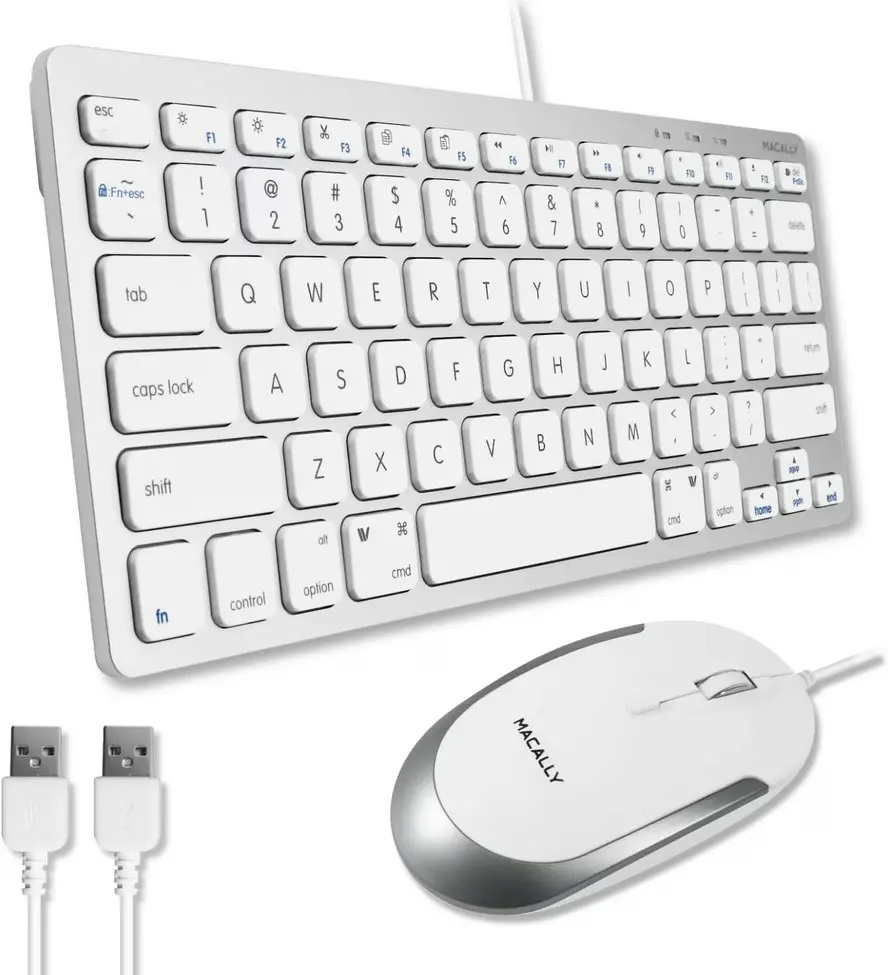
キーボードまたはマウスをテレビの USB ポートに接続するだけで、FireStick インターフェイスに移動し、設定 > ネットワーク から Wi-Fi ネットワークに接続できるようになります。
アプローチ 3. ホットスポットを作成してリモート アプリを使用する
ただし、Fire Stick が WiFi に接続されておらず、リモコンが紛失した場合は、ホットスポットを利用し、スマートフォンで FireStick リモートアプリ を試してください。
ステップ 1. 接続されている Wi-Fi ネットワークと同じ名前とパスワードで Wi-Fi ホットスポットを作成します。
Fire TVおよびFire Stick用のリモコンをダウンロード
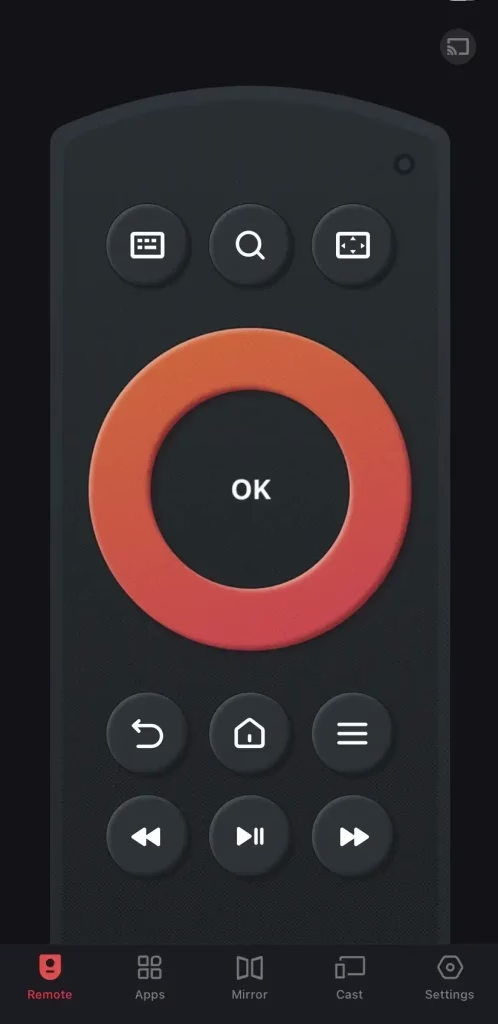
ステップ 2. FireStick はこのホットスポットに自動的に接続する場合があります。仮想 FireStick リモコンをモバイル デバイスにインストールします。
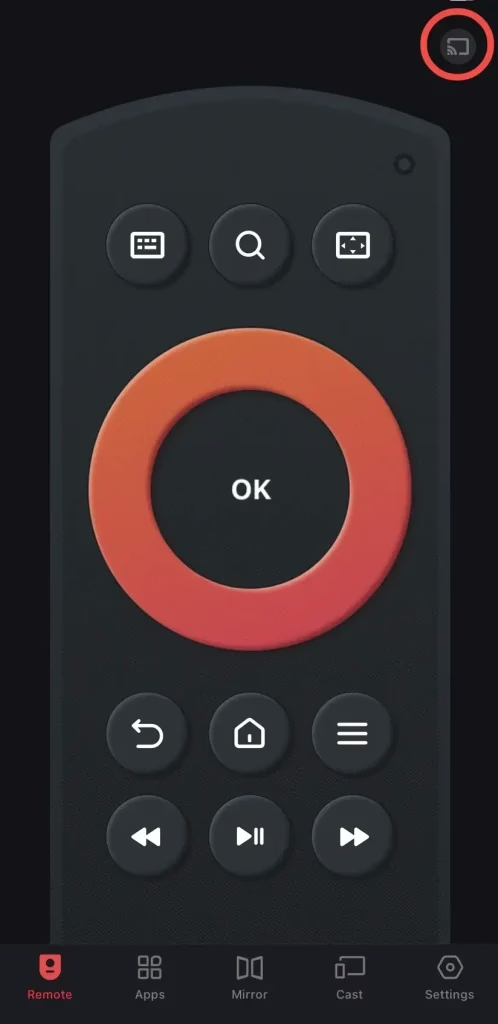
ステップ 3. モバイル デバイスとテレビが同じワイヤレス ネットワークに接続されていることを確認し、アプリを開いてペアリング エントリをタップして、接続する FireStick を選択します。
ステップ 4. ペアリングが成功すると、FireStick リモート アプリを使用して、ホットスポット経由で FireStick を制御できます。ただし、ホットスポットを使用するとデータ使用量が増加するため、消費するデータ量に注意してください。
アプローチ 4. 新しい FireStick リモコンまたはユニバーサル リモコンを購入する
お店の近くにいると仮定すると、新しい FireStick リモコンを購入するか、Fire TV リモコンなし WiFi なしのユニバーサル リモコンを購入するかを選択できます。 FireStick モデルと互換性があることを確認してください。購入後、ユーザーマニュアルの指示に従ってリモコンをペアリングしてください。次に、Wi-Fi ネットワークに接続すると、FireStick を楽しむ準備が整います。
最終評決
リモコンやWiFiを使わずにFireStickに接続するにはどうすればよいですか?状況は厳しいものではありますが、FireStick をリモコンなし、Wi-Fi なしで使用できる方法は 4 つあります。この投稿が役立つと思われた場合は、同じ問題に遭遇したより多くの人々と遠慮なく共有してください。
リモコンやWiFiを使わずにFireStickを制御する方法に関するよくある質問
Q: リモコンを使わずに FireStick をインターネットに接続するにはどうすればよいですか?
HDMI CEC 対応デバイス、キーボード、マウス、またはユニバーサル リモコンを FireStick リモコンの代わりに使用し、正常に動作しているワイヤレス ネットワークに接続してみてください。
Q: WiFi なしで携帯電話を FireStick に接続できますか?
答えは「はい」です。ホットスポットを作成し、FireStick リモート アプリをインストールして、モバイル デバイスを FireStick に接続できます。