
「Android は Apple TV にキャストできますか?」と疑問に思っている場合は、答えは「はい」です!この鋳造を完了するにはさまざまな方法があります。このガイドでは、BoostVision の Smart TV Cast などのアプリの使用を含む複数の方法について説明します。 Android から Apple TV に簡単にキャストする方法は次のとおりです。
#1. BoostVision によるスマート TV キャスト アプリの使用
ブーストビジョン の スマート TV キャスト アプリ は、Android からコンテンツをキャストする デバイスをさまざまな TV モデルにできるように設計された使いやすいツールです。低遅延と信頼性の高いパフォーマンスで知られており、シームレスなストリーミングに最適です。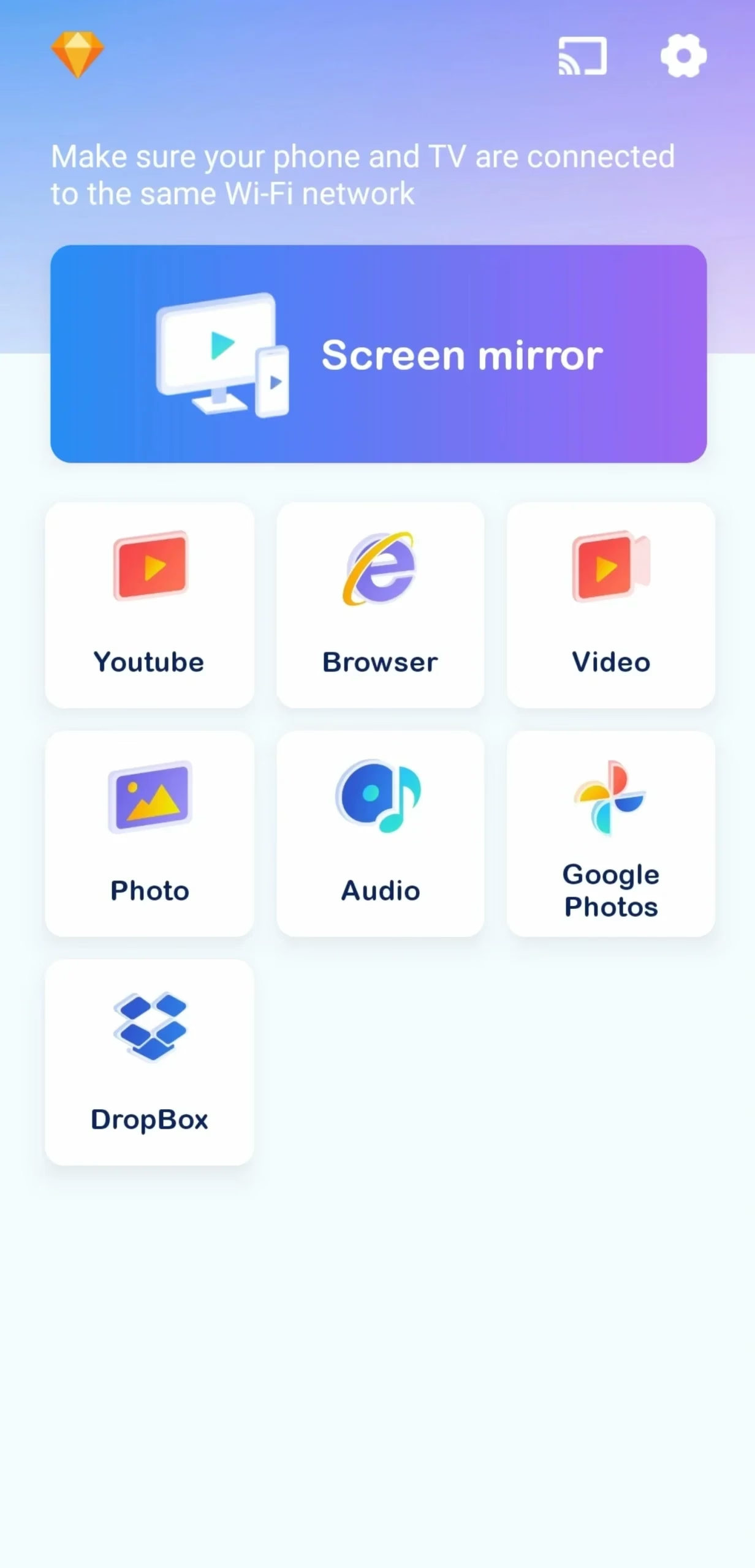
使用方法は次のとおりです。
ステップ 1. Google Play ストアから Android デバイスに BoostVision の Smart TV Cast アプリをダウンロードしてインストールします。
スマート TV キャストをダウンロード
ステップ 2. Android スマートフォンとテレビの両方が同じ Wi-Fi ネットワークに接続されていることを確認します。これは、キャストを成功させるための重要なステップです。
ステップ 3. Android デバイスで Smart TV Cast アプリを起動し、画面ミラーリングに必要な権限を付与します。
ステップ 4. アプリのデバイス リストに、利用可能なすべてのデバイスが表示されます。テレビをターゲットデバイスとして選択します。
ステップ 5. テレビを選択したら、画面上の指示に従って、Android スマートフォンの画面または特定のコンテンツのテレビへのキャストを開始します。携帯電話のコンテンツがすぐにテレビに表示されるはずです。
この方法は、映画や写真をストリーミングしたり、Android デバイスからテレビに直接ゲームをプレイしたりするための、迅速なワイヤレス ソリューションを必要とする人に最適です。
#2. Google Home アプリを使用する
Google Home アプリは主に Chromecast 用に設計されており、AirPlay 互換のサードパーティ アプリを通じて Apple TV などの他のデバイスにコンテンツをキャストするために使用することもできます。アプリを使用するほど簡単ではありませんが、この方法は、キャスト機能が組み込まれたストリーミング アプリなど、特定の種類のメディアで機能します。
Google Home を使用して Android スマートフォンを Apple TV にキャストする方法は次のとおりです。
ステップ 1. Google Play ストアから Google Home アプリをダウンロードし、Android デバイスにセットアップします。
ステップ 2. Android スマートフォンと Apple TV の両方が同じ Wi-Fi ネットワークに接続されていることを確認します。
ステップ 3. Android デバイスで Google Home アプリを起動します。
ステップ 4. キャスト アイコン (通常は右上隅にあります) をタップし、利用可能なデバイスとして AirPlay または Apple TV を探します。
ステップ 5. 選択したアプリまたはサードパーティのサービスで AirPlay がサポートされている場合は、「Apple TV」をタップして、テレビへのコンテンツのキャストを開始します。
この方法は少し技術的ですが、すでに Google Home に慣れていて、スマート ホーム デバイスを制御するためのオールインワン アプリを好む人にとっては便利です。
#3.サードパーティのストリーミング アプリを介したキャスト
YouTube、Netflix、Hulu などの多くの人気ストリーミング アプリは、Android から Apple TV に直接キャストするために使用できる組み込みのキャスト サポートを提供しています。この方法は追加のアプリや設定を必要とせず、テレビへのコンテンツのストリーミングを開始する最も簡単な方法の 1 つです。
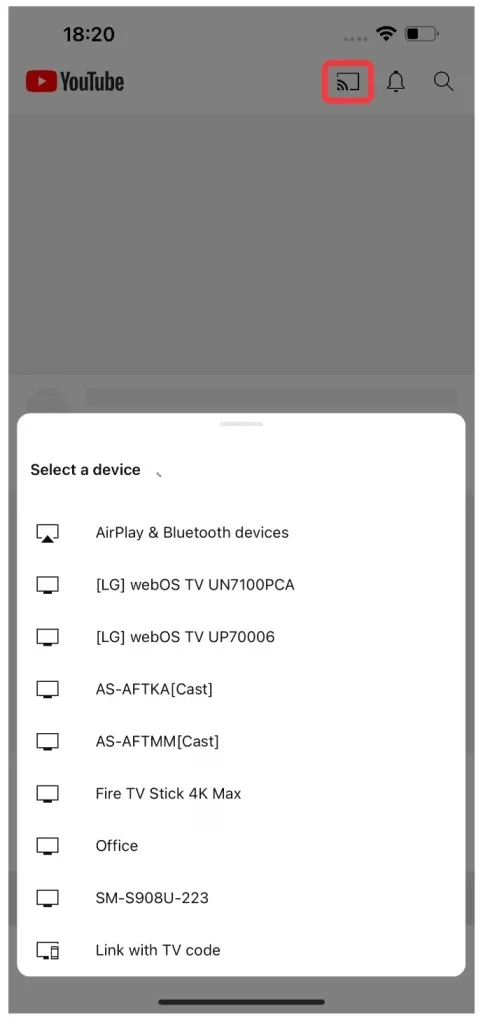
サードパーティのアプリを通じて Android から Apple TV にキャストするには:
ステップ 1. YouTube、Netflix、Hulu などのキャストをサポートするストリーミング アプリを Google Play ストアからダウンロードします。
ステップ 2. Android スマートフォンと Apple TV の両方が同じ Wi-Fi ネットワークに接続されていることを確認します。
ステップ 3. Android デバイスで選択したストリーミング アプリを起動し、サインインします。
ステップ 4. キャスト アイコンを探します (通常はアプリの右上隅にあります)。それをタップしてキャストプロセスを開始します。
ステップ 5. 利用可能なデバイスのリストから、Apple TV を選択します。
ステップ 6. 接続すると、Apple TV でビデオまたはメディアのストリーミングが開始されます。
これは、YouTube、Netflix、Hulu などのサービスから頻繁にストリーミングし、追加のサードパーティ アプリの使用を避けたい人にとっては優れたオプションです。
#4. AllCast アプリを使用したキャスト
AllCast は、Android スマートフォンから Apple TV などのさまざまなデバイスに写真、ビデオ、音楽をキャストできるようにする人気のサードパーティ アプリです。ユーザーフレンドリーなインターフェイスを備えた AllCast を使用すると、手間をかけずにテレビにメディアを簡単にストリーミングできます。
AllCast を使用して Android を Apple TV にキャストする方法は次のとおりです。
ステップ 1. Google Play ストアからアプリをダウンロードしてインストールします。
ステップ 2. Android スマートフォンと Apple TV が同じ Wi-Fi ネットワークに接続されていることを確認します。 AirPlay が機能するには、両方のデバイスが同じネットワーク上にある必要があります。
ステップ 3. Android デバイスで AirScreen アプリを開きます。 Apple TV を検出するには、特定の権限を付与する必要がある場合があります。
ステップ 4. 設定メニューを通じて Apple TV で AirPlay が有効になっていることを確認します。
ステップ 5. AllCast アプリで、ネットワーク上で利用可能なデバイスを検索します。両方のデバイスが正しく接続されている場合、Apple TV がオプションとして表示されます。
ステップ 6. Apple TV を選択し、ビデオ、写真、音楽などのメディアを Android デバイスから Apple TV に直接キャストし始めます。
AirScreen は、さまざまなメディア タイプとの互換性を求めており、ワイヤレス キャスト用の AirPlay 対応ソリューションを好む場合に最適です。
#5.有線HDMI接続の使用
安定した遅延のない接続を実現するには、有線 HDMI ソリューションが効果的なオプションです。 HDMI アダプタを使用すると、HDMI ケーブルを介して物理的に 携帯電話を Apple TV に接続する することができ (ただし、これは Apple TV への直接接続には適用されません)、ワイヤレス干渉なしでコンテンツを確実にミラーリングできます。
Android から Apple TV をキャストする方法は次のとおりです。
ステップ 1. Android デバイスに適合する互換性のある HDMI アダプターを購入します (USB-C または Micro-USB to HDMI)。
ステップ 2. HDMI アダプターを使用して、HDMI ケーブル経由で Android スマートフォンをテレビに接続します。
ステップ 3. テレビで、Android デバイスが接続されている適切な HDMI 入力に切り替えます。
ステップ 4. Android デバイスの画面が自動的にテレビにミラーリングされ、アプリやビデオなどを視聴できるようになります。
この方法は、特に高解像度コンテンツを視聴する場合に、確実な高品質ストリーミングのために有線接続を好む人に最適です。ただし、この方法は Apple TV ではなく Android から TV にキャストする場合に機能することに注意してください。
#6.互換性のあるデバイスを使用した Miracast 経由のキャスト
Android から Miracast 経由で Apple TV にキャストできますか? Apple TV は Miracast をネイティブにサポートしていませんが、Miracast から AirPlay へのコンバーター を使用して Android デバイスのコンテンツをキャストできます。これには追加のアダプタが必要ですが、Apple TV で Miracast デバイスを使用できるようになります。
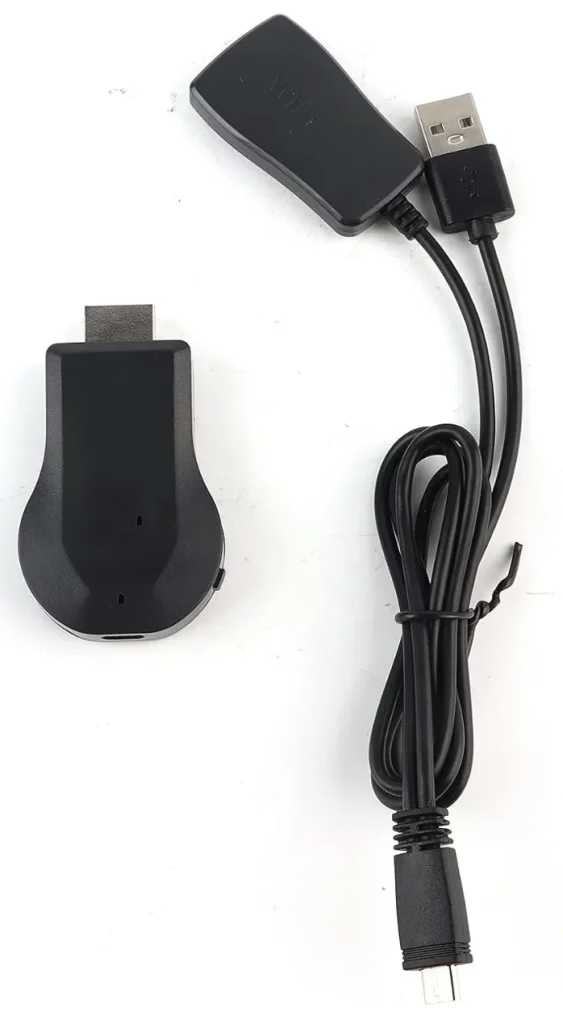
Android から Apple TV にキャストする方法は次のとおりです。
ステップ 1. Apple TV と互換性のある Miracast-to-AirPlay コンバータを購入します。
ステップ 2. Android スマートフォンと Apple TV の両方が同じ Wi-Fi ネットワークに接続されていることを確認します。
ステップ 3. Android デバイスの設定で Miracast 機能をオンにします。
ステップ 4. Miracast-to-AirPlay コンバータを Apple TV に接続し、セットアップ手順に従います。
ステップ 5. 接続すると、Android デバイスは AirPlay を使用して Apple TV へのキャストを開始します。
これは、Miracast を使用したいが、Apple TV のシームレスな体験も楽しみたい人にとっては優れた回避策です。
最後の言葉
これらの方法を使用すると、Android を Apple TV に簡単にキャストできます。アプリを使用する場合でも、より直接的な有線ソリューションを好む場合でも、選択肢はたくさんあります。ニーズに最適な方法を選択して、今すぐ大画面でコンテンツのストリーミングを始めましょう。
Android から Apple TV にキャストする FAQ
Q: Android スマートフォンを Apple TV にキャストできますか?
はい。サードパーティのアプリや、キャストをサポートする YouTube や Netflix などのストリーミング アプリなど、さまざまな方法を使用して Android スマートフォンを Apple TV にキャストできます。これらのアプリは、AirPlay またはその他のプロトコルを使用して、Android から Apple TV にコンテンツをストリーミングします。
Q: Apple TV にキャストできないのはなぜですか?
Apple TV にキャストできない場合は、いくつかの理由が考えられます。
両方のデバイスが同じネットワーク上にあり、Apple TV で AirPlay が有効になっていることを確認してください。また、互換性のあるアプリを使用していることを確認してください。