
Se vuoi streaming gratuito illimitato sul tuo FireStick, TVMob e una scelta di primo livello. Con una vasta libreria di film, programmi TV e contenuti live, trasforma il tuo FireStick in un centro di intrattenimento. Continua a leggere per scoprire come installare e configurare facilmente TVMob FireStick.
Che cos'e TVMob
TV Mob e un'app di streaming online di canali Live TV di terze parti che non puo essere scaricata direttamente dall'app store FireStick. Offre centinaia di canali TV locali in diretta e canali di notizie esteri da piu paesi disponibili.
Sono presenti canali TV di alta qualita che trasmettono vari contenuti, dalle notizie, politica, intrattenimento e film fino a programmi TV e musica. Questa app e l'ultima versione aggiornata dell'app di streaming online live TV TVTap Pro APK ed e conosciuta anche con altri nomi, tra cui TV Mob Pro e TV Tap Pro.

L'app TVMob include anche diverse funzioni comode che rendono lo streaming piu semplice e piacevole:
TVMob APK e sicuro e legale?
TVMob e un'app non ufficiale, il che significa che non dispone di una verifica ufficiale di sicurezza e protezione, e ci sono anche dubbi legali dovuti alla sua offerta gratuita di canali via cavo premium.
Poiche BoostVision non puo verificare la legalita di ogni canale presente nell'app, e importante fare ricerche attente su qualsiasi app di terze parti prima di installarla sul tuo FireStick. Per evitare problemi legali, si consiglia di usare solo app verificate o app che offrono contenuti di pubblico dominio.
Come installare TVMob su FireStick
Ora che hai una conoscenza di base dell'app TVMob, vediamo come scaricare TVMob su FireStick con due semplici metodi. Tieni presente che TVMob e un'app di terze parti da una fonte non ufficiale, quindi sicurezza e protezione non sono sempre garantite. E sempre una buona idea fare qualche ricerca prima di installare qualsiasi app di terze parti sul tuo FireStick
Configurare FireStick per il sideloading
Come menzionato prima, TVMob non e disponibile sull'Amazon app store ufficiale. Pertanto deve essere installata tramite sideload sul tuo FireStick e dovresti installare l'app Downloader come supporto per facilitare questo processo.
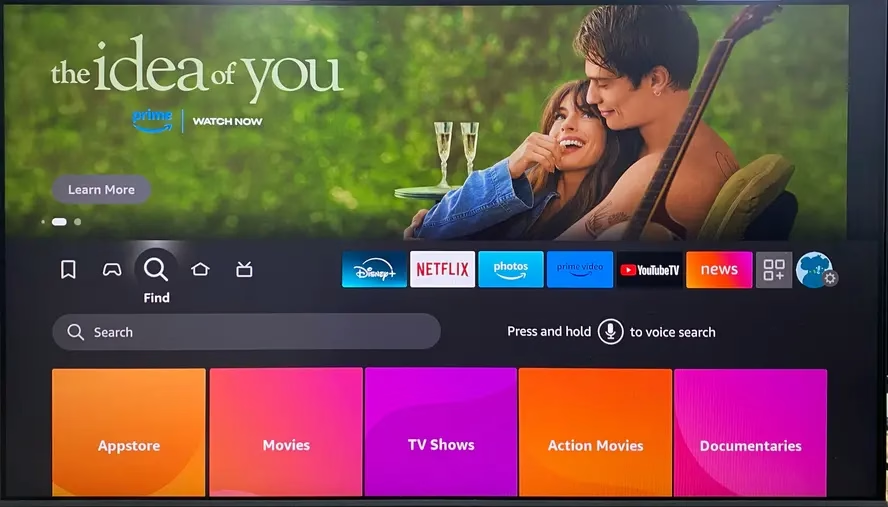
Passaggio 1. Premi il pulsante Home e scorri per selezionare l'opzione Find per aprire il menu Search su FireStick. Inserisci Downloader e segui le istruzioni sullo schermo per installare l'app.
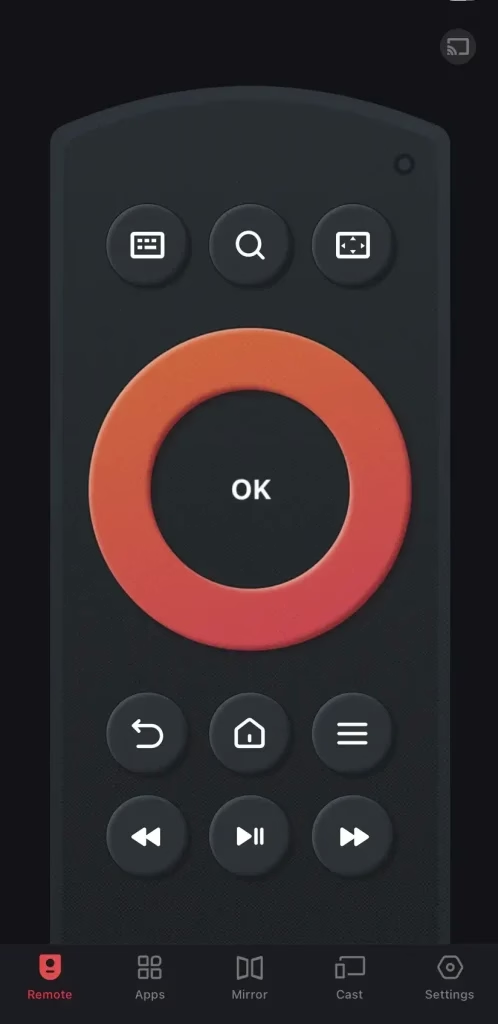
Bonus: Se il tuo Fire TV remote stops working, puoi adottare una Fire TV & FireStick remote app per sostituirlo. Basta scaricare il telecomando virtuale sul tuo dispositivo mobile e assicurarti che il telecomando si connetta alla stessa rete Wi-Fi del tuo dispositivo FireStick per completare il processo di associazione.


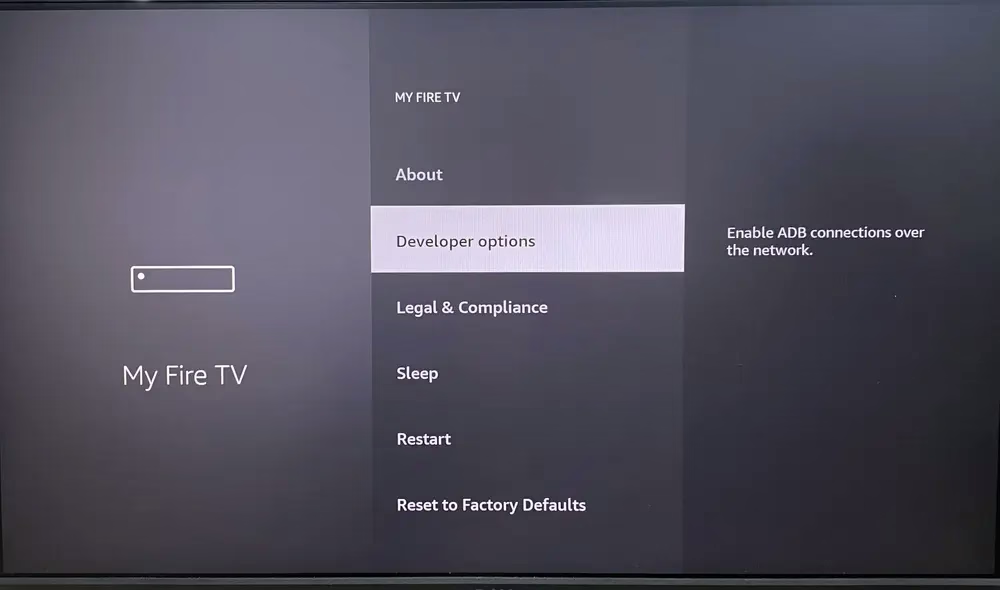
Passaggio 2. Vai su Settings > My Fire TV > Developer Options su FireStick. Ci sono due opzioni diverse a seconda della versione del tuo dispositivo FireStick:
Turn onalla richiesta successiva.Skipil passaggio seguente.
Passaggio 3. Se non vedi Developer Options, vai su Settings > My Fire TV > About. Quindi seleziona Fire TV Stick e fai clic 7 volte per enable Developer Options on FireStick.
Installare TVMob su FireStick
La seconda procedura consiste nell'installare TVMob APK per FireStick. Non preoccuparti, anche i passaggi sono semplici da seguire e qui introdurremo come usare l'app TVMob su FireStick. Prima di iniziare, nota che questo tutorial e solo a scopo educativo.
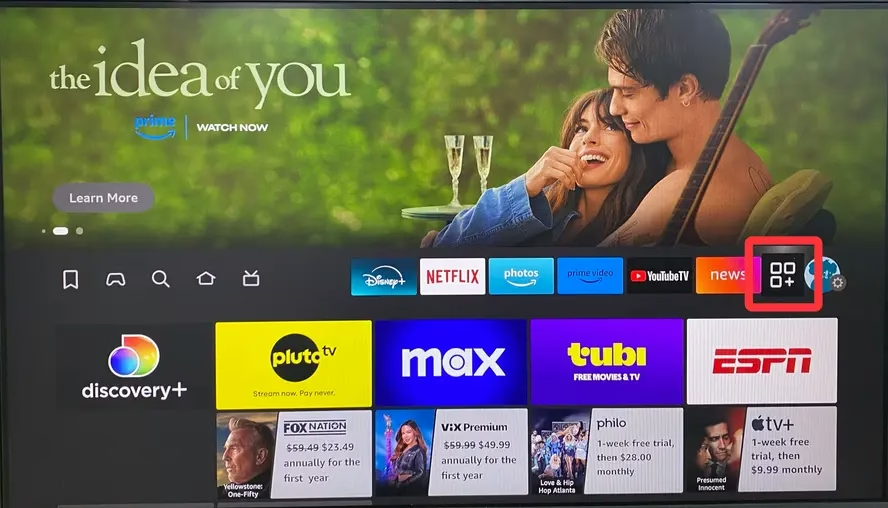
Passaggio 1. Premi l'opzione Apps & Channels (icona con tre quadrati) nell'angolo destro per accedere alla schermata Home di Fire TV.
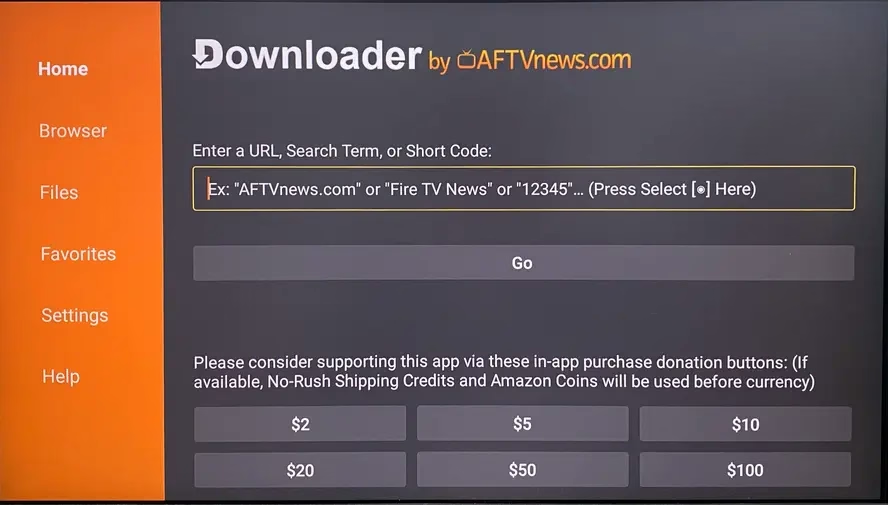
Passaggio 2. Scegli l'app Downloader dall'Amazon app store, quindi seleziona la scheda Enter a URL or Search Term, inserisci firesticktricks.com/tvmob e premi Go.
Bonus: Puoi inserire il codice TVMob FireStick Downloader 685100 invece del link lungo. Per altri codici downloader, vai a Top Downloader Codes for FireStick for Nov 2024.
Passaggio 3. Una volta completato il download, seleziona Install per continuare. Quando l'installazione e completata, premil'opzione Down nella parte inferiore dello schermo.
Passaggio 4. Premi il pulsante Delete per eliminare TVMob FireStick APK, quindi premi Delete di nuovo per autenticare la tua scelta. Ora hai installato l'app TVMob sul tuo FireStick.
Come usare TVMob su FireStick
Dopo aver completato il processo di installazione, puoi vedere che la schermata iniziale dell'app e divisa in sezioni e categorie: Intrattenimento, Notizie e altro. Premi l'icona Three Horizontal Lines nell'angolo in alto a sinistra per scegliere l'ordinamento dei tuoi canali preferiti.
Inoltre, puoi fare clic sull'icona Magnifying Glass nell'angolo in alto a destra della schermata Home per cercare contenuti specifici per nome.
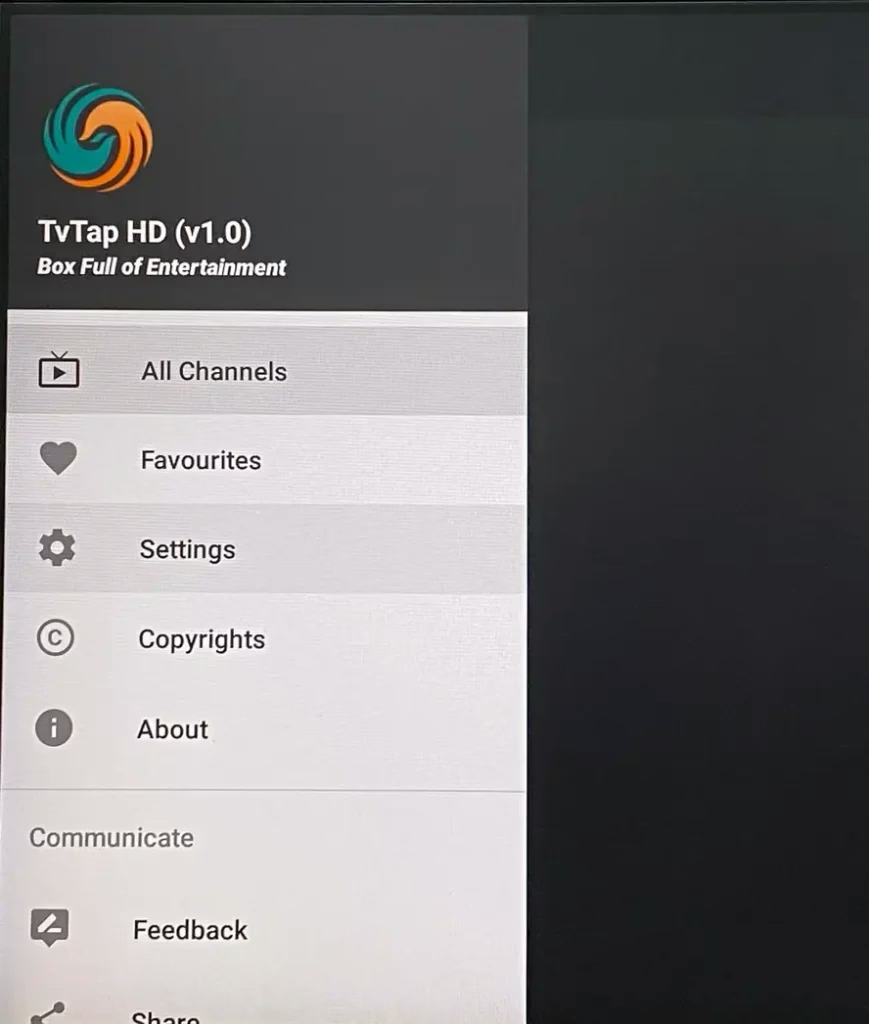
Puoi personalizzare e modificare Player, Display e Language Settings accedendo al menu laterale e premendo la sezione Settings.
Risolvere TVMob FireStick che non funziona
E fantastico guardare TVMob in streaming sul tuo FireStick, ma se hai problemi con l'app che non funziona correttamente, ci sono alcune semplici soluzioni che puoi provare per rimetterla in funzione.
Riavvia TVMob e riavvia il tuo FireStick
Avvia l'app TVMob e vai su Settings > Source List Refresh interval e imposta l'intervallo su 15 secondi. Fai clic sull'opzione Clear Cacheper riavviare l'app TVMob.
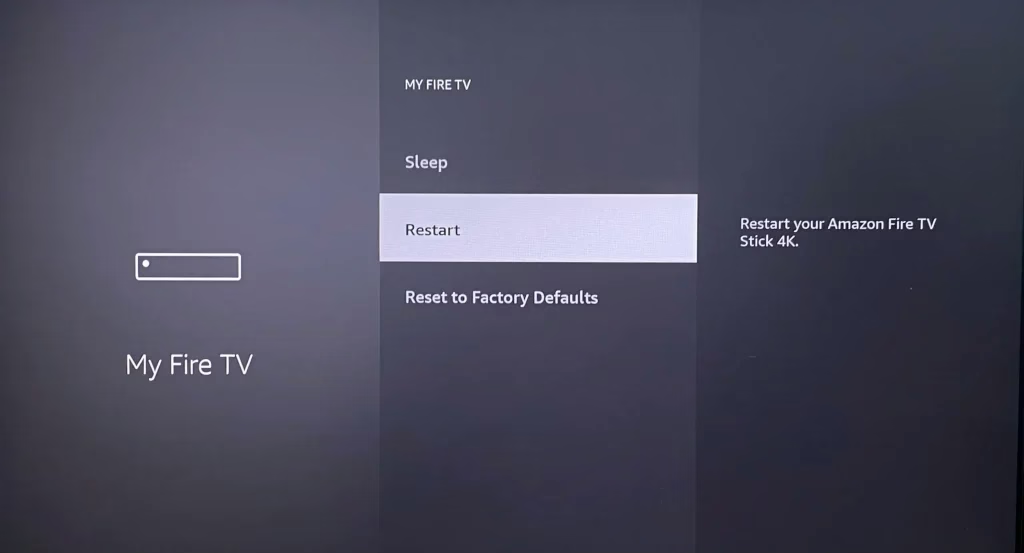
Per spegnere e riaccendere il FireStick, vai su Settings > My Fire TV (o Devices & Software), quindi seleziona l'opzione Restart.
Controlla la connessione Wi-Fi
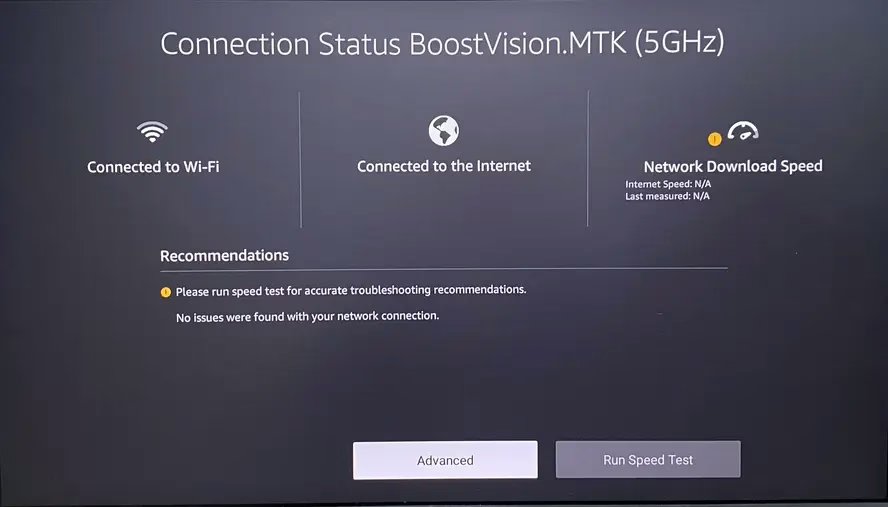
Puoi andare su Settings > Network > scegliere la tua rete e premere il pulsante Play/ Pause sul telecomando per vedere lo stato della rete. Inoltre, avvicina il router al FireStick o rimuovi gli ostacoli tra il router e il FireStick per migliorare la potenza del segnale WiFi.
Aggiorna TVMob e aggiorna il FireStick
Per assicurarti che l'app TVMob e FireStick eseguano le ultime versioni, controlla prima gli aggiornamenti. Vai su Settings > My Fire TV > About > Check for Updates su FireStick.
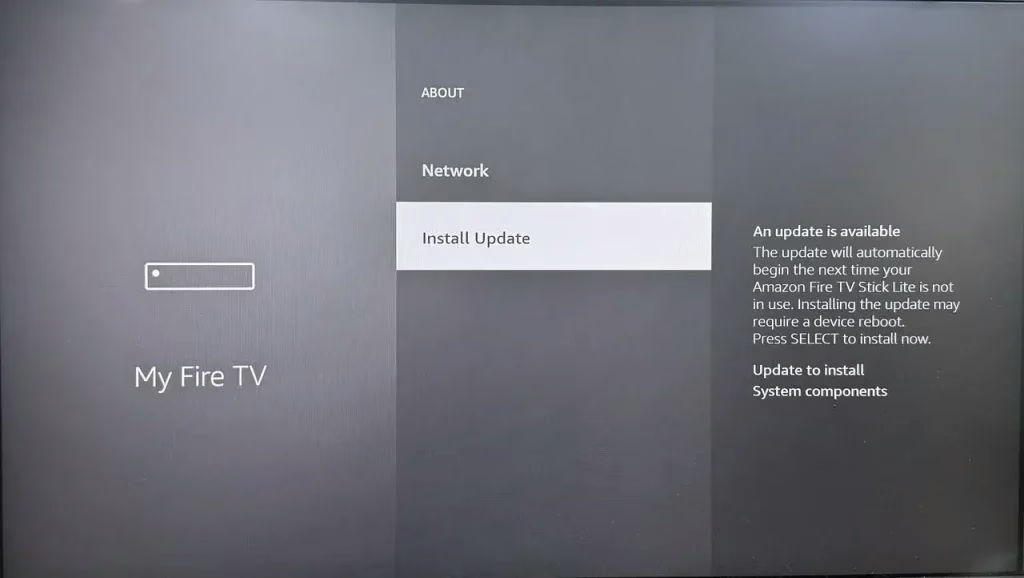
Se e disponibile un aggiornamento, seleziona Install Update. Se non appare alcuna opzione di aggiornamento, il tuo FireStick e gia aggiornato. Se il dispositivo inizia a scaricare componenti di sistema, il processo di aggiornamento e iniziato.
Cancella la cache di TVMob
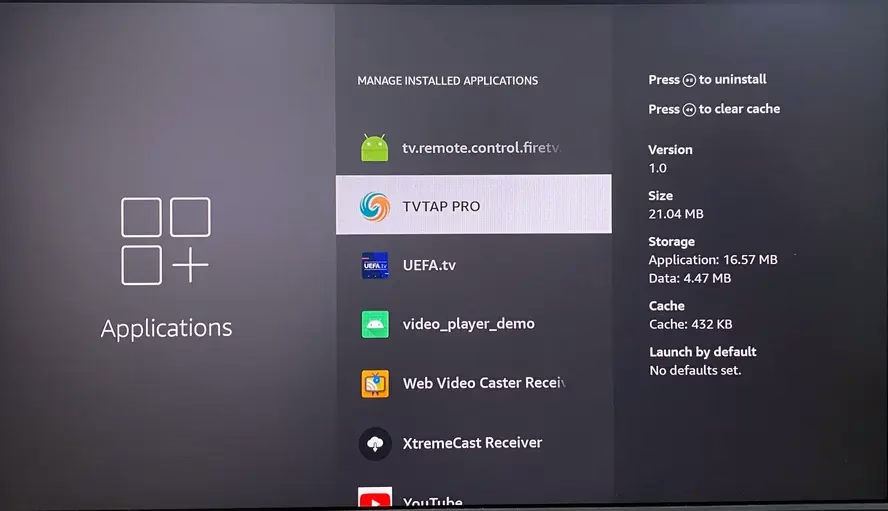
Vai su Settings sulla tua Fire TV> Applications > Manage Installed Applications e seleziona TVMob, quindi fai clic su ClearCache e Clear Data.
Reinstalla TVMob
Se TVMob continua a non funzionare correttamente, prova a eliminare e reinstallare l'app. Questo spesso puo risolvere problemi persistenti e ripristinare la funzionalita dell'app.
Conclusione
Se vuoi migliorare la tua esperienza FireStick con streaming gratuito illimitato, TVMob e una buona scelta che offre un'ampia gamma di contenuti in piu lingue. Tuttavia, poiche e un'app di terze parti, dovrai verificarne sicurezza e legalita prima dell'installazione.
Quindi come installare TVMob su FireStick? Ti bastano due semplici procedure! Per prima cosa, configura il tuo FireStick per il sideloading, quindi installa TVMob sul tuo FireStick usando un link o un codice. Se l'app TVMob non funziona correttamente su FireStick, prova a riavviare sia l'app sia il FireStick, controlla la connessione Wi-Fi, aggiorna sia TVMob sia il FireStick, cancella la cache di TVMob oppure reinstalla l'app per risolvere il problema.
FAQ su TVMob FireStick
Q: Come aggiungo TVMOB a FireStick?
Per prima cosa, installa Downloader e abilita Developer Options per configurare FireStick per il sideloading. Poi scegli l'app Downloader dall'elenco delle applicazioni disponibili, inserisci firesticktricks.com/tvmob o il codice Downloader 685100 nella scheda Enter a URL or Search Term e premi l'opzione Go per completare il processo di installazione.
Q: Posso guardare IPTV su FireStick?
Si, puoi. IPTV e un'app di terze parti che deve essere installata tramite sideload sul tuo FireStick usando l'app Downloader. Inoltre, puoi anche duplicare lo schermo del tuo dispositivo mobile sul tuo FireStick per trasmettere contenuti IPTV.
Q: Come posso guardare streaming gratuito su FireStick?
Puoi scegliere app gratuite da scaricare dall'app store, trasmettere contenuti dal telefono o laptop, oppure collegare una sorgente live TV direttamente al dispositivo. Ecco alcuni canali gratuiti consigliati che sicuramente non vuoi perdere: Top 10 Free Channels on FireStick You Can’t Miss in 2024.