
La duplicazione dello schermo è un modo semplice e veloce per guardare i contenuti di un iPhone su uno schermo più grande, come quello di un iPad. Tuttavia, non puoi usare AirPlay per proiettare contenuti multimediali dall'iPhone all'iPad. Come puoi duplicare lo schermo dell'iPhone su iPad? Questo articolo presenta alcuni metodi per riuscirci e una soluzione per duplicare l'iPhone su uno schermo ancora più grande, come una TV.
È possibile usare AirPlay da iPhone a iPad?
AirPlay è la tecnologia Apple per la duplicazione dello schermo che consente di proiettare contenuti dell'iPhone, come video, immagini e audio, su un Mac, una Apple TV oppure una smart TV o un dispositivo di streaming compatibile.
È possibile duplicare lo schermo da iPhone a iPad tramite AirPlay? Purtroppo la risposta è no. AirPlay non supporta la condivisione diretta dello schermo da iPhone a iPad.
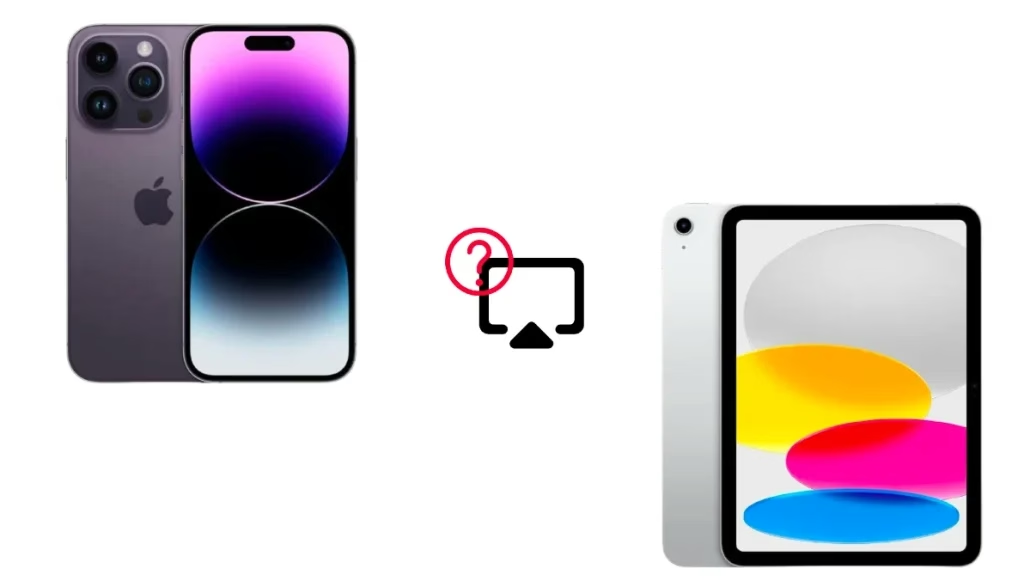
Perché non si può usare AirPlay da iPhone a iPad? Apple non ha fornito una spiegazione ufficiale, ma molti utenti hanno condiviso le proprie ipotesi nella Community Apple: le applicazioni su iPhone e iPad sono quasi identiche, quindi Apple potrebbe ritenere poco utile usare AirPlay da iPhone a iPad e viceversa.
Esistono anche altre possibili ragioni:
Come duplicare lo schermo dell'iPhone su iPad?
Anche se non puoi duplicare lo schermo dell'iPhone su iPad con AirPlay, esistono metodi semplici per condividere lo schermo tra i due dispositivi. Abbiamo individuato alcune app di terze parti che possono aiutarti a visualizzare l'iPhone su iPad, come ApowerMirror.
Come duplicare lo schermo dell'iPhone su iPad con un'app? I passaggi generali sono i seguenti:
Passaggio 1. Installa un'app di duplicazione dello schermo su iPhone e iPad.
Passaggio 2. Assicurati che entrambi i dispositivi siano connessi alla stessa rete Wi-Fi.
Suggerimento: come duplicare lo schermo dell'iPhone su iPad senza WiFi? Se possibile, crea un hotspot sull'iPhone e connetti l'iPad.
Passaggio 3. Apri l'app di duplicazione su iPhone e iPad e completa la configurazione quando richiesto.
Passaggio 4. Tocca l'opzione Cast o una voce simile, seleziona l'iPad e avvia la trasmissione.
Come duplicare lo schermo dell'iPhone su iPad senza app?
È possibile duplicare lo schermo dell'iPhone su iPad senza app, ma la procedura è complessa perché Apple non consente nativamente agli iPad di funzionare come ricevitori AirPlay. Per lo stesso motivo non è nemmeno possibile collegare direttamente i due dispositivi con un cavo: l'iPad non può accettare un ingresso per la duplicazione dello schermo.
Per duplicare lo schermo dell'iPhone su iPad senza app, abilita AirPlay peer-to-peer, che richiede una Apple TV di 4ª generazione o successiva come ponte:
Passaggio 1. Disconnetti Apple TV da qualsiasi rete Wi-Fi andando su Impostazioni > Rete > Wi-Fi > Dissocia rete.
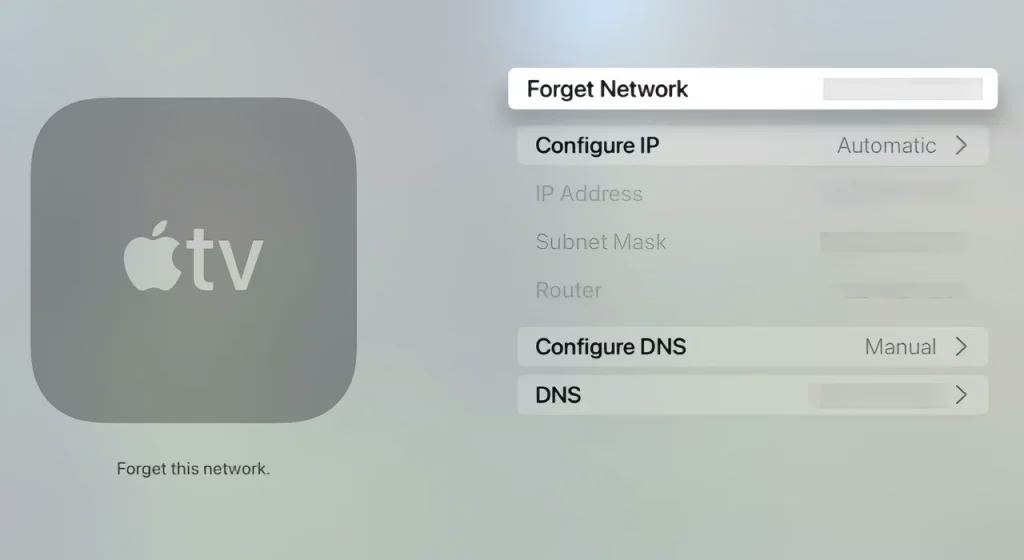
Passaggio 2. Attiva Bluetooth e Wi-Fi su Apple TV e iPhone (non è necessario che il Wi-Fi sia connesso a una rete attiva).
Passaggio 3. Usa AirPlay da iPhone ad Apple TV. Apple TV mostrerà quindi i contenuti duplicati dall'iPhone.
Passaggio 4. Collega l'iPad ad Apple TV tramite AirPlay. Potrai quindi usare l'iPad come schermo secondario per interagire con l'interfaccia di Apple TV o guardare i contenuti duplicati.
Soluzione alternativa: duplicare lo schermo dell'iPhone su una TV
L'iPhone ha uno schermo piccolo, che può limitare l'esperienza di visione; duplicarlo su uno schermo più grande è quindi una buona soluzione. Lo schermo dell'iPad è più ampio, ma una TV offre un'esperienza ancora più coinvolgente.
Come puoi duplicare lo schermo dell'iPhone sulla TV? Se la TV è compatibile con AirPlay, puoi usare questa tecnologia. In alternativa, puoi scegliere un'app universale per la duplicazione dello schermo senza preoccuparti della compatibilità.
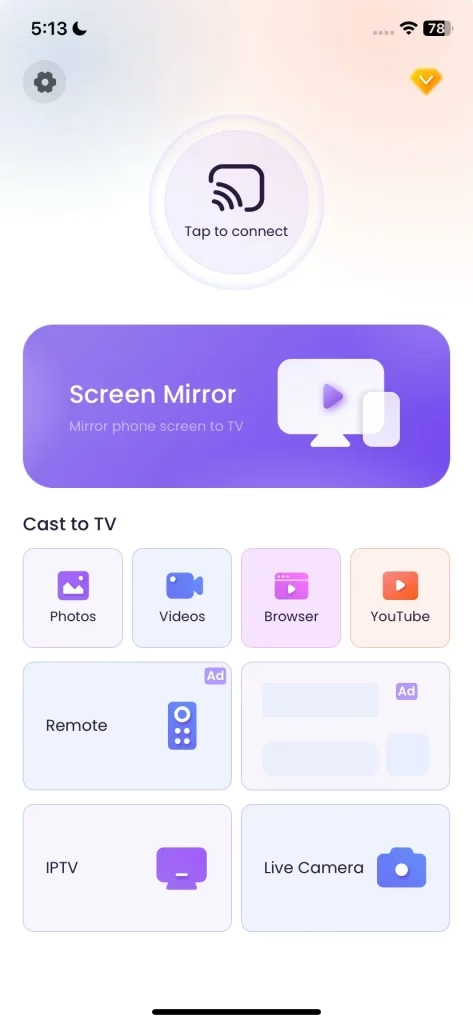
Come puoi vedere, l'app consente di duplicare lo schermo dell'iPhone o dell'iPad sulla TV e di trasmettere diversi contenuti multimediali. Ecco come usarla:
Passaggio 1. Installa l'app sull'iPhone. Funziona anche sui dispositivi mobili Android.



Passaggio 2. Assicurati che l'iPhone e la TV siano connessi alla stessa rete wireless.
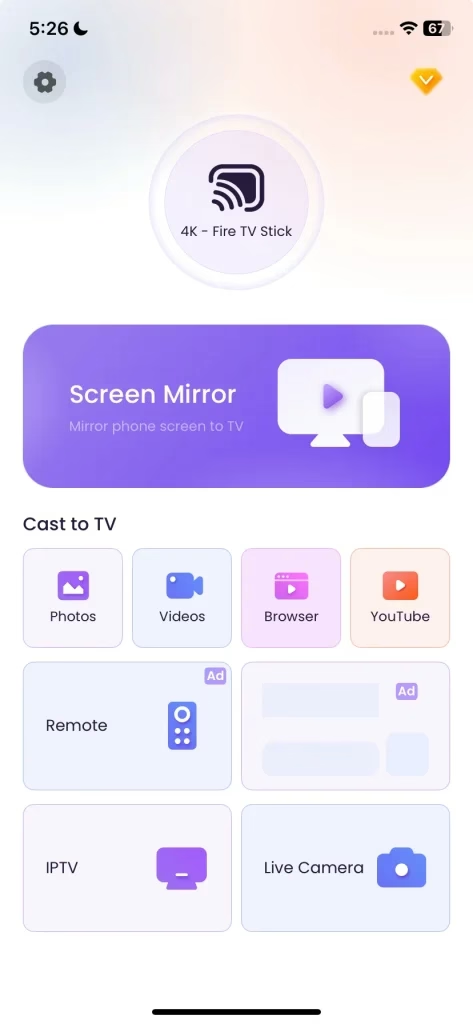
Passaggio 3. Tocca Tap to connect e scegli la TV alla quale vuoi collegarti.
Passaggio 4. Quando la connessione è stabilita, tocca Screen Mirror per duplicare lo schermo dell'iPhone sulla TV.
Considerazioni finali
Questa guida dovrebbe aver chiarito come duplicare lo schermo da iPhone a iPad. Ricorda che non puoi usare AirPlay per duplicare direttamente i contenuti dall'iPhone all'iPad, ma puoi utilizzare app di terze parti. Senza un'app, la procedura diventa più impegnativa e complessa.
Guardare i contenuti su un grande schermo non solo migliora l'esperienza visiva, ma riduce anche l'affaticamento degli occhi. Se vuoi duplicare il tuo dispositivo mobile iOS o Android sul grande schermo della TV, puoi provare l'app di duplicazione indicata sopra.
FAQ sulla duplicazione dello schermo da iPhone a iPad
D: Posso duplicare lo schermo dell'iPhone sull'iPad?
Sì, ma devi usare un'app di terze parti per duplicare lo schermo dell'iPhone sull'iPad. AirPlay non è utilizzabile in questo caso, perché gli iPad sono progettati come dispositivi trasmittenti e non come ricevitori.
D: È possibile collegare un iPhone a un iPad e usarlo come monitor?
No, iPhone e iPad non supportano nativamente l'uso di un dispositivo come monitor per l'altro. iOS e iPadOS non consentono l'ingresso dello schermo tra dispositivi in questo modo. Tuttavia, puoi duplicare lo schermo dell'iPhone su iPad usando AirPlay peer-to-peer o un'app di terze parti, come ApowerMirror.