
Hai mai desiderato guardare video divertenti o giochi emozionanti su uno schermo più grande, oppure mostrare contenuti educativi sul Samsung TV per coinvolgere i tuoi figli? La duplicazione dello schermo è lo strumento ideale per queste esigenze. Vediamo quindi come duplicare lo schermo su Samsung TV.
Che cos'è la duplicazione dello schermo?
La duplicazione dello schermo consente di proiettare senza fili su un altro display ciò che appare sullo schermo di smartphone, tablet o computer. Ogni azione compiuta sul dispositivo di origine viene visualizzata in tempo reale su quello ricevente.
All'inizio può sembrare complicato, ma bastano pochi minuti per duplicare il telefono o un altro dispositivo sul grande schermo. Cominciamo da come duplicare lo schermo di uno smartphone su Samsung TV.
Come duplicare lo schermo su un Samsung TV
Ora che conosci le basi, vediamo come duplicare lo schermo su Samsung Smart TV usando 5 metodi diversi. Qualunque dispositivo tu utilizzi, qui troverai l'opzione più adatta.
Usa Smart View su un telefono Samsung
Come duplicare lo schermo su Samsung TV da Android? Se possiedi un dispositivo Samsung Galaxy, puoi usare Smart View per visualizzare facilmente lo schermo del telefono sul televisore Samsung. Per verificare se il telefono è un Galaxy vai su Impostazioni > Informazioni sul telefono > Informazioni sullo stato.
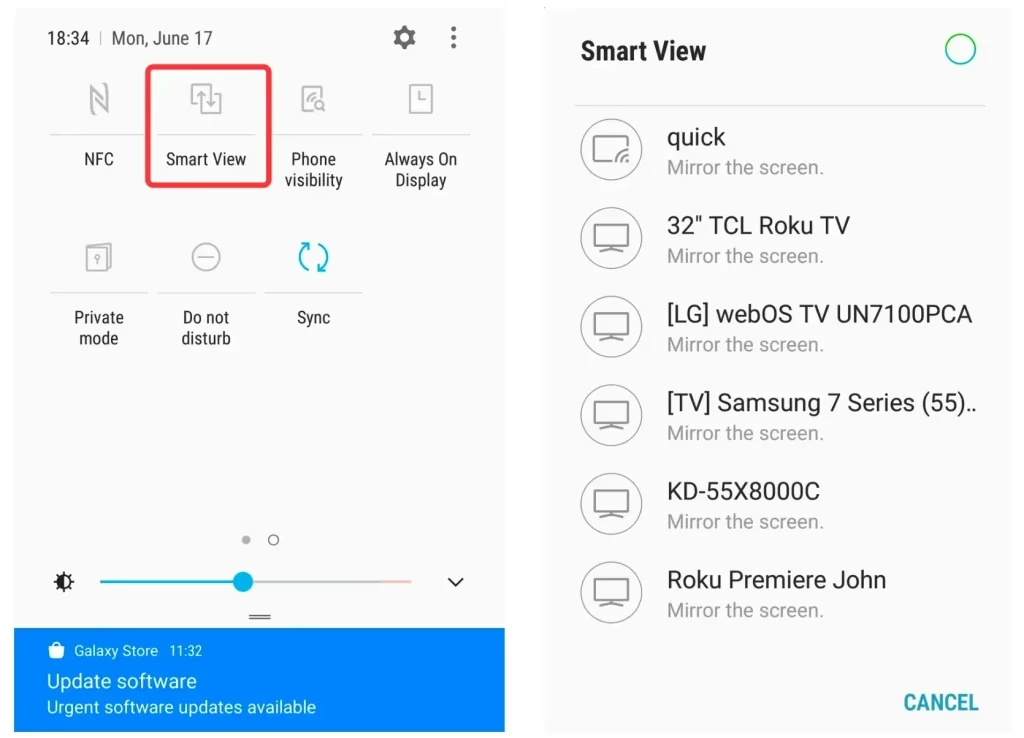
Passaggio 1. Collega il dispositivo e il televisore alla stessa rete Wi-Fi.
Passaggio 2. Scorri verso il basso il pannello rapido del telefono Samsung Galaxy e tocca l'icona Smart View per attivarla.
Passaggio 3. Trova il Samsung TV nell'elenco dei dispositivi e selezionalo. Se richiesto, inserisci un codice PIN per completare la connessione.
Passaggio 4. Terminata la connessione, scegli il contenuto da duplicare sul televisore.
Nota: se il televisore non compare, tocca l'icona di aggiornamento per cercarlo di nuovo.
Usa AirPlay sui dispositivi Apple
Come duplicare lo schermo su Samsung TV da iPhone? La stessa funzione può avere nomi diversi e sui dispositivi Apple si chiama AirPlay. Puoi verificare se il Samsung TV è compatibile andando su Impostazioni > Generali: se è presente un'opzione AirPlay, il dispositivo è compatibile.
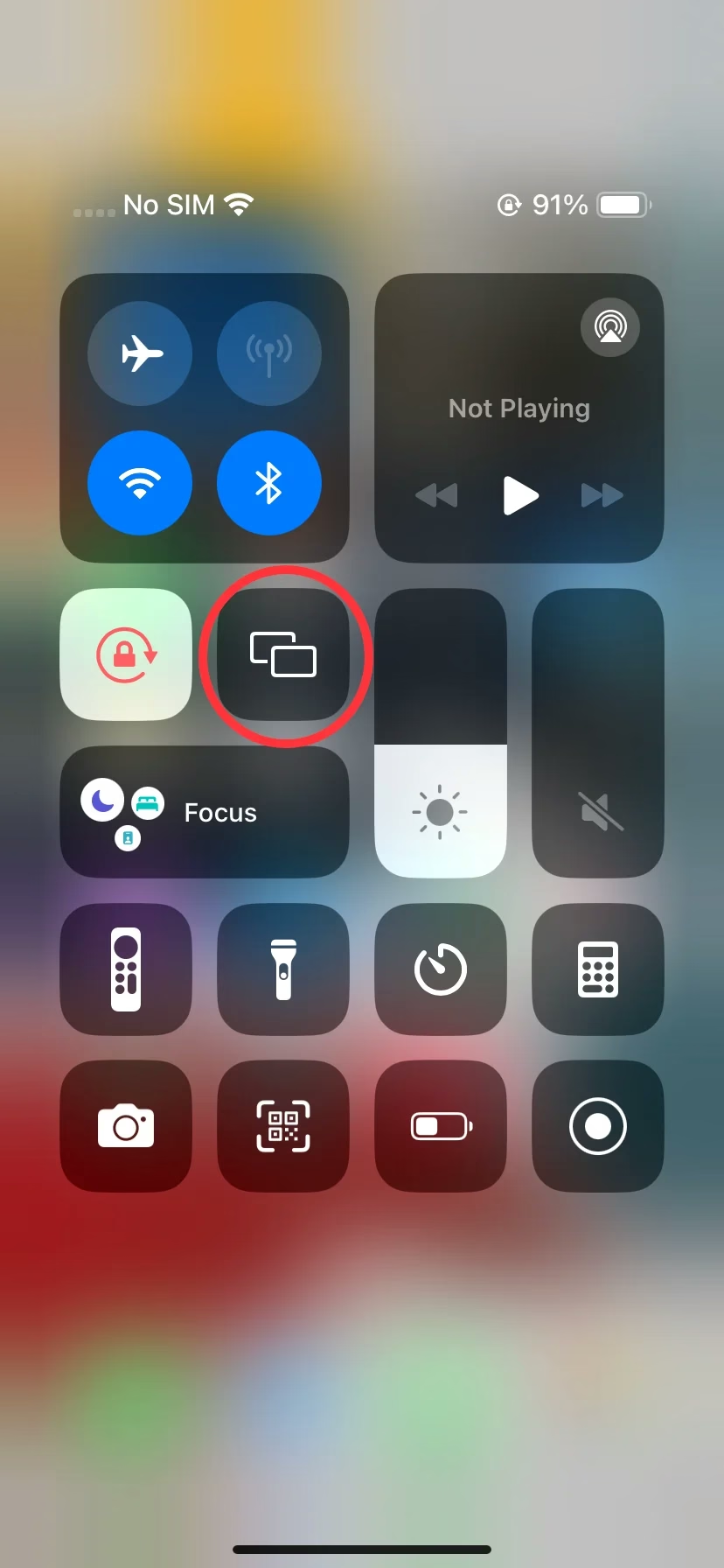
Per condividere lo schermo su Samsung TV con AirPlay esistono due possibilità. Puoi scegliere Duplicazione schermo dal Centro di Controllo per duplicare iPhone, iPad o Mac, oppure toccare l'icona AirPlay all'interno di alcune app per trasmetterne il contenuto al televisore.
Come duplicare lo schermo su Samsung TV con Duplicazione schermo:
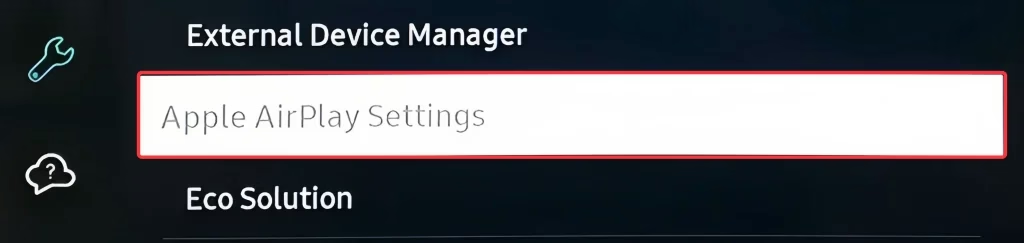
Passaggio 1. Sul Samsung TV vai su Impostazioni > Generali > Impostazioni Apple AirPlay > AirPlay > Attivo.
Passaggio 2. Assicurati che il dispositivo Apple e il Samsung TV siano collegati alla stessa rete wireless.
Passaggio 3. Scorri verso il basso o verso l'alto sul dispositivo Apple per aprire il Centro di Controllo e tocca Duplicazione schermo, l'icona con due schermi sovrapposti.
Passaggio 4. Seleziona il Samsung TV nell'elenco. Se sul televisore compare un codice, inseriscilo nella finestra visualizzata sul dispositivo Apple. Se ti chiedi ancora "come duplicare lo schermo del Mac su Samsung TV", puoi seguire gli stessi passaggi, perché la procedura è simile per tutti i dispositivi Apple.
Nota: se non vuoi duplicare l'intero schermo, apri l'app desiderata e cerca l'opzione AirPlay. Di solito si trova nel menu Condividi oppure vicino all'angolo superiore destro o sinistro dello schermo.
Usa un'app di duplicazione per Samsung
Come duplicare lo schermo su un Samsung TV? In alternativa, prova un'app gratuita per la duplicazione dello schermo Samsung. Questo software universale sviluppato da BoostVision permette di duplicare e trasmettere contenuti dai dispositivi mobili su quasi tutti i televisori più diffusi.
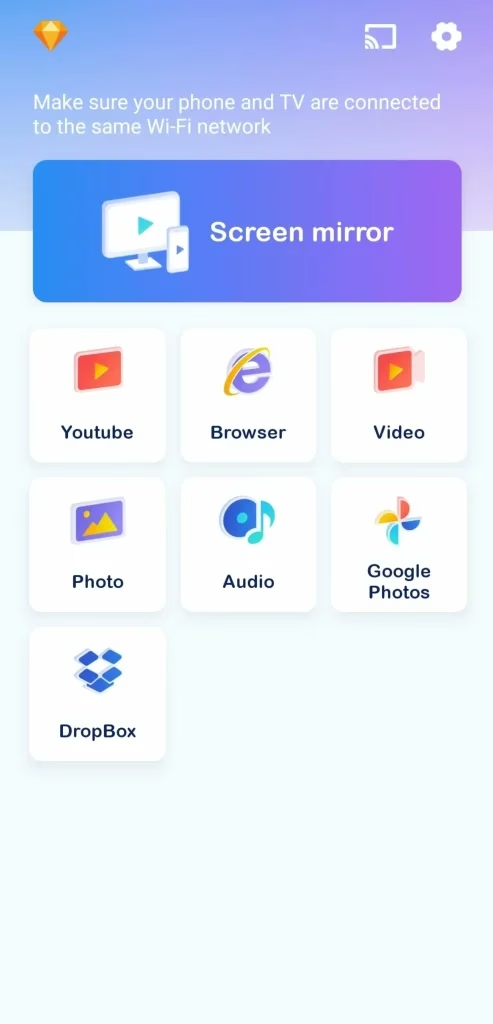
Anche se non usi un Samsung Galaxy né un dispositivo Apple, l'app ti consente di duplicare lo schermo del telefono sul grande display del Samsung TV. Ecco come usarla da Android.



Passaggio 1. Assicurati che entrambi i dispositivi siano collegati alla stessa rete Wi-Fi.
Passaggio 2. Scarica e installa l'app di duplicazione dello schermo dallo store del dispositivo mobile.
Passaggio 3. Apri l'app e tocca l'icona di duplicazione nell'angolo superiore destro della pagina principale, quindi scegli il Samsung TV a cui connetterti.
Passaggio 4. Una volta stabilita la connessione, l'icona cambierà aspetto come nell'immagine. Tocca quindi Screen Mirror per avviare la duplicazione.
Duplica Samsung TV con un adattatore HDMI
Come duplicare lo schermo su Samsung TV? Puoi anche utilizzare un collegamento cablato. Gli adattatori HDMI Samsung ufficiali sono venduti separatamente e supportano i dispositivi dotati di porta USB-C.
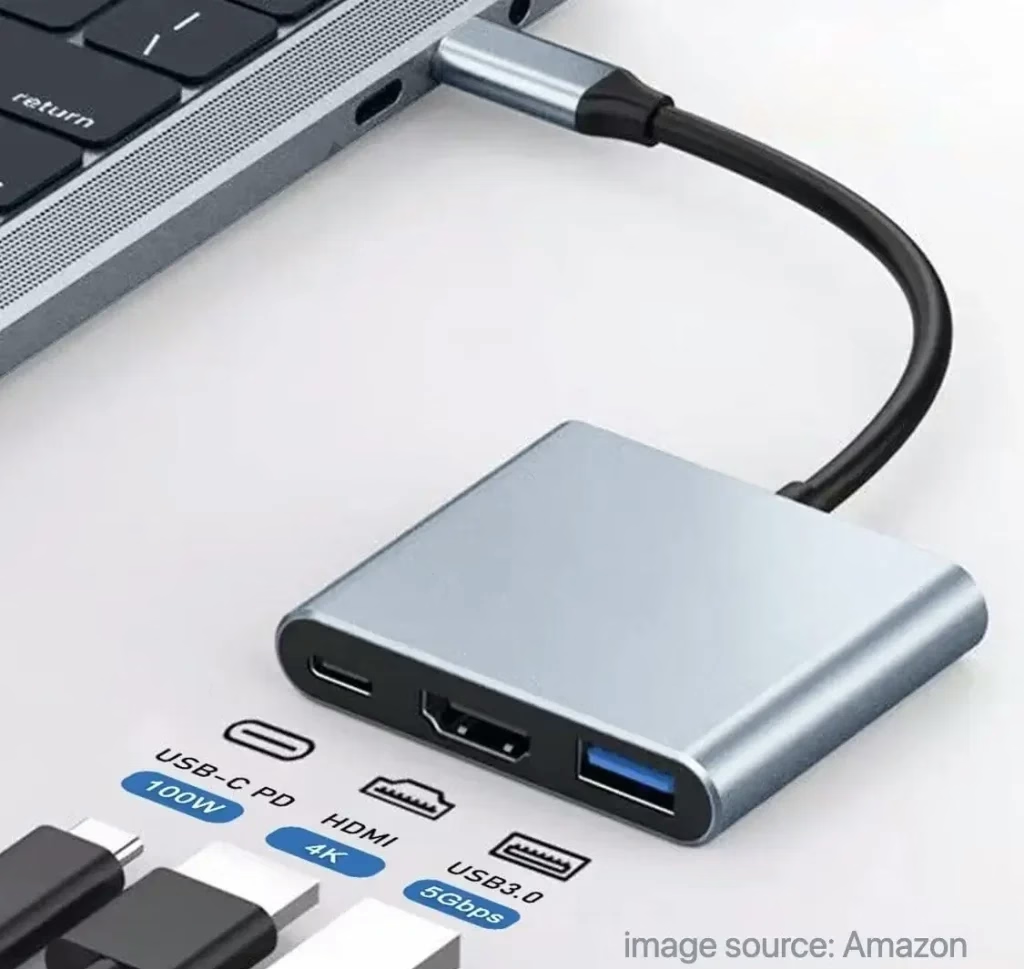
Passaggio 1. Collega un cavo HDMI all'adattatore HDMI, quindi collega l'altra estremità del cavo a una porta HDMI del televisore.
Passaggio 2. Collega l'adattatore HDMI alla porta USB del dispositivo di origine. Accendi il televisore e seleziona come ingresso la porta HDMI in uso.
Duplica Samsung TV da un PC Windows 10 o Windows 11
Come duplicare lo schermo del computer sul Samsung TV? Anche questa procedura è semplice, ma prima devi verificare che il PC sia compatibile.
Premi i tasti Windows + P sulla tastiera per aprire il menu Proietta. Se il pannello include il collegamento Connetti a uno schermo wireless, il computer supporta la duplicazione.
Passaggio 1. Fai clic su Start sul PC e cerca Impostazioni Bluetooth e altri dispositivi.
Passaggio 2. Scegli Aggiungi dispositivo o Aggiungi dispositivo Bluetooth o di altro tipo, quindi fai clic su Schermo wireless o dock.
Passaggio 3. Fai clic sul nome del Samsung TV. Se richiesto, seleziona Consenti sul televisore.
Conclusione
Con dispositivi Samsung compatibili puoi condividere i contenuti sul grande schermo. E per duplicare lo schermo su un Samsung TV meno recente puoi scegliere una delle alternative illustrate. Ci auguriamo che questo articolo ti sia stato utile!
Domande frequenti sulla duplicazione dello schermo su Samsung TV
D: Come duplico il mio iPhone sul Samsung TV?
Per prima cosa verifica la compatibilità del Samsung TV con AirPlay da Impostazioni > Generali: se trovi l'opzione AirPlay, il televisore è compatibile. In caso contrario, puoi provare un'app di duplicazione dello schermo.
Puoi usare Duplicazione schermo dal Centro di Controllo oppure toccare l'icona AirPlay in un'app. Prima, però, sul Samsung TV vai su Impostazioni > Generali > Impostazioni Apple AirPlay > AirPlay > Attivo.
D: Perché non riesco a duplicare i contenuti sul Samsung TV?
I dispositivi potrebbero non essere compatibili oppure non essere collegati alla stessa rete wireless. Prova a riavviarli tutti e ad avviare nuovamente la duplicazione.