
Hitachi, leader mondial en technologie et innovation, propose des solutions qui relient les appareils quotidiens avec des systèmes d'affichage avancés. Alors que les téléviseurs Hitachi sont réputés pour leur fiabilité et leur qualité d'image, leurs capacités d'affichage sans fil vous permettent de refléter de manière transparente le contenu d'un smartphone, d'une tablette ou d'un ordinateur portable sur un écran plus grand. Suivez la publication pour explorer « Wireless Display Hitachi ».
Qu’est-ce que l’affichage sans fil Hitachi ?
Wireless Display, communément appelé Miracast, est une norme de diffusion de contenu vidéo et sonore par Wi-Fi Alliance. Il vous offre la possibilité d'utiliser votre téléviseur comme périphérique d'affichage sans fil. Ainsi, Hitachi Wireless Display est une technologie qui vous permet de diffuser sans fil du contenu de votre appareil mobile vers un téléviseur Hitachi.
Que vous souhaitiez regarder des vidéos, jouer à des jeux ou afficher des photos, cette fonctionnalité vous permet de partager votre écran sans avoir besoin de câbles encombrants ni de configurations complexes. Il relie vos appareils via un réseau Wi-Fi ; par conséquent, vous devez vous assurer que les appareils sont sur le même réseau pour utiliser cette technologie.
Comment activer l'affichage sans fil Hitachi ?
Activez l'affichage sans fil sur votre téléviseur Hitachi et vous pourrez alors facilement connecter votre appareil Android au téléviseur. Voici les étapes pour activer l’affichage sans fil Hitachi TV :
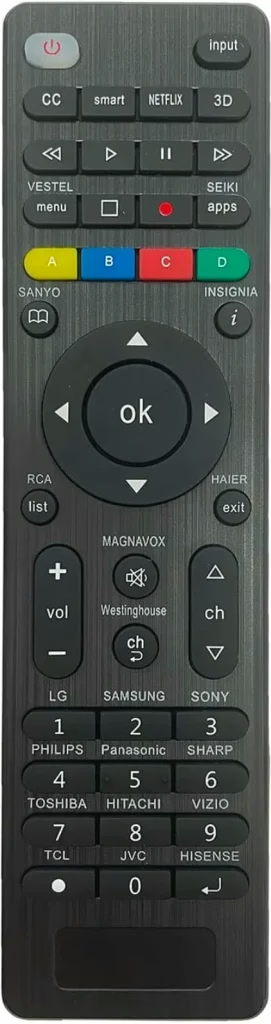
Étape 1. Appuyez sur le bouton Source ou Input de la télécommande de votre téléviseur Hitachi (essayez une télécommande universelle pour téléviseur pour contrôler votre téléviseur Hitachi).
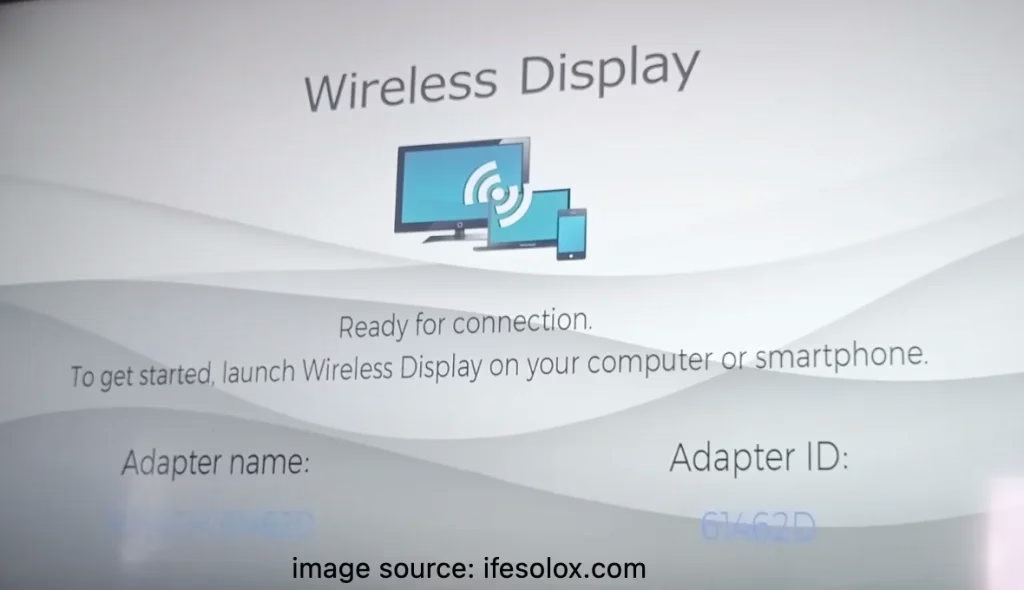
Étape 2. Choisissez le cours Affichage sans fil. Un écran apparaît indiquant que le téléviseur est prêt à être connecté.
Comment connecter Android à Hitachi TV sur un écran sans fil ?
Pour démarrer « Wireless Display Hitachi Android », assurez-vous que votre appareil Android et Hitachi TV sont sur le même réseau Wi-Fi et que votre appareil Android doit disposer de la version logicielle V4.2 ou ultérieure.
Voici comment connecter Android à Hitachi TV pour un affichage sans fil :
Étape 1. Sur votre appareil mobile Android, recherchez la fonctionnalité de diffusion, telle que Screencast sur le téléphone OPPO.
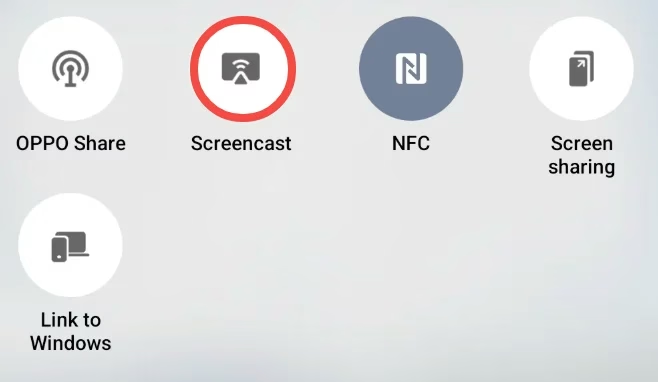
Étape 2. Attendez que la fonctionnalité détecte votre téléviseur Hitachi et choisissez-le dans la liste des appareils.
Étape 3. Une fois connecté, votre écran Android apparaît sur grand écran.
Comment connecter un iPhone à Hitachi TV pour un affichage sans fil ?
L'iPhone intègre AirPlay, vous permettant de diffuser un écran ou des médias sur un téléviseur compatible. Cependant, Wireless Display et AirPlay sont deux protocoles différents développés par des entités différentes. De plus, de nombreux téléviseurs Hitachi fonctionnent sous Android TV OS, une version du système d'exploitation Android spécialement conçue pour les téléviseurs intelligents. Si vous disposez d'un tel modèle, vous devez le rendre compatible AirPlay en installant une Application de réception AirPlay.
Il existe d'autres modèles, appelés Hitachi Roku TV, fonctionnant sous Roku OS. Heureusement, ces modèles prennent en charge AirPlay, ce qui vous permet de mettre en miroir l'iPhone sur la télévision directement. Dans l’ensemble, vous pouvez connecter votre iPhone à un téléviseur Hitachi via AirPlay.
Étape 1. Activez AirPlay sur votre téléviseur Hitachi
Paramètres>Apple AirPlay et HomeKitet activezAirPlay.
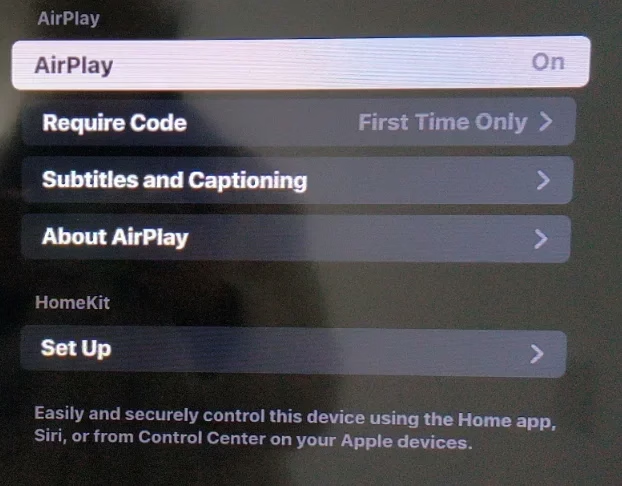
Étape 2. Accédez au centre de contrôle de votre iPhone et activez Screen Mirroring.
Étape 3. Choisissez votre téléviseur Hitachi dans la liste des appareils pour connecter votre iPhone au téléviseur. Une fois connecté, vous pouvez regarder l'écran de votre iPhone sur le téléviseur.
Utilisez une application tierce pour l'affichage sans fil Hitachi TV
Pour relier ces protocoles, Miracast et AirPlay, vous pouvez utiliser une application d'affichage sans fil Hitachi tierce (https://www.boostvision.tv/app/screen-mirroring). L'application vous aide à connecter un appareil mobile au téléviseur Hitachi tant que les deux appareils partagent le même réseau Wi-Fi.
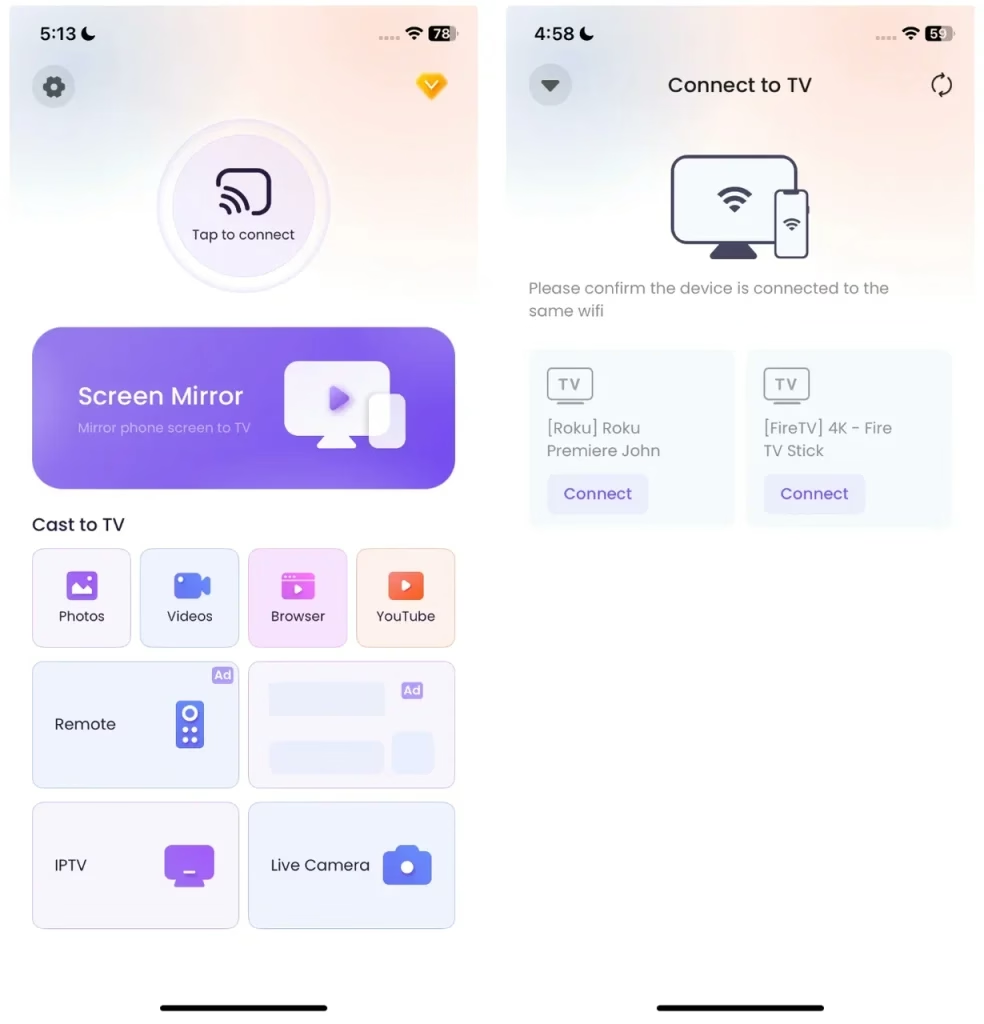
Essayez cette application pour Hitachi Wireless Display iPhone ou Andriod pour plus de commodité. Il s'agit également d'une méthode alternative pour réparer Hitachi Wireless Display qui ne fonctionne pas :
Étape 1. Installez l'application tierce sur votre appareil mobile.
Télécharger Screen Mirroring : application TV Cast
Étape 2. Assurez-vous que les deux appareils sont sur le même réseau Wi-Fi.
Étape 3. Ouvrez l'application, appuyez sur le bouton de connexion et connectez-vous à Hitachi TV.
Étape 4. Une fois connecté, vous pouvez appuyer sur Screen Mirroring ou sur l'une des fonctionnalités de diffusion, notamment Photos, Vidéos, Navigateur et YouTube, pour profiter d'une expérience de visionnage sur grand écran.
Verdict
La technologie Hitachi TV Wireless Display offre un moyen transparent et pratique de partager du contenu de vos appareils mobiles vers votre téléviseur, que vous diffusiez des vidéos, affichiez des photos ou jouiez à des jeux. La flexibilité de connecter des appareils Android et iPhone, via Miracast ou AirPlay, garantit la compatibilité avec une large gamme de smartphones et permet de profiter facilement du contenu sur grand écran sans les tracas des câbles.
Pour ceux qui recherchent encore plus de commodité, des applications tierces améliorent encore l'expérience, comblant les écarts entre les différents protocoles sans fil. Dans l’ensemble, la fonction Hitachi Wireless Display se distingue par sa simplicité, sa fiabilité et sa facilité d’utilisation, ce qui en fait un excellent ajout à toute configuration de divertissement à domicile moderne.
FAQ Hitachi sur l’affichage sans fil
Q : Comment connecter l'iPhone à l'écran sans fil Hitachi ?
Pour connecter votre iPhone à un téléviseur Hitachi, assurez-vous que votre téléviseur prend en charge AirPlay. Sur un téléviseur Android Hitachi, installez une application de récepteur AirPlay. Pour Hitachi Roku TV, accédez à Paramètres > Apple AirPlay et HomeKit > AirPlay et allumez-le. Ensuite, faites glisser votre doigt vers le haut ou le bas sur votre iPhone pour accéder au centre de contrôle, activez Screen Mirroring et sélectionnez votre téléviseur Hitachi dans la liste.
Q : Pourquoi l'affichage sans fil ne s'affiche-t-il pas ?
Si votre écran sans fil ne s'affiche pas, assurez-vous que votre appareil mobile et Hitachi TV sont connectés au même réseau Wi-Fi. Vérifiez que l'option d'affichage sans fil de votre téléviseur est activée et assurez-vous que votre appareil prend en charge les protocoles nécessaires tels que Miracast (pour Android) ou AirPlay (pour iPhone). Le redémarrage des deux appareils peut également aider à résoudre les problèmes de connexion.