
Ne vous inquiétez pas des problèmes de compatibilité liés à la mise en miroir de votre iPhone sur Hisense TV, même si vous n'avez pas d'Apple TV. Cet article vous montre comment mettre en miroir un iPhone sur Hisense TV sans Apple TV sans effort avec quatre méthodes différentes. Que vous préfériez une méthode sans fil pour plus de commodité ou une méthode filaire pour plus de stabilité, cet article vous couvrira.
Avez-vous besoin d’acheter une Apple TV ?
L'une des questions les plus courantes est de savoir si vous devez acheter une Apple TV pour mettre en miroir votre iPhone sur un téléviseur Hisense incompatible avec AirPlay. La réponse est non ! Bien que l'Apple TV soit un excellent moyen de diffuser du contenu sans fil, elle n'est pas nécessaire pour mettre en miroir l'iPhone sur Hisense TV.
Bien que votre téléviseur Hisense ne prenne pas en charge AirPlay, vous pouvez toujours utiliser AirPlay sur votre iPhone ou iPad sur le téléviseur à condition d'installer une application de réception AirPlay sur l'appareil. Il existe plusieurs méthodes alternatives disponibles, telles que des applications de mise en miroir tierces comme l'application Universal Screen Mirroring, ou simplement la connexion de votre iPhone à l'aide d'un câble HDMI. Ces solutions vous permettent de profiter de la mise en miroir d'écran sans le coût supplémentaire d'une Apple TV.
Ainsi, à moins que vous ne souhaitiez spécifiquement une Apple TV pour d'autres fonctionnalités de l'écosystème Apple, vous pouvez facilement mettre en miroir l'iPhone sur la télévision sans Apple TV.
#1. Mettre en miroir l'iPhone sur Hisense TV via une application de mise en miroir
Lorsqu'il s'agit de mettre en miroir un écran d'un iPhone vers un téléviseur Hisense, une application de mise en miroir est un choix fiable. Ces applications fonctionnent bien sur divers téléviseurs intelligents, garantissant une compatibilité et une connexion sans fil transparente. Avec de telles applications, vous n'avez pas à vous soucier des câbles supplémentaires ou des configurations compliquées.
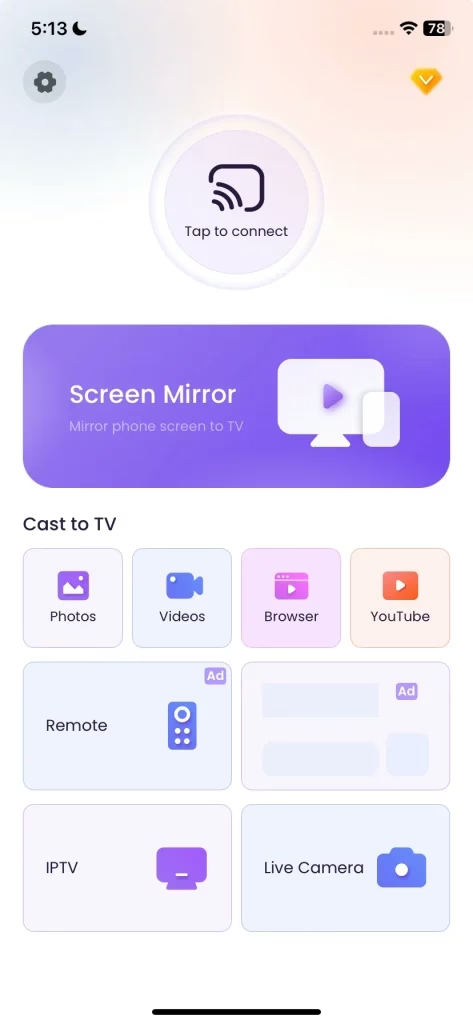
Une excellente option est l'Application de mise en miroir d'écran universelle de BoostVision. Cette application prend en charge une large gamme de téléviseurs intelligents, notamment Hisense (Roku), et est facile à configurer avec une connexion sans fil. Il est parfait pour ceux qui souhaitent vivre une expérience simple et fluide sans avoir besoin d'une Apple TV.
Si vous vous demandez comment diffuser un iPhone sur Hisense TV au lieu de la mise en miroir de l'écran, vous pouvez également utiliser cette application. L'application propose également différentes fonctionnalités de diffusion, qui vous permettent de diffuser des vidéos YouTube et des médias locaux sur Hisense TV.
Pour mettre en miroir l'iPhone sur Hisense TV avec l'application Universal Screen Mirroring, procédez comme suit :
Étape 1. Installez l'application Universal Screen Mirroring sur votre iPhone depuis l'App Store.
Télécharger Screen Mirroring : application TV Cast
Étape 2. Assurez-vous que votre iPhone et votre téléviseur Hisense sont connectés au même réseau Wi-Fi.
Étape 3. Ouvrez l'application, appuyez sur le bouton cast et sélectionnez votre téléviseur Hisense dans la liste des appareils disponibles.

Étape 4. Appuyez sur Screen Mirror et suivez les instructions à l'écran. L'écran de votre iPhone apparaîtra sur le téléviseur.
#2. Mettre en miroir l'iPhone sur Hisense TV via AirPlay
Pour la mise en miroir de l'écran Hisense TV de l'iPhone, AirPlay est une excellente option, surtout si votre téléviseur le prend en charge. Voici la liste des Hisense Téléviseurs prenant en charge AirPlay :
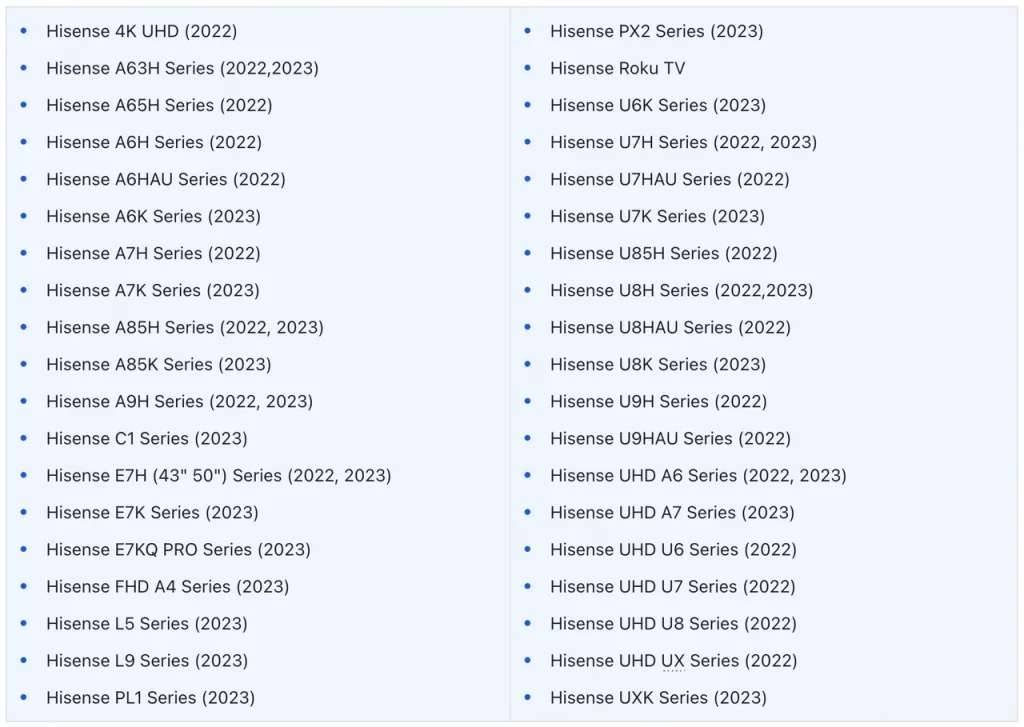
AirPlay vous permet de refléter l'écran de votre iPhone sans fil avec une configuration minimale. Il s'agit d'une solution native Apple, vous bénéficierez donc d'une expérience fluide sans applications supplémentaires. Suivez ces étapes pour AirPlay iPhone vers téléviseur Hisense :
Étape 1. Assurez-vous que votre iPhone et votre téléviseur Hisense sont connectés au même réseau Wi-Fi.
Étape 2. Faites glisser votre iPhone vers le bas pour ouvrir le Centre de contrôle.
Étape 3. Appuyez sur Screen Mirroring sur votre iPhone et sélectionnez votre téléviseur Hisense dans la liste.
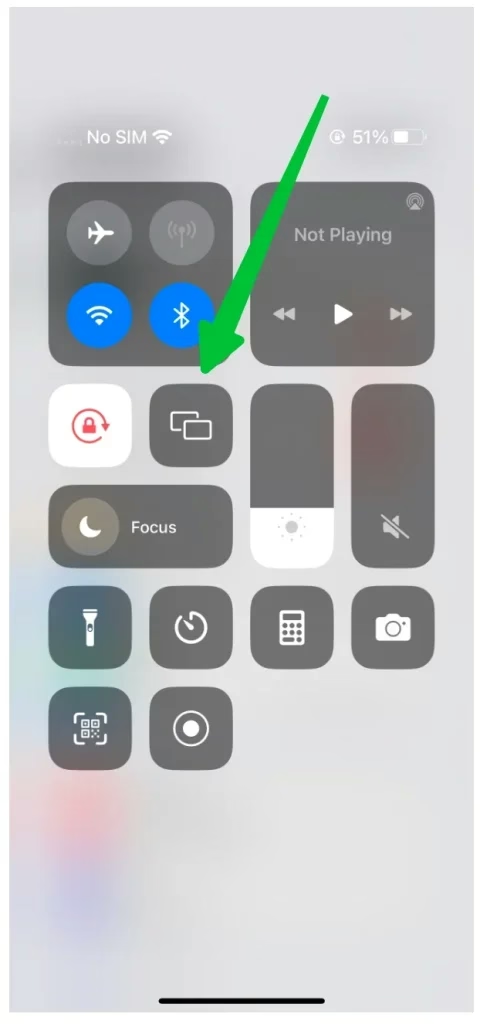
Étape 4. Entrez le code d'accès AirPlay si vous y êtes invité et l'écran de votre iPhone apparaîtra sur votre téléviseur.
#3. Mettre en miroir l'iPhone sur Hisense TV via l'application AirPlay Receiver
Si votre téléviseur Hisense ne prend pas en charge AirPlay, vous pouvez utiliser une application de réception AirPlay tierce. Cette application servira de pont entre votre iPhone et votre téléviseur, vous permettant de refléter votre contenu sans effort.
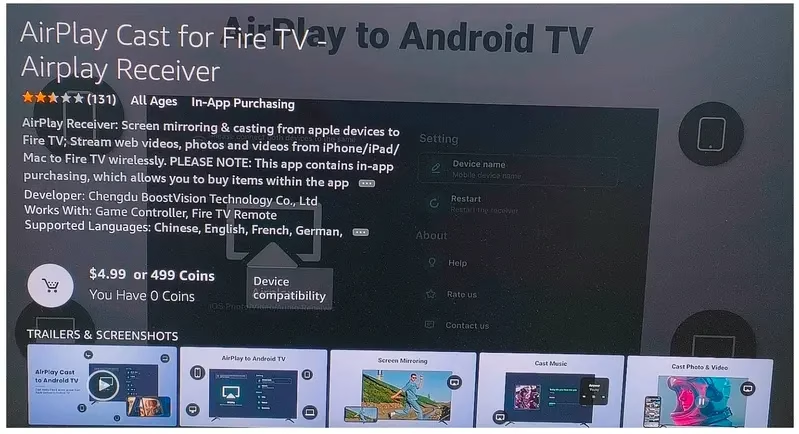
Étape 1. Téléchargez l'application du récepteur AirPlay sur votre téléviseur et lancez-la.
Étape 2. Notez le nom du téléviseur donné par l'application.
Étape 3. Choisissez Screen Mirroring sur votre téléphone et recherchez le nom que vous avez noté.
Étape 4. Attendez que la connexion soit établie. Une fois connecté, vous pouvez regarder le contenu de votre iPhone sur le téléviseur.
#4. Mettre en miroir l'iPhone sur le téléviseur Hisense via des câbles HDMI
Comment mettre en miroir un iPhone sur un téléviseur Hisense ? Si vous recherchez une option filaire, vous pouvez utiliser un câble HDMI pour connecter votre iPhone à votre téléviseur Hisense. Cette méthode est idéale si vous souhaitez une connexion stable et sans décalage et que cela ne vous dérange pas d'utiliser un câble.
Pour mettre en miroir l'écran de votre iPhone sur un téléviseur Hisense via HDMI :
Étape 1. Procurez-vous un adaptateur Lightning vers HDMI ou un adaptateur USB-C vers HDMI selon le modèle de votre iPhone et un câble HDMI.
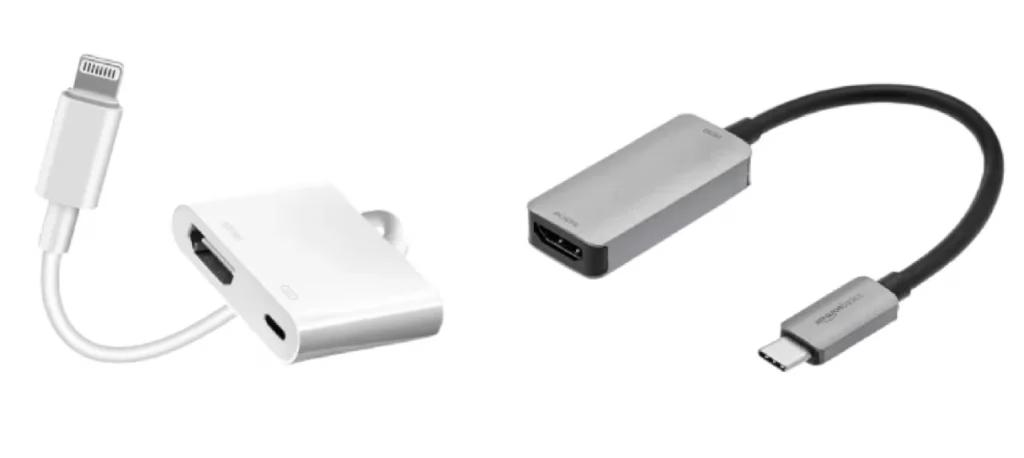
Étape 2. Branchez l'adaptateur sur votre iPhone et le câble HDMI sur votre téléviseur.
Étape 3. Commutez l'entrée de votre téléviseur sur le port HDMI connecté à votre iPhone.
Étape 4. L'écran de votre iPhone sera reflété sur le téléviseur.
Comparaison de la mise en miroir de l'écran du téléviseur Hisense avec iPhone
Maintenant que nous avons couvert les différentes méthodes, voici une comparaison rapide pour vous aider à choisir celle qui convient le mieux à vos besoins :
| Méthode iPhone de mise en miroir de l'écran du téléviseur Hisense | Avantages | Inconvénients | Idéal pour |
|---|---|---|---|
| Application de mise en miroir (écran universel) | Sans fil, installation facile, flexible | Peut nécessiter une installation | Ceux qui préfèrent une configuration simple |
| AirPlay | Solution native Apple, pas de câbles | Fonctionne uniquement avec les appareils compatibles AirPlay | Appareils compatibles AirPlay |
| Câble HDMI | Connexion stable, pas de décalage | Nécessite un câble physique | Les personnes qui ont besoin d’une connexion filaire stable |
Conclusion
savoir comment mettre en miroir un iPhone sur un téléviseur Hisense Roku vous offre plusieurs options pour profiter de votre contenu sur un écran plus grand. Que vous choisissiez une application de mise en miroir, AirPlay (une application de récepteur AirPlay ajoutée) ou HDMI, le processus est simple et efficace. Choisissez la méthode qui correspond le mieux à vos préférences pour une expérience fluide.
FAQ Comment mettre en miroir un iPhone sur un téléviseur Hisense
Q : Hisense TV prend-il en charge la mise en miroir de l'écran ?
Oui, de nombreux téléviseurs Hisense prennent en charge la mise en miroir d'écran via des méthodes telles que AirPlay, les applications de mise en miroir ou les connexions HDMI. Vérifiez votre modèle pour des fonctionnalités spécifiques.
Q : Comment puis-je mettre en miroir mon iPhone sur mon téléviseur Hisense sans Apple TV ?
Vous pouvez mettre en miroir votre iPhone sur votre téléviseur Hisense à l'aide d'une application de mise en miroir telle que l'application Universal Screen Mirroring, ou en vous connectant via un câble HDMI si AirPlay n'est pas pris en charge.


