
Es kann ärgerlich sein, wenn Ihr Samsung-Fernseher keine Verbindung zum WLAN herstellt, insbesondere wenn Sie sich darauf freuen, Ihre Lieblingsserien zu streamen oder Smart-TV-Funktionen zu nutzen. Dieser umfassende Leitfaden analysiert die häufigsten Gründe für WLAN-Konnektivitätsprobleme und bietet Schritt-für-Schritt-Lösungen, um Ihren Samsung-Fernseher wieder online zu bringen. Darüber hinaus geben wir Ihnen einige wertvolle Tipps, wie Sie Ihren Samsung-Fernseher auch ohne Netzwerkverbindung optimal nutzen können.
Fehlercodes für Samsung-Fernseher, die keine Verbindung zum WLAN herstellen
Samsung-Fernseher zeigen möglicherweise bestimmte Fehlercodes an, wenn Probleme mit der WLAN-Verbindung auftreten. Mithilfe dieser Codes können Sie mögliche Ursachen für das Problem identifizieren. Hier sind einige häufige Fehlercodes im Zusammenhang mit Problemen mit dem Samsung Smart TV-Netzwerk:
Fehlercode 012: Dies hängt mit Netzwerkstörungen oder einer schwachen Signalstärke zusammen, die das Samsung-Fernsehgerät daran hindert, eine Verbindung zum WLAN-Netzwerk herzustellen.Fehlercode 102: Dieser Fehler weist darauf hin, dass das Fernsehgerät keine Netzwerkadresse erhalten kann. Dies könnte auf Probleme mit den Einstellungen von DHCP(Dynamic Host Configuration Protocol) auf Ihrem Router zurückzuführen sein.Fehlercode 105: Dieser Fehler weist darauf hin, dass der Fernseher keine Verbindung zum WLAN-Netzwerk herstellen kann. Die Ursache dafür kann ein falsches WLAN-Passwort sein, der Router sendet den Netzwerknamen (SSID) nicht oder der Router funktioniert nicht ordnungsgemäß.: Dieser Code weist im Allgemeinen auf ein Problem mit der Netzwerkkommunikation hin. Dies könnte daran liegen, dass der Fernseher keine Verbindung zum Server herstellen kann, was zu Problemen beim Internetzugang führen kann.Fehlercode 107Fehlercode 116: Dies bedeutet, dass der Fernseher eine Verbindung zum lokalen Netzwerk herstellen kann, aber keine Verbindung zum Internet herstellen kann. Möglicherweise liegt ein Problem mit Ihrem Internetdienst vor.
Gründe dafür, dass Samsung TV keine WLAN-Verbindung herstellt
Möglicherweise haben Sie das Problem „Warum verbindet sich mein Samsung-Fernseher nicht mit dem WLAN?“, obwohl kein Fehlercode angezeigt wird. Mach dir keine Sorge; Hier sind einige häufige Gründe, warum Ihr Samsung-Fernseher möglicherweise keine Verbindung zu Ihrem WLAN-Netzwerk herstellt:
Routeroder Modemprobleme: Manchmal hängt das Problem mit Ihrem Router oder Modem zusammen. Wenn diese Geräte nicht richtig funktionieren, veraltet oder falsch konfiguriert sind, kann Ihr Samsung-Fernseher möglicherweise keine stabile WLAN-Verbindung herstellen.Schwaches WLAN-Signal: Wenn Ihr Samsung-Fernseher zu weit vom Router entfernt ist, ist das WLAN-Signal möglicherweise zu schwach, um eine zuverlässige Verbindung herzustellen.Netzwerküberlastung: Zu viele Geräte sind mit demselben Netzwerk verbunden, kann zu Bandbreitenproblemen führen.Wireless-Signalstörungen: Wireless-Signale können durch verschiedene Störquellen wie dicke Wände, Mikrowellen, schnurlose Telefone oder andere elektronische Geräte gestört werden Betrieb im selben Frequenzband.Netzwerksicherheitseinstellungen: Falsche oder zu restriktive Netzwerksicherheitseinstellungen an Ihrem Router können dazu führen, dass Ihr Samsung-Fernseher keine Verbindung zum WLAN-Netzwerk herstellt.Veraltete Software-Updates: Veraltete Software auf Ihrem Samsung-Fernseher oder Router kann Kompatibilitätsprobleme verursachen, die zu WLAN-Konnektivitätsproblemen führen können.TV-Hardwareprobleme: Probleme mit dem internen WLAN-Adapter des Fernsehers können ebenfalls die Ursache sein.
Lösungen für Samsung-Fernseher, die keine WLAN-Verbindung herstellen
Nachdem wir nun die möglichen Ursachen identifiziert haben, wollen wir uns mit den Schritt-für-Schritt-Lösungen befassen, die Ihnen dabei helfen, Ihren Samsung-Fernseher wieder mit Ihrem WLAN-Netzwerk zu verbinden.
Ein Vorschlag zur einfachen Steuerung von Samsung TV*:*
Die fehlende WLAN-Verbindung des Samsung-Fernsehers ist eines der lästigen Probleme, lässt sich aber beheben. Sobald Sie Ihren Samsung-Fernseher wieder online haben, können Sie mit der Fernbedienung nach einem lustigen Film suchen, den Sie wieder auf dem großen Fernsehbildschirm ansehen können.
Das ständige Drücken der Pfeil- und OK-Tasten zur Eingabe des Filmtitels kann jedoch zeitaufwändig sein, insbesondere wenn der Filmtitel lang ist. Hier erweist sich die Samsung TV-Fernbedienungs-App eines Drittanbieters von BoostVision als hilfreich.
Die App führt *eine Tastaturfunktion ein, mit der Sie langen Text in wenigen Sekunden eingeben können. Darüber hinaus erleichtern auch die anderen Funktionen der App die Steuerung Ihres Samsung-Fernsehers, wie das Touchpad, die Kanalverknüpfung und der Nummernblock. Probieren Sie es aus, um die Kontrolle zu vereinfachen.*
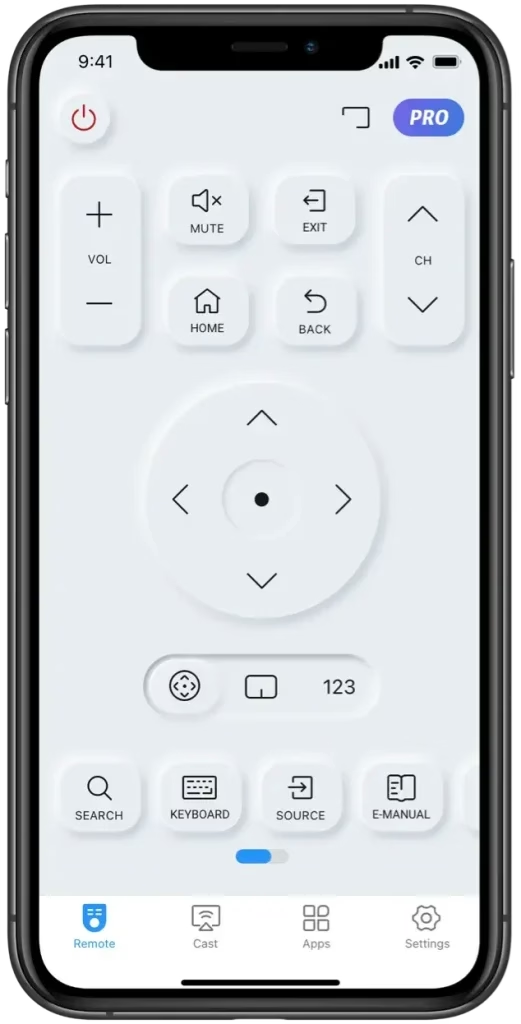
Laden Sie Remote für Samsung TV herunter
Fix 1. Starten Sie Ihre Geräte neu
In den meisten Fällen können Verbindungsprobleme durch einen einfachen Neustart behoben werden. Starten Sie also Ihren Samsung-Fernseher und -Router neu, falls Sie dies noch nicht getan haben.
Schritt 1. Schalten Sie Ihren Samsung-Fernseher aus, indem Sie die Power-Taste drücken und ihn von der Stromquelle trennen.
Schritt 2. Starten Sie Ihren Router oder Ihr Modem neu, indem Sie es von der Stromquelle trennen, eine Minute warten und es dann wieder anschließen.
Schritt 3. Sobald Ihr Router oder Modem vollständig neu gestartet ist, schließen Sie Ihren Samsung-Fernseher wieder an und schalten Sie es ein.
Schritt 4. Wenn Ihr Samsung-Fernseher die Startseite anzeigt, versuchen Sie, eine Verbindung zu Ihrem WLAN-Netzwerk herzustellen: Navigieren Sie zu Menü > Einstellungen > Allgemein > Netzwerk > Netzwerkeinstellungen öffnen, wählen Sie Ihr WLAN-Netzwerk aus der Liste aus und folgen Sie den Anweisungen auf dem Bildschirm.
Lösung 2. Erhöhen Sie die WLAN-Signalstärke
Versuchen Sie dann, die Stärke Ihres WLAN-Signals zu erhöhen. Stellen Sie sicher, dass sich Ihr Samsung-Fernseher in guter Reichweite Ihres Routers oder Modems befindet. Verringern Sie nach Möglichkeit den Abstand oder entfernen Sie Hindernisse, die das Signal blockieren könnten.
Trennen Sie außerdem bei Bedarf unnötige WLAN-Geräte und verbinden Sie Ihren Fernseher durch Umstecken wieder mit Ihrem WLAN-Netzwerk. Zu viele Geräte, die mit demselben WLAN-Netzwerk verbunden sind, können dazu führen, dass Ihr Samsung-Fernseher offline geht, um Platz für neue Verbindungen zu schaffen, insbesondere wenn Sie WiFi 5 verwenden.
Fix 3. Setzen Sie die TV-Netzwerkverbindung zurück
Wenn das WLAN des Samsung-Fernsehers immer wieder ausfällt, liegt möglicherweise eine Fehlkonfiguration der Software vor. Sollte dies der Fall sein, empfehlen wir Ihnen, die Netzwerkverbindung auf Ihrem Samsung-Fernseher zurückzusetzen.
Schritt 1. Gehen Sie zu Menü > Einstellungen > Alle Einstellungen > Verbindung > Netzwerk > Netzwerk zurücksetzen.
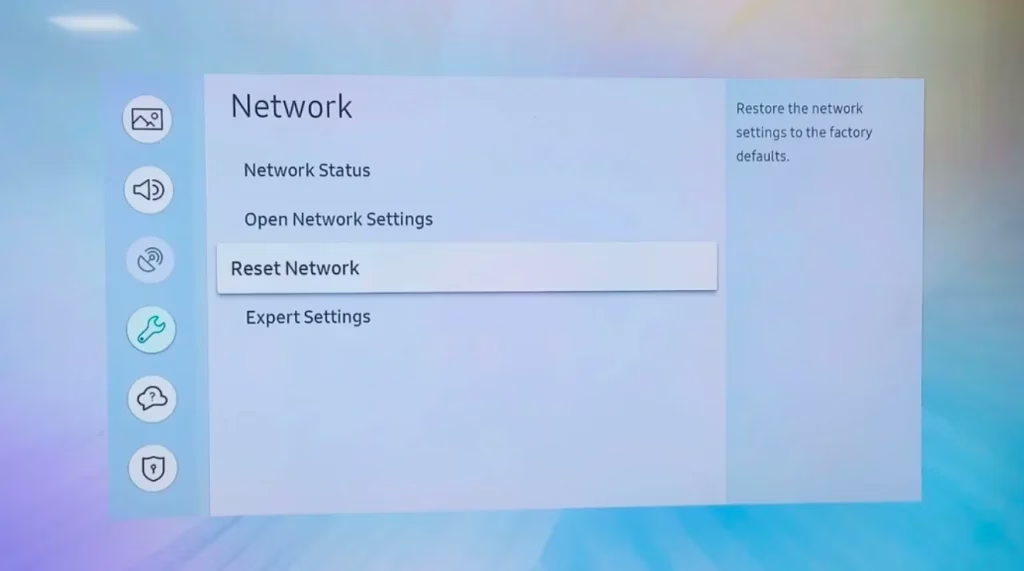
Schritt 2. Wählen Sie Zurücksetzen, wenn Sie gefragt werden, ob Sie die Netzwerkeinstellungen zurücksetzen möchten.
Schritt 3. Richten Sie nach dem Zurücksetzen des Netzwerks Ihre Netzwerkverbindung erneut ein.
Lösung 4. Überprüfen Sie die Router- und Netzwerkeinstellungen
Sie müssen überprüfen, ob Ihr Router richtig konfiguriert ist und ob Ihre Netzwerkeinstellungen mit Ihrem Samsung-Fernseher kompatibel sind. Dazu müssen Sie die folgenden Schritte ausführen.
Greifen Sie zunächst auf die Admin-Oberfläche Ihres Routers zu:
Sobald die Administrationsoberfläche des Routers geöffnet wird, müssen Sie die WLAN-Broadcast-Einstellungen und DHCP-Einstellungen überprüfen:
Überprüfen Sie als Nächstes die Sicherheitseinstellungen:
Einstellungen>Support>Über diesen FernseheroderKontaktieren Sie Samsung und suchen Sie nach der MAC-Adresse.
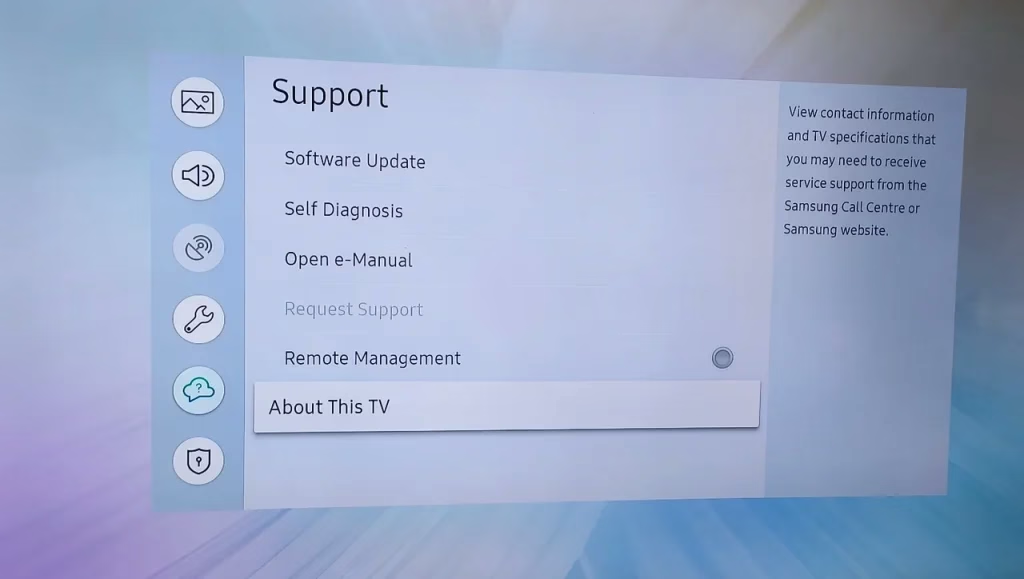
Aktualisieren Sie abschließend die Firmware Ihres Routers:
Nachdem Sie Änderungen an Ihren Router-Einstellungen vorgenommen haben, starten Sie Ihren Router erneut, um sie zu übernehmen. Versuchen Sie nach dem vollständigen Neustart des Routers, Ihren Samsung-Fernseher mit dem WLAN-Netzwerk zu verbinden.
Lösung 5. Samsung TV aktualisieren
Die einfachste Möglichkeit, die Firmware eines Samsung-Fernsehers zu aktualisieren, ist eine Netzwerkverbindung, da der Fernseher so die neueste Firmware-Version direkt von den Samsung-Servern herunterladen kann. Wenn jedoch weiterhin Probleme mit dem Samsung Smart TV-Netzwerk bestehen, ist dieser Weg unbrauchbar. Aber gib nicht auf; Sie können die Firmware Ihres Samsung-Fernsehgeräts weiterhin über ein USB-Laufwerk aktualisieren. So können Sie es abschließen:
Schritt 1. Bereiten Sie ein FAT32-formatiertes USB-Flash-Laufwerk und einen Computer für die Aktualisierung der Firmware des Samsung-Fernsehgeräts ohne Netzwerkverbindung vor.
Schritt 2. Öffnen Sie einen Browser auf Ihrem Computer und besuchen Sie das [Samsung Downloader Center] (https://www.samsung.com/us/support/downloads/).
Schritt 3. Auf der Samsung-Website gibt es zwei Möglichkeiten, auf die Support-Seite für Ihren Samsung-Fernseher zuzugreifen: Suchen Sie nach [die Modellnummer des Fernsehers] (https://www.boostvision.tv/blog/samsung-model-number-lookup), wählen Sie den Produkttyp und suchen Sie nach Ihrem Fernseher.
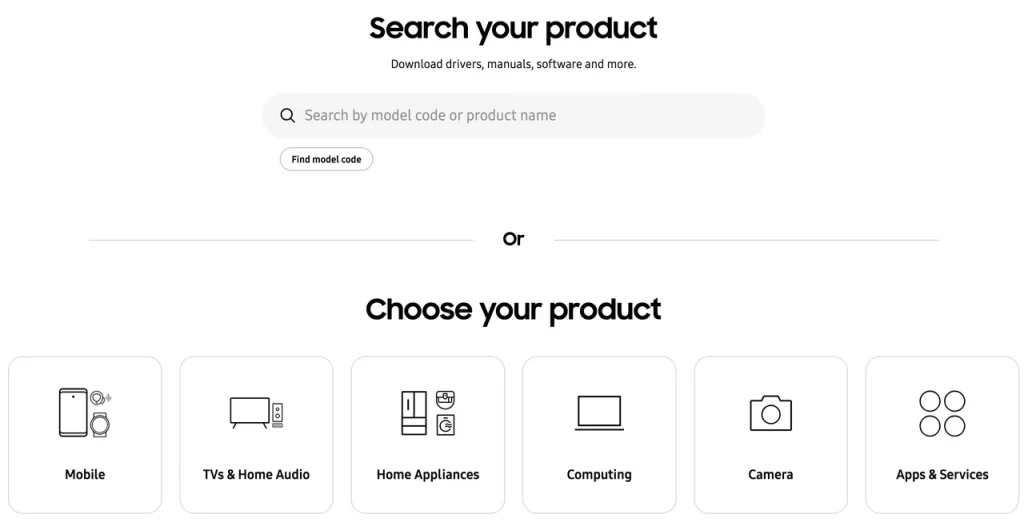
Schritt 4. Suchen Sie unter Downloads nach der Firmware-Datei für Ihren Samsung-Fernseher. Wenn mehrere Firmware-Versionen verfügbar sind, laden Sie die neueste Version herunter. Es handelt sich um eine komprimierte Datei.
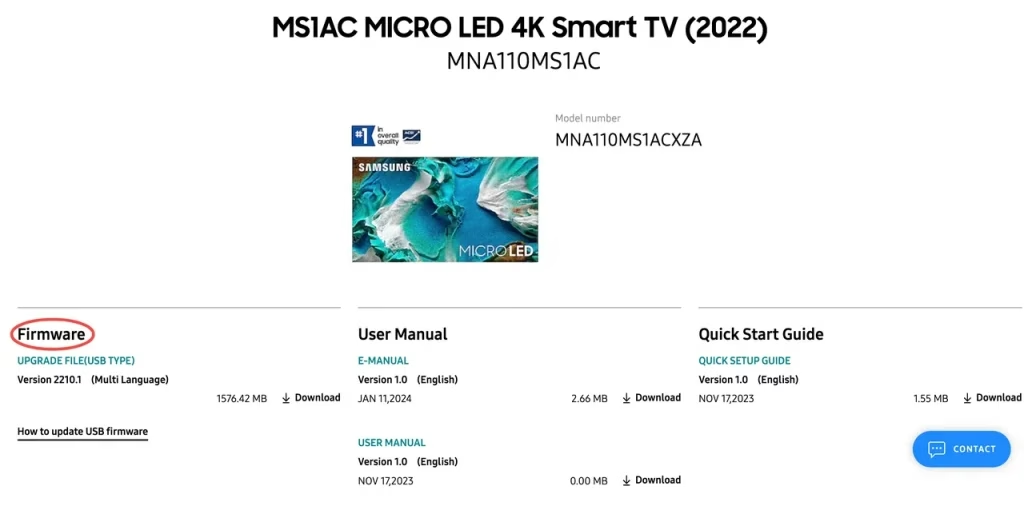
Schritt 5. Wenn der Download abgeschlossen ist, suchen Sie die Datei auf Ihrem Computer und entpacken Sie sie.
Schritt 6. Verschieben Sie alle Dateien, die aus der ZIP-Datei entpackt wurden, auf Ihren USB-Stick. Beachten Sie, dass Sie sie nicht in anderen Ordnern ablegen. Andernfalls wird Ihr Samsung-Fernseher sie nicht finden.
Schritt 7. Trennen Sie das USB-Flash-Laufwerk von Ihrem Computer, wenn die Dateiübertragung abgeschlossen ist, und schließen Sie es an einen USB-Anschluss Ihres Samsung-Fernsehers an. Der USB-Anschluss befindet sich normalerweise auf der Rückseite des Fernsehers.
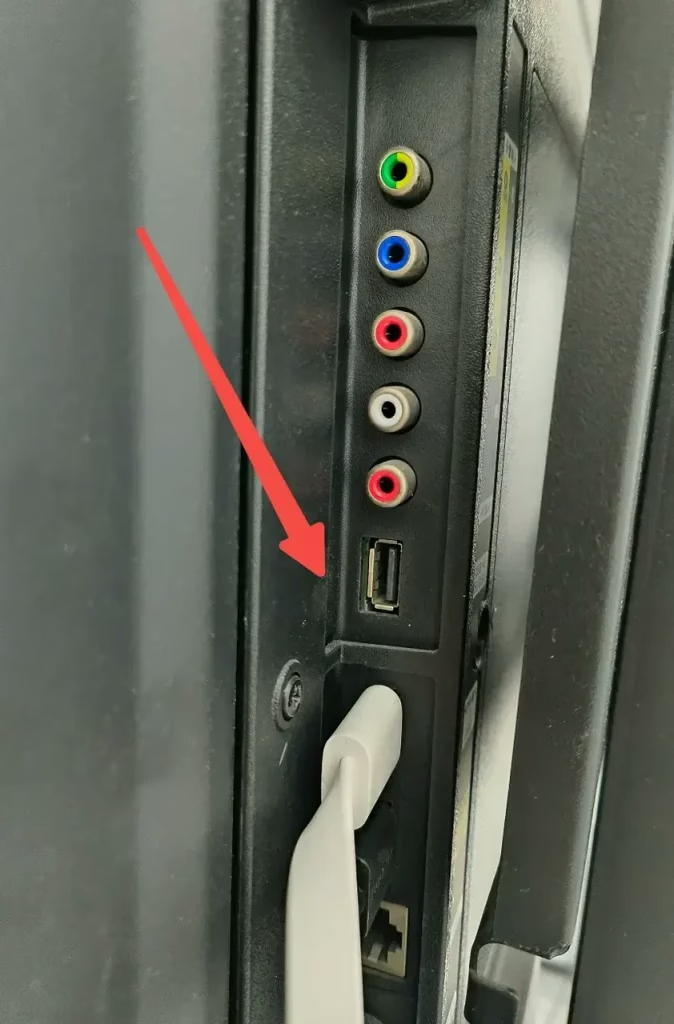
Schritt 8. Gehen Sie auf Ihrem Samsung-Fernseher zu Menü > Einstellungen > Support > Software-Update > Jetzt aktualisieren und wählen Sie Ja, wenn Sie dazu aufgefordert werden.
Schritt 9. Der Fernseher durchsucht das USB-Laufwerk nach Aktualisierungsdateien. Sobald es fertig ist, müssen Sie nur noch den Anweisungen auf dem Bildschirm folgen, um die aktualisierte Software zu installieren.
Das Update dauert in der Regel einige Minuten; Schalten Sie Ihr Fernsehgerät während des Aktualisierungsvorgangs nicht aus, falls Software- oder Hardwareschäden auftreten. Wenn das Update abgeschlossen ist, wird Ihr Fernseher automatisch neu gestartet. Sobald der Startbildschirm angezeigt wird, prüfen Sie, ob die Netzwerkverbindung erfolgreich eingerichtet werden kann.
Lösung 6. Samsung TV zurücksetzen
Wenn die Installation des neuesten Updates nicht hilft, setzen Sie Ihren Samsung-Fernseher auf den Ausgangszustand zurück. Das Zurücksetzen des Fernsehers ist eine Lösung für den Datenverlust, liefert aber im Allgemeinen ein gutes Ergebnis.
Schritt 1. Drücken Sie die Home-Taste auf Ihrer Samsung-TV-Fernbedienung.
Schritt 2. Gehen Sie zu Einstellungen > Allgemein > Zurücksetzen.
Schritt 3. Geben Sie den PIN-Code ein, wenn Sie dazu aufgefordert werden. Wenn Sie noch keinen erstellt haben, geben Sie einfach 0000 ein, den Standard-PIN-Code.
Schritt 4. Wählen Sie erneut „Zurücksetzen“, um Ihre Vorgänge zu bestätigen.
Schritt 5. Ihr Samsung-Fernseher entfernt alle Ihre Einstellungen und Daten und startet automatisch neu. Wenn es eingeschaltet ist, richten Sie es erneut ein. Während des Einrichtungsvorgangs müssen Sie den Fernseher mit Ihrem WLAN-Netzwerk verbinden.
Lösung 7. Verwenden Sie ein Ethernet-Kabel
Versuchen Sie, Ihren Samsung-Fernseher über ein Ethernet-Kabel direkt mit dem Router zu verbinden, wenn der Fernseher über einen Ethernet-Anschluss verfügt. Dies kann dabei helfen, festzustellen, ob das Problem am WLAN-Signal oder am WLAN-Adapter Ihres Fernsehers liegt.
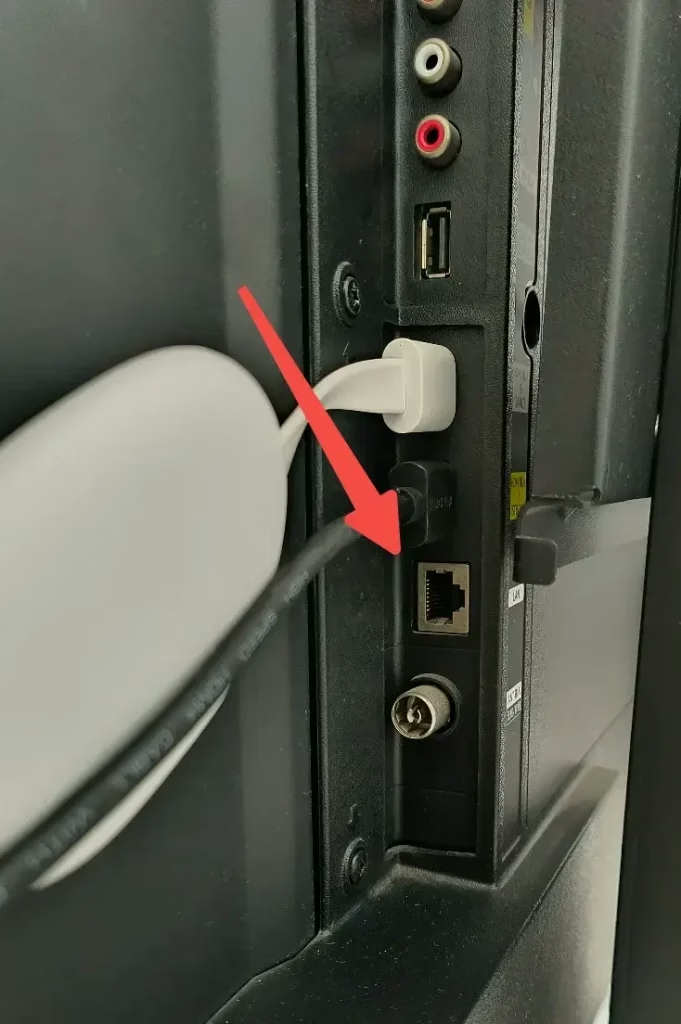
Schritt 1. Stecken Sie ein Ende des Ethernet-Kabels in den Ethernet-Anschluss Ihres Samsung-Fernsehers und das andere Ende in Ihren Router.
Schritt 2. Gehen Sie auf Ihrem Samsung-Fernseher zu Einstellungen > Allgemein > Netzwerk > Netzwerkeinstellungen öffnen > Kabelgebunden.
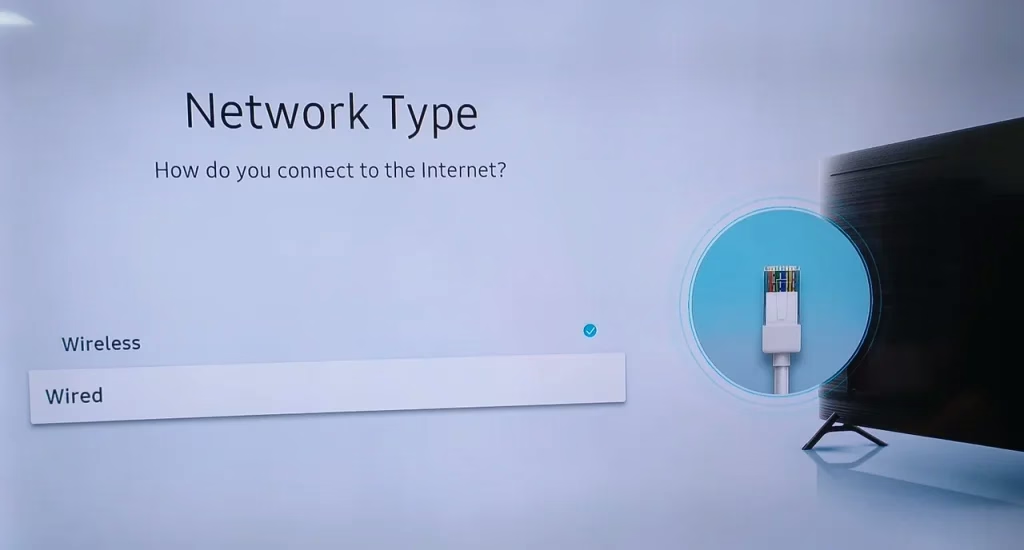
Schritt 3. Warten Sie, bis Ihr Samsung-Fernseher die kabelgebundene Netzwerkverbindung überprüft hat. Wenn Sie die Information „Kabelgebundene Verbindung“ sehen, wählen Sie die Option OK und Sie können Ihre Lieblingsserie wieder streamen oder Smart-TV-Funktionen auf Ihrem Samsung-Fernseher nutzen.
Lösung 8. Wenden Sie sich an den Samsung-Support
Wenn Sie das Phänomen „Samsung TV setzt das WLAN immer wieder aus“ nicht stoppen können, nachdem Sie alle oben genannten Lösungen angewendet haben, können Sie sich für weitere Unterstützung an den Samsung-Support wenden.
Tipps zur Verwendung von Samsung TV ohne Netzwerk
Während eine Internetverbindung Ihr Fernseherlebnis verbessert, gibt es dennoch viele Möglichkeiten, Ihren Samsung-Fernseher auch ohne Netzwerk zu genießen. Hier sind einige Tipps:
Tipp 1: Verwenden Sie ein externes Speichergerät
Neuere Samsung-TV-Modelle verfügen über USB-Anschlüsse, über die Sie auf externen Speichergeräten wie USB-Laufwerken oder Festplatten gespeicherte Mediendateien auf dem Fernseher abspielen können.
Schließen Sie dazu Ihr externes Speichergerät an einen USB-Anschluss Ihres Samsung-Fernsehers an, Ändern Sie die Eingangsquelle am Samsung-Fernseher an das externe Speichergerät und wählen Sie die Mediendatei aus, die Sie auf dem großen Fernsehbildschirm abspielen möchten.
Tipp 2: Nutzen Sie OTA-Kanäle
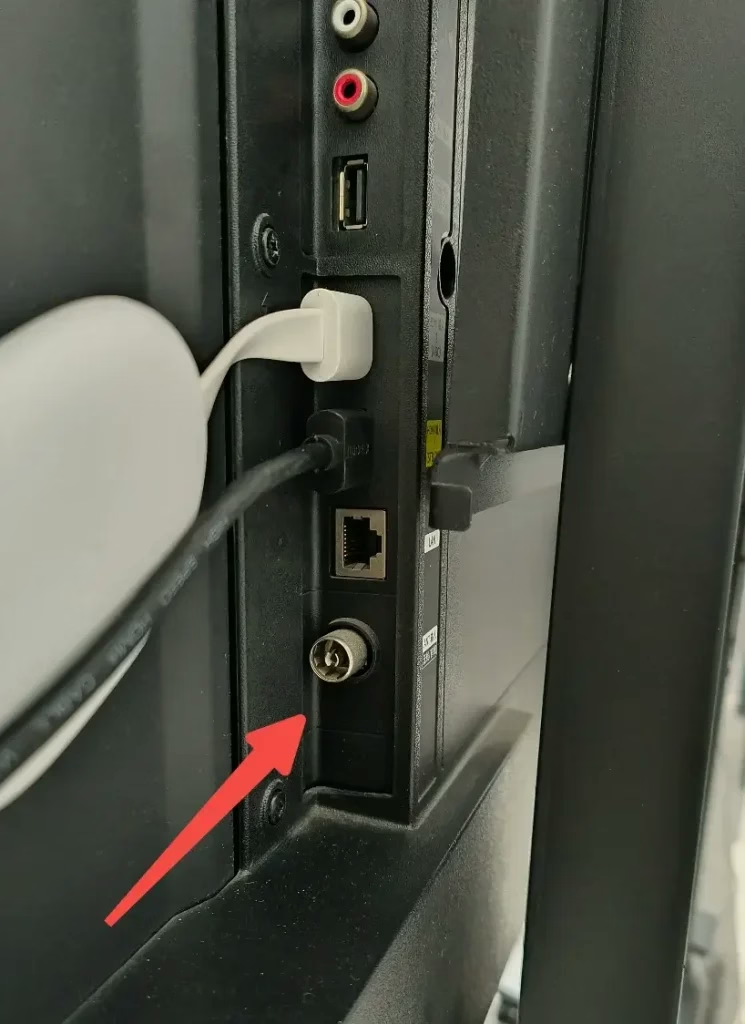
Wenn Sie eine Antenne an Ihren Samsung-Fernseher angeschlossen haben, können Sie auf kostenlose Over-the-Air-Kanäle zugreifen, um Live-TV zu sehen. Diese Methode war weit verbreitet, bevor Smart-TVs auf den TV-Markt kamen. Wenn Sie Ihren Samsung Smart TV auf die altmodische Art und Weise ansehen möchten, folgen Sie der Anleitung: So suchen Sie nach Kanälen auf einem Samsung-Fernseher.
Letzte Gedanken
Smart-TVs erleichtern uns den Zugriff auf mehr Unterhaltungsinhalte, wenn sie mit einem Netzwerk verbunden sind. Was uns jedoch deprimiert, ist die Tatsache, dass Smart-TVs, die keine WLAN-Verbindung herstellen, zu einem häufigen Problem geworden sind, auch bei Samsung Smart TVs.
Aber zum Glück ist das Netzwerkproblem nicht schwer zu lösen, da das Problem immer mit schwachen WLAN-Signalen, falschen Routereinstellungen und veralteter Software zusammenhängt. Wenn Ihr Samsung-Fernseher also ein Problem mit der Netzwerkverbindung hat, können Sie diesen Hinweisen folgen und versuchen, das Problem zu beheben.
Ich hoffe, dieser Leitfaden kann Ihnen helfen, aus dem Dilemma herauszukommen, dass ein Samsung-Fernseher keine Verbindung zum WLAN herstellt. Wenn dies der Fall ist, teilen Sie es bitte denjenigen mit, die das gleiche Problem haben.
Häufig gestellte Fragen zu Samsung TV stellt keine Verbindung zum WLAN her
F: Warum stellt mein Samsung-Fernseher plötzlich keine Verbindung zum WLAN her?
F: Wie bringe ich meinen Smart-TV dazu, mein WLAN zu erkennen?
Gehen Sie auf Ihrem Samsung-Fernseher zu Menü > Einstellungen > Allgemein > Netzwerk > Netzwerkeinstellungen öffnen, um den Fernseher mit Ihrem WLAN-Netzwerk zu verbinden. Wenn die Verbindung nicht hergestellt werden kann oder ständig unterbrochen wird, versuchen Sie, den Fernseher und Ihren Router neu zu starten. Wenn das Problem weiterhin besteht, müssen Sie einige erweiterte Lösungen durchführen, z. B. die Netzwerkverbindung des Fernsehers zurücksetzen, die Router-Einstellungen überprüfen, die Firmware des Fernsehers aktualisieren und den Fernseher zurücksetzen.
F: Wie behebe ich, dass mein Samsung keine Verbindung zum WLAN herstellt?
Einige Lösungen für den Fall, dass Samsung (Fernseher) keine WLAN-Verbindung herstellt, sind wie folgt:
 Sep 27, 2023