
Funktioniert Ihr FireStick-Volume nicht? Was für eine traurige Nachricht! Aber keine Angst, es gibt Schritte, die Sie unternehmen können, um das lästige Problem zu beheben. Mit den effektiven Informationen aus diesem umfassenden Leitfaden können Sie den Übeltäter finden, der das Problem verursacht, und den fehlenden Ton auf dem FireStick so schnell wie möglich wiederherstellen.
Warum die Lautstärke auf FireStick nicht funktioniert
Wenn Sie Probleme mit der Lautstärke Ihres Fire TV haben, kann das mehrere mögliche Ursachen haben. Ganz gleich, ob es sich um etwas so Einfaches wie die Lautstärkeeinstellungen des Fernsehers oder ein eher technisches Problem mit dem Stick selbst handelt: Wenn Sie die Schuldigen kennen, können Sie das Problem schnell beheben.
Lautstärkeeinstellungen des Fernsehers oder Receivers:Die Lautstärke ist möglicherweise auf dem Fernseher oder Receiver, an den der Firestick angeschlossen ist, stummgeschaltet oder heruntergedreht.HDMI-CEC-Einstellungen:Wenn HDMI-CEC (Consumer Electronics Control) aktiviert ist, kann dies Auswirkungen auf die Lautstärkeregelung über die Firestick-Fernbedienung haben.AudioAusgabeEinstellungen:Falsche Audioeinstellungen am Firestick, wie z. B. die Auswahl des falschen Tonausgangs (z. B. Stereo vs. Surround-Sound), können die Audiowiedergabe verhindern korrekt.Firestick-Softwarefehler:Ein Softwareproblem oder ein Fehler kann dazu führen, dass der Ton nicht mehr funktioniert, insbesondere nach Aktualisierungen.Fehlerhaftes HDMI-Kabel oder -Anschluss:Ein beschädigtes HDMI-Kabel oder ein fehlerhafter HDMI-Anschluss kann sowohl die Video- als auch die Audioübertragung beeinträchtigen.Fernbedienungskonflikte von Drittanbietern:Wenn Sie eine Fernbedienung oder einen Bluetooth-Lautsprecher eines Drittanbieters verwenden, wird diese möglicherweise nicht richtig mit dem Firestick synchronisiert, was zu Problemen bei der Lautstärkeregelung führt.
9 Lösungen für das Problem, dass die Lautstärke auf dem FireStick nicht funktioniert
Auch wenn es anfangs schwierig sein kann, Probleme mit dem Ton zu lösen, können Sie sie schnell und einfach beheben, wenn Sie unsere detaillierten Schritte befolgen. Testen Sie nach jedem Fix unbedingt die Lautstärke Ihres Fire TV, um festzustellen, ob das Problem behoben ist.
Methode 1. Heben Sie die Stummschaltung Ihres Fernsehers und FireSticks auf
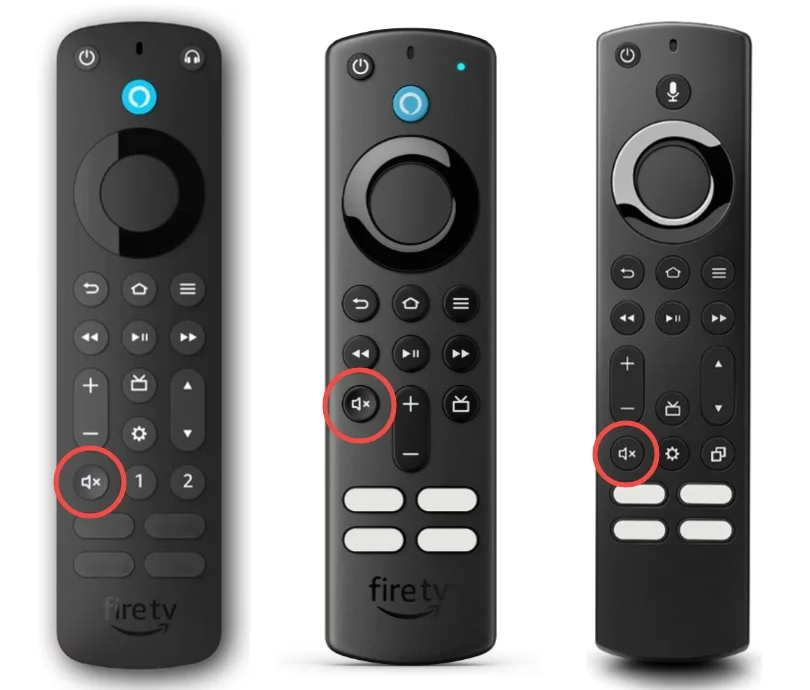
Wenn die Lautstärke Ihres Fire Sticks plötzlich nicht mehr funktioniert, kann das bedeuten, dass Sie Ihr Fire-Gerät oder den Fernseher stumm geschaltet haben. Seien Sie nicht überrascht, das passiert oft, weil die TV-Fernbedienung so klein ist, dass sie versehentlich berührt werden kann. Daher können Sie die Stummschalttaste auf Ihrer Fernbedienung oder am Fernseher drücken, um die Stummschaltung aufzuheben.
Methode 2. Bluetooth-Geräte trennen
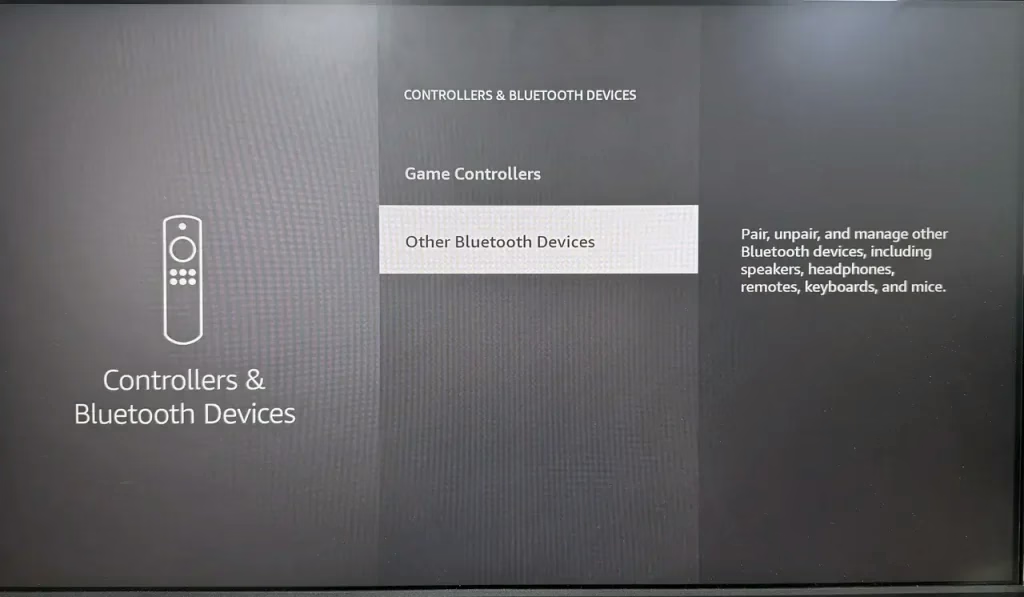
Wenn Sie Kopfhörer oder Bluetooth-Geräte mit dem Amazon-Streaming-Gerät verbinden, wird der Ton an diese gesendet, nicht jedoch an Ihren Fernseher. Anschließend können Sie Einstellungen > Controller & Bluetooth-Geräte > Andere Bluetooth-Geräte auswählen und Bluetooth-Lautsprecher oder Kopfhörer entfernen, um den Ton auszugeben.
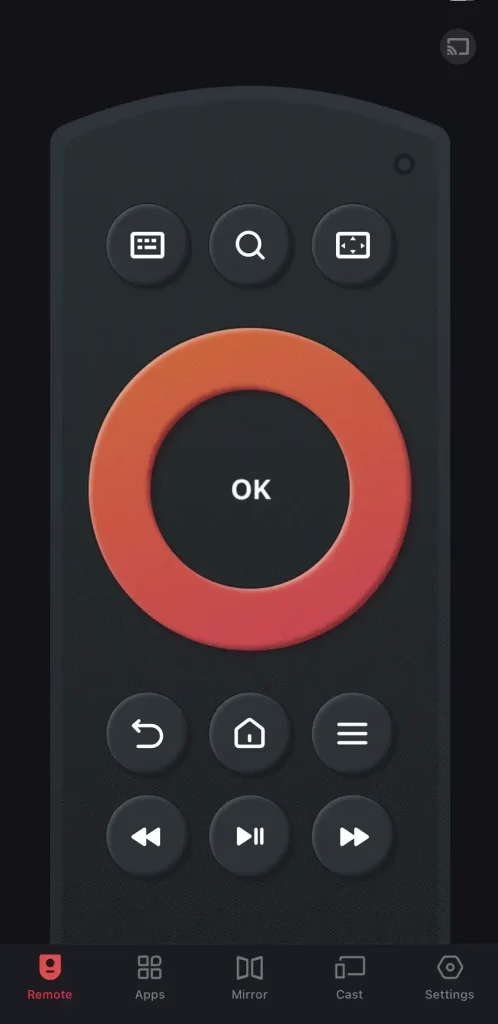
Tipps: Angenommen, Ihre Fire TV-Fernbedienungs-App funktioniert unerwartet nicht mehr, installieren Sie bitte die kostenlose Fire TV-Fernbedienungs-App von BoostVision, um Verbinden Sie sich mit Ihrem Amazon-Streaming-Gerät im selben drahtlosen Netzwerk.
Laden Sie die Fernbedienung für Fire TV und Fire Stick herunter
Methode 3. Passen Sie die Audioeinstellungen an
Wenn auf dem Fire TV weiterhin kein Ton zu hören ist, sollten Sie die Audioeinstellungen auf Ihrem FireStick überprüfen.
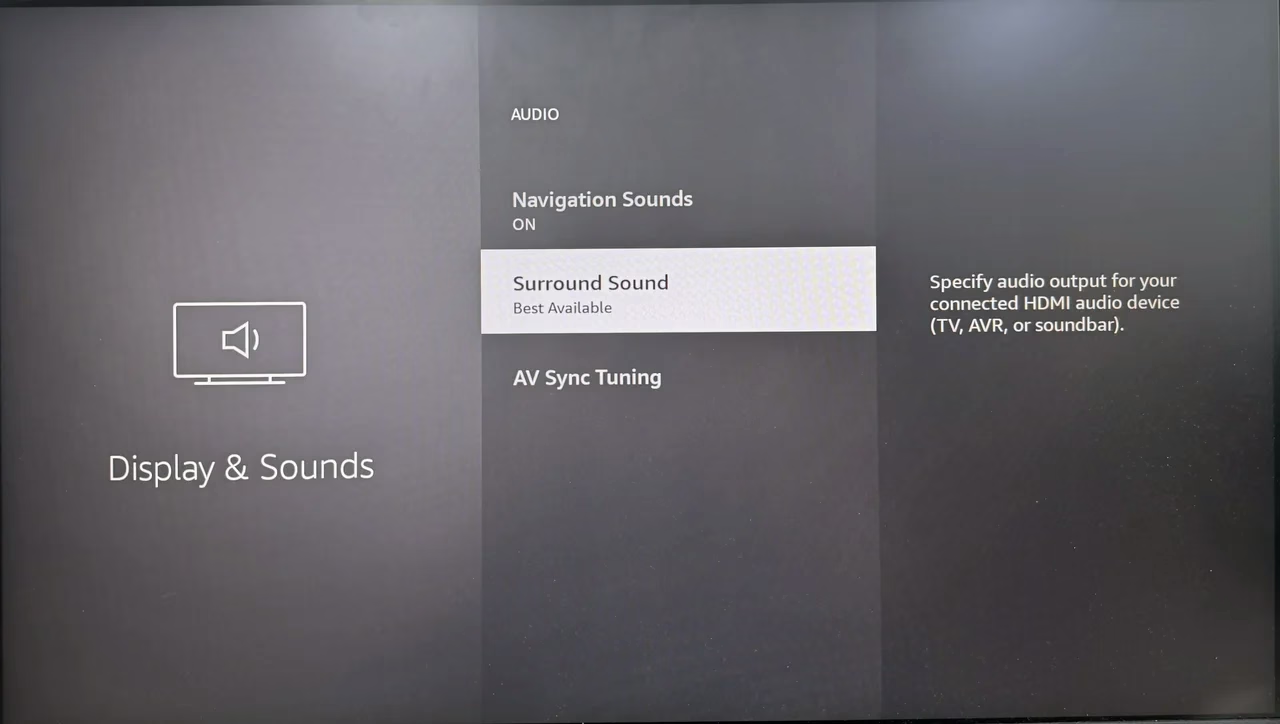
Navigieren Sie zu Einstellungen > Anzeige & Ton > Audio > Surround-Sound. Normalerweise sind Dolby Digital Plus oder Dolby Digital die richtigen Einstellungen, wir empfehlen jedoch, alle verfügbaren Optionen nacheinander auszuprobieren, bis der Ton wieder zu hören ist.
Methode 4. Überprüfen Sie die Kabelverbindung
Um das Problem zu beheben, dass der FireStick-Sound nicht funktioniert, ist auch die Überprüfung der Kabelverbindung ein entscheidender Vorgang. Lose, fehlerhafte oder beschädigte Kabelverbindungen können auch dazu führen, dass Ihr Fire Stick keinen Ton ausgibt. So können Sie alle Verbindungen überprüfen und diese Kabel wieder sicher anschließen. Denken Sie daran, Ihre Finger trocken zu halten, um einen Stromschlag zu vermeiden.
Methode 5. HDMI-Eingänge wechseln
Nicht alle HDMI-Anschlüsse unterstützen Audio oder sind mit dem AV-Signal des Fire Sticks kompatibel. Dies kann der Grund dafür sein, dass die Lautstärke Ihres Fire TV nicht funktioniert. Sie können einen anderen HDMI-Anschluss ausprobieren, um zu testen, an welchem Sie den Ton Ihres FireSticks hören können, oder Sie müssen einen Lautsprecher anschließen oder einen Bluetooth-Lautsprecher verwenden, wenn Ihr Fernseher keinen eingebauten Lautsprecher hat.
Methode 6. Starten Sie Ihren FireStick neu
Alternativ können Sie das Problem, dass das Amazon FireStick-Volume nicht funktioniert, durch einen Neustart Ihres Geräts beheben. Trennen Sie dazu einfach Ihren FireStick von der Stromquelle und schließen Sie ihn nach einigen Minuten Wartezeit wieder an. Oder folgen Sie den Schritten mit Ihrer Fernbedienung.
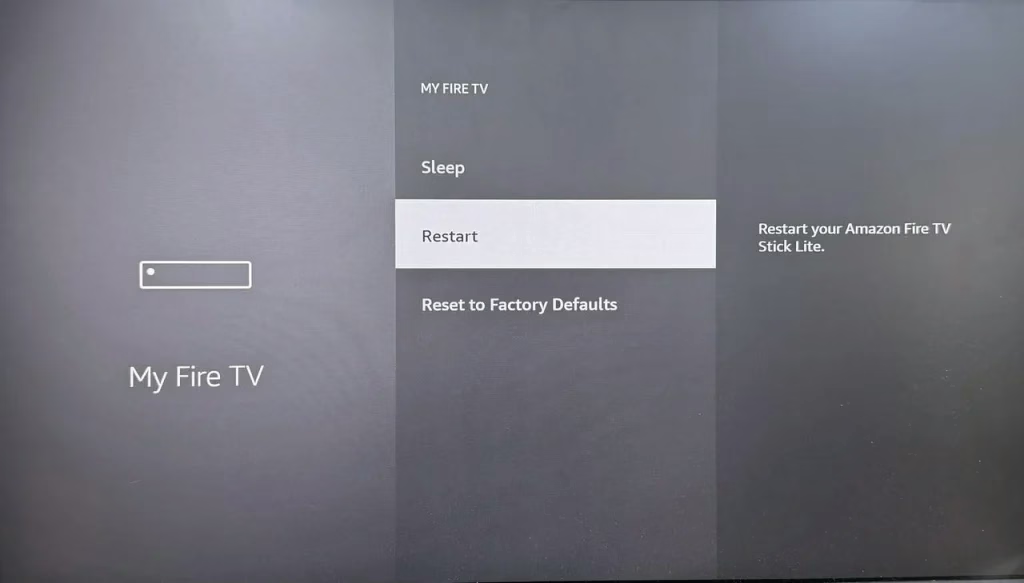
Gehen Sie zu Einstellungen > Mein Fire TV > Neustart , um Ihr Fire TV aus- und wieder einzuschalten. Während des Vorgangs löscht das Amazon-Streaming-Gerät den temporären Cache und behebt einige Softwareprobleme.
Methode 7. Testen Sie Ihren FireStick mit einem anderen Fernseher
Wenn Sie feststellen, dass vom FireStick kein Ton zu hören ist, testen Sie Ihren Fire TV bitte mit einem anderen Fernseher, um zu prüfen, ob das Problem mit Ihrem Lautsprechersystem und Ihrem Fernseher oder dem FireStick selbst zusammenhängt. Sobald das Problem von Ihrem Fernseher herrührt, müssen Sie sich möglicherweise an einen Fachmann für Service oder Reparaturen wenden. Im Gegenteil: Lesen Sie weiter, um das Amazon-Streaming-Gerät wiederzugewinnen.
Methode 8. Aktualisieren Sie Ihren FireStick oder Ihre Apps
Das Streaming-Gerät mit der veralteten Version kann zu einem instabilen System führen und darüber hinaus zu Audioproblemen führen.
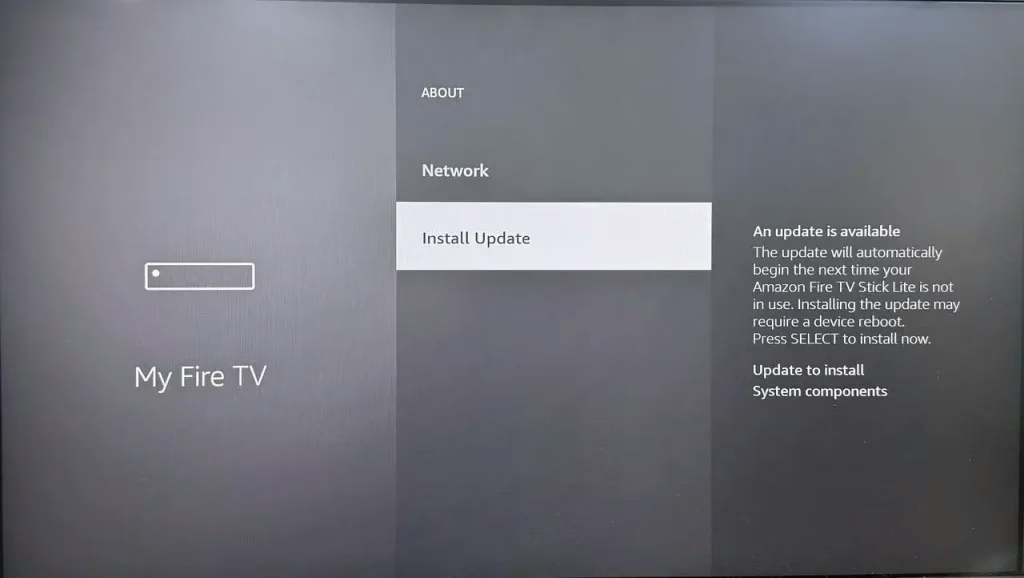
Daher ist die Aktualisierung Ihres Fire TV auch eine der effektivsten Lösungen. Gehen Sie zu Einstellungen > Mein Fire TV > Info > Updates installieren**. Wenn Updates verfügbar sind, können Sie die Installationsleistung bestätigen.
Wenn Sie feststellen, dass das FireStick-Volume mit bestimmten Apps nicht funktioniert, prüfen Sie, ob dort ein Update verfügbar ist, und führen Sie die Aktualisierung durch.
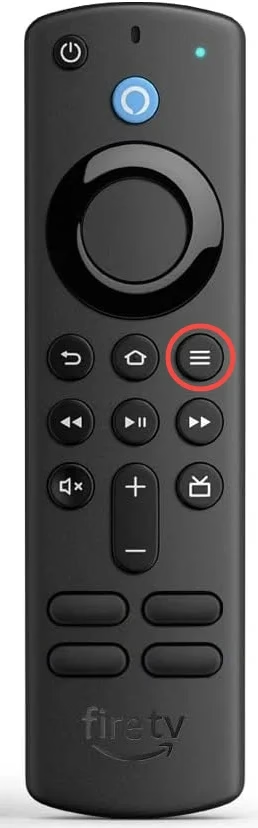
Schritt 1. Markieren Sie die App, die Sie aktualisieren möchten, und klicken Sie dann auf die Schaltfläche Menü, um Weitere Informationen auszuwählen.
Schritt 2. Wählen Sie Aktualisieren, falls verfügbar. Wenn unter dem Titel der App keine Update-Option vorhanden ist, können Sie mit der letzten Lösung fortfahren.
Darüber hinaus können Sie zu Einstellungen > Anwendungen > Appstore > Automatische Updates navigieren und diese Option aktivieren, damit die Anwendungen automatisch aktualisiert werden.
Methode 9. Setzen Sie Ihren FireStick zurück
Wenn keine der früheren Methoden funktioniert, können Sie den von der Community empfohlenen Ansatz ausprobieren: Halten Sie die Home-Taste gedrückt, bis die Einstellungsoption angezeigt wird, gehen Sie dann zu Gerätesteuerung > TV > TV ändern und befolgen Sie die Anweisungen auf dem Bildschirm.
Solange Sie die entsprechenden Optionen nicht finden oder der obige Wiederherstellungsvorschlag nicht weiterhilft, befolgen Sie bitte die folgenden Schritte, um Setzen Sie Ihr Fire-Gerät auf die Werkseinstellungen zurück. Beim Zurücksetzen werden alle Daten und persönlichen Einstellungen gelöscht, um Ihren FireStick in den ursprünglichen Werkszustand zurückzusetzen.
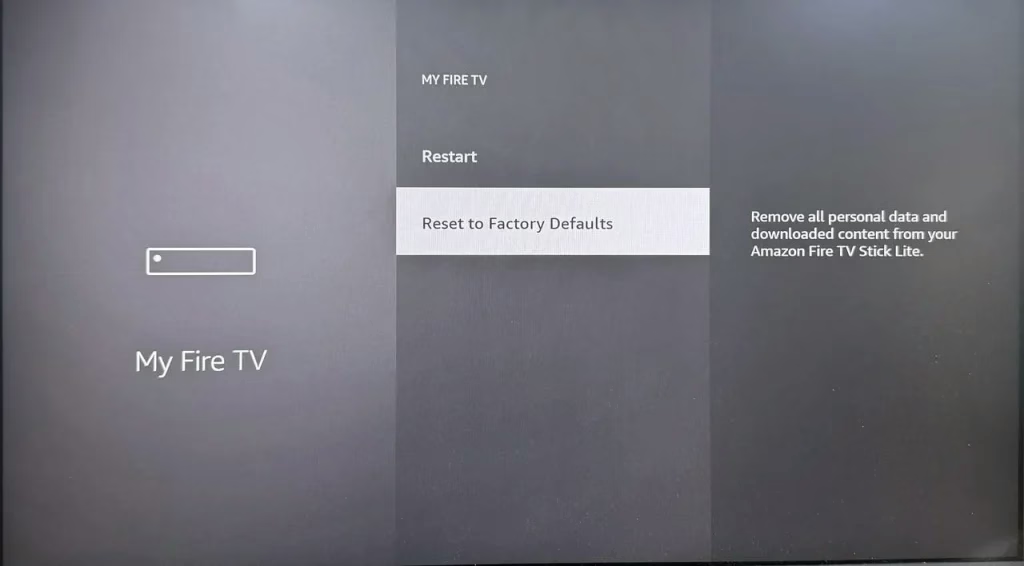
Starten Sie Einstellungen > Mein Fire TV > Auf Werkseinstellungen zurücksetzen > Zurücksetzen. Nach dieser Leistung müssen Sie das Gerät möglicherweise erneut einrichten und versuchen, den Ton zu hören, um zu überprüfen, ob das Problem mit dem fehlenden Ton behoben ist oder nicht.
Endgültiges Urteil
Nachdem Sie diesen Beitrag gelesen haben, haben Sie mit den oben genannten Lösungen die Soundprobleme des FireStick behoben? Wenn Sie diesen Beitrag hilfreich finden, zögern Sie nicht, ihn mit weiteren Menschen zu teilen, die auf das gleiche Problem gestoßen sind. Wenn Sie bei FireStick-Problemen jedoch immer noch keinen Ton hören, wenden Sie sich bitte an den Amazon-Kundendienst (https://www.amazon.com/hz/contact-us/foresight/hubgateway), um weitere Hilfe zu erhalten.
Häufig gestellte Fragen zu FireStick-Volume funktioniert nicht
F: Warum funktioniert die Lautstärke meines Fire Sticks nicht?
F: Wie stelle ich die Lautstärke auf meinem Fire Stick wieder her?
F: Warum funktioniert die Lautstärke auf meiner Fernbedienung nicht?
Wenn die Lautstärke auf Ihrer Fernbedienung nicht funktioniert, kann dieses Problem mehrere Gründe haben:
Leere oder schwache Batterien:Die Batterien in Ihrer Fernbedienung sind möglicherweise schwach oder leer, was dazu führt, dass die Lautstärketaste nicht mehr funktioniert.FalscherEingangoderQuelle:Wenn das Fernsehgerät auf den falschen Eingang oder die falsche Quelle eingestellt ist, empfängt es möglicherweise keine Lautstärkeregelungssignale von der Fernbedienung.Probleme bei der Kopplung mit der Fernbedienung:Wenn die Fernbedienung nicht richtig mit Ihrem Fernsehgerät oder Gerät gekoppelt ist, funktionieren die Lautstärketasten möglicherweise nicht.Blockierter IR-Sensor:Wenn Ihr Fernsehgerät über Infrarot verfügt (IR)-Sensor ist blockiert, die Fernbedienung kann keine Befehle senden, einschließlich der Lautstärkeregelung.Lautstärkesperre in den TV-Einstellungen:Einige Fernseher verfügen über Lautstärkebeschränkungen oder eine „Sperr“-Einstellung, die die Lautstärkeregelung per Fernbedienung verhindern könnte.Fehlerhafte Fernbedienung:Die Fernbedienung selbst kann fehlerhaft funktionieren, insbesondere wenn es sich um ein älteres oder beschädigtes Modell handelt.Probleme mit der TV-Software: Manchmal können Softwarefehler oder Updates auf dem Fernseher zu Problemen mit der Funktionalität der Fernbedienung, einschließlich der Lautstärkeregelung, führen.