
Das Ansehen auf einem größeren Bildschirm kann die Belastung der Augen verringern und das Betrachten angenehmer machen. Wenn Ihr Telefon und Ihr Smart-TV jedoch von unterschiedlichen Marken sind, ist es trotzdem möglich, Inhalte zwischen ihnen zu spiegeln? In dieser Anleitung führen wir Sie am Beispiel von AirPlay zu Google TV durch, um zu verstehen, wie Sie Apple-Geräte mit verschiedenen Smart-TVs verbinden.
Unterstützt Google TV AirPlay?
Wenn Sie ein nicht von Apple TV stammendes Gerät verwenden, fragen Sie sich möglicherweise, ob es möglich ist, Ihr iPhone ohne Apple TV zu spiegeln (https://www.boostvision.tv/blog/mirror-iphone-to-tv-without-apple-tv), insbesondere da AirPlay und Chromecast von Google TV unterschiedliche Streaming-Technologien verwenden. Glücklicherweise stellt Apple eine Liste der AirPlay-kompatiblen Smart-TVs zur Verfügung, sodass Sie ganz einfach überprüfen können, ob Ihr TV-Modell AirPlay für die direkte Spiegelung von Ihrem iPhone unterstützt.
Können Sie dann AirPlay auf Google TV nutzen? Wie übertrage ich AirPlay auf ein Google TV? Die Antwort lautet: Nein – Google TVs unterstützen AirPlay nicht direkt. Es gibt jedoch alternative Methoden, mit denen Sie den Bildschirm Ihres iPhones oder iPads spiegeln können.
So verbinden Sie das iPhone mit Google TV
Schade, dass Sie AirPlay nicht auf Google TV nutzen können. Sie können Ihr Apple-Gerät jedoch weiterhin mit alternativen Methoden auf den Fernseher spiegeln. In dieser Anleitung werden drei effektive Optionen behandelt: die Verwendung der Google Home-App, einer Chromcast-App und des TCL/Sony Google TV. Mit allen Methoden können Sie die Bildschirmspiegelung von Ihrem iPhone oder iPad auf Ihr Google TV fortsetzen, ohne dass AirPlay erforderlich ist.
Lösung 1. Verwenden Sie die Google Home App
Die erste Lösung besteht darin, die Google Home-App zu verwenden, die Sie im App Store auf Ihr iPhone oder iPad herunterladen können. Sobald die App eingerichtet ist, können Sie Inhalte über Chromecast auf Ihr Google TV übertragen. Befolgen Sie diese Schritte:
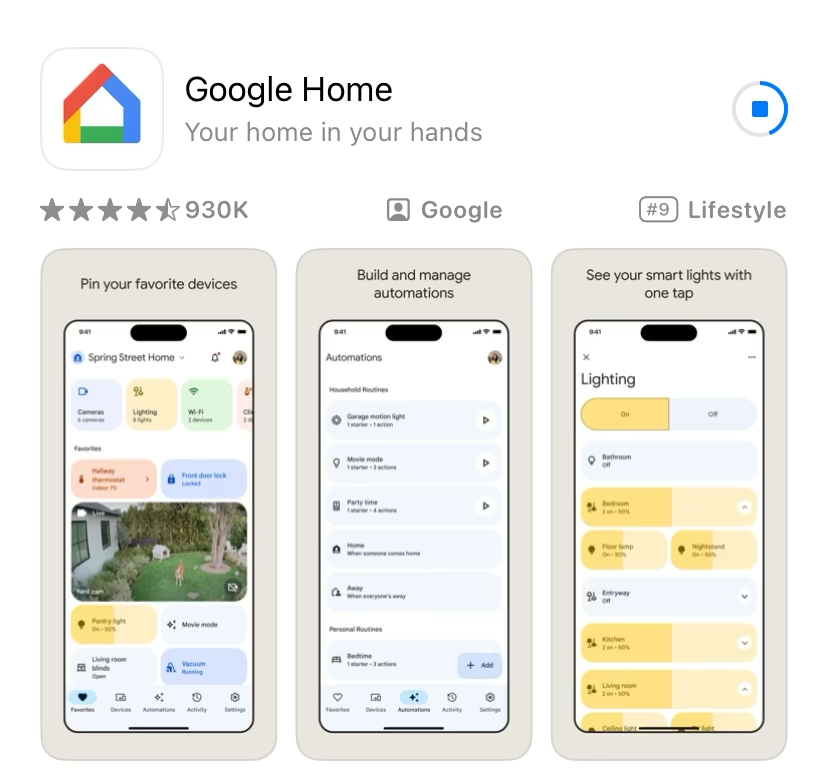
Schritt 1. Laden Sie die Google Home-App aus dem App Store herunter und installieren Sie sie auf Ihrem iPhone oder iPad.
Schritt 2. Öffnen Sie die Google Home-App und tippen Sie auf das ***-Symbol in der oberen linken Ecke, um ein neues Gerät hinzuzufügen.
Schritt 3. Wählen Sie Gerät einrichten und wählen Sie Neue Geräte einrichten in Ihrem Zuhause. Tippen Sie im nächsten Bildschirm auf Neue Geräte, um eine Verbindung zu Ihrem Google TV herzustellen.
Schritt 4. Gewähren Sie dieser Anwendung Standortzugriff. Dann sucht Google Home nach Ihrem Google TV und verbindet sich damit.
Schritt 5. Verbinden Sie Ihr Google TV mit demselben WLAN-Netzwerk wie Ihr iPhone oder iPad.
Schritt 6. Starten Sie eine beliebige App auf Ihrem Mobilgerät, die die Casting- oder Spiegelungsfunktion unterstützt, tippen Sie auf das Symbol Cast und wählen Sie Google TV aus der Geräteliste aus.
Schritt 7. Ein paar Sekunden später sehen Sie auf dem Fernseher, was Sie auf dem Apple-Mobilgerät sehen möchten.
Lösung 2. Verwenden Sie eine Chromecast-fähige App
Die zweite Möglichkeit besteht darin, von Chromecast unterstützte Apps zu verwenden. Sobald die App Chromecast unterstützt, können Sie plattformunabhängig auf Google TV streamen. Beachten Sie, dass sowohl Ihr Google TV-Gerät als auch Ihr Apple-Gerät mit demselben Wi-Fi-Netzwerk verbunden sein sollten und dass die Chromecast-fähigen Apps auf Ihrem Gerät auf die neueste Version aktualisiert sein sollten.
Schritt 1. Starten Sie die von Chromecast unterstützte App auf Ihrem iPhone oder iPad und wählen Sie eine Sendung oder einen Film zum Ansehen aus.
Schritt 2. Tippen Sie im Mediaplayer auf die Schaltfläche Cast in der oberen rechten Ecke. Wählen Sie dann Ihr Google TV aus der Liste der verfügbaren Geräte zum Verbinden aus.
Lösung 3. Verwenden Sie ein HDMI-Kabel
Wie kann ich das iPhone auf Google TV spiegeln oder das iPad auf Google TV übertragen? Sobald Ihr Fernseher ein TCL Google TV oder Sony Google TV ist, können Sie die Google TV-Bildschirmspiegelung auf dem iPhone über ein HDMI-Kabel durchführen.
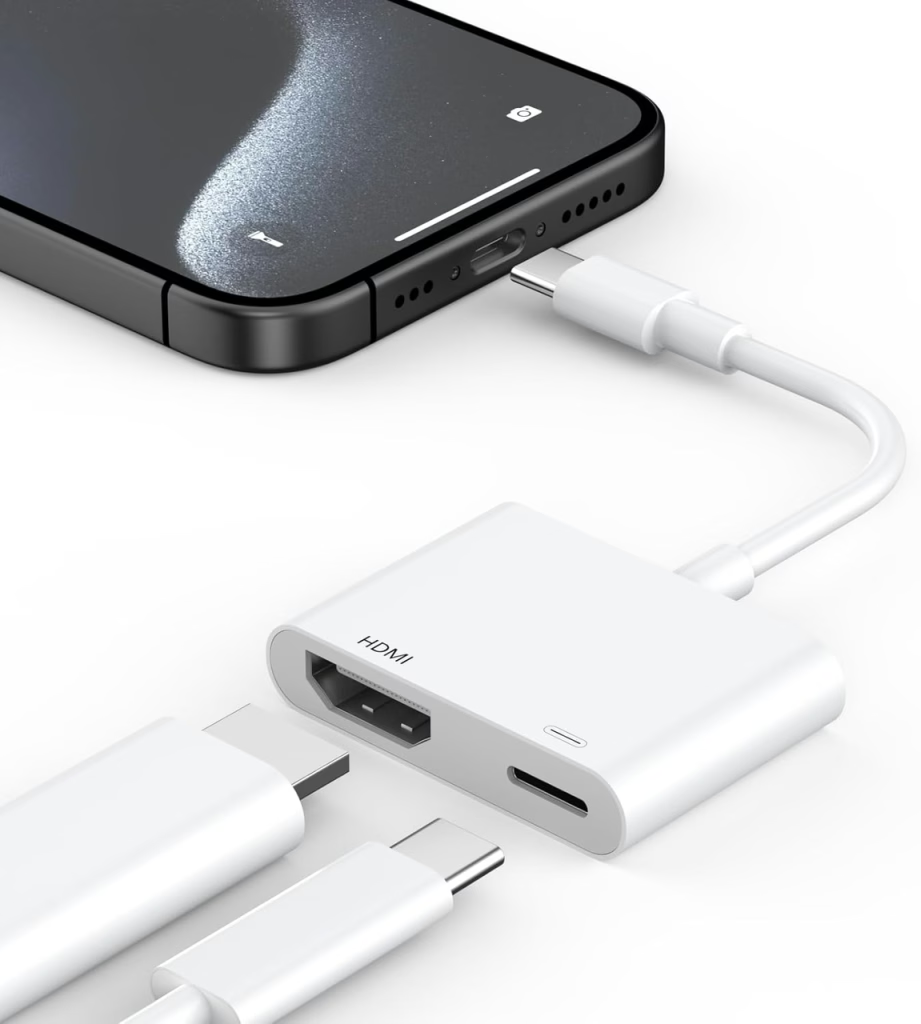
Sie können dieses HDMI-Kabel im Online-Shop oder offline kaufen. Sobald Sie das entsprechende HDMI-Kabel erhalten haben, können Sie es an Ihr Apple-Gerät und den TCL/Sony-Fernseher anschließen.
Schritt 1. Verbinden Sie ein Ende des HDMI-Kabels mit dem HDMI-Anschluss Ihres Smart-TV. Verbinden Sie das andere Ende des HDMI-Kabels mit dem Lightning-zu-HDMI-Adapter.
Schritt 2. Stecken Sie den Lightning-zu-HDMI-Adapter in den Lightning-Anschluss Ihres iPhones. Schalten Sie Ihren Smart-TV ein und stellen Sie ihn auf den richtigen HDMI-Eingang ein.
Wenn Sie sich fragen, ob AirPlay auf TCL Google TV möglich ist, prüfen Sie zunächst, ob die AirPlay-Funktion auf Ihrem Fernseher verfügbar ist. Wenn dies der Fall ist, aktivieren Sie einfach Ihr TCL Google TV AirPlay, um mit der Bildschirmspiegelung zu beginnen.
So spiegeln Sie den Bildschirm mit Android auf einem Google TV
Alternativ können Sie eine TV-Cast-App mit einem einfacheren Verbindungsprozess auf einem Android-Gerät ausprobieren, um Ihre Lieblingsinhalte auf dem Bildschirm zu spiegeln.
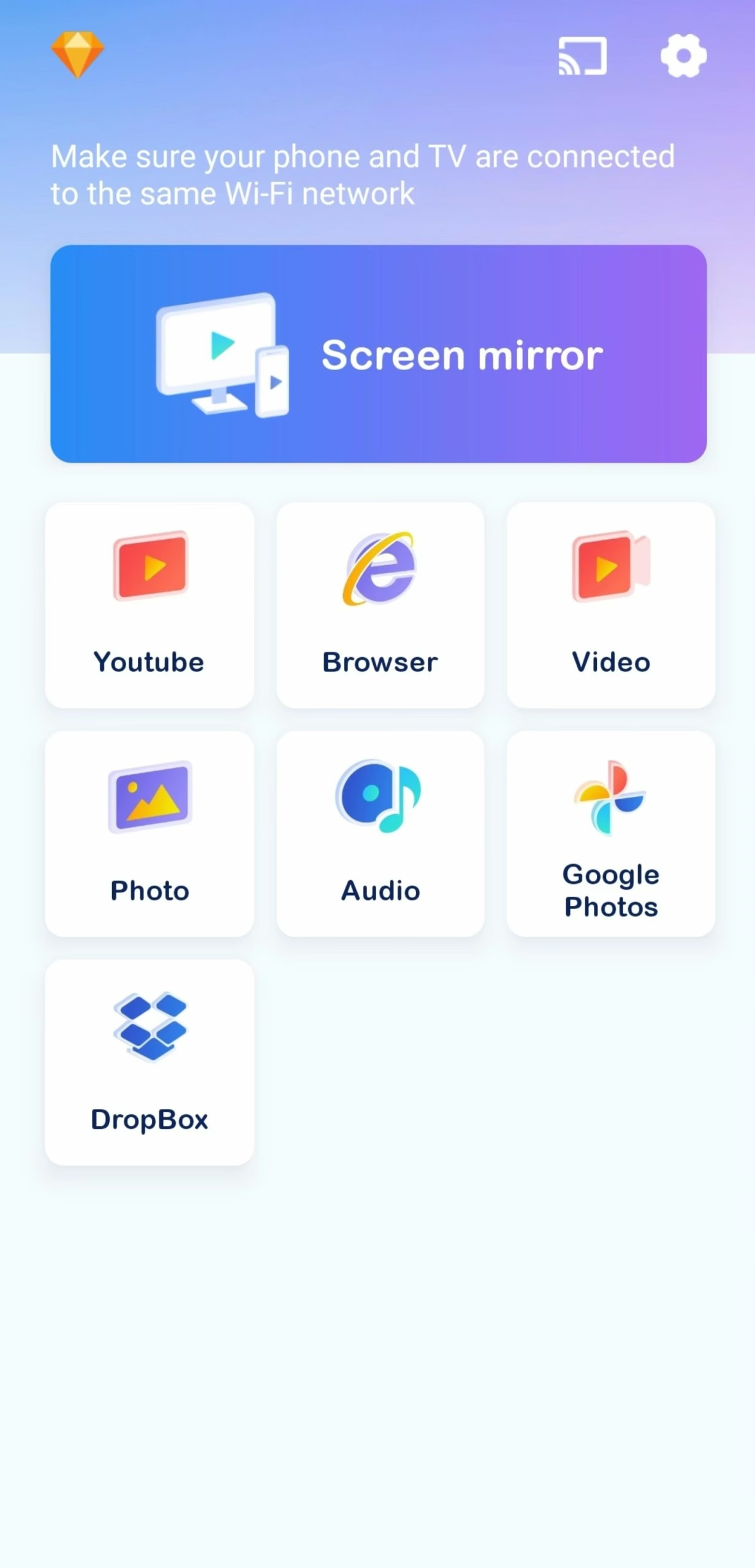
Die TV Cast-App von BoostVision ist ein vielseitiges All-in-One-Screencasting-Tool, mit dem Sie den Bildschirm Ihres Mobilgeräts mit geringer Latenz, stabilen Verbindungen und zuverlässiger Leistung auf verschiedene TV-Marken spiegeln können. Wenn Sie ein Android-Telefon oder -Tablet besitzen, können Sie auf diese Weise die Bildschirmspiegelungsaktivitäten auf Google TV fortsetzen.
Laden Sie Smart TV Cast herunter
Schritt 1. Laden Sie die TV Cast-App auf Ihr Mobilgerät herunter und stellen Sie sicher, dass sich Ihr Mobilgerät und Ihr Fernseher im selben WLAN-Netzwerk befinden.
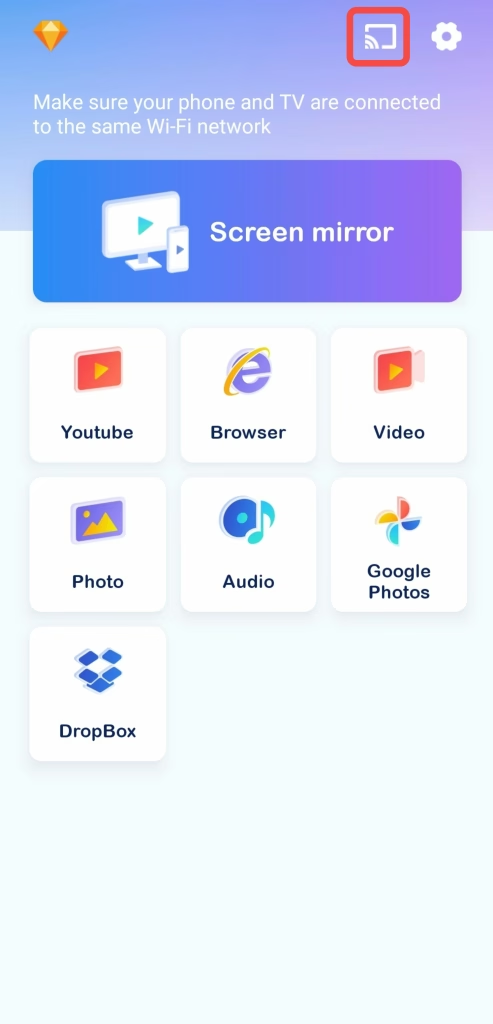
Schritt 2. Öffnen Sie die App und tippen Sie auf den Kopplungseingang in der oberen rechten Ecke, um Ihren Fernseher aus der Geräteliste auszuwählen.
Schritt 3. Wenn die Verbindung hergestellt ist, können Sie wählen, ob Sie den gewünschten Bildschirm spiegeln oder auf den größeren Bildschirm übertragen möchten.
Endgültiges Urteil
Direct AirPlay auf Google TV ist nicht verfügbar, Sie können Ihren Bildschirm jedoch trotzdem mit anderen Methoden spiegeln oder übertragen. Die Google Home-App und die Chromecast-App funktionieren nahtlos mit Google TV, während die TV-Cast-App auf Android mit den meisten gängigen Smart-TVs kompatibel ist. Wählen Sie einfach diejenige aus, die am besten zu Ihrem Setup passt, und beginnen Sie mit dem Streaming.
Häufig gestellte Fragen zu AirPlay zu Google TV
F: Wie spiegelt man ein iPhone auf Google TV?
Sie können die Google Home-App und die TV Cast-App verwenden, um Ihr iPhone auf Google TV zu spiegeln oder zu übertragen.
F: Können Sie AirPlay auf einen Android-Fernseher übertragen?
Sie können AirPlay mit jedem AirPlay-fähigen Android-Fernseher verwenden. Aktivieren Sie einfach die AirPlay-Funktion auf Ihrem Android TV und stellen Sie sicher, dass sowohl Ihr Fernseher als auch Ihr Mobilgerät mit demselben Wi-Fi-Netzwerk verbunden sind.