
Hitachi, a global leader in technology and innovation, offers solutions that bridge everyday devices with advanced display systems. While Hitachi TVs are renowned for their reliability and image quality, their wireless display capabilities allow you to mirror content seamlessly from smartphones, tablets, or laptops to a larger screen. Follow the post to explore "Wireless Display Hitachi".
What Is Hitachi Wireless Display?
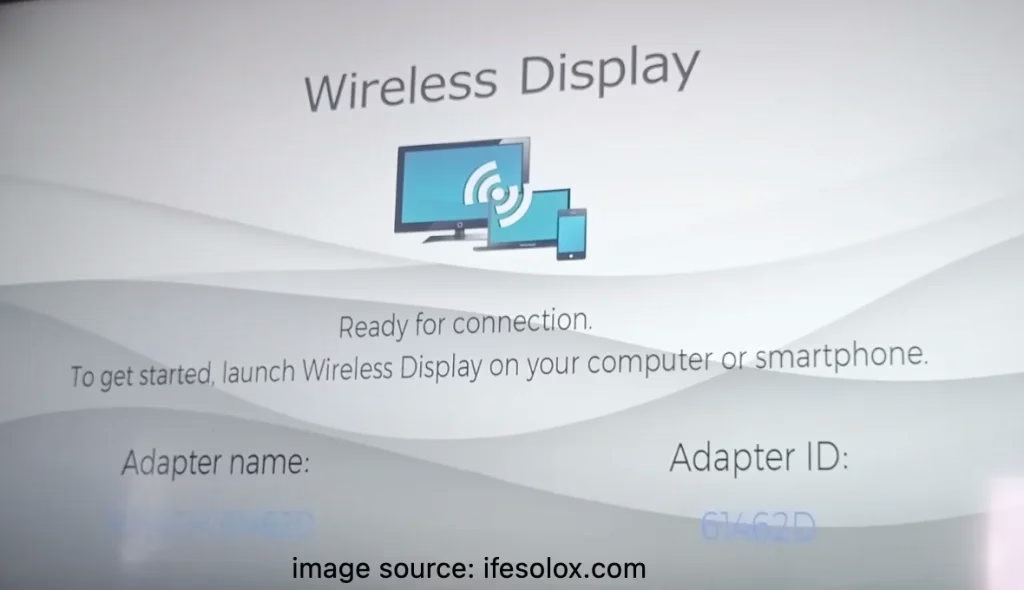
Wireless Display, commonly known as Miracast, is a standard for streaming video and sound content by Wi-Fi Alliance. It provides you with the ability to use your TV as a wireless display device. So, Hitachi Wireless Display is a technology that enables you to wirelessly stream content from your mobile device to a Hitachi TV.
Whether you want to watch videos, play games, or display photos, this feature ensures you can share your screen without needing cumbersome cables or complex setups. It bridges your devices through a Wi-Fi network; hence, you need to ensure the devices are on the same network to utilize this technology.
How to Enable Hitachi Wireless Display?
Enable Wireless Display on your Hitachi TV, and then you will find it easy to connect your Android device to the TV. Here are the steps to enable Hitachi TV Wireless Display:
Step 1. Press the Source or Inputbutton on your Hitachi TV remote (Try a universal TV remote control to control your Hitachi TV).
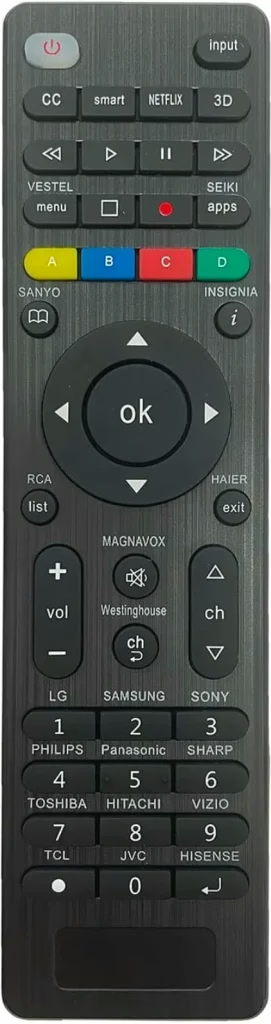
Step 2. Choose the Wireless Display course. A screen appears, stating that the TV is ready for connection.
How to Connect Android to Hitachi TV to Wireless Display?
To start "Wireless Display Hitachi Android", ensure your Android device and Hitachi TV are on the same Wi-Fi network, and your Android device should have the software version V4.2 and later.
Here's how to connect Android to Hitachi TV for wireless display:
Step 1. On your Android mobile device, find the feature for casting, such as Screencast on OPPO phone.
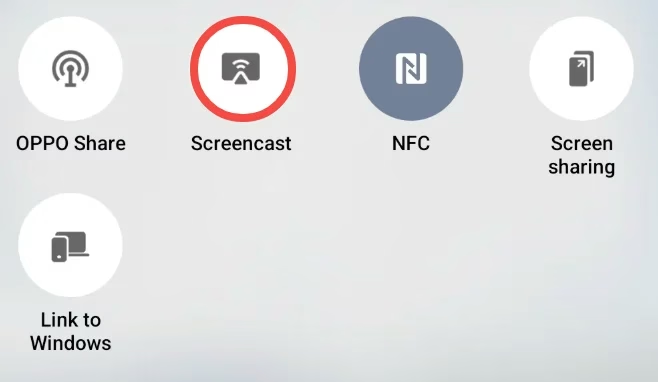
Step 2. Wait for the feature to detect your Hitachi TV and choose it from the device list.
Step 3. Once connected, your Android screen appears on the big screen.
How to Connect iPhone to Hitachi TV for Wireless Display?
iPhone has AirPlay built in, allowing you to beam screen or media onto a compatible TV. However, Wireless Display and AirPlay are two different protocols developed by different entities. Moreover, many Hitachi TVs run on Android TV OS, which is a version of the Android operating system designed specially for smart TVs. If you have such a model, you need to make it AirPlay-compatible by installing an AirPlay receiver app.
There are other models, called Hitachi Roku TV, running on Roku OS. Luckily, these models do support AirPlay, which enables you to mirror iPhone to TV directly. All in all, you can connect your iPhone to a Hitachi TV through AirPlay.
Step 1. Enable AirPlay on your Hitachi TV
Settings>Apple AirPlay and HomeKitand turn onAirPlay.
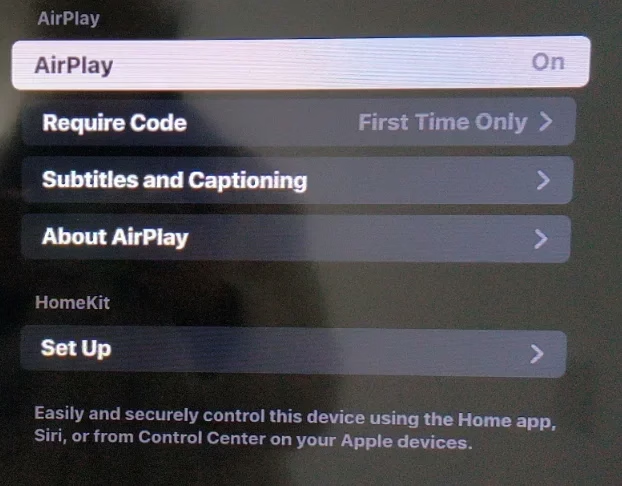
Step 2. Go to your iPhone's Control Center and enable Screen Mirroring.
Step 3. Choose your Hitachi TV from the device list to connect your iPhone to the TV. Once connected, you can watch your iPhone screen on the TV.
Use a Third-Party App for Hitachi TV Wireless Display
To bridge these protocols, Miracast and AirPlay, you can use a third-party Hitachi wireless display app. The app helps you connect a mobile device to the Hitachi TV as long as the two devices are sharing the same Wi-Fi network.
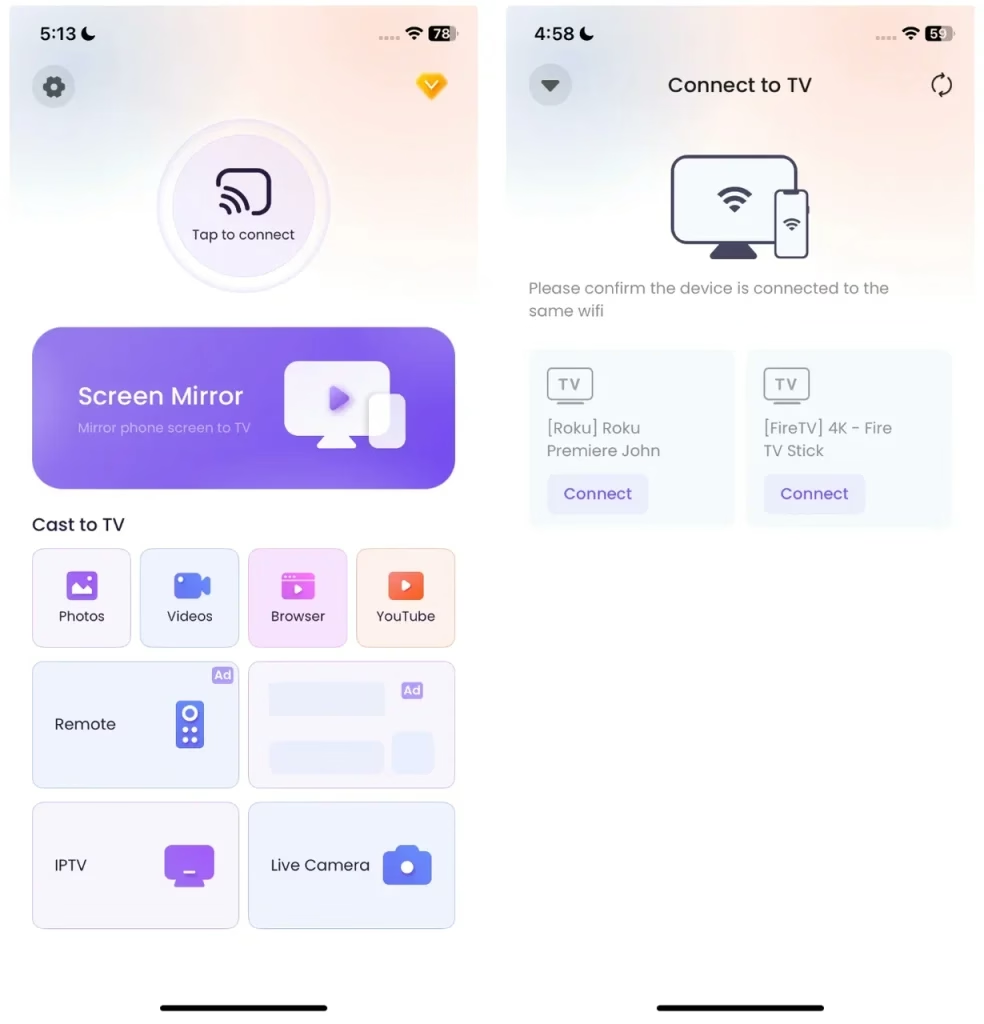
Try this app for Hitachi Wireless Display iPhone or Andriod for convenience. It is also an alternative method to fix Hitachi Wireless Display not working:
Step 1. Install the third-party app on your mobile device.
Download Screen Mirroring: TV Cast App
Step 2. Ensure both devices are on the same Wi-Fi network.
Step 3. Open the app, tap the connect button, and connect to Hitachi TV.
Step 4. Once connected, you can tap Screen Mirroring or one of the Casting features, including Photos, Videos, Browser, and YouTube, to have a big-screen watching experience.
Verdict
Hitachi TV Wireless Display technology offers a seamless and convenient way to share content from your mobile devices to your TV, whether you're streaming videos, displaying photos, or playing games. The flexibility of connecting both Android and iPhone devices, either through Miracast or AirPlay, ensures compatibility with a wide range of smartphones and makes it easy to enjoy content on the big screen without the hassle of wires.
For those seeking even more convenience, third-party apps further enhance the experience, bridging any gaps between different wireless protocols. Overall, the Hitachi Wireless Display feature stands out for its simplicity, reliability, and ease of use, making it a great addition to any modern home entertainment setup.
Wireless Display Hitachi FAQ
Q: How to connect iPhone to Hitachi wireless display?
To connect your iPhone to a Hitachi TV, ensure your TV supports AirPlay. On a Hitachi Android TV, install an AirPlay receiver app. For Hitachi Roku TV, go to Settings > Apple AirPlay and HomeKit > AirPlay and turn it on. Then, swipe up or down on your iPhone to access the Control Center, enable Screen Mirroring, and select your Hitachi TV from the list.
Q: Why is wireless display not showing up?
If your wireless display is not showing up, ensure both your mobile device and Hitachi TV are connected to the same Wi-Fi network. Check that your TV's wireless display option is enabled, and make sure your device supports the necessary protocols like Miracast (for Android) or AirPlay (for iPhone). Restarting both devices can also help resolve connection issues.
