
What is Smart TV Cast?
Smart TV Cast is an Android cast to TV application released by BoostVision. It allows you to mirror your phone screen to a smart TV and stream media content directly from your phone to the TV as well because of introducing the two technologies: screen mirroring and screen casting.Screen Mirroring & Screen Casting
Screen mirroring and screen casting work similarly: displaying the content on one device screen to another.
There is also a big difference. Screen mirroring works to copy each movement on one device screen and send the copy to another device immediately to display these movements in real-time.
Screen casting is to cast out media content (videos or photos) from a device and show that on another device, and carrying out any activities on the sender does not interrupt the casting.
Basic Information about Smart TV Cast
Basic Information about Smart TV Cast
| Developer | BoostVision |
|---|---|
| Rating | 4 stars |
| Downloads | 100k+ |
| Supported OS | Android |
| Supported devices | various brands of smart TVs or streaming players, including Fire TV, LG TV, Roku TV, Samsung TV, Chromecast, and all other TVs with |
|
Supported languagesFeaturesVersion
Key Features of the Smart TV Cast App
Two features are built into the Android TV Cast app: screen mirror and media cast, and both offer a quick and easy way to share exciting content with different crowds.
Screen Mirroring
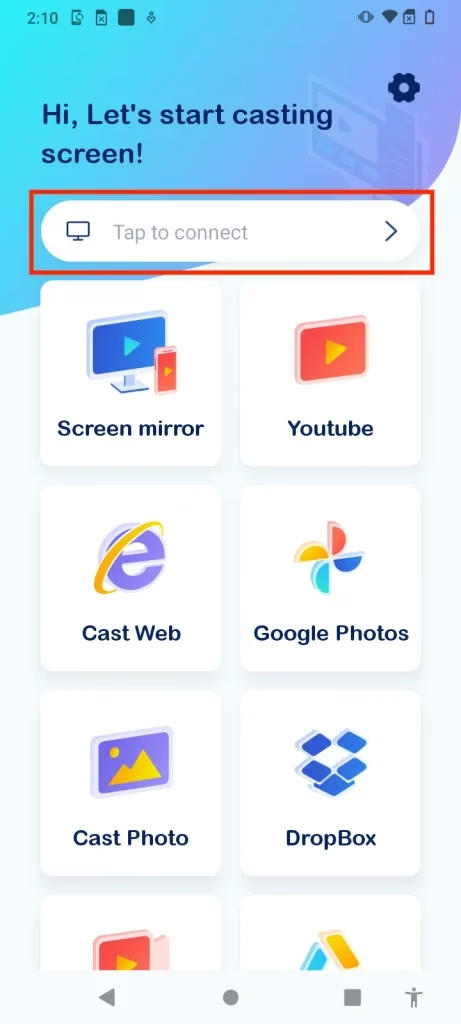
Multiple squares lie neatly on the user interface and the first square represents the screen mirror feature.
The media cast app is capable of cloning every movement on your smartphone and representing these movements on the TV in real-time without delay. If you need to share something on your phone in public, this feature could make it easy and perfect to be finished.
Media Casting
The left squares are used to cast content from your phone to the TV and every square represents a media source:
Cast Web: cast online videos from the world-wide-web.YouTube: cast videos from the most popular video-sharing platform.Google Photos: cast photos from Google Photos.Dropbox: cast content from Dropbox.Google Drive: cast media from Google Drive.Cast Photo: cast photos from the local album.Cast Video: cast videos from the local album.Cast Audio: cast audio from the local album.
In a nutshell, the media cast app can cast content from three kinds of sources: online platforms, cloud services, and the local album. Furthermore, the former two sources mean that there is no need to download the content from different sources before displaying it on TV.
Give Smart TV Cast a try. The step-by-step guide is displayed below.
How to Use Smart TV Cast?
The screen mirror and media cast app can mirror your phone screen to the TV and cast media from your screen to the TV through a Wi-Fi network. Therefore, before using the features of the app, you should first set up a network connection between your phone and smart TV.
Pair Your Phone with a Smart TV
Step 1. Download the free TV cast app from Google Play or click the following button.


Step 2. Launch the app and click the Tap to connect zone.
Step 3. A device list pops up from which you should choose a device to be paired.
Note the two devices should be connected to the same network. Otherwise, the target device won't appear in the device list.
Now the connection should be set up successfully. To ensure that, you can check whether the Tap to connect text has been the name of the selected device.
Then, you can activate the screen mirror feature or the media cast feature to switch your media player from a small screen to a large one.
Use Screen Mirror
Several steps are required to mirror your phone screen to the TV.
Step 1. Click the Screen Mirror button listed under the TV's name.
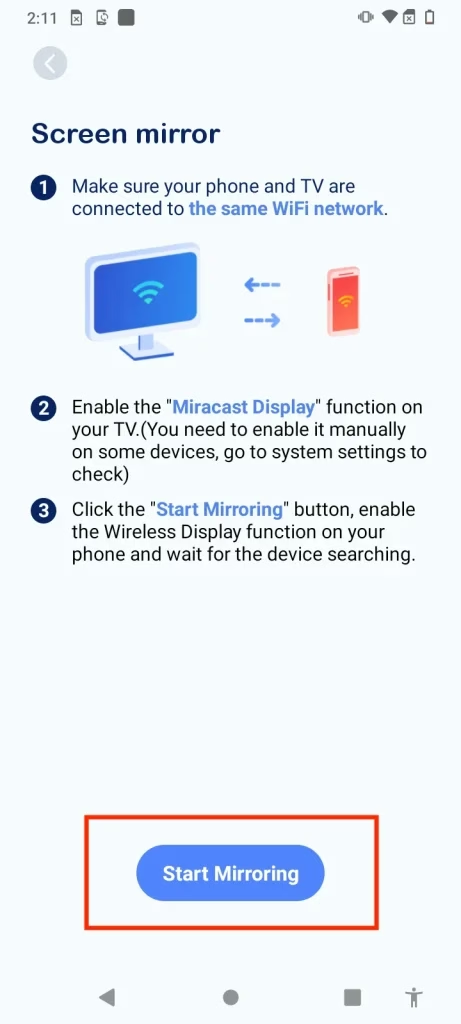
Step 2. Click the Start Mirroring button at the bottom of your phone screen.
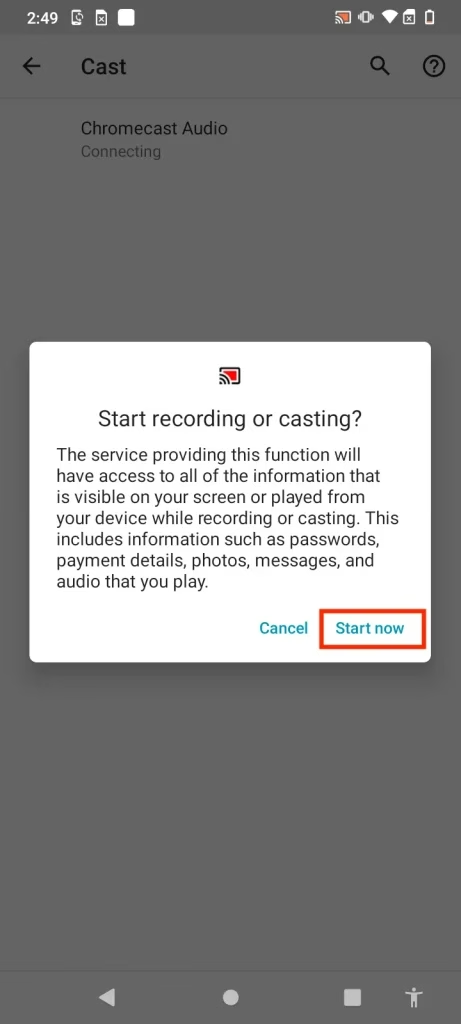
Step 3. Click the Start now button.
Now you can launch a game on your phone and play it on your TV to enjoy entertainment to the maximum.
Use Media Cast
The Android cast to TV app allows you to cast content from three different kinds of sources and the following guides you based on those sources.
#### Cast Videos from Web/YouTube
It is feasible to directly cast a video from a browser or YouTube without downloading. The steps are listed below.
Step 1. Click the Cast Web button or the Youtube button.
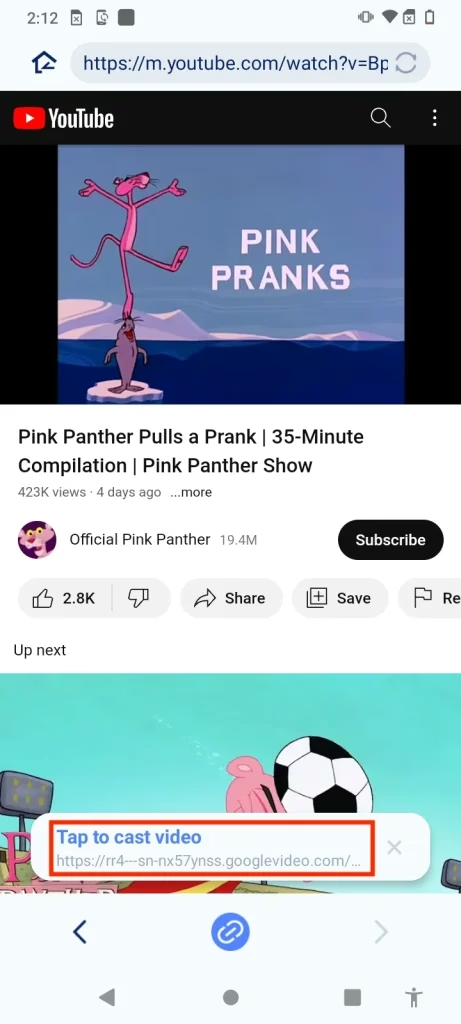
Step 2. Find the video you want to cast and then click the Tap to cast video option at the bottom of the phone screen.
#### Cast Content from Google Photos/Dropbox/Google Drive
Although there are different cloud services, the casting process is the same.
Step 1. Click Google Photos, Dropbox, or Google Drive.
Step 2. Sign in to your Google account if it is required.
Step 3. Choose the content you want to cast on your TV.
#### Cast Content from Local Album
Photos, videos, and audio from your local album are also allowed to be cast on the TV screen.
Step 1. Click the button: Cast Photo, Cast Video, or Cast Audio.
Step 2. Choose the photo, video, or audio that you want to play on your TV.
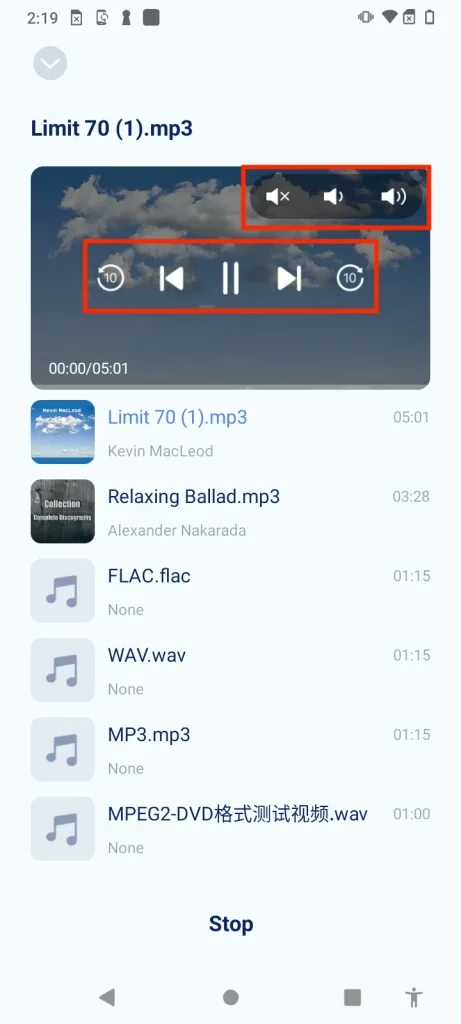
Note the photos can be shown as slides on the TV; the cast videos and audios can be controlled by tapping the playback icons offered by the TV cast app.
Benefits of Smart TV Cast
Why choose the Android cast to TV app? The reasons are shared below.
A cleanuser interfacemakes it quite easy for the majority to operate the app. - ·
A wireless connectionremoves heavy equipment and twisted cables. - ·
Two powerful functionseasily change a smart TV into a customizable media player. - · A
real-time displayis useful for media sharing with larger crowds. - ·
Different cast sourcesinclude the web, YouTube, Google Drive, Google Photo, Dropbox, and the local album. - ·
Various brands of TVsare supported to provide a wide span of control. - ·
Multiple languagesare friendly to worldwide users. - ·
A 3-day free trialis provided for users to experience all features without any ads.
Feedback on Smart TV Cast
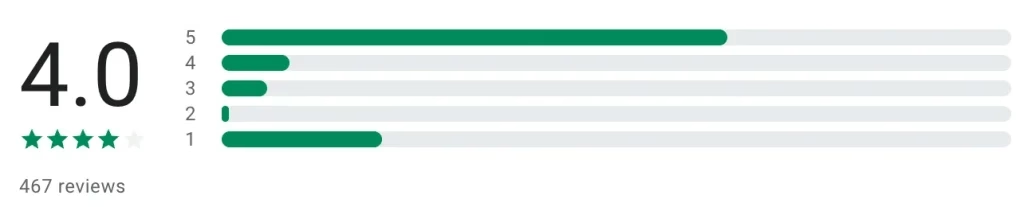
Is Smart TV Cast worth using? On Google Play, the positive voices outweigh the negative ones. Some users praised this app because it is easy to operate and works as expected, and here are some examples:
However, some users gave low ratings because of ads on the free TV cast app. To remove these ads, the efficient and economical way is to try the trial of the application which is free to use in three days, and this trial also unlocks all features.
Wrapping Up
Smart TV Cast is a handy tool for screen mirroring and media casting. If you want to mirror a game from your phone screen to a TV in high quality, the tool comes to be helpful. It is also useful if you need to share your photos from your photos on the TV with your friends. For any questions about this app, please contact [email protected].
That's all of the cast to TV review. If you think this review is helpful, please share it with others.
Smart TV Cast FAQ
Q: What app can cast to TV?
BoostVision offers multiple apps for casting media to TVs, such as Smart TV Cast, TV Cast for Chromecast, Miracast for Screen Mirroring, and Screen Mirroring: TV Cast App.
Q: How do I cast media files?
Only three steps are required to cast media files from your phone to the TV if you try UniversalCat. First, pair your phone with the TV; then, choose the source (where you want to cast media from, Google Drive, YouTube, or local album); last, choose the media you want to cast, such as photos, videos, or audio.