
画面ミラーリングは、スマートフォンとスマートテレビの両方を持っている人にとって、プレイ内容を大幅に拡張するため、非常に便利な機能です。長い間尋ねられてきた質問は、インターネットなしで画面ミラーリングできるかということです。このガイドは、質問に答えて役立つことを目的としています。
Wi-Fiとインターネットを区別する
Wi-Fiなしでスクリーンミラーリングをするにはどうすればよいですか?
画面ミラーリングは、Airplay、Chromecast、Miracast、DLNA などのさまざまなプロトコルで適用できます。すべてのプロトコルには 1 つの共通点があります。それは、すべてのプロトコルが信号伝送の媒体として Wi-Fi ネットワークを使用するということです。つまり、Wi-Fi がなければ、これらの伝送プロトコルを使用して画面をミラーリングする方法はありません。
ただし、プロトコルをバイパスできる場合、つまりケーブルを媒体として使用できる場合は、画面ミラーリングは可能です。 Wi-Fi ネットワークを使用せずに画面ミラーリングを行う方法を確認するには、以下の手順に従ってください。
ステップ 1. お使いの携帯電話に合った HDMI アダプターを購入します。 (iPhone 14 以前の場合は Lightning - HDMI アダプタ、iPhone 15 およびほとんどの新しいモデルの Android フォン用の USB Type C - HDMI アダプタ、Android フォンの古いモデルの場合は Micro USB - HDMI アダプタ)
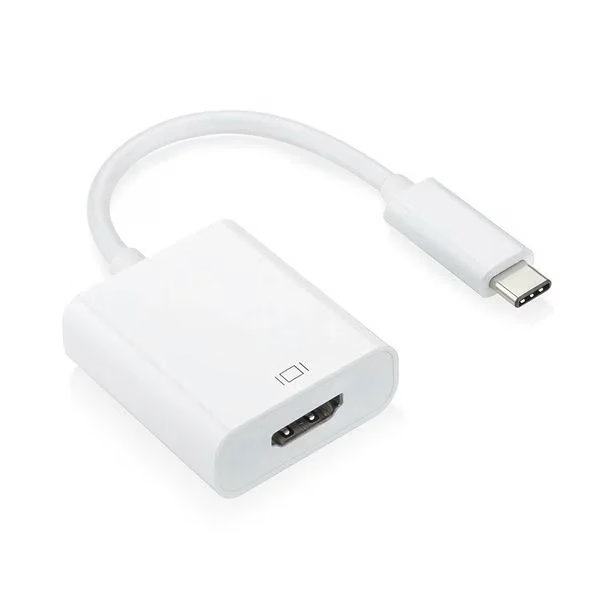
ステップ 2. 購入したアダプターを電話機に接続します。
ステップ 3. HDMI ケーブルを準備し、一方の端をテレビに接続します。
ステップ 4. もう一方の端をアダプターに接続します。
ステップ 5. テレビの電源を入れ、リモコンの 入力 ボタンをクリックします。
ステップ 6. 電話機に接続したポートへの信号チャネルを選択します。
インターネットなしでスクリーンミラーリングをするにはどうすればよいですか?
Wi-Fi ネットワークは、画面ミラーリング中はインターネットに接続していなくても機能するため、Wi-Fi ネットワークをホストできるルーターが家にあれば、画面ミラーリングを行うことができます。画面をミラーリングするにはいくつかの方法があり、スマートフォンやスマート TV のさまざまなモデルに合わせて指定されています。
AirPlay によるスクリーンミラーリング
AirPlay は Apple が開発した伝送プロトコルなので、Apple デバイスに最適です。 AirPlay を使用して画面ミラーリングを行うには、iPhone または iPad を使用し、テレビが AirPlay 対応テレビ であることを確認する必要があります。次のビットでは、インターネットなしで iPhone の画面をテレビにミラーリングする方法を説明します。
ステップ 1. データ送信の媒体として、携帯電話とテレビが同じ Wi-Fi ネットワークに接続されていることを確認する必要があります。
ステップ 2. iPhone のホーム画面で画面の上部から下にスワイプし、コントロール センターを呼び出します (一部の古いモデルでは、下から上にスワイプします)。
ステップ 3. 画面ミラーリング アイコン (2 つの重なった四角形) をクリックします。
ステップ 4. 検出されたデバイスのリストからテレビを選択し、テレビに表示される PIN コードを入力します。
Chromecast による画面ミラーリング
クロムキャスト は Google が開発した画面ミラーリング標準です。したがって、Chromecast デバイスに接続されているか、Chromecast 機能が組み込まれている TV に Android を画面ミラーリングするための最良の方法の 1 つです。Chromecast で画面ミラーリングを行うには、グーグルホーム アプリをダウンロードする必要があります。 iOS バージョンの Google Home は画面ミラーリングをサポートしていないため、この方法は Android ユーザーのみを対象としていることに注意してください。
Google Home アプリをダウンロードしたら、次の手順に従ってセットアップします。
ステップ 1. Android スマートフォンがテレビと同じ Wi-Fi に接続されていることを確認してください。
ステップ 2. [デバイス] タブをクリックします。

ステップ 3. [デバイスの追加] ボタンをクリックし、テレビを追加します。
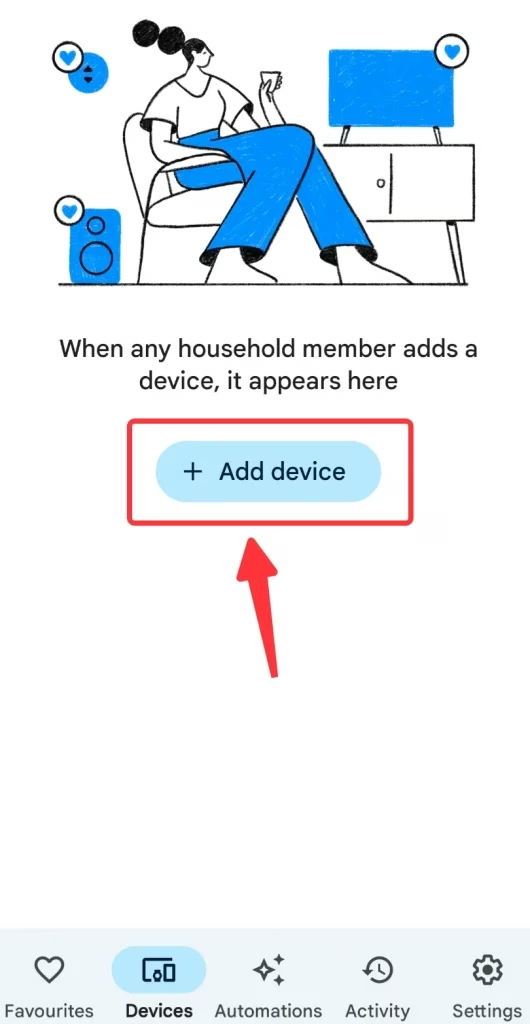
ステップ 4. テレビを選択し、画面ミラーリング ラベルをクリックして電話のミラーリングを開始します。
SmartView による画面ミラーリング
SmartView は、Samsung スマートフォンに組み込まれた画面ミラーリング機能で、セットアップが簡単です。 SmartView は、画面ミラーリングのプロトコルとして Miracast を使用するため、多数のデバイスと互換性があります。手順は以下のとおりです。
ステップ 1. Samsung スマートフォンがテレビと同じ Wi-Fi ネットワークに接続していることを確認します。
ステップ 2. 電話画面の上部から下にスワイプし、クイック設定 パネルを呼び出します。
ステップ 3. SmartView アイコンが見つからない場合は、横にある 編集 ボタンをクリックして、クイック設定パネルに追加します。
ステップ 4. SmartView アイコンをクリックし、デバイス リストからテレビを選択します。
サードパーティ製アプリによる画面ミラーリング
互換性のあるデバイスをお持ちでない場合は、ブーストビジョン の スマート TV キャスト アプリ などのサードパーティ アプリを試してください。インターネットなしでは機能しない画面ミラーリングアプリです。このアプリは優れた互換性を備えており、いくつかの簡単なセットアップでスマートフォンをテレビにミラーリングできます。
スマート TV キャストをダウンロード
アプリをダウンロードしたら、以下の手順に従ってセットアップを完了してください。
ステップ 1. スマートフォンとテレビが同じ Wi-Fi ネットワークに接続されていることを確認してください。
ステップ 2. アプリを開き、タップして接続 領域をクリックします。
ステップ 3. スクリーンミラーリングしたいテレビを選択し、プロンプトが表示されたら PIN コードを入力します。
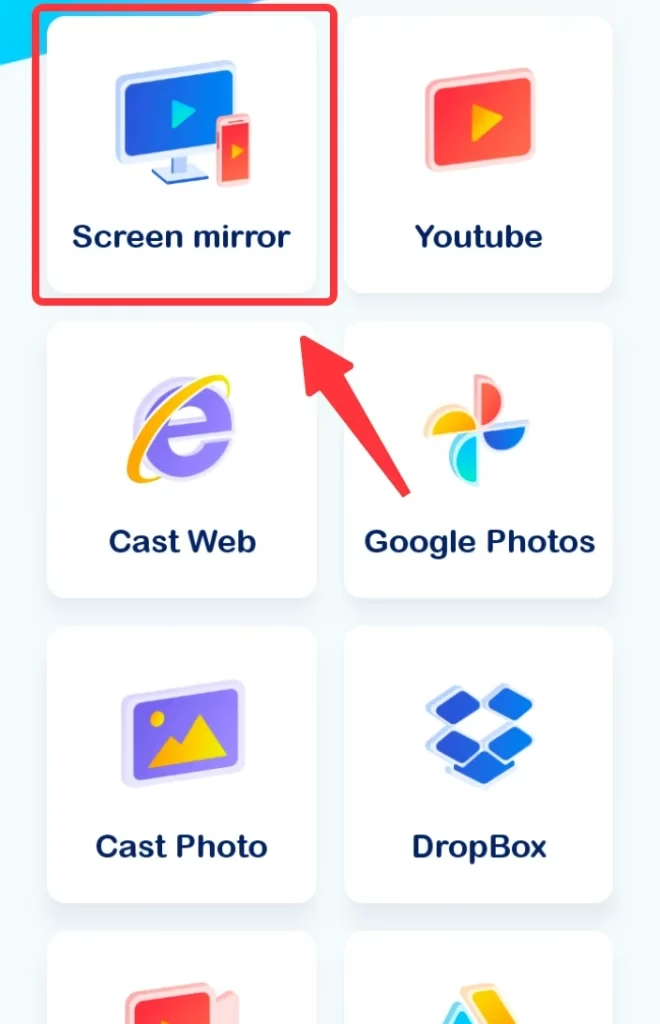
ステップ 4. 接続が完了したら、アプリのホーム画面にある スクリーン ミラー ボタンをクリックします。
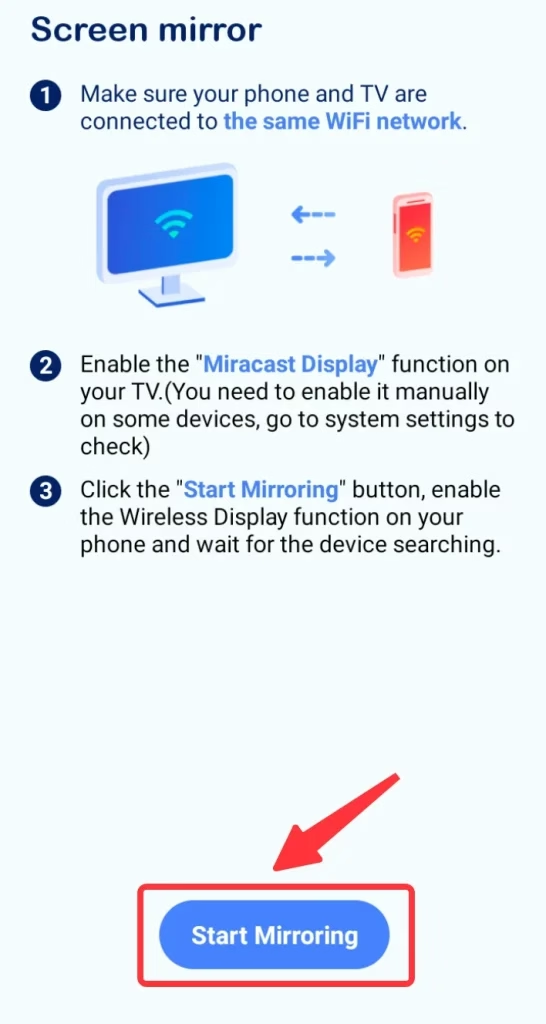
ステップ 5. [ミラーリングの開始] ボタンをクリックし、[今すぐ開始] をクリックします。
結論
インターネットがなくても、上記の方法で画面ミラーリングを機能させることができます。お持ちのデバイスに応じて、適切な方法を選択すると、かなり優れたストリーミング体験が得られます。もちろん、HDMI アダプターを使用すると、Wi-Fi ネットワークがなくても画面ミラーリングを行うことができますが、利便性を考慮して Wi-Fi ネットワークを使用することをお勧めします。
インターネットを使用しない画面ミラーリングに関するよくある質問
Q: インターネット接続なしでスクリーンミラーリングできますか?
はい、インターネット接続がなくてもスクリーンミラーリングできます。画面ミラーリングでは通常、Wi-Fi Direct 接続を通じてデバイスを直接接続する Miracast などのテクノロジーが使用され、インターネット接続を必要とせずに画面をミラーリングできます。
Q: Samsung スマート TV で WiFi なしで画面ミラーリングできますか?
はい、Samsung スマート TV では WiFi なしでスクリーンミラーリングできます。 Samsung スマート TV は Wi-Fi Direct 経由の画面ミラーリングをサポートしているため、アクティブな WiFi ネットワークを必要とせずにデバイスが直接接続して画面をミラーリングできます。