












 English
 Portuguese
 Spanish
 French
 German
 Japanese
 オーリック・セリーヌ
Roku が動かない・信号なし は、視聴者やストリーミング市場の関係者の間で最も話題になっているトピックの一つです。この問題の原因は何で、どのようにして Roku をすぐに復旧させることができるのでしょうか?本記事では、原因を解説し、Roku の「信号なし」問題を解決する簡単な手順を紹介します。
目次
なぜ私のRokuが信号なしと表示されるのか
問題は、誤ったHDMI接続から生じることがよくあります。例えば、RokuをHDMI-1ポートに接続しているのに、テレビがHDMI-2に設定されている場合があります。さらに、ケーブル接続が緩んでいるか、設定が不適切であると、Rokuで信号エラーが発生する可能性もあります。
解決策1.システムを再起動してRokuとテレビ
あなたの電子機器が動作しない場合、電源を再起動するのは、最初にすべきことで、再起動プロセスが多くの小さなエラーや潜在的な問題を解決するのに役立つ可能性があります。したがって、Rokuが信号なしと言ったり、Rokuが起動後に信号がない場合には、あなたは Rokuを再起動してください。 最初にテレビです。
Rokuとテレビを再起動するには、少なくとも数分間電源コードを抜いてから再接続するだけです。
解決策2. 入力ソースを確認してください
電源のオンオフ(パワーサイクル)で問題が解決しない場合は、入力ソースを確認して Roku の「信号なし HDMI」問題を解消できます。Roku が接続されている HDMI ポートが、テレビで選択されている入力ソースと一致していることを確認してください。もし一致していない場合は、以下の詳細な手順に従って入力ソースを変更してください:
ステップ1. どのHDMIポートにRokuが接続されているか確認して覚えておいてください。
ステップ2. 押してください Input リモコンアプリまたはテレビのボタンを使って、正しいHDMI入力に切り替えてください。
ボーナス: Roku TVの入力を素早く変更する方法【リモコンがある場合とない場合】
解決策3. 接続ケーブルを確認する
Roku TV の HDMI 信号なしの問題が続く場合は、すべての接続ケーブルが正しくしっかり接続されているか確認することをおすすめします。HDMI ケーブルやその他のケーブルに損傷がある場合は、新しいケーブル、または動作が確認済みのケーブルに交換し、Roku TV の HDMI 信号なしの問題が解決するか確認してください。
解決策4. 利用可能なアップデートを確認する
時々、古いファームウェアは互換性の問題やバグ、信号エラーを引き起こすことがあります。Rokuストリーミングデバイスとテレビの両方で利用可能なアップデートを確認できます。
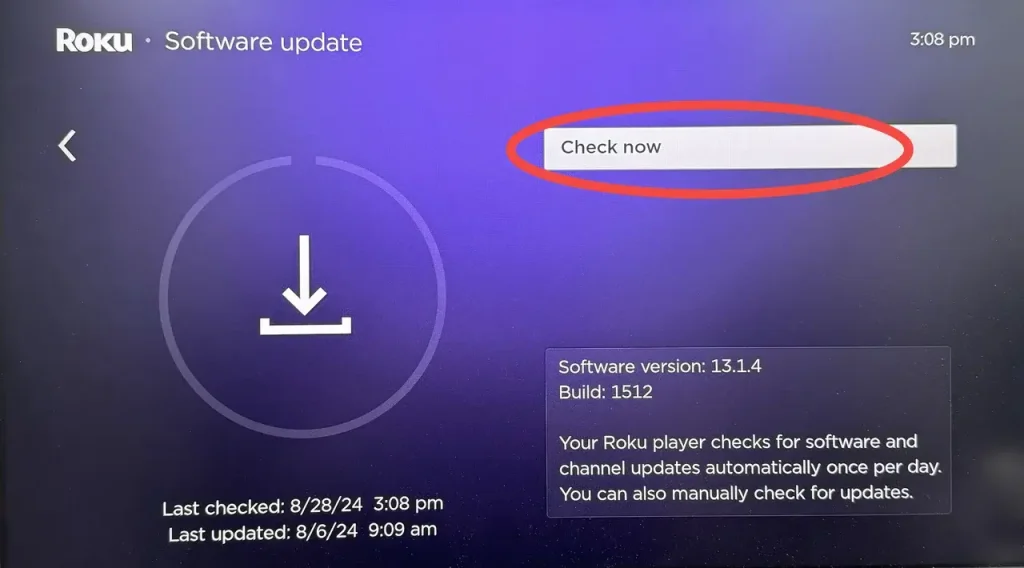
Roku TVで、 ホーム リモコンのボタンを押して進む 設定 > システム > ソフトウェア更新 > 今すぐチェック。利用可能な更新オプションが表示されたら、それをクリックして更新の実行を確認します。接続された入力先のテレビについては、リモコンアプリの説明書に従って更新してください。
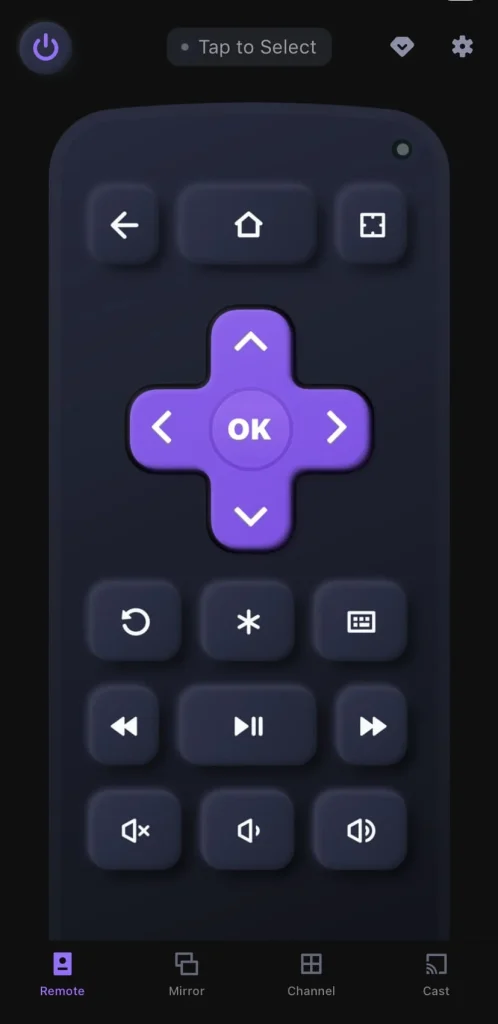
ヒント: もしあなたの Rokuリモコンアプリが失われました。 or can't work, you can use a universal Roku TV remote app BoostVisionからバックアップとして。簡単な後 ペアリングプロセス 同じ無線ネットワークの下で、仮想Rokuリモコンのボタンをタップして、Rokuストリーミングデバイスを操作できます。
リモコンアプリをダウンロードしてRoku TVを操作する


解決策5. Rokuデバイスをリセットする
上記のすべての解決策が効果がない場合は、Roku TV を工場出荷時の設定にリセットしてみてください。プロセス中にすべてのデータや個人設定が消去され、Roku の「信号なし」を引き起こすソフトウェア関連の問題を解決するのに役立ちます。こちらが Roku の信号なしリセット方法 です:
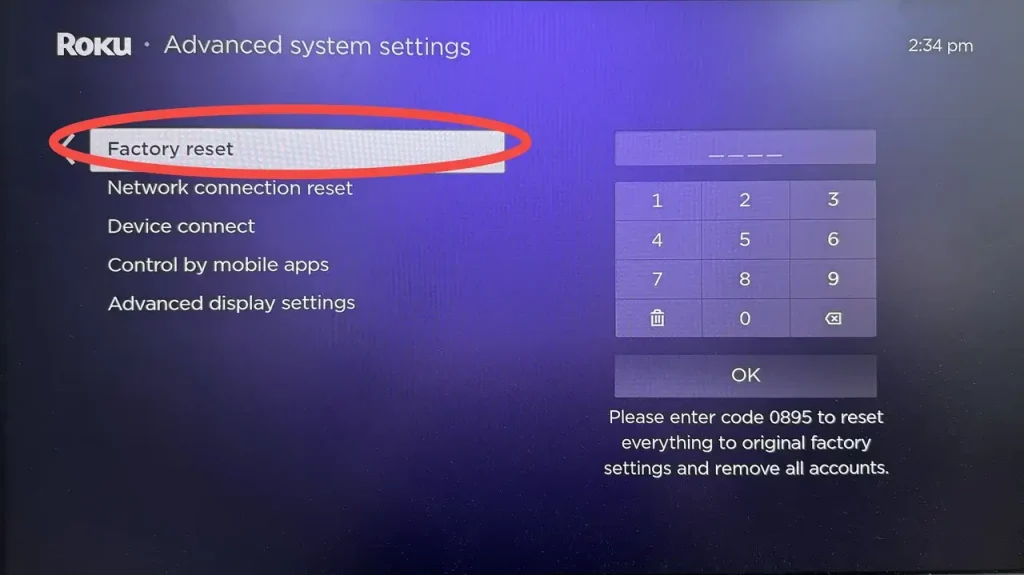
押してください ホーム ボタンをRokuリモコンで押す > 設定 > システム > 詳細なシステム設定 > 工場出荷時のリセット > すべてを工場出荷時にリセットします。 画面上の指示に従ってください。
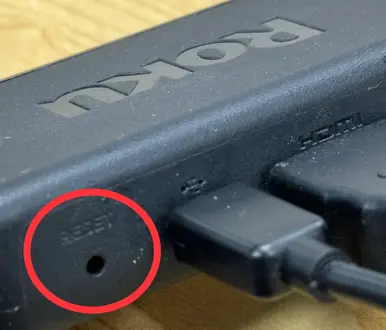
Additionally, you are allowed to press the リセット ロクデバイス上のボタン。
解決策6. Rokuの設定を調整する
リセットプロセスでRokuの信号なし問題が解決した場合、おめでとうございます!Rokuの設定を調整して、信号なしの問題が再発しないようにすることもできます。Rokuコミュニティから収集された2つの効果的な設定があります。
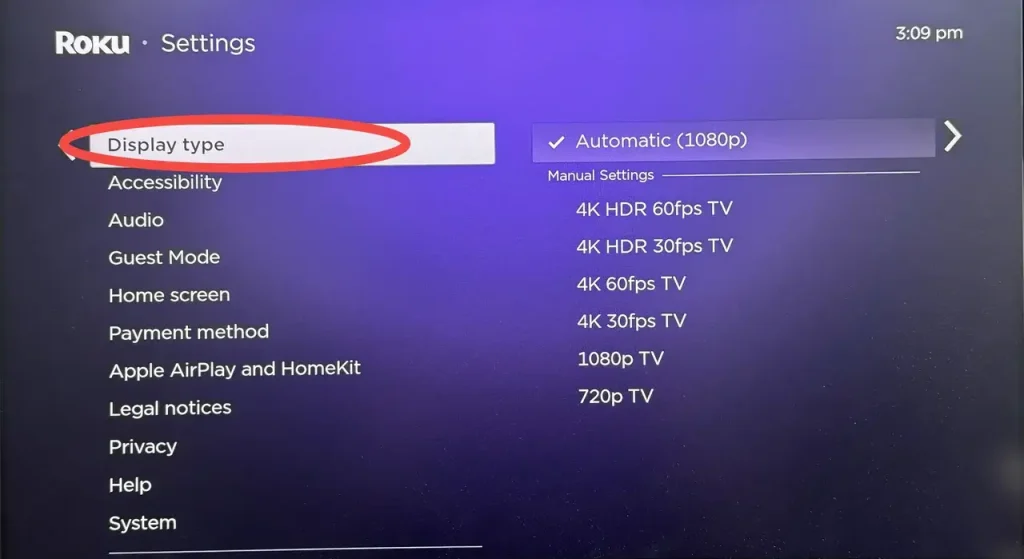
Rokuの表示設定を変更する
押してください ホーム ボタンをRokuリモコンで押す > 設定 > ディスプレイタイプ > 画面設定をから変更します 自動 to 1080pTV.
Rokuで自動電源節約を無効にする
お使いの Roku が上記のモデルに該当する場合、この設定が Roku の「信号なし」問題の潜在的な原因である可能性があります。モデル番号を確認するには、Roku プレーヤーのホーム画面で 設定 > システム > 情報 を選択してください。
| デバイス | Model |
| Roku Express 4K | 3940 |
| Roku Express 4K+ | 3941 |
| Roku Streaming Stick 4K | 3820 |
| Roku Streaming Stick 4K+ | 3821 |
| Roku 4 | 4400 |
| Roku Ultra | 4800 |
| Roku Ultra LT | 4801 |
その後、Rokuの自動節電を無効にするには、 ホーム ボタンをRokuリモコンで押す > 設定 > システム > パワー > 自動電力節約 次の横にあるボックスのチェックを外します 20分間操作しないとき.
要約すると
Rokuが信号なしで動作を停止した場合の対処法。この投稿に含まれる情報を活用して、Rokuでの素晴らしい視聴体験を続けるための問題に対処できることを願っています。
上記の方法がすべてうまくいかない場合は、Roku サポート またはお使いのテレビのサポートに連絡して支援を受けてください。追加のガイダンスを提供したり、専門的な対応が必要なハードウェア関連の問題を特定したりしてくれる場合があります。
Rokuが動作しなくなった、信号なしのFAQ
Q: 私のRokuが信号がないと言っているのはなぜですか?
問題は、多くの場合、HDMI 接続の誤りにあります。たとえば、Roku を HDMI-1 ポートに接続したのに、テレビが HDMI-2 に設定されている場合があります。さらに、ケーブル接続が緩い場合や設定が間違っている場合も、Roku に「信号なし」エラーが表示される原因となります。
Q: Roku TVが反応しない場合の解決策は何ですか?
- 電源を確認する。
- 干渉を取り除く
- Rokuを再起動する
- Check the remote's battery
- Rokuデバイスを更新する
- RokuとRokuリモコンをリセットする
詳細なステップについては、リンクをタップしてください: DIYトラブルシューティング: Rokuがリモコンに反応しない.
オーリック・セリーヌ
オーリック・セリーヌはBoostVisionのウェブコンテンツライターで、スマートデバイスに興味があり、視覚体験に注目しています。彼女は、他の人々がストリーミングメディアのトレンドに参加し、彼女と同様に素晴らしい視覚体験を得られるよう、専門的な情報を提供することを目指しています。
