












 English
 Portuguese
 Spanish
 French
 German
 Japanese
 ビッキー
ビッキー
シェア




Rokuは、ユーザーがRokuストリーミングプレーヤーを制御するためのモバイルアプリをリリースしました。Rokuのモバイルアプリを使用すると、物理的なRokuリモコンが見つからないか機能しないときに、チャンネルを変更したり、他の操作を行ったりすることが簡単にできます。しかし、アプリを使用しているときの音量制御について、多くの人々が悩んでいます。
I would like to use the mobile app to control my Roku Ultra, but it doesn't show volume controls. It should show volume controls since I can control the volume with the regular remote, correct? -- from Rokuコミュニティ
なぜ ロクアプリの音量制御がありません。? Rokuデバイスで音量の調整をする方法は? この投稿で2つの質問を探求してください。
目次
ロクアプリの音量コントロールがiPhoneとAndroidで見つかりません
Here is a screenshot of the Roku mobile app. Browse it carefully, but unfortunately, no volume + or volume - button is found. Why is there no volume control button on the Roku mobile app?
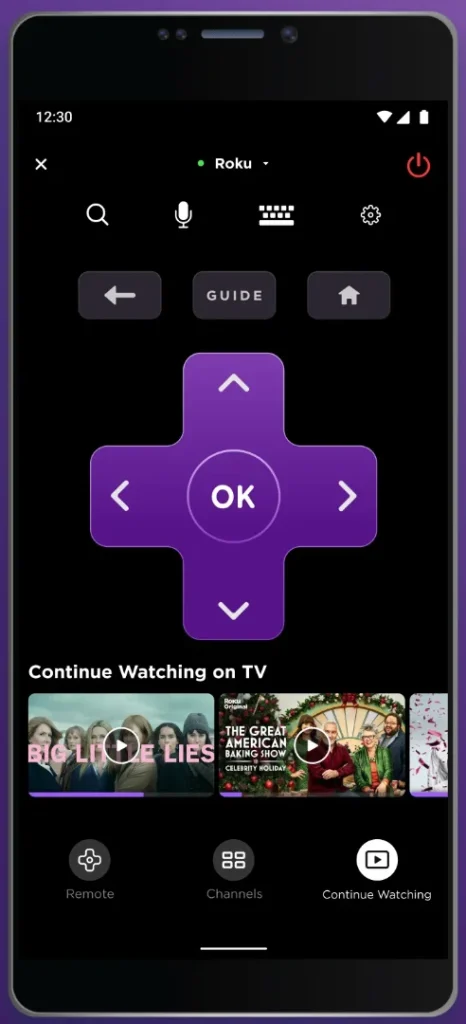
その理由は、アプリがRoku TVではなくRokuプレーヤーに接続されているからです。RokuモバイルアプリはRoku TVモデルのための音量調整ボタンのみを提供します。
Rokuの音量をテレビで制御する方法は?
Although the Roku mobile app doesn't provide volume + or volume - buttons for each Roku device, there are two workarounds to change the volume level with the help of the app.
方法1. 音声コマンドを実行する
Rokuモバイルアプリには、マイクとしてマークされたアイコンがあります。そのアイコンをタップすると、声でRokuストリーミングデバイスを検索および制御できます。
Rokuデバイスの音量を調節する機能を活用するには、以下の手順に従ってください。
ステップ1. タップしてください。 マイクロフォン リモコンアプリのタブにあるアイコン。
ステップ2. 音声コントロールを使用するための許可を求められたら、許可を与えてください。
ステップ3. Speak the command "音量を上げる" or "音量を下げる" into your phone at a normal volume, and then tap the middle of the screen when you finish speaking or simply wait a moment.
方法2. プライベートリスニングを有効にする
ヘッドホンアイコンがRokuモバイルアプリに組み込まれていることに気付いたかもしれません。それは何に使いますか?ヘッドホンアイコンをタップすると、プライベートリスニング機能が有効になります。
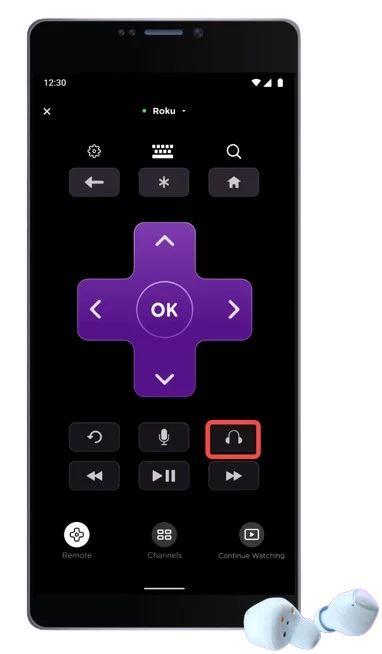
プライベートリスニング機能を使用すると、スマホまたはタブレットに接続されたヘッドフォンでRokuデバイスを聴くことができます。音量が低すぎるか高すぎる場合は、スマホの側面にある音量ボタンを押して、快適なレベルに調整してください。
したがって、この機能を通じてRokuデバイスの音量レベルを調整できます。この方法でテレビの音量をどのようにコントロールしますか?
ノート: 有線ヘッドフォンを使用する場合は、プラグを差し込んで抜くことでプライベートリスニングを有効および無効にできます。
ステップ1. スマホとBluetoothヘッドホンをペアリングします。
ステップ2. Rokuモバイルアプリを開いて、タップしてください。 ヘッドホン リモコンアプリのタブにあるアイコンをアクティブにして、プライベートリスニング機能を活性化します。
ステップ3. 聴力の低下がある場合は、ヘッドフォンをつける前にスマホの音量調節ボタンを使用して音量を下げてください。その後、必要に応じてヘッドフォンの音量を上げてください。
ステップ4. プライベートリスニングを無効にするには、ヘッドフォンのアイコンをタップするだけです。
Rokuモバイルアプリの代替品
時々、サードパーティの Roku app can't find the device。この場合、別のリモコンアプリに切り替えることが迅速な解決策です。推奨される代替案は、 ロクTVリモコンアプリ 、そして BoostVision、プロのリモコンアプリ開発者です。
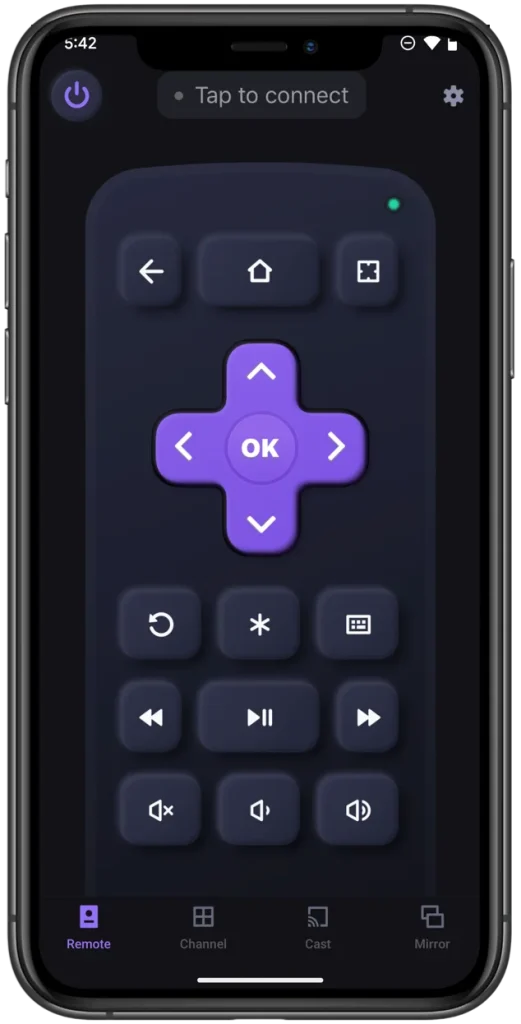
サードパーティアプリは、オールインワンのユーティリティです。これを使用すると、iOSまたはAndroidのスマホでRokuデバイスを制御し、スマホの画面を無線でRokuデバイスの画面に複製できます。
プロフェッショナルなリモコンアプリとして、豊富な機能を提供しており、画面上のキーボードとタッチパッドが最も驚くべきもので、これにより迅速なテキスト入力とナビゲーションを行うことができます。
アプリの設定プロセスは非常に簡単です。Google PlayまたはApp Storeからアプリをダウンロードし、インストールが完了したらアプリを起動し、無線ネットワークを通じてアプリをRokuデバイスに接続してください。詳細は、 スマホをリモコンアプリとしてRoku TVに使用するガイド.
接続が確立されると、スマホの画面に表示されるボタンをタップしてRokuデバイスを制御できます。
結論
もしiPhoneでRokuアプリの音量コントロールが見つからない場合は、恐れることなくアプリのマイクロフォンアイコンをタップしてスマホで話しかけ、Rokuデバイスの音量をコントロールしてください。または、プライベートリスニング機能を活用して、スマホの音量ボタンを押すことで音量を調整することもできます。その後、快適な音量でRokuデバイスで動画を楽しむことができます。
Rokuアプリの音量調節が見つからないのFAQ
Q: Why isn't my Roku app remote working?
Generally, why your Roku app doesn't work is that the app loses the connection to your Roku device or there are some temporary glitches, network issues, and so on. To solve the issue, try reconnecting the app to your Roku device, restarting the router, restarting or reinstalling the app, or restarting the Roku device.
Q: Rokuをリモコンなしで操作するにはどうすればよいですか?
最適な方法は、BoostVisionのRokuリモコンアプリのようなリモコンアプリを使用することです。このアプリは、スマホを多機能なRokuリモコンに変えることができます。
スマホにアプリをインストールし、アプリを起動してRokuデバイスに接続してください。その後、スマホを使用してRokuを制御できます。
ビッキー
ビッキー・グリーンは、視聴体験を向上させるために定期的にブログを更新しているBoostVisionのウェブコンテンツエディターです。彼女は、果てしない情熱と十分な忍耐、そして強い批判的思考が大きな成功を生むと信じています。