












 English
 Portuguese
 Spanish
 French
 German
 Japanese
 ヒュー
ヒュー
シェア

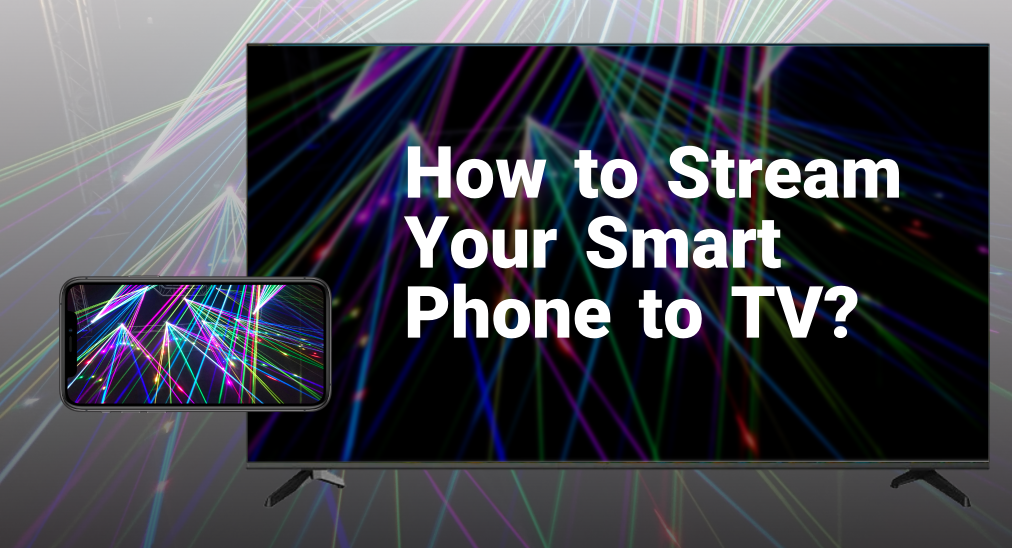
お気に入りのテレビ番組が終わったら、オンライン動画を楽しみたいかもしれません。しかし、すべてのテレビがYouTubeや他のオンライン動画アプリをインストールできるわけではありません。さて、ここで質問です、 スマホをテレビに画面ミラーリングする方法? In this guide, we will answer the question of "how do I stream from my phone to my TV?"
目次
Google Chromecastでのストリーミング
ChromecastはGoogleによって開発されたストリーミングデバイスであり、すべての主流のテレビメーカーの組み込み機能として最も選ばれています。Chromecastデバイスの1つまたはChromecast機能が組み込まれたテレビをお持ちの場合、スマホをテレビに画面ミラーリングできます。
そのためには、まずGoogle Play ストアからGoogle Homeアプリをダウンロードし、以下のガイドに従って設定してください。
ステップ1. スマホをテレビが接続されているWi-Fiネットワークに接続してください。
ステップ2. Google Homeアプリを開き、クリックして デバイス タブ。
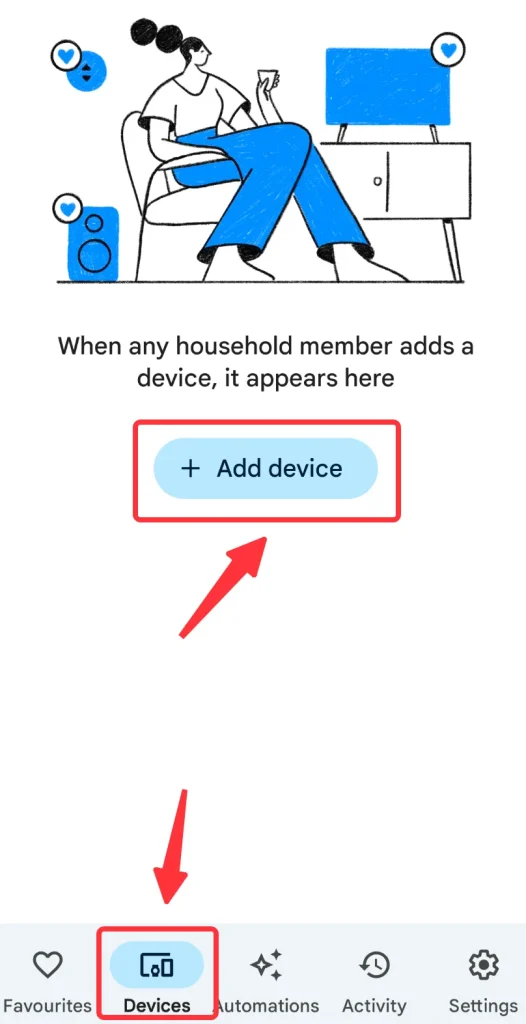
ステップ3. クリック Add ボタンを押して指示に従い、リストにリモコンアプリを追加します。
ステップ4. アイコンブロックをクリックして保持し、メニューが表示されるまで待ちます。
ステップ5. タップしてください。 キャスト アイコンを選択し、 画面ミラーリング.
DLNA内蔵でのストリーミング
いくつかのビデオプレーヤーやビデオアプリでは、DLNAプロトコルを介してコンテンツを直接テレビにキャストすることができます。例えば、YouTubeには右上隅にキャスト機能があります。以下のステップでは、YouTubeを使用してスマホからテレビにストリームする方法の詳細を示します。
ステップ1. スマホがテレビと同じWi-Fiネットワークに接続されていることを確認してください。
ステップ2. オープン YouTube アプリ。
ステップ3. クリック キャスト ホーム画面の上部にあるアイコン。
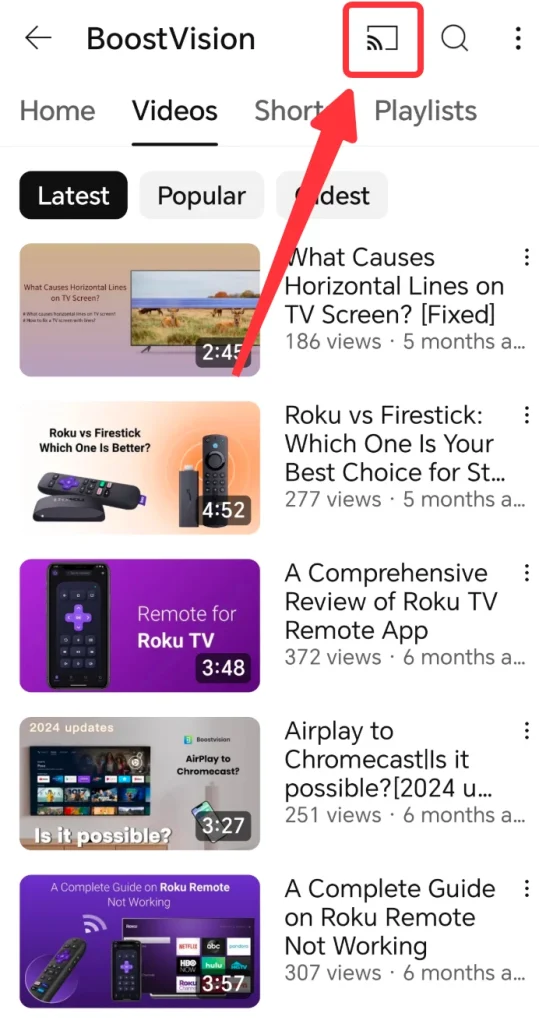
ステップ4. テレビを選択して、接続を完了してください。
ステップ5. 接続後、再生する任意の動画はテレビに表示されます。
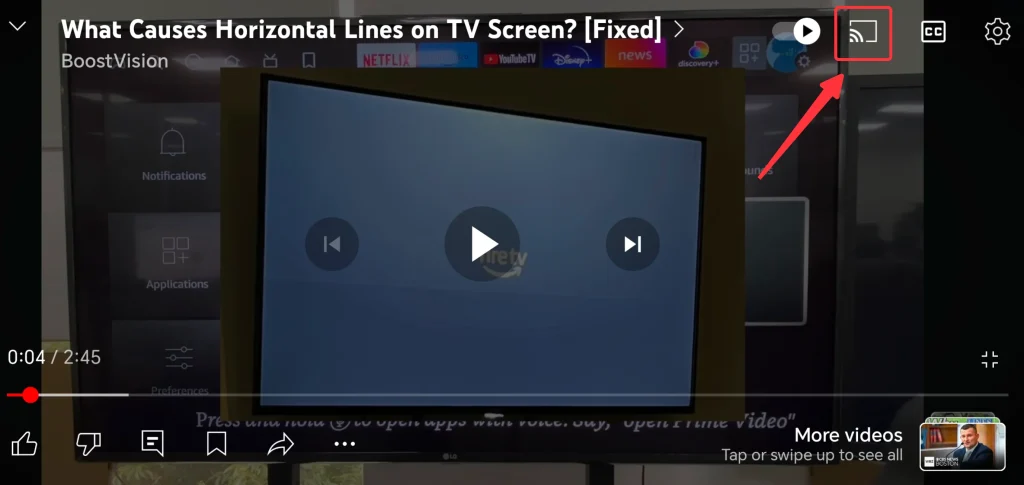
また、動画の途中であっても、動画を一時停止してクリックすることで、キャストをリモコンアプリにすることができます。 キャスト 右上隅のアイコン。
画面ミラーリング機能を使用したストリーミング
ほとんどのスマホには、過去数年で発表された機種には、画面ミラーリング機能が内蔵されており、スマホからテレビにコンテンツをストリームするために使用できます。例えば、サムスンのスマホには、内蔵されている画面ミラーリング機能はSmartViewと呼ばれています。以下の手順は、SmartView機能を使用してスマホの画面をテレビにミラーリングする方法を示します。
ステップ1. スマホを、テレビが現在接続されているWi-Fiネットワークに接続してください。
ステップ2. スマホのホーム画面の上部からスワイプダウンして呼び出します。 クイック設定 panel. If you don't see it, you need to click the Edit アイコンを追加して クイック設定 パネル。
ステップ3. ストリーミングしたいテレビを選択してください。
ステップ4. テレビに表示されているPINコードを入力してください。
HDMIケーブルでのストリーミング
HDMIケーブルは、スマホからテレビにコンテンツをストリーミングするためのクラシックでシンプルな方法です。HDMIケーブルをスマホに接続するには、HDMIアダプターを使用する必要があります。以下のリストは、購入する必要があるアダプターの種類を示しています。
| iPhone 14およびそれ以前 | ライトニングからHDMIアダプター |
| iPhone 15 と新しいAndroidスマホ | USBタイプCからHDMIアダプター |
| 古いAndroidスマホ | Micro USBからHDMIアダプター |
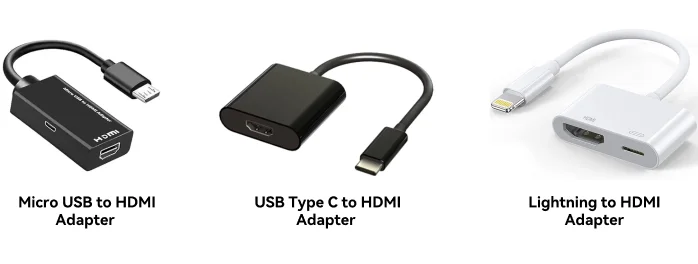
適切なアダプターを入手したら、以下の指示に従ってストリーミングを開始してください。
ステップ1. スマホにアダプターを差し込んでください。
ステップ2. HDMIケーブルの一端をアダプターに接続し、もう一端をテレビに接続します。
ステップ3. リモコンアプリでテレビをつけてください。
ステップ4. クリック Input/ソース ボタンを押して、ケーブルが接続されているポートを選択します。
スマートテレビキャストアプリでストリーミング
This might be the most straightforward answer to "how to stream my phone to my TV". Smart TV Cast is one of the ultimate solutions to streaming and mirroring for multiple devices. Developed by BoostVision, it is compatible with most TVs, and easy enough to set up.
ステップ1. スマホとスマートテレビを同じWi-Fiネットワークに接続していることを確認してください。
ステップ2. クリック Tap to Connect エリア。
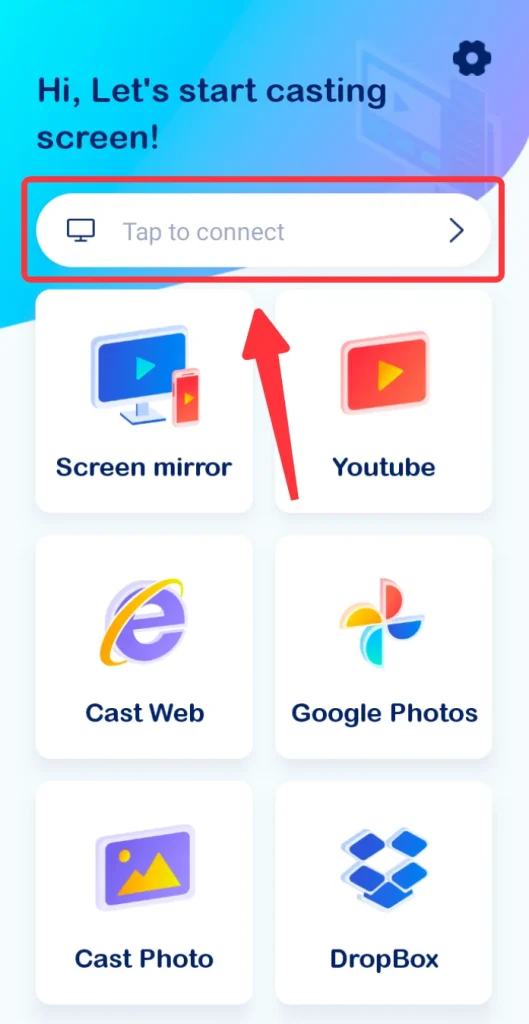
ステップ3. ストリームしたいテレビを選択し、要求された場合はPINコードを入力してください。
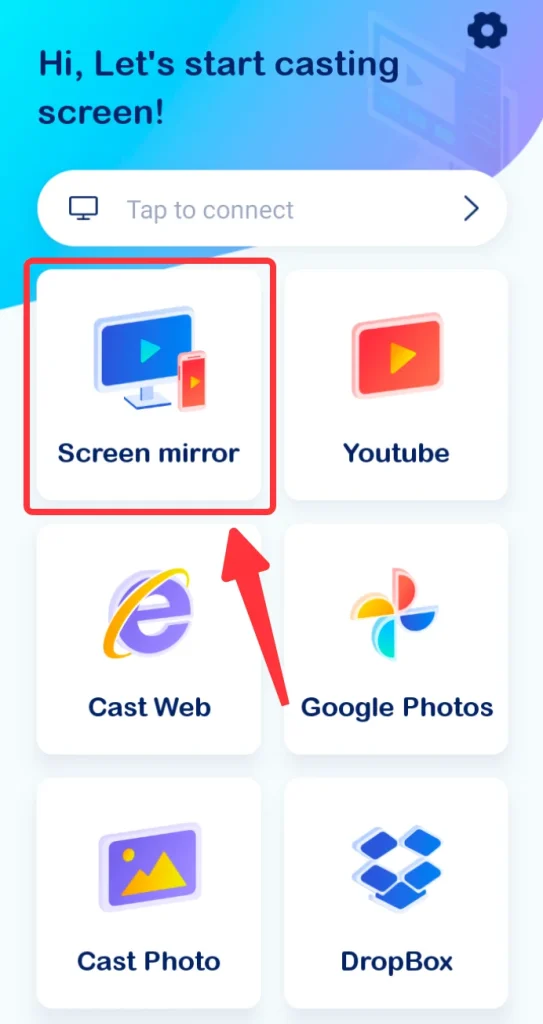
ステップ4. クリック 画面ミラーリング アイコン。
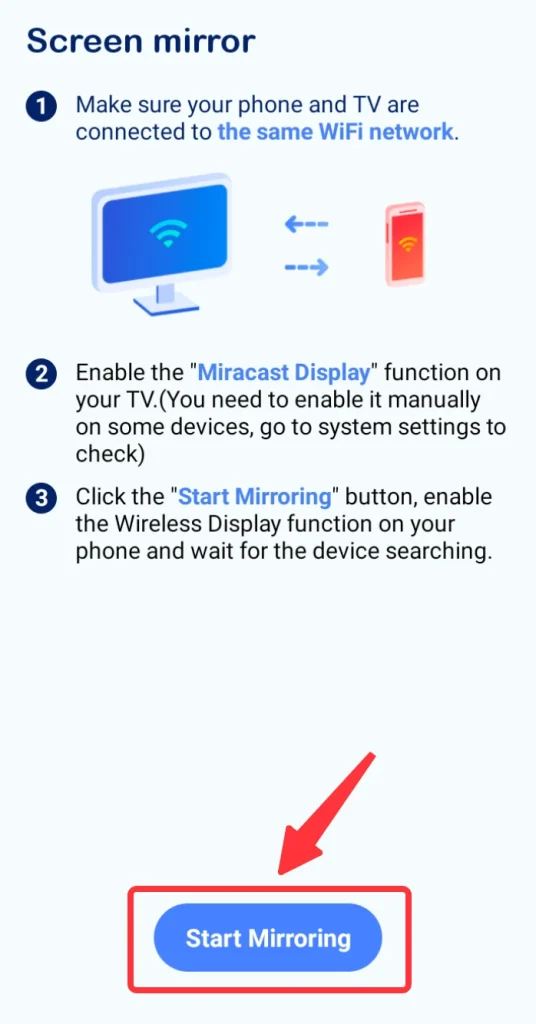
ステップ5. クリック ミラーリングを開始 ボタンを押してください。
結論
"How do I stream from my phone to my TV" can be answered now. Whether to use Google Chromecast or use DLNA casting feature of video apps. Alternative methods, including built-in screen mirroring feature and HDMI cable, can also help you to stream to TV. As the solution for maximum compatibility, the Smart TV Cast app is absolutely worth considering.
スマホをテレビにストリーミングする方法のFAQ
Q: スマホの画面をテレビにストリーミングするにはどうすればいいですか?
スマホの画面ミラーリングをテレビにストリーミングする方法はいくつかあります。
- Google Homeアプリ。
- SmartView機能。
- HDMIケーブルとアダプター。
- BoostVisionによるスマートTVキャストアプリ。
Q: スマホをテレビとペアリングするにはどうすればいいですか?
あなたのスマホをテレビとペアリングするには、さまざまなアプリを使用できます。
Androidの場合、スマホをテレビとペアリングするためにSmartViewを使用できますが、iPhoneの場合、スマホをテレビとペアリングするためにAirplayを使用できます。
- スマホをテレビが接続しているWi-Fiに接続します。
- スマホの画面上部から下にスワイプします。
- クリック 画面ミラーリング または スマートビュー アイコン。
- 検出されたデバイス一覧からテレビを選択します。
ヒュー
ヒュー・オジーンは、ビジョン技術とサイバーエンターテイメントの専門家であるBoostVisionのウエッブコンテンツプロデューサーです。彼はデジタル技術が日常のルーティンを向上させ、便利で楽しいものにする新しい方法を共有するのが好きで、常にそれらを実践で証明しています。