
Amazon Fire TV Remote アプリは、物理 Fire TV リモコンが動作しない場合の代替手段です。ただし、多くの人がアプリの使用中に Fire TV リモート アプリが機能しない、または接続できないなどの問題に遭遇します。この投稿ではアプリの問題に焦点を当て、その理由と 9 つの解決策を紹介します。
Amazon Fire TV Remoteアプリが動作しない/接続できないのはなぜですか
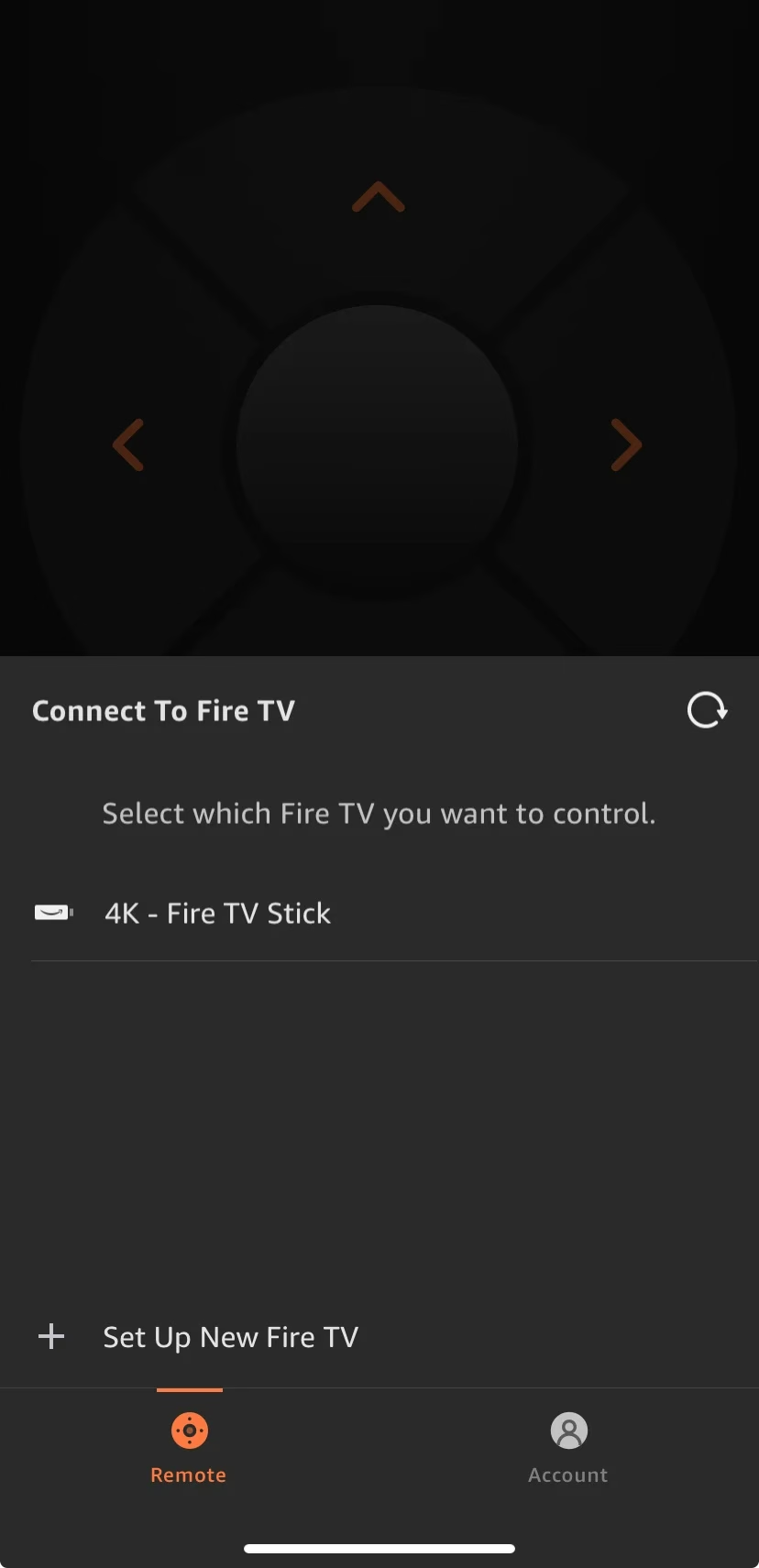
Amazon Fire TV リモート アプリが接続できない、または機能しないというのはよくある問題ですが、その原因は何ですか?理由はさまざまですが、一般的なものとしては次のようなものがあります。
次に、以下の回避策に従って、Fire TV リモート アプリが機能しない、または接続の問題が発生する原因を特定します。
解決策 1. ネットワーク接続を確認する
Amazon Fire TV リモート アプリまたは他のリモート アプリが Fire TV から切断されたり、機能を拒否したりした場合は、まずネットワーク接続を確認してください。これは、Fire TV が使用しているネットワークにスマートフォンが接続されているかどうかを確認することです。
これを行うには、次の手順を実行します。
ステップ 1. Fire TV リモコンまたはテレビの ホーム ボタンを押します。
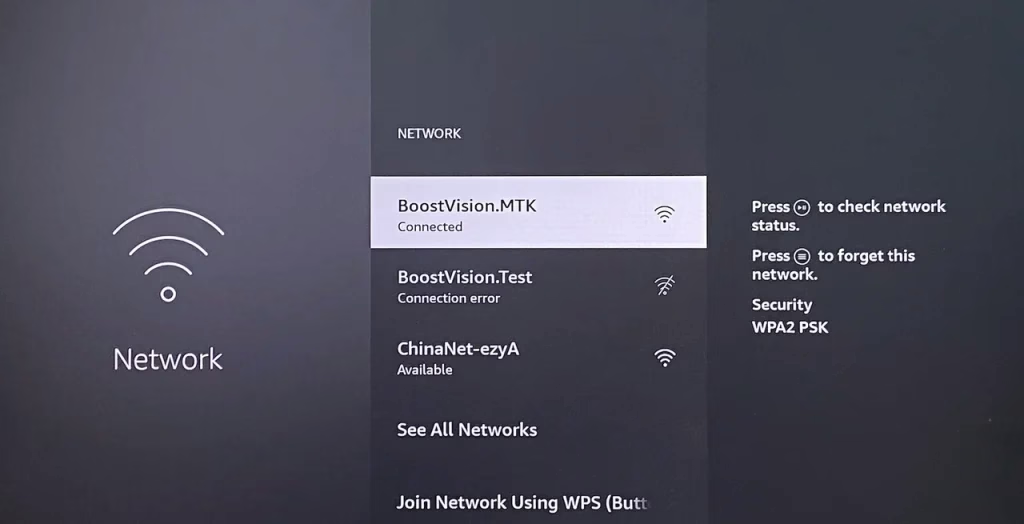
ステップ 2. [設定] > [ネットワーク] に移動します。
ステップ 3. Fire TV が使用しているネットワークの名前を覚えておいてください。
ステップ 4. 歯車アイコンで示されている携帯電話の設定 アプリをタップします。
ステップ 5. Wi-Fi オプションを見つけて、電話画面に表示されるネットワーク名を確認します。
ステップ 6. 携帯電話とテレビが同じネットワークを使用していない場合は、調整を行ってください。
ステップ 7. 同じネットワークを使用して、リモート アプリを Fire TV に再ペアリングします。
携帯電話とテレビの間のネットワーク使用量の違いが除外されました。Amazon Fire TV リモート アプリが正常に機能するかどうかを確認してください。そうでない場合は、次の解決策を試してください。
解決策 2. 電話機を再起動する
再起動すると、未知のバグが排除され、東芝 Fire TV のリモコンが機能しない や Amazon Fire TV リモート アプリが接続できない、動作しないなどのさまざまな問題が修正される場合があります。したがって、Fire TVのリモコンに問題がある場合は、スマートフォンを再起動してみてください。
iPhone を再起動する手順は次のとおりです。
注: 次の手順は、iPhone X、iPhone 11/12/13 以降で使用されます。以前のバージョンを使用している場合は、iPhone の再起動に関する Apple チュートリアル を確認してください。
ステップ 1. 電源オフ スライダーが表示されるまで、音量 ボタンの 1 つと サイド ボタンを押し続けます。
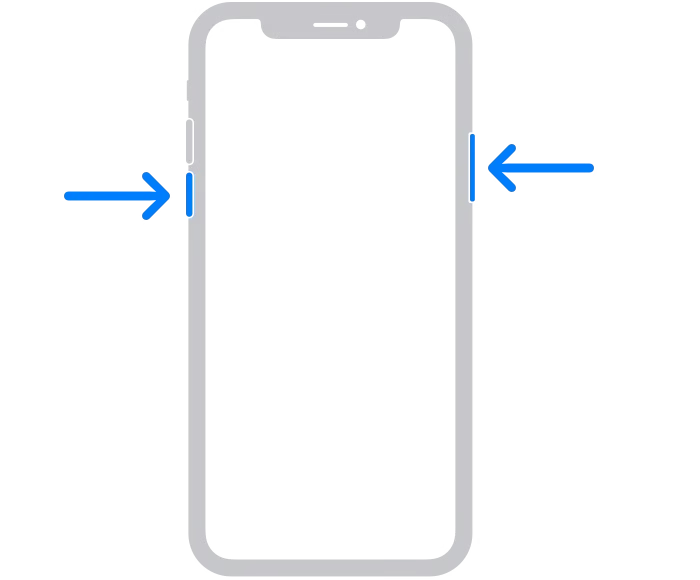
ステップ 2. スライダーをドラッグして電話機の再起動を確認し、デバイスの電源がオフになるまで 30 秒待ちます。
ステップ 3. 電話画面に Apple ロゴが表示されるまで、サイド ボタンを押し続けます。
Android スマートフォンを再起動する手順は次のとおりです。
ステップ 1. 電源オフ スライダーが表示されるまで、携帯電話の サイド ボタンを押し続けます。
ステップ 2. スライダーを 再起動 オプションまでドラッグし、電話が再起動するまで待ちます。
携帯電話の電源がオンに戻ったら、Amazon Fire TV リモート アプリを Fire TV に再度接続して、アプリが適切に動作するかどうかを確認してください。
解決策 3. アプリのキャッシュをクリアする
Fire TV リモート アプリが動作しない、または接続できない問題が解決しない場合は、リモート アプリのキャッシュ ファイルが大きすぎるか破損している可能性があります。この可能性を確認するには、アプリのキャッシュをクリアしてみてください。リモート アプリのキャッシュをクリアするプロセスは携帯電話によって異なる場合がありますが、一般的な手順は次のとおりです。
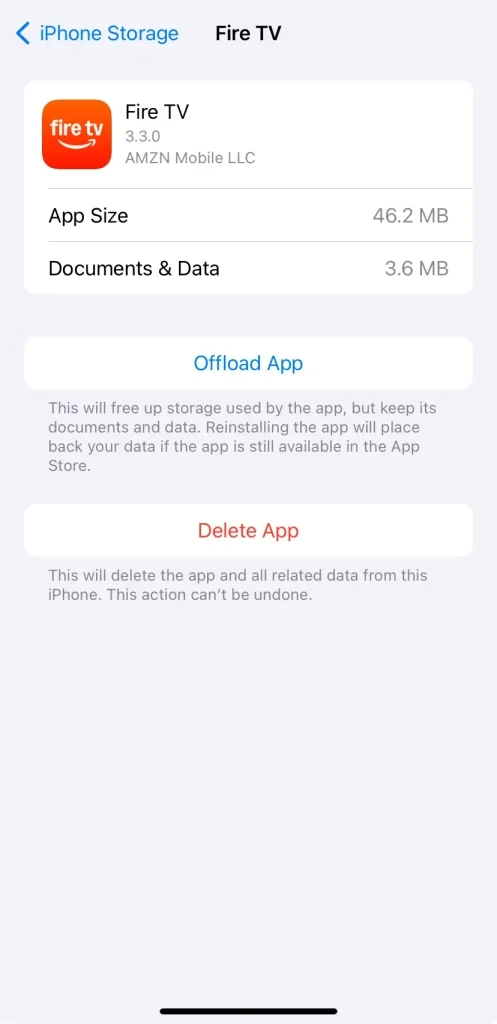
iPhone では、Fire TV アプリなどの個々のアプリのキャッシュを直接クリアすることはできません。アプリをオフロードするか、削除して再インストールするかを選択できます。
ステップ 1. [設定]>一般>iPhone ストレージ**に移動します。
ステップ 2. リストから Fire TV アプリを見つけてタップします。
ステップ 3. [アプリのオフロード] ボタンをタップします。これにより、アプリが使用していたストレージが解放され、ドキュメントやデータに悪影響を与えることはありません。
Android スマートフォンでアプリ キャッシュ をクリアするには:
ステップ 1. Android スマートフォンで 設定 アプリをタップします。
ステップ 2. [デバイスについて] オプションが表示されるまで電話画面を下にスクロールし、オプションをタップします。
ステップ 3. 次のオプションを 1 つずつタップします: ストレージ > アプリ > Amazon Fire TV。
ステップ 4. [キャッシュのクリア] オプションをタップし、すべてのアプリのキャッシュがクリアされるまで辛抱強く待ちます。
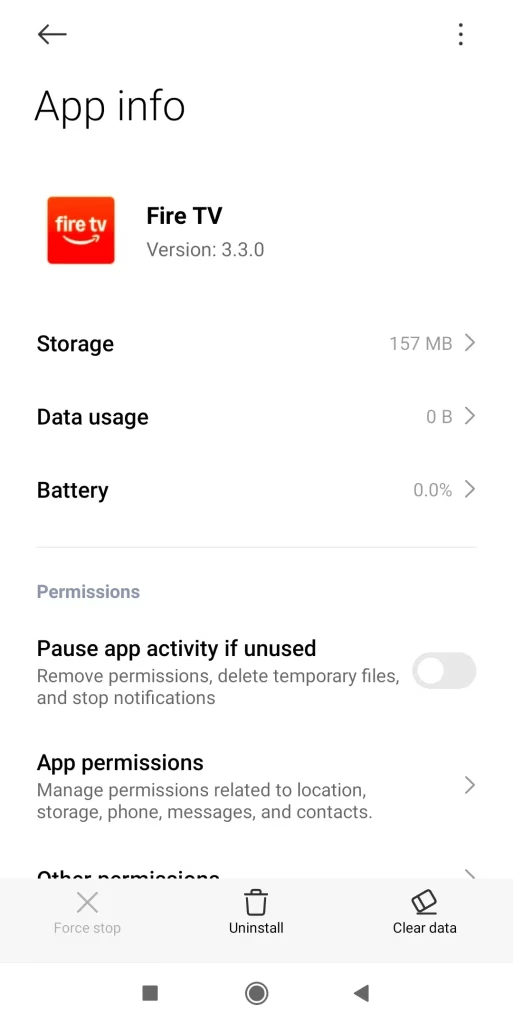
アプリのキャッシュをクリアした後、携帯電話を再起動し、Amazon Fire TV リモート アプリが再び機能するかどうかを確認します。
解決策 4. アプリストレージをクリアする
Amazon Fire TV リモート アプリのキャッシュをクリアできない場合は、引き続きアプリのストレージをクリアしてください。
[ストレージのクリア] オプションは常に [キャッシュのクリア] オプションの隣に配置されます。 [ストレージのクリア] オプションを見つけたら、それをタップし、[OK] オプションをタップしてこの削除を確認します。
アプリのストレージが空になったら、リモート アプリが数秒以内にテレビに接続できるかどうかを確認します。
解決策 5. 電話機を更新する
スマートフォンのオペレーティング システムを最新バージョンに更新すると役立つ場合があります。この修正を試してみてください。電話機のオペレーティング システムを更新する一般的な手順は次のとおりです。
Android の場合:
ステップ 1. スマートフォンで 設定 アプリを見つけてタップします。
ステップ 2. [設定] リストで [デバイス/電話について] オプションを選択します。
ステップ 3. オペレーティング システムをタップします。通常、電話機は自動的にアップデートをチェックします。そうでない場合は、アップデートを確認 オプションをタップしてください。
ステップ 4. チェックプロセスが終了するまで待ちます。アップデートが利用可能な場合は、携帯電話をそのアップデートにアップデートできるようにします。そうでない場合は、次の解決策に進みます。
iPhone の場合:
ステップ 1. スマートフォンで設定アプリを見つけてタップします。
ステップ 2. 一般 および ソフトウェア アップデート オプションを選択します。
ステップ 3. [ダウンロードしてインストール] ボタンをタップして、OS を最新バージョンに更新します。
解決策 6. アプリを再インストールする
上記の解決策を実行してもアプリがまだ動作しない場合は、Amazon Fire TV リモート アプリを再インストールしてみてください。
ステップ 1. 携帯電話のアプリ アイコンを長押しし、アンインストール オプションをタップします。
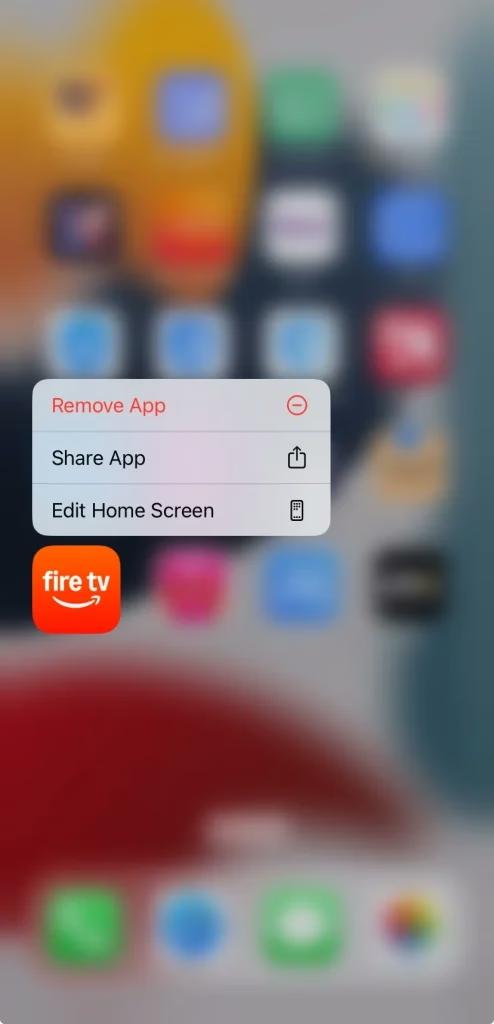
ステップ 2. アプリが携帯電話から削除されるまで待ってから、アプリストア または Google Play ストア にアクセスしてアプリをダウンロードします。
ステップ 3. アプリが携帯電話に再インストールされたら、正常に動作するかどうかを確認します。
上記のすべての修正を行っても Fire TV アプリのリモコンが機能しない問題を解決できない場合は、問題の原因はテレビにある可能性があります。問題の解決を続けるには、次の解決策に進んでください。
解決策 7. テレビを再起動する
Fire TVリモートアプリがiPhoneで動作しないなど、Fire TVに関連する多くの問題は、このシンプルかつ効率的な方法で修正できます。
テレビの底面にある電源ボタンを押して Fire TV の電源を切り、テレビを電源アダプターから抜き、少し待ってからテレビを再び差し込み、もう一度電源ボタンを押してテレビの電源を入れます。
リモコンを使わずに Fire TV を数秒でオンまたはオフにする方法に興味があるかもしれません。
Fire TVにホーム画面が表示されたら、リモートアプリをテレビに接続して、アプリがテレビとシームレスに通信できるかどうかを確認してください。
解決策 8. テレビを更新する
TV ソフトウェアを最新のアップデートに更新し続けると、Fire TV リモート アプリが iPhone で動作しない問題が解決される可能性があります。 ホーム > 設定 > My Fire TV > バージョン情報 > アップデートを確認 から Fire TV を更新します。
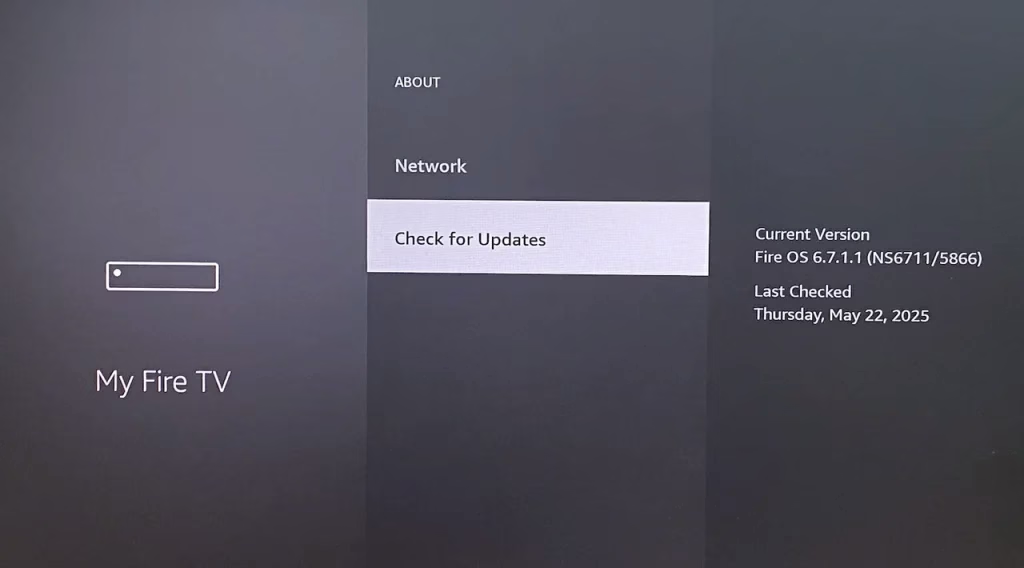
TV ソフトウェアが最新バージョンに更新されたら、Amazon Fire TV リモート アプリが依然として Fire TV に接続できないか、動作しないかを確認してください。
解決策 9. Amazon サポートに連絡する
上記の修正を行っても Amazon Fire TV を復活させることができない場合は、何らかの技術的な問題が原因で誤動作が発生している可能性があります。この場合、Amazon サポートに連絡して助けを求めることをお勧めします。
サードパーティ製の Fire TV リモート アプリを試してみる
Amazon Fire TV リモート アプリが接続できない問題を回避する最も簡単な方法は、新しいリモート アプリを選択することかもしれません。 Fire TV には多くのリモコン アプリがあり、ブーストビジョン の Fire TVリモコン アプリはその中でも人気があります。
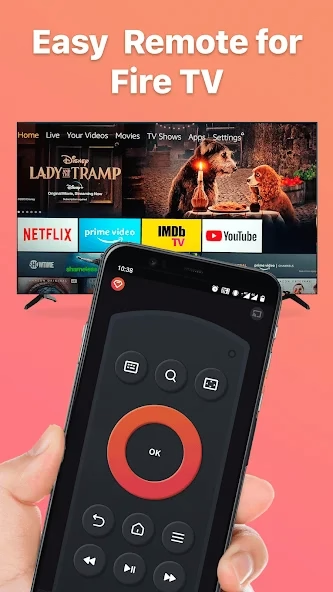
Amazon Fire TV アプリと同様に、BoostVision の Fire TV Remote アプリも、Fire TV または Firestick を簡単に制御できるオンスクリーン キーボードとタッチパッド機能を提供します。
さらに、サードパーティ製アプリを使用すると、Fire TV にインストールされているすべてのアプリに 1 つでアクセスでき、画面ミラーリングおよびメディア キャスト アプリとして機能するため、視聴体験が向上します。
全体として、BoostVision のアプリは強力な Fire TV のリモコン交換 です。これを使用すると、スマートフォンを使用して Fire TV または Firestick とシームレスに通信できます。
BoostVision のリモート アプリを使用して Fire TV を制御するにはどうすればよいですか?まずスマートフォンでセットアップし、次にアプリをFire TVに接続し、最後にアプリが提供するボタンを押してテレビを制御します。詳細については、次のチュートリアルを確認してください。
ステップ 1. 次のボタンをクリックして、BoostVision のアプリをダウンロードします。
Fire TVおよびFire Stick用のリモコンをダウンロード
ステップ 2. Fire TV をオンにしたまま、スマートフォンが接続されているネットワークを使用しているかどうかを確認します。
ステップ 3. アプリのインストールが完了したら、アプリを起動し、右上隅にある 接続 ボタンをタップして Fire TV に接続します。
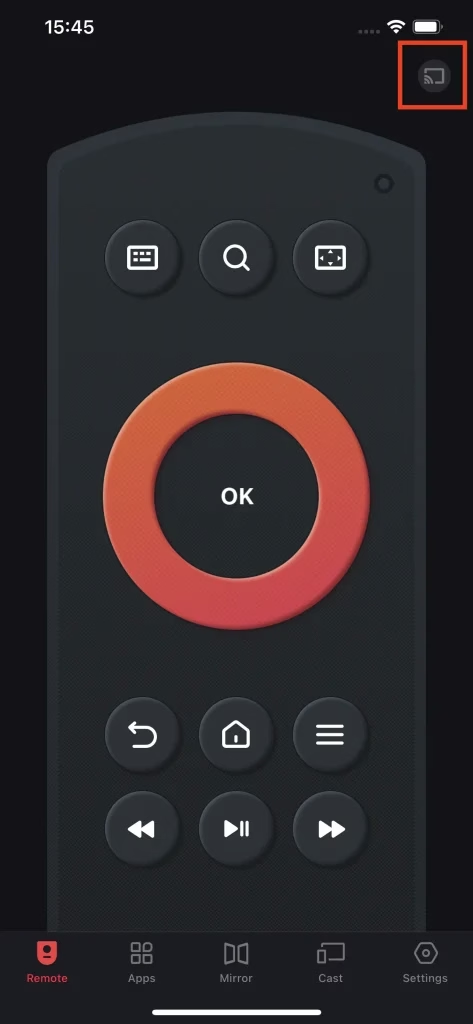
ステップ 4. デバイスリストから Fire デバイスを選択し、自動接続 ボタンをオンにすると、次回アプリとテレビが自動的に接続されます。
ステップ 5. テレビ画面に表示された PIN コードを入力し、[OK] ボタンをタップして入力を確認します。
ステップ 6. 接続が確立されるまで待ちます。その後、Fire TVおよびFire Stickのリモコンの使用方法に従って、アプリでFire TVを制御できます。
最終的な考え
Amazon Fire TV リモート アプリが動作しない、または接続できない問題は、アプリ自体の内部の問題、またはテレビに関連する問題が原因である可能性があります。この問題が発生した場合は、接続されているネットワークの確認、アプリのキャッシュのクリア、アプリの再インストール、テレビのアップデートなど、上記の 9 つの解決策を試すことができます。これらの解決策がいずれも機能しない場合は、BoostVision の Fire TV Remote アプリなどの別のリモート アプリに切り替えてください。
iPhone または Android で Fire TV リモート アプリが機能しないことについての共有はここで終了します。これが皆さんに何らかの啓発になれば幸いです。
Fire TVリモートアプリが動作しないよくある質問
Q: リモコンやアプリを使わずに Fire TV をリセットするにはどうすればよいですか?
リモコンやアプリを使わずに Fire TV をリセットするには、次の 3 つの方法があります。
詳しい操作方法は「リモコンなしでFirestickをリセットする4つの簡単な方法」(https://www.boostvision.tv/blog/how-to-reset-firestcik-without-remote)を参照してください。
Q: iPhone を Fire TV に接続するにはどうすればよいですか?
BoostVision の Fire TV Remote などのリモート アプリを利用して、ワイヤレス ネットワーク経由で iPhone を Fire TV に接続します。