
リモコンなしで Sony TV の電源をオンまたはオフにする方法
リモコンの電源ボタンを押すと、Sony TV が動作を開始または停止します。しかし、リモコンなしで Sony TV の電源を入れるにはどうすればよいでしょうか?リモコンがない場合でも、テレビの電源をオンまたはオフにする方法はいくつかあります。
1. Sony TV の電源ボタンを押します。
ほとんどのテレビには電源ボタンが付いており、ソニーのテレビにも電源ボタンがあります。すべての Sony テレビには、テレビの電源をオンまたはオフにできる電源ボタンがあります。したがって、「リモコンを使わずにソニーのテレビの電源を入れる方法」という質問については、最も明確な答えは電源ボタンを押すことです。
Sony TV を確認し、電源アイコンの付いたボタンを見つけます。電源ボタンの位置は Sony テレビのモデルによって異なりますが、ボタンは通常、画面の背面またはほとんどのモデルの下部にあります。
テレビの電源ボタンが見つからない場合は、以下の Sony のマニュアルを確認してください。
ブラビア TV モデル (2018 ~ 2020) の電源ボタンの位置ブラビア TV モデル (2014 ~ 2017) の電源ボタンの位置テレビの電源ボタンを見つけたら、それを押してテレビを起動します。
リモコンを使わずに Sony TV の電源を入れるこの方法は直接的ですが、便利ではなく、時間がかかります。数メートル歩く必要があるたびに、テレビをつけたり消したりしたくなります。
2. Google TV アプリを使用する
「リモコンを使わずに Sony TV の電源を切る方法」という質問に遭遇した場合は、Google TV アプリを使用してテレビを制御できます。 Google TV アプリは、テレビを操作するための IR ベースのリモート アプリで、iOS デバイスの場合は アプリストア から、Android デバイスの場合は Google Play ストア からダウンロードできます。
ここでは、Google TV アプリを使用して Sony TV を操作する方法を段階的に説明します。
ステップ 1. Google TV アプリをダウンロードし、スマートフォンにインストールします。
ステップ 2. テレビとスマートフォンが同じネットワークを使用していることを確認します。
ステップ 3. アプリを起動し、リモート アイコンをタップします。
ステップ 4. 画面上部の デバイスのスキャン オプションをタップします。
ステップ 5. デバイスリストから Sony TV を選択し、画面上の指示に従ってスマートフォンをテレビにペアリングします。
これで、アプリを使用して Sony TV の電源のオン/オフなどを制御できるようになります。
3.ユニバーサルリモートアプリを使用する
3 番目のバックアップ プランは、リモコンを使わずに Sony TV の電源をオンまたはオフにしたい場合に、BoostVision がリリースした ユニバーサル リモート アプリ を使用することです。
リモート アプリを使用すると、Sony TV や Samsung、Vizio、Roku、Firestick などの他のブランドの TV を制御できます。さらに、迅速なナビゲーションのためのタッチパッドとテキスト入力のためのキーボードが付属しているため、これらのテレビをかなり簡単な方法で制御するのに役立ちます。
推奨読書: ユニバーサル リモートを含むレビュー | ブースト ビジョン
アプリストア または Google Play ストア からアプリを無料で入手し、リモコンなしで Sony TV の電源を切る方法のチュートリアルに従ってください。ユニバーサル TV リモコンをダウンロード
ステップ 1. スマートフォンと Sony TV が同じネットワークに接続されていることを確認します。
ステップ 2. アプリを起動し、タップして接続 ボタンをクリックします。
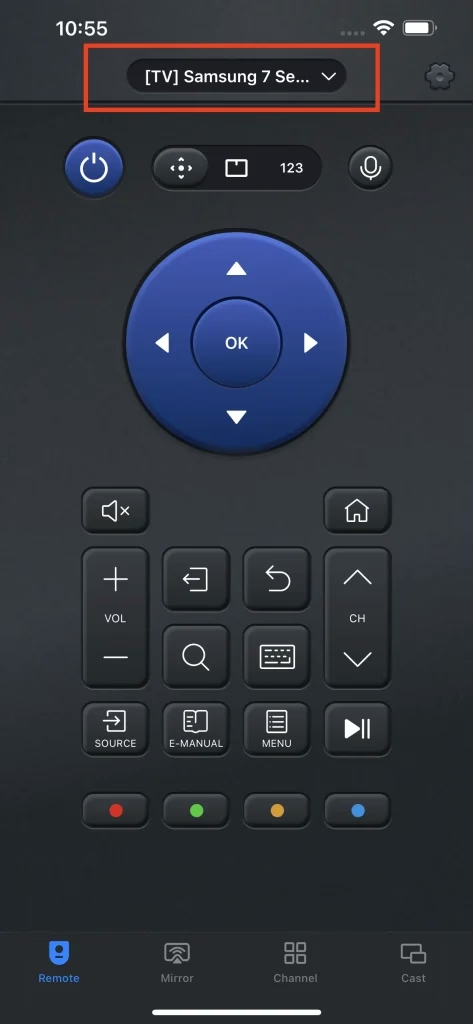
ステップ 3. デバイスリストから Sony TV を選択します。
ステップ 4. 接続が完了したら、電話画面の 電源 ボタンを押してテレビの電源をオンまたはオフにします。
ご覧のとおり、このアプリはテレビの制御に使用されるだけでなく、携帯電話の画面をテレビ画面にミラーリングしたりキャストしたりすることもできます。試してみてください。
4. Sony TV をゲーム機に接続する
リモコンなしでソニーのテレビの電源を入れるにはどうすればよいですか? Sony TV の電源ボタンを押すか、Google TV や BoostVision のユニバーサル リモートなどのリモート アプリを使用できます。あるいは、ゲーム機を介してテレビを操作することも可能であり、ゲーム機は PlayStation 4、Nintendo Switch、または Xbox One にすることができます。
このようなゲーム機をお持ちであれば、Sony TV のリモコンを紛失または破損した場合でも、Sony TV の電源をオンまたはオフにすることができます。
PlayStation 4に接続する
ステップ 1. HDMI ケーブルを使用してゲーム機と Sony テレビを接続します。
ステップ 2. 接続を設定した後、設定を開き、システム設定 オプションを選択します。
ステップ 3. HDMI デバイス リンク オプションを有効にします。
ステップ 4. PS4 の電源をオンにすると、同時に Sony TV の電源もオンになります。
ニンテンドースイッチに接続する
ステップ 1. ドックを使用してゲーム機を Sony TV に接続します。
ステップ 2. 設定 を開き、システム設定 オプションを選択します。
ステップ 3. テレビの電源状態に一致 オプションを選択し、有効にします。
ステップ 4. Nintendo Switch の電源を入れて、Sony TV の電源を入れます。
Xbox One に接続する
ステップ 1. Xbox One の電源を入れます。
ステップ 2. 設定を開き、TV と OneGuide オプションを選択します。
ステップ 3. デバイス制御 オプションを選択し、Sony TV 名を選択します。
ステップ 4. 自動 オプションを選択します。
ステップ 5. B ボタンを押して、Xbox One のデバイスの電源をオンおよびオフにする オプションを選択します。
ステップ 6. Xbox One の電源をオンまたはオフにすると、Sony TV の電源もオンまたはオフになります。
注: リモコンを紛失した場合は、ゲーム機も Vizio TV の電源をオンまたはオフにする の助けになります。
結論
リモコンなしでソニーのテレビの電源を入れるにはどうすればよいですか?この投稿では 4 つのトリックを共有しました。テレビの電源をオンまたはオフにするには、テレビの電源ボタンを押すか、Google TV や BoostVision Universal Remote などのリモート アプリをインストールするか、PS4、Nintendo Switch、Xbox One などのゲーム機を使用します。
利便性と効率性を考慮すると、スマートフォンの数十 MB のストレージ容量しか使用せず、テレビを簡単に制御できるリモート アプリの使用を強くお勧めします。