
WebOS LG TV はたくさんの楽しみをもたらしますが、携帯電話の画面をより多くの視聴者と共有するためにこれを使用することを考えるかもしれません。 Android を LG TV に画面共有するのは簡単ですが、これまでに共有したことがない場合は少し難しいかもしれません。このガイドでは、Android スマートフォンを LG TV にミラーリングするためのいくつかの方法を説明します。
HDMI アダプターを使用して画面を共有する
Android を LG TV に画面共有する最も簡単な解決策は、HDMI ケーブルを使用することです。 Android スマートフォンには接続可能なポートが 1 つしかないため、HDMI ケーブルを接続する方法を検討する必要があります。
解決策は、スマートフォンに接続し、HDMI ケーブルに接続できる HDMI アダプターです。お持ちの Android スマートフォンに応じて、自分のスマートフォンに合ったものを慎重に選択する必要があります。
一般に、Android スマートフォンには 2 種類のポートしかありません。古いものは Micro USB ポート、新しいものは USB Type C です。適切なアダプターを入手したら、以下の手順に従って Android スマートフォンの画面を共有できます。
ステップ 1. Android スマートフォンに HDMI アダプターを接続します。
ステップ 2. HDMI ケーブルの一端を LG TV に接続し、もう一端をアダプターに接続します。
ステップ 3. LG TV の電源を入れ、リモコンのソース ボタンを押します。
ステップ 4. 電話機に接続されているポートを選択します。
内蔵の画面共有機能を使用する
Android 5.0 以降を搭載した Android スマートフォンは画面ミラーリング機能をサポートしているため、Android スマートフォンがあまり古くない場合は、画面ミラーリング機能を使用できます。
この機能の名前は、携帯電話のブランドによって異なる場合があります。たとえば、Samsung は画面ミラーリング機能を Smart View と名付けました。これは世界で最も人気のある Android スマートフォンの 1 つであるため、ここでは例として Smart View を使用します。
ステップ 1. スマートフォンと LG TV が同じ Wi-Fi ネットワークに接続されていることを確認してください。
ステップ 2. Android スマートフォンのメイン画面の上部から下にスワイプし、クイック設定 パネルを呼び出します。
ステップ 3. Smart View アイコンをクリックします。アイコンが見つからない場合は、編集 アイコンをクリックして、クイック設定 パネルに追加できます。
ステップ 4. 画面共有先の LG TV を選択し、テレビに表示される PIN コードを入力します。
Smart TV Cast アプリを使用して画面を共有する
スマート TV キャスト アプリ は、BoostVision テクノロジー が開発した互換性の高い Android 用画面共有アプリです。 Android スマートフォンにアプリをダウンロードしてインストールしたら、以下の手順に従ってセットアップできます。スマート TV キャストをダウンロード
ステップ 1. LG TV が現在接続している Wi-Fi ネットワークに Android スマートフォンを接続します。
ステップ 2. アプリを開き、接続 アイコンをクリックします。
ステップ 3. 画面を共有したい LG TV を選択します。
ステップ 4. LG TV 画面に表示される PIN コードを入力して、接続を完了します。
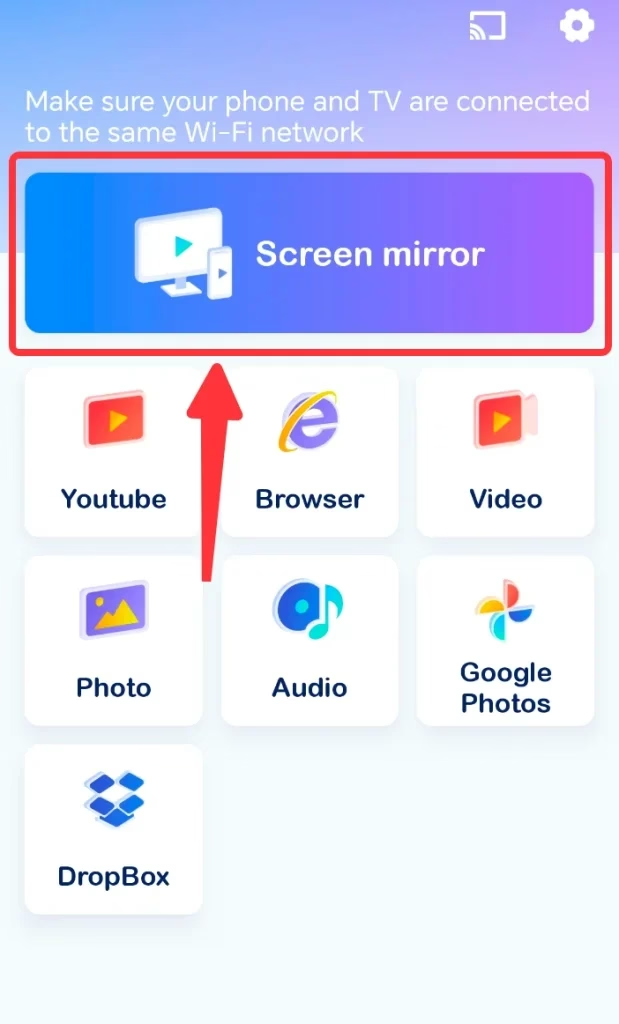
ステップ 5. [スクリーンミラー] ボタンをクリックします。
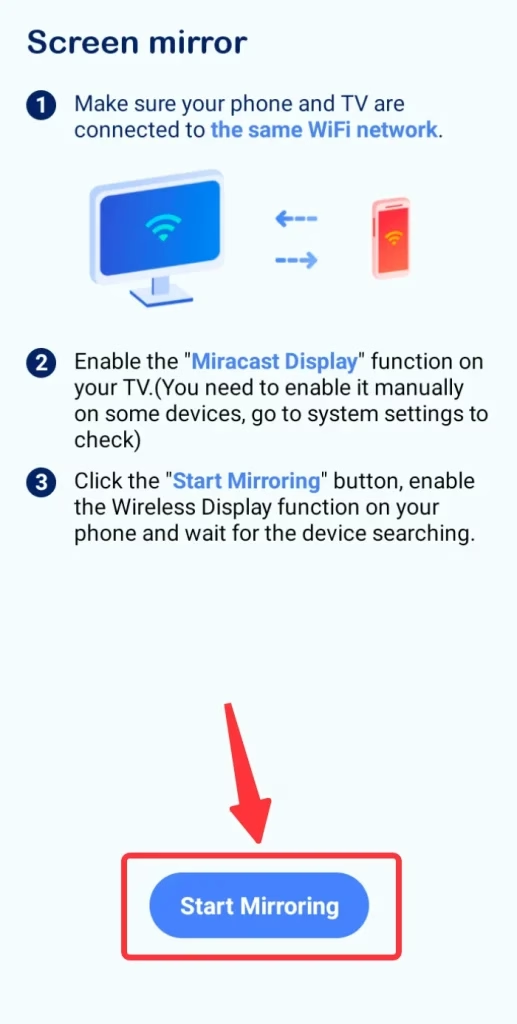
ステップ 6. 「ミラーリングの開始」ボタンをクリックします。
結論
AndroidからLG TVに画面共有する方法がわかりました。 HDMI アダプターを使用しても、Android スマートフォンの内蔵画面共有機能を使用しても、スマートフォンの画面を LG TV に投影できます。さらに、Smart TV Cast などのサードパーティ アプリを使用すると、画面共有時の互換性が向上します。画面ミラーリングを取得したら
Android から LG TV への画面共有に関するよくある質問
Q: LG TV では画面ミラーリングが可能ですか?
はい。ほとんどの新しい LG TV では、Airplay、Chromecast、Miracast、DLNA などの複数の伝送プロトコルを使用した画面ミラーリングが可能です。転送プロトコルが異なれば画面ミラーリングの方法も異なり、使用しているデバイスに応じて互換性も異なります。
Q: Wi-Fi なしで Android スマートフォンを LG TV に接続するにはどうすればよいですか?
Wi-Fi ネットワークはデバイス間の接続媒体であるため、Wi-Fi を使用せずに Android スマートフォンを LG TV に接続する唯一の方法は HDMI ケーブルです。ただし、HDMI ケーブルを携帯電話に接続するにはアダプターが必要です。