
LG Remote は、LG TV の WebOS を制御できるリモート アプリケーション ソフトウェアです。リモコン機能を使用すると、テレビのオン/オフ、チャンネルの切り替え、音量の調整、インタラクション モードと入力方法の変更を簡単に行うことができ、利便性を最大限に高めることができます。
このアプリケーションは単なるリモコンではなく、リモコン、ミラー画面、TV アプリのショートカット、メディア キャスト機能など、ユーザー エクスペリエンスを向上させる 4 つの機能を統合しました。 4 つの機能がタブ内にあり、画面の下部にあります。また、設定タブもありますが、これはアプリケーション関連であり、独立した機能としてカウントされません。
テレビへの接続方法
すべての機能を使用する前に、スマートフォンとテレビの間の接続を確立する必要があります。確立されていない場合、どの機能も使用できません。接続する前に、両方のデバイスが同じ Wi-Fi ネットワークに接続されていることを確認してください。
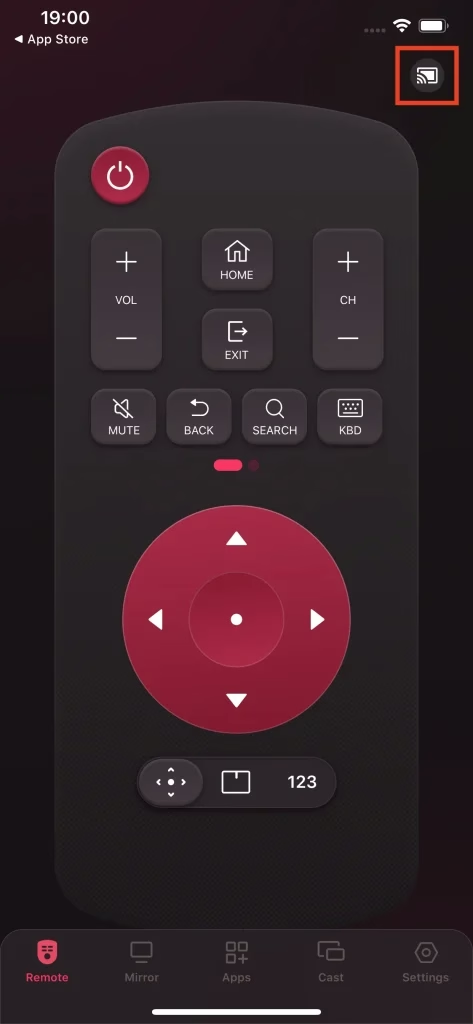
ステップ 1. [リモート**] タブの右上隅にある [接続] ボタンをタップします。
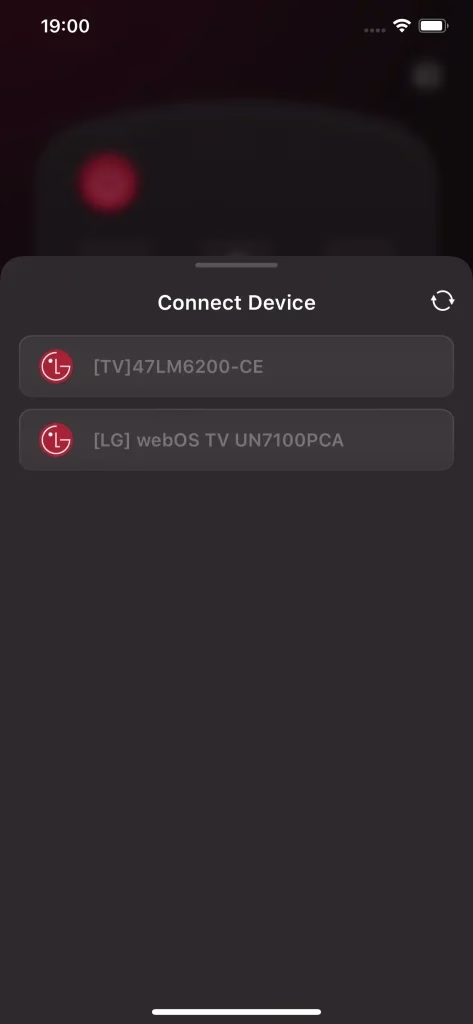
ステップ 2. 接続を確立したいデバイスを選択します。
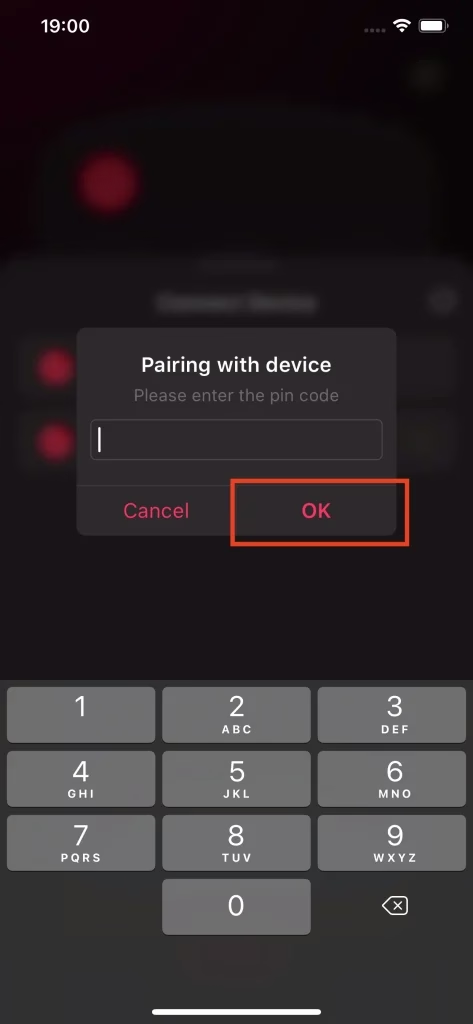
ステップ 3. テレビに表示される PIN 番号を入力し、OK ボタンをタップすると、すぐに接続が確立されます。
##### 注記
スマート デバイスとテレビの両方が同じ Wi-Fi ネットワークに接続する必要があります。接続しない場合、テレビはデバイス リストに表示されません。接続がなくてもこの機能にアクセスできますが、すべての機能を完全に機能させるには、接続ページにジャンプする必要があります。
リモコン
リモコンは LG リモコンの主な機能であり、テレビを制御する基本的な方法であり、すべての機能の中核となる機能です。リモコン機能は、物理リモコンに表示されるすべてのボタンを組み合わせて、テレビを完全に制御できるようにします。さらに、物理的なリモコンには表示されない便利な機能もあり、それがLG Remoteの真のショーケースです。
電源オン/オフ
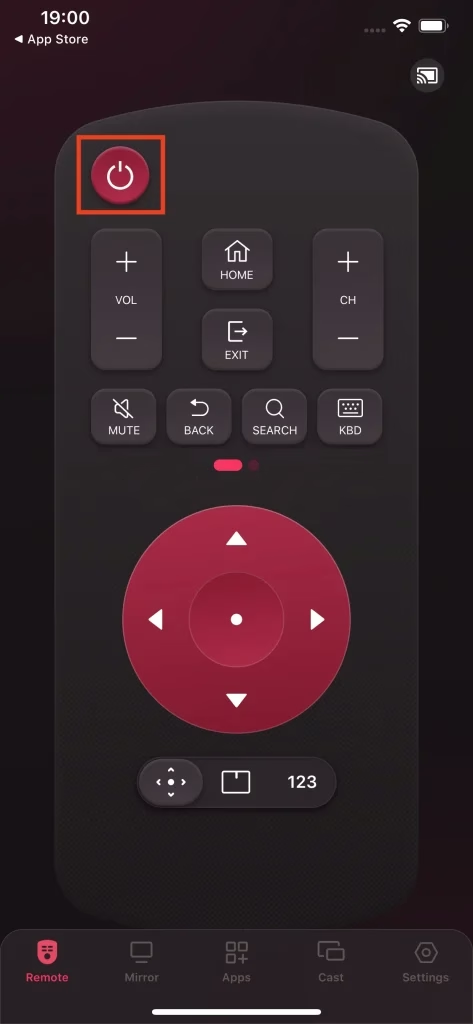
電源 ボタンは、リモコンにとって最も重要なボタンの 1 つです。ソファから離れずに、ワンタップでテレビの電源を簡単にオンまたはオフにできます。
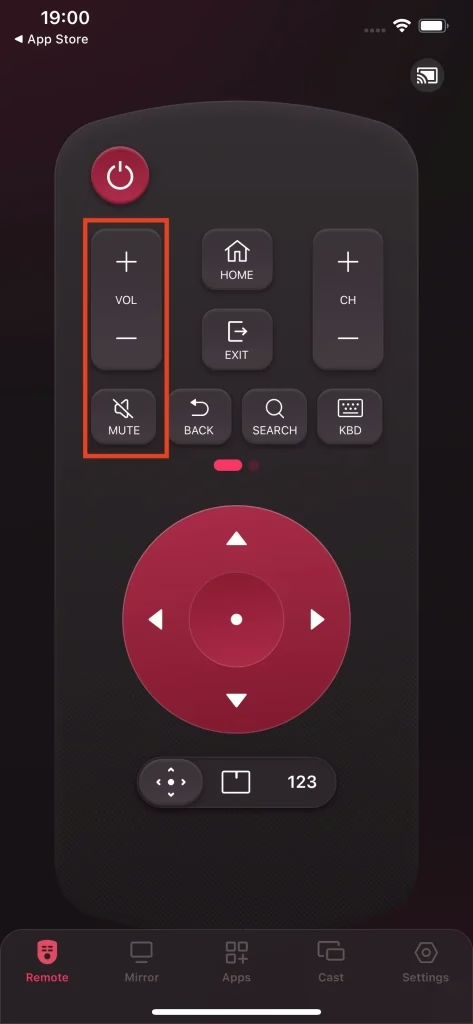
音量調整
音量調整もリモコンの重要な機能です。この機能を使用すると、ミュート ボタンをタップして音量を直接ゼロに下げるか、追加 または 減算 ボタンをタップして音量を上げたり下げたりすることで、数秒で音量を希望どおりに変更できます。
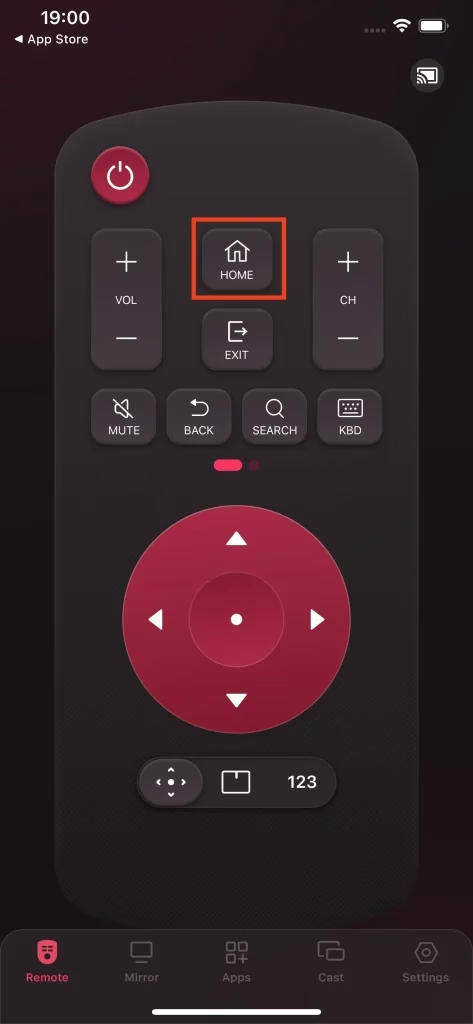
家
ホーム ボタンを押すと、すぐにテレビのロビー画面に移動します。
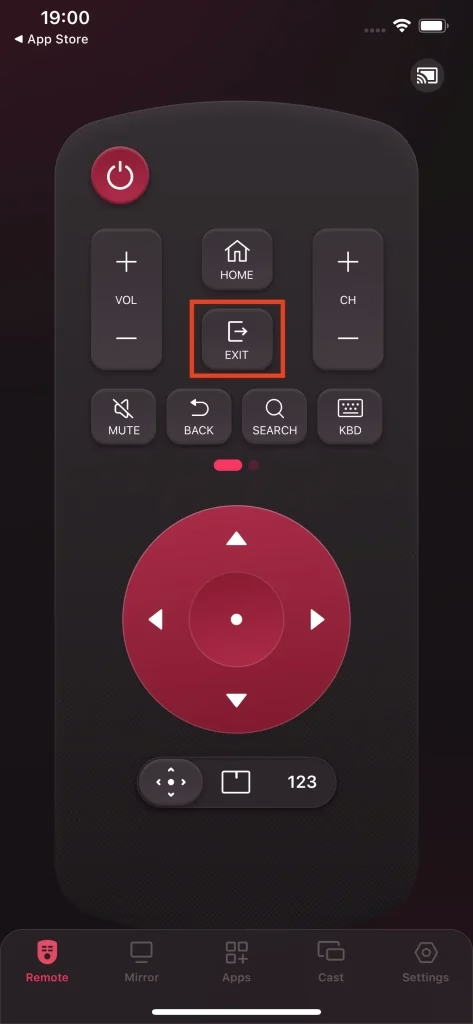
出口
終了 ボタンを押すと、現在視聴している番組が終了し、番組選択ページに戻ります。
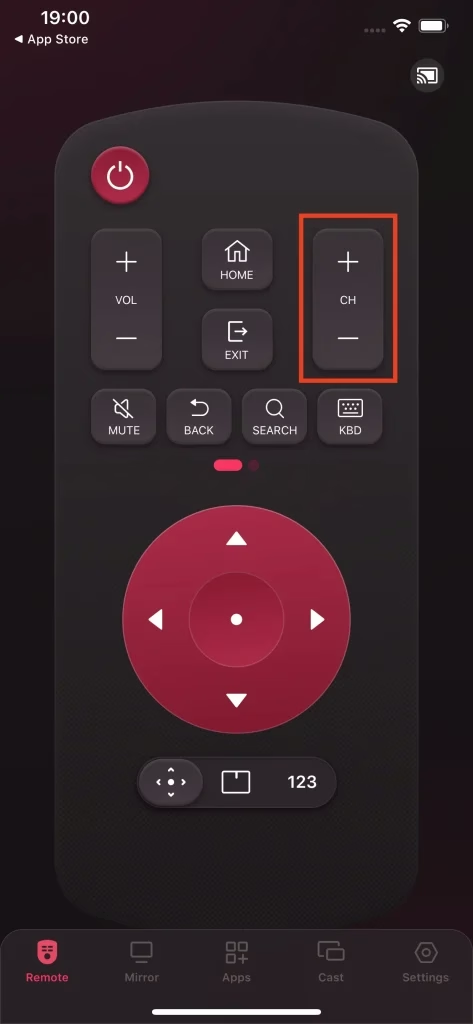
チャンネルスイッチ
ChannelSwitch ボタンは、追加ボタンと減算ボタンと組み合わされています。追加ボタンを押すとチャンネル番号に 1 が追加され、そこに直接誘導されます。逆も同様です。
戻る
戻る ボタンをクリックすると、以前に滞在していたページに移動します。
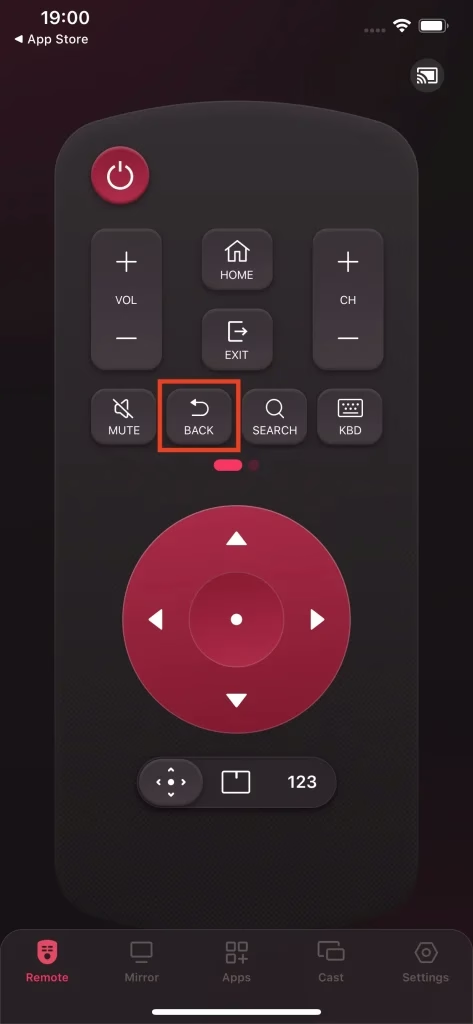
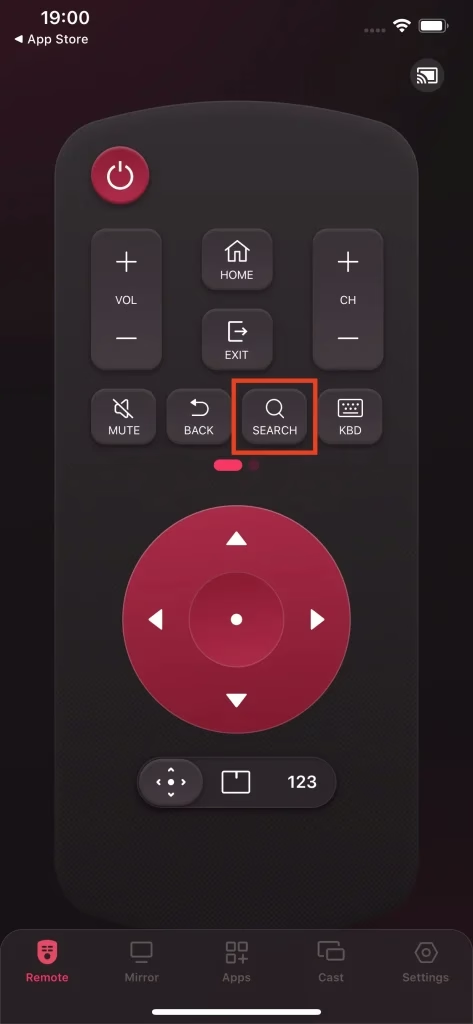
検索
検索 ボタンは、テレビのコンテンツ検索ページへのショートカットです。このボタンを使用すると、ワンクリックで検索ページに誘導され、検索操作がより迅速になります。
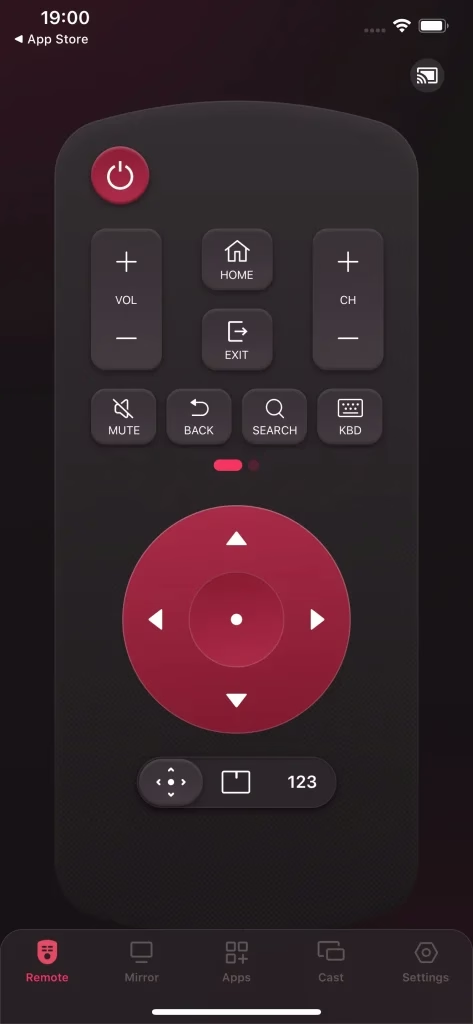
キーボード
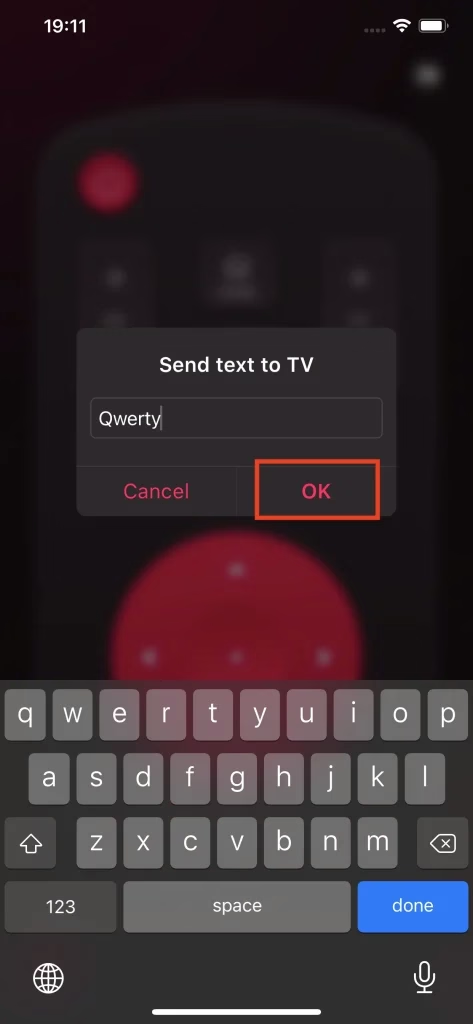
キーボード ボタンは、単語の入力に役立つ標準の Qwerty キーボードを提供する非常に便利な機能です。お気に入りの番組を検索するためにキーワードを入力する場合、カーソルを使用して文字を 1 つずつタップする必要はありません。そのため、キーボード機能が非常に便利です。矢印キーをタップして文字マップからキーワードを入力する必要がなくなるからです。
ステップ 1. キーボード ボタンをクリックすると、キーボード入力ページが表示されます。
ステップ 2. テキストエリアに文字列を入力します。
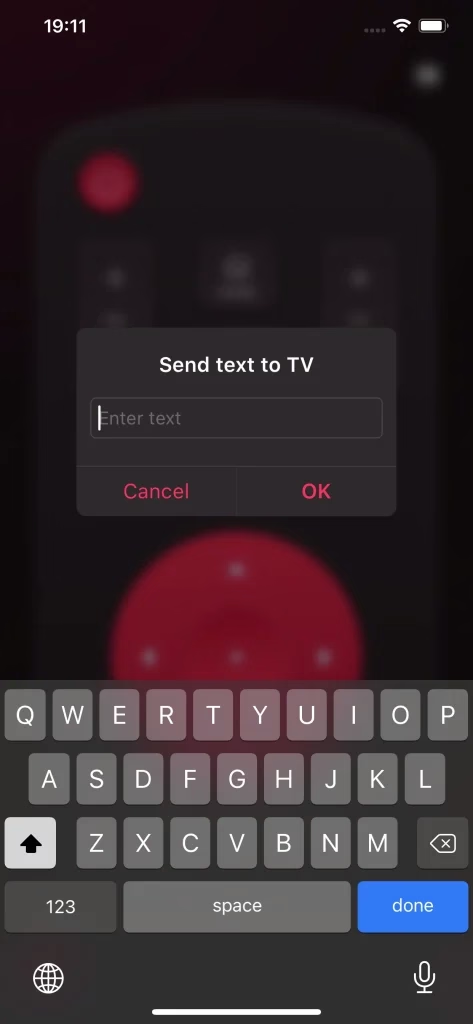
ステップ 3. [OK**] ボタンをタップして、文字列をテレビに送信します。
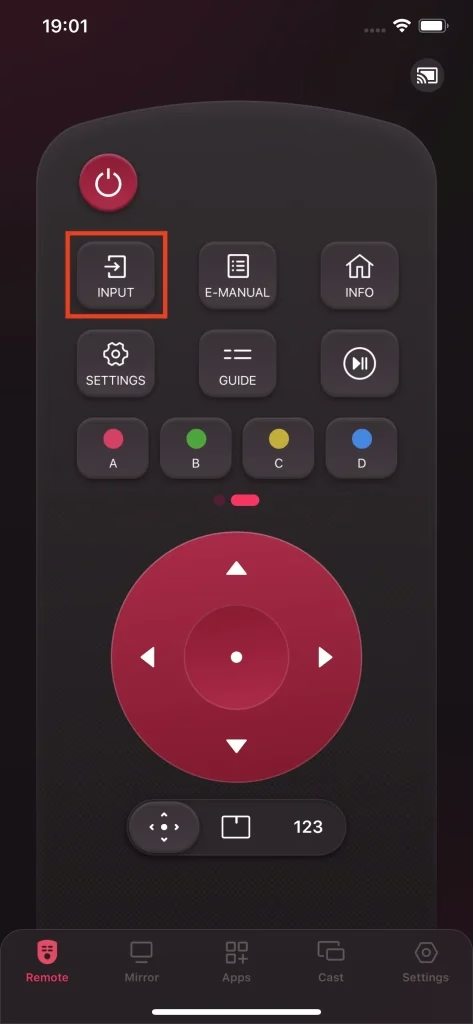
入力ソースの変更
入力 ボタンを使用すると、テレビの入力ソース ページを開くことができ、HDMI ケーブル、ストリーミング プレーヤー、クロームキャスト デバイスなど、テレビのさまざまな入力ソースを選択できます。
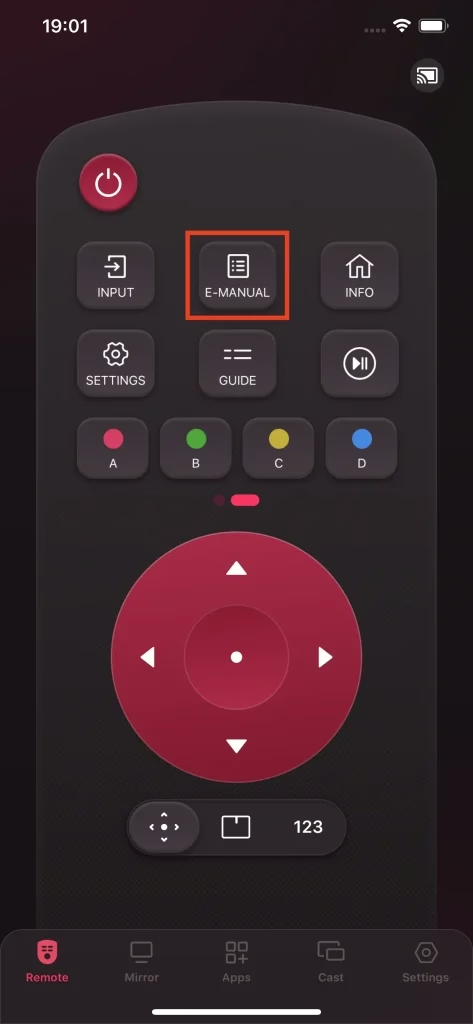
電子マニュアルを確認する
E-Manual ボタンを押すと、テレビのマニュアル ページに移動します。この機能は、必要なときにテレビのマニュアルにアクセスできない場合に便利です。この機能を使用すると、マニュアルの紙のコピーも必要なくなります。
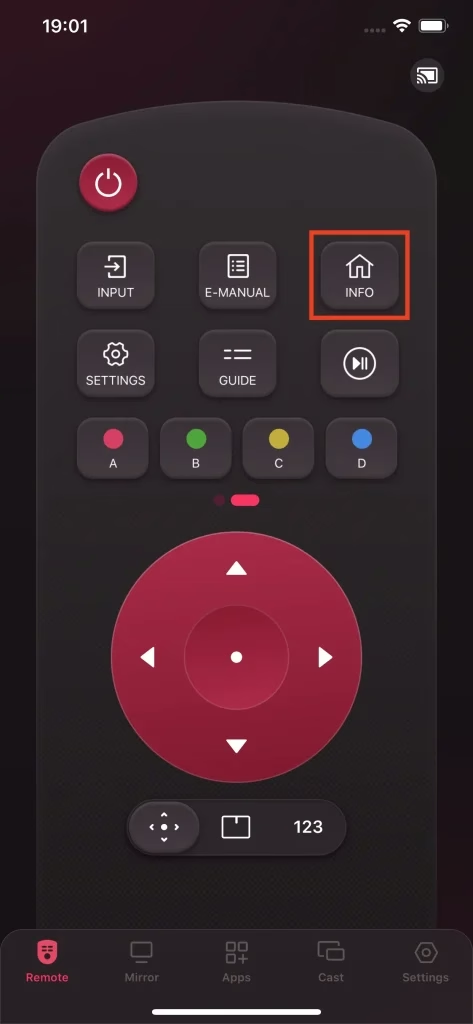
チャンネル情報を確認する
情報 ボタンを使用すると、チャンネルの情報を確認できます。これは、1 つのチャンネルが何であるかをワンタップで確認したい場合に便利です。
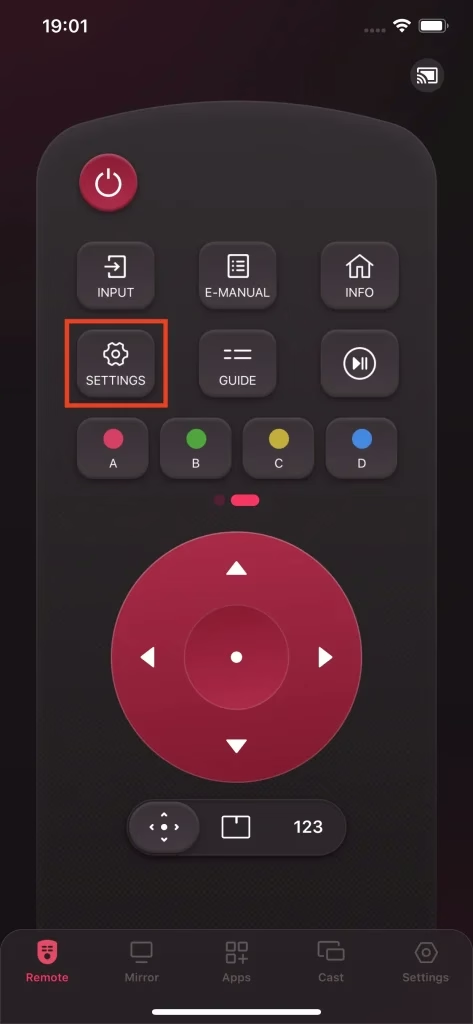
優先設定
設定 ボタンを使用すると、テレビの優先設定ページに移動し、テレビを最適な設定にすばやく調整できます。
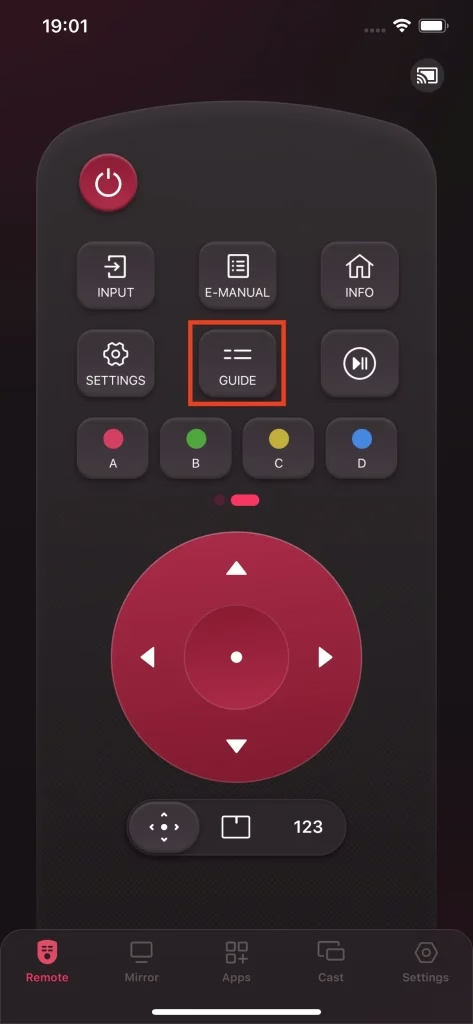
プログラムのご案内
ガイド ボタンを使用すると、ポップアップ番組の時刻表タブが表示され、お気に入りのテレビ番組を見逃さないように事前に時間を調整できます。
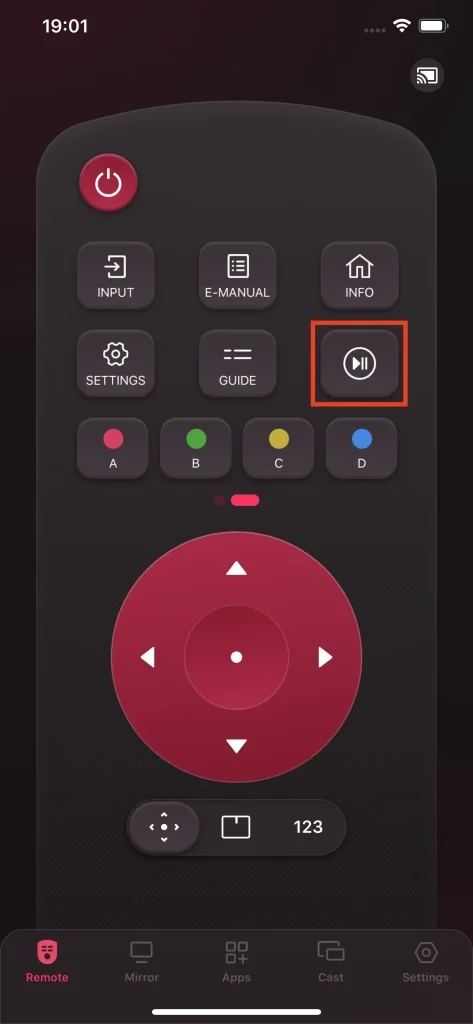
一時停止
一時停止 ボタンは、現在視聴しているコンテンツを一時的に停止し、もう一度タップすると再開します。
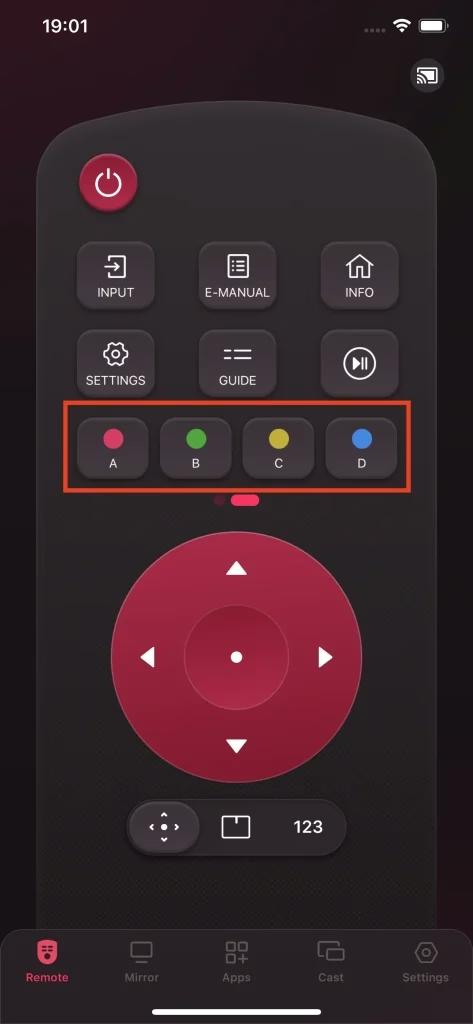
機能的なカラーボタン
機能カラー ボタンは、チャンネルやアプリ内の機能用に設計されていますが、ほとんど使用されません。
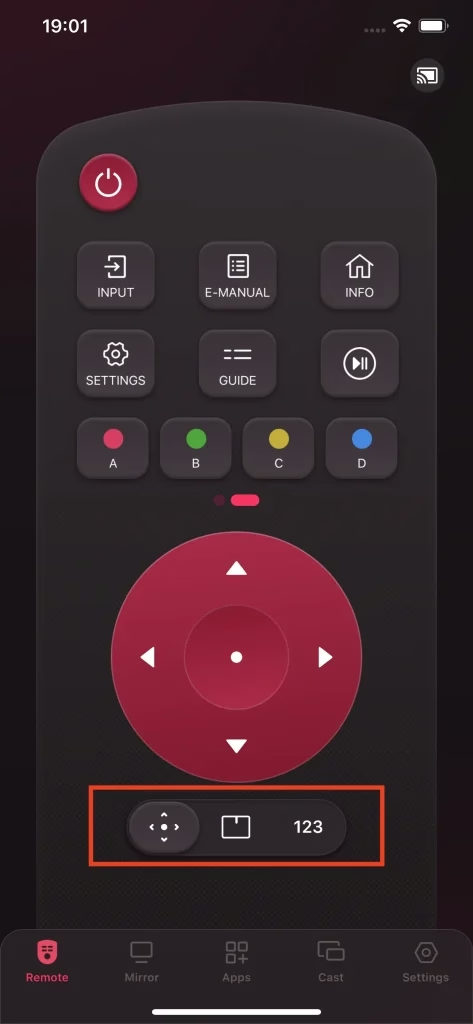
入力方式スイッチ
入力 メソッド スイッチを使用すると、複数のタイプの入力メソッドを切り替えることができ、対話エクスペリエンスの利便性を最大限に高めることができます。
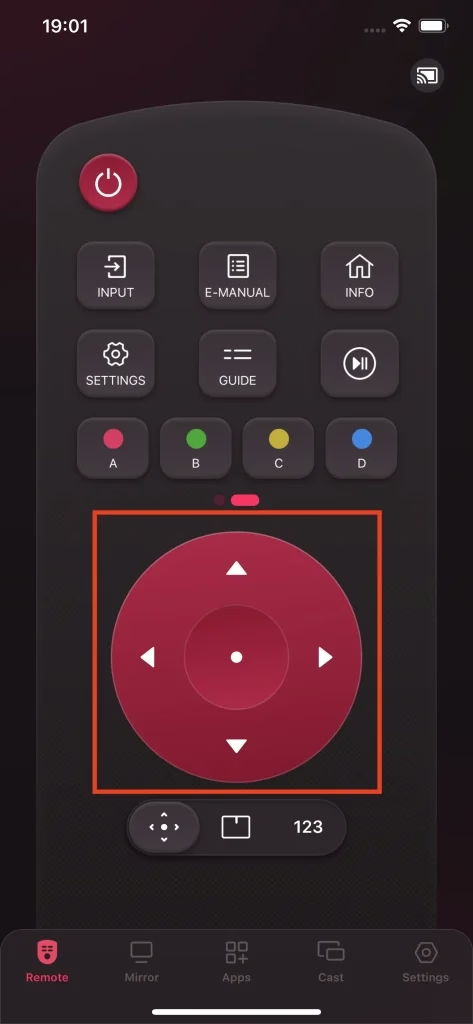
矢印キー
矢印キーは基本的な操作方法であり、上下左右のボタンでテレビ上のカーソルを移動できます。また、中央のボタンをクリックして、現在カーソルが置かれているセクションに入ることができます。
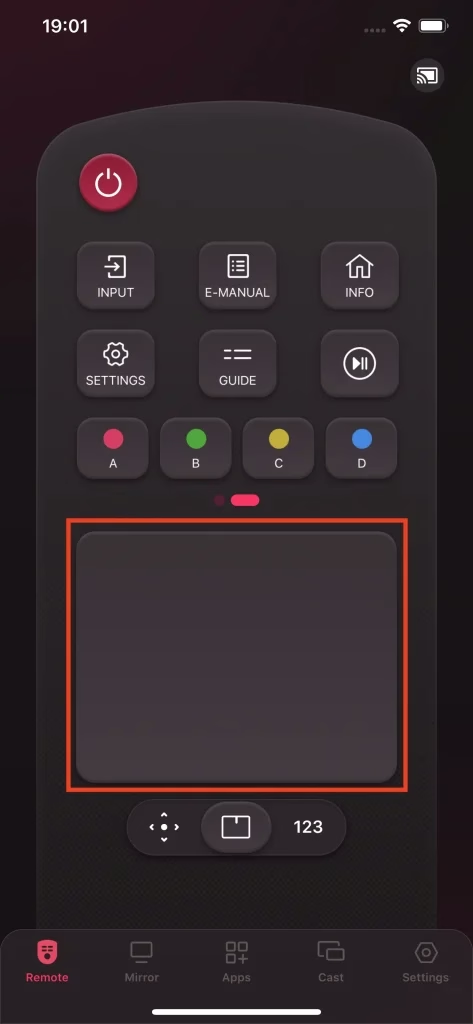
タッチパッド
タッチパッドは、操作をタップからスワイプに変える高度なインタラクション方法です。テレビを操作しているときに、矢印キーを見つけるために携帯電話の画面を見る必要はありません。シミュレートされたタッチパッドをスワイプするだけで、テレビ上のカーソルがスワイプした方向に移動します。これにより、テレビをより効率的に操作できるようになります。
テンキー
テンキーも使いやすい機能で、チャンネル番号を入力してチャンネルを切り替えることができます。テレビはテンキーで入力したチャンネル番号に直接ジャンプします。
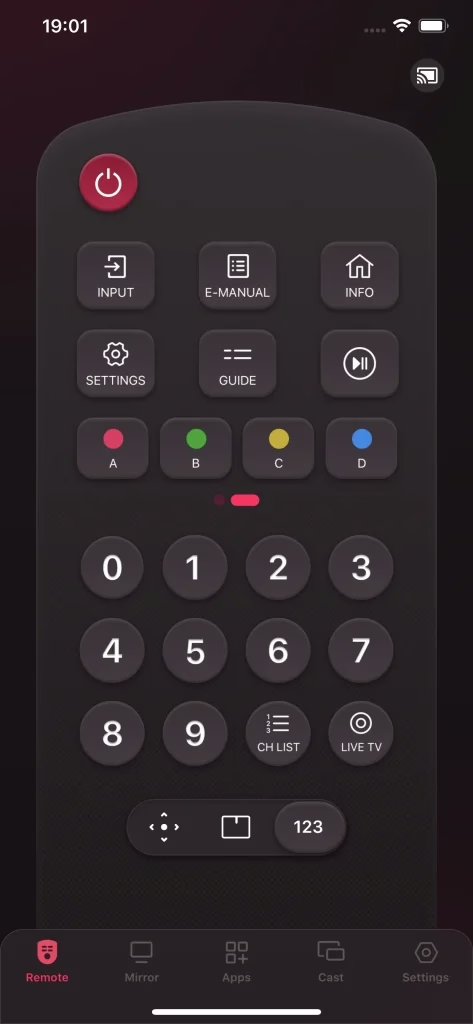
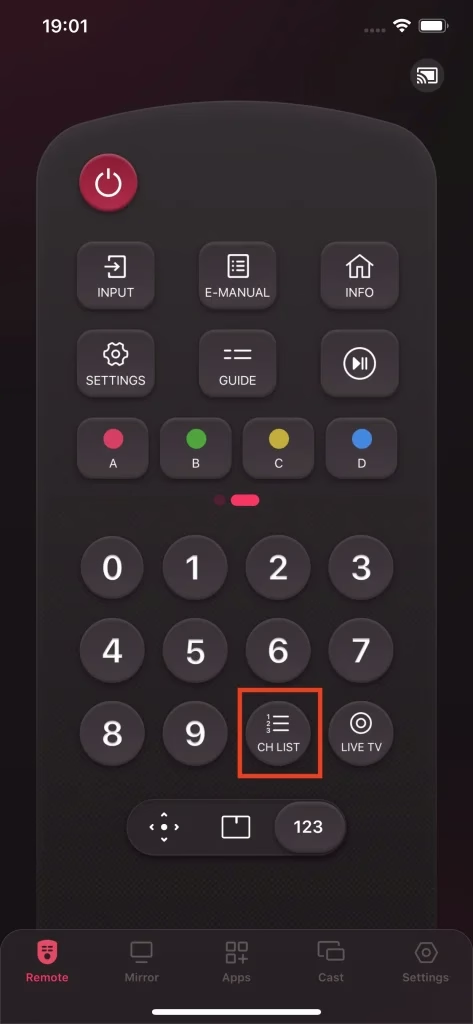
チャンネルリスト
チャンネル リスト ボタンを使用すると、テレビで利用可能なチャンネルのリストが表示されます。こうすることで、利用可能なチャンネルにすばやくアクセスできます。
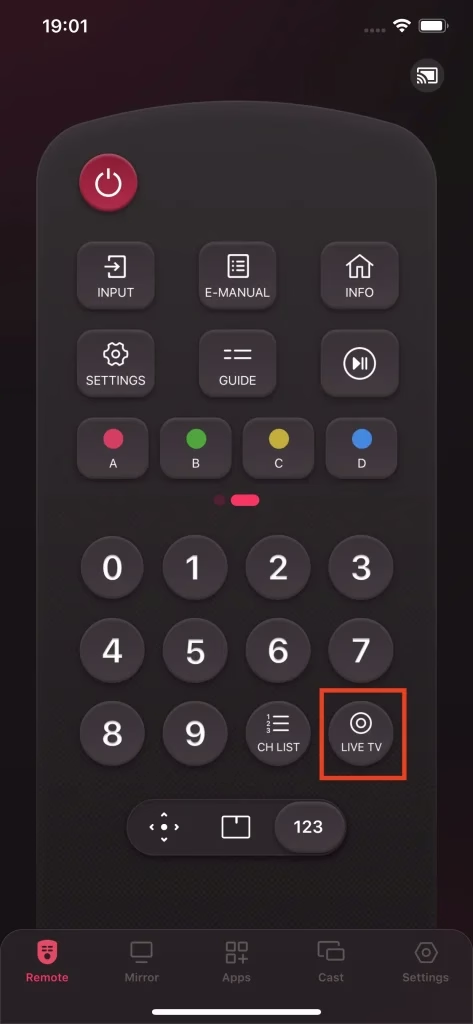
ライブテレビ
ライブ TV ボタンを使用すると、ケーブル経由でライブ放送を直接受信できます。
ミラースクリーン
ミラー機能はスマートフォンの画面を複製してテレビに表示することができます。この機能を使用すると、スマートフォン上のコンテンツをワイヤレスで簡単に表示できます。 2014 年以降に生産されたすべてのモデルでこの機能を使用できます。これは、プレゼンテーションを主催したり、モバイル ゲーム体験をストリーミングしたりするのに最適な機能の 1 つです。
ステップ 1. [ミラー] タブをクリックします。
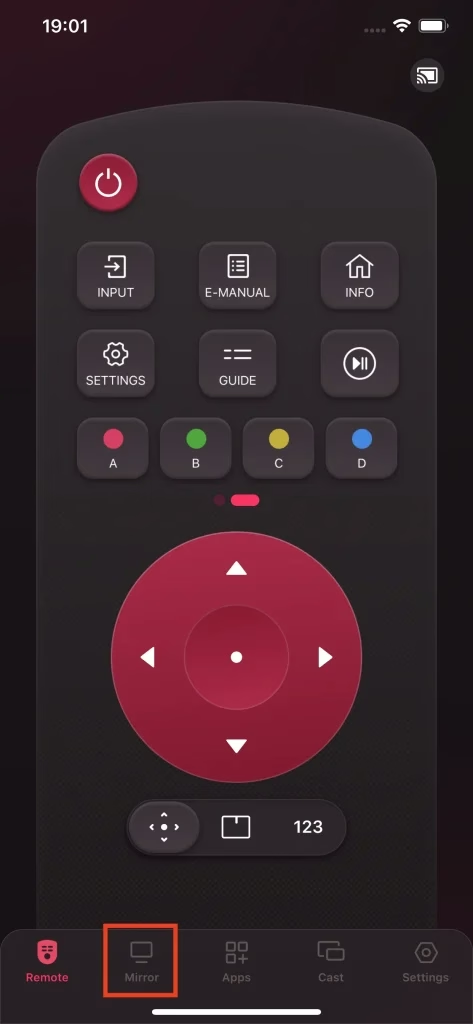
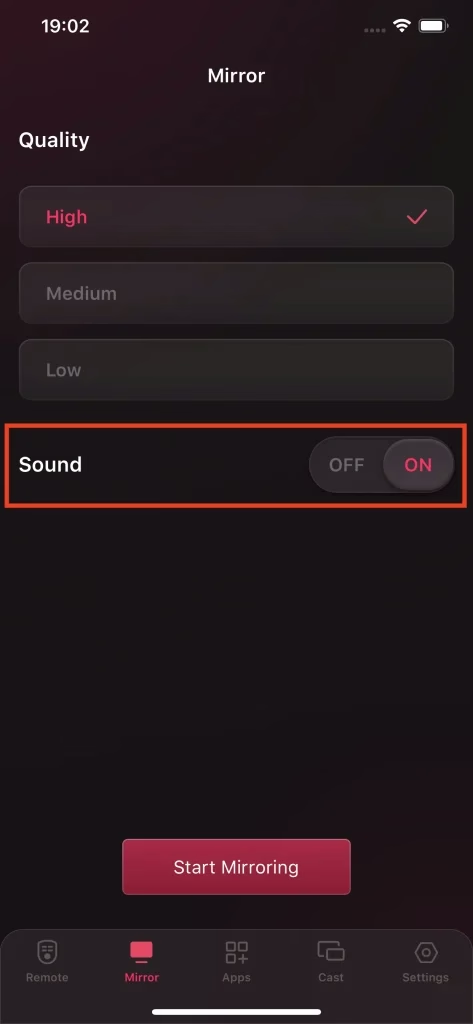
ステップ 2. 画面をミラーリングする品質を選択します。
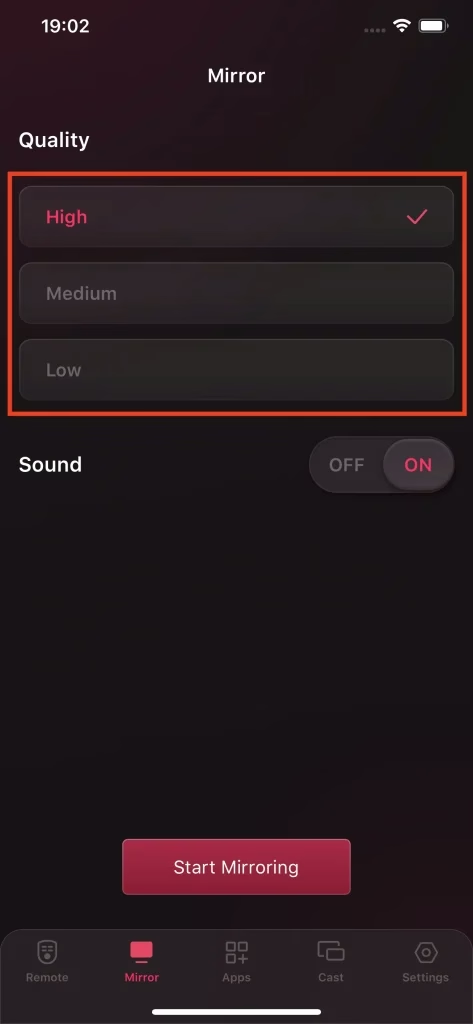
ステップ 3. サウンド スイッチを使用して、テレビでサウンドを再生するかどうかを決定します。スイッチをオンにすると、テレビで音声が再生されます。
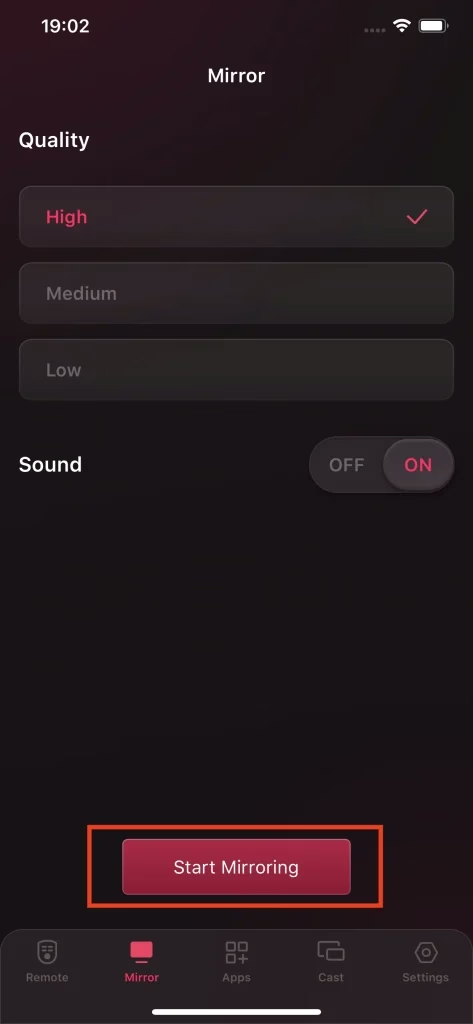
ステップ 4. [ミラーリングの開始] ボタンをクリックします。
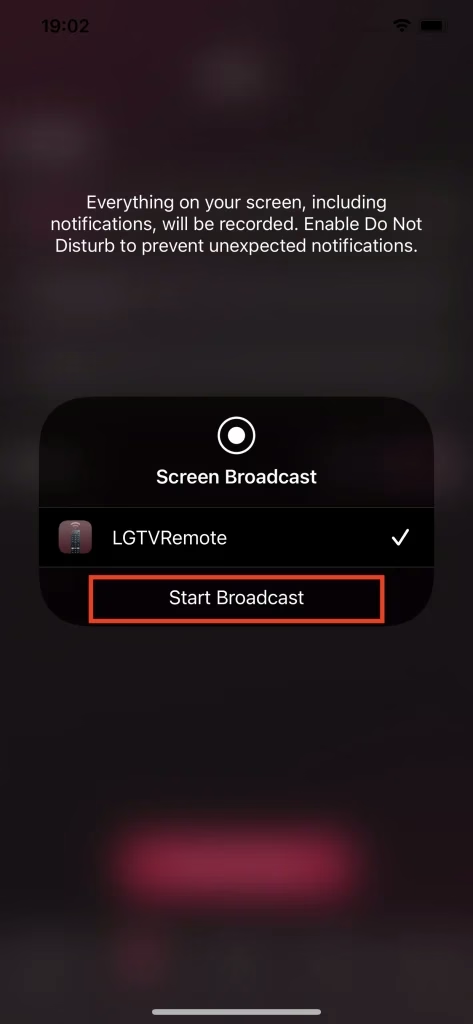
ステップ 5. [ブロードキャストの開始]** ボタンをクリックすると、カウントダウンが表示されます。カウントダウンが終了し、ミラーリングが開始されるまで待ちます。
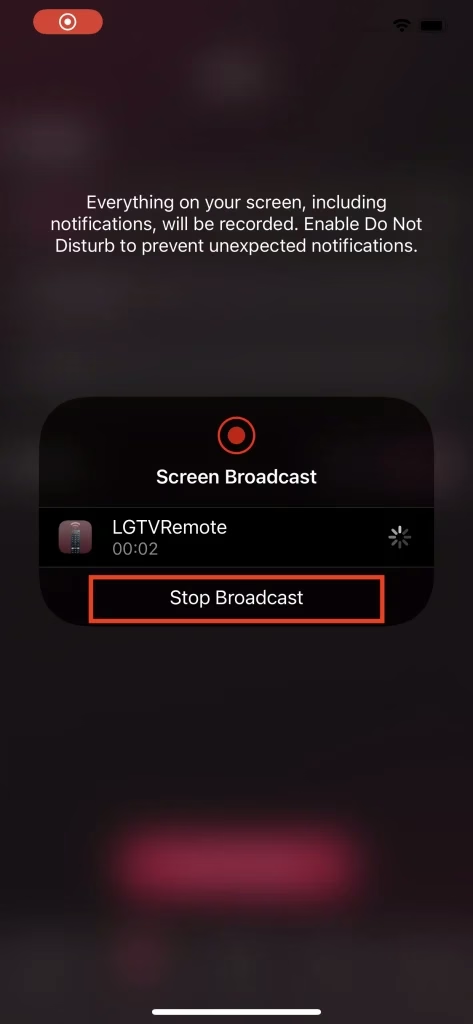
ステップ 6. ミラーリングを停止するには、 [ブロードキャストの停止] ボタンをクリックします。
##### 注記
2014 年より前に製造されたテレビではこの機能を使用できませんでした。
画面ミラーリングでは、実際には電話画面のクローンが作成され、テレビに表示されます。つまり、ミラーリングされたコンテンツの解像度は、元の解像度であっても、電話の解像度を超えることはできないことを意味します。この欠点を克服するには、キャスト機能をぜひ試してください。
アプリの閲覧
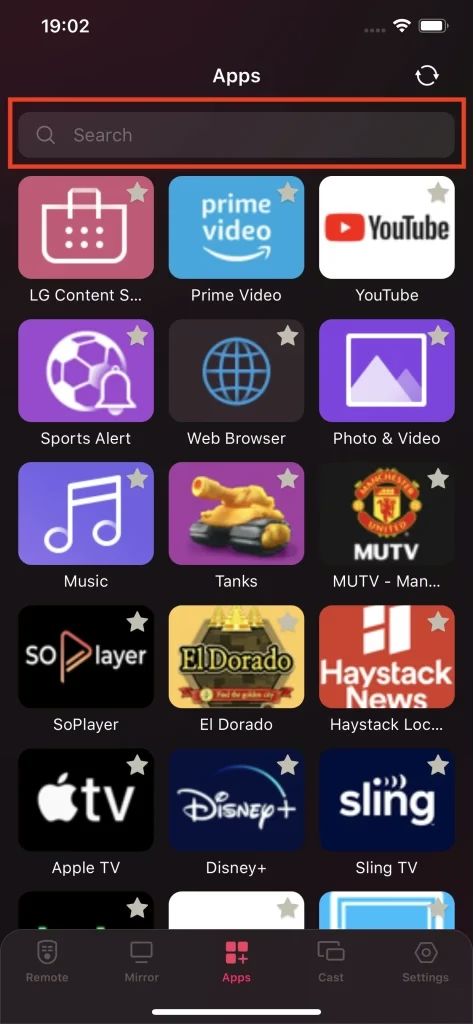
アプリ機能には、スマートフォンで直接選択できる一連のチャンネルが統合されています。利用可能なチャンネルの完全なリストを取得するには、このタブの右上隅に更新ボタンがあります。それをクリックすると、現在利用可能なチャンネルがリストに再ロードされます。
アプリを検索する
ステップ 1. 検索バーをタップするとキーワード入力が表示され、付属のキーボードでキーワードを入力すると、結果がフィルタリングされます。
お気に入りに追加
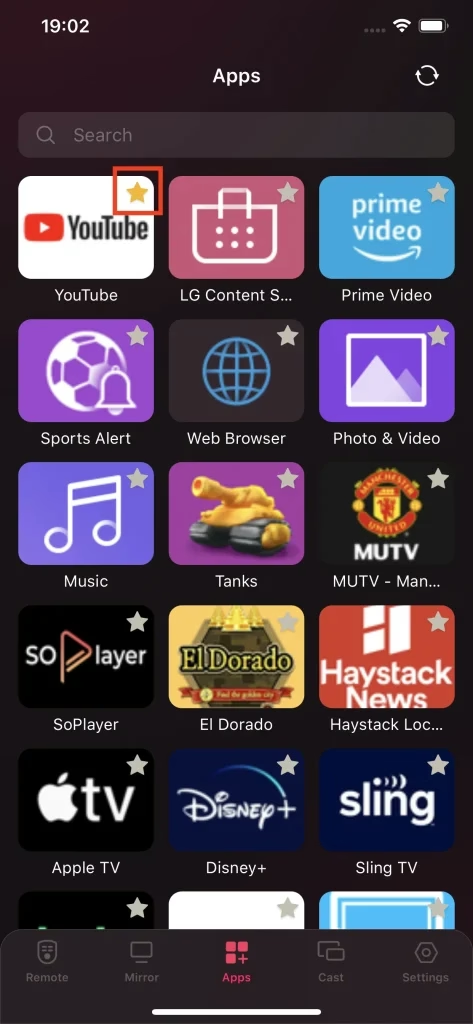
各アプリには個別の角星のアイコンがあります。星のアイコンをタップすると、このアプリをお気に入りとしてマークできます。マークされたアプリがリストの先頭に表示されます。
キャスト機能を使用すると、追加のケーブルやハードウェアを必要とせずに、お気に入りのコンテンツを携帯電話からテレビに表示できます。さらに、携帯電話のコンテンツは元の解像度のままなので、楽しみが最大限に高まります。
キャストの写真
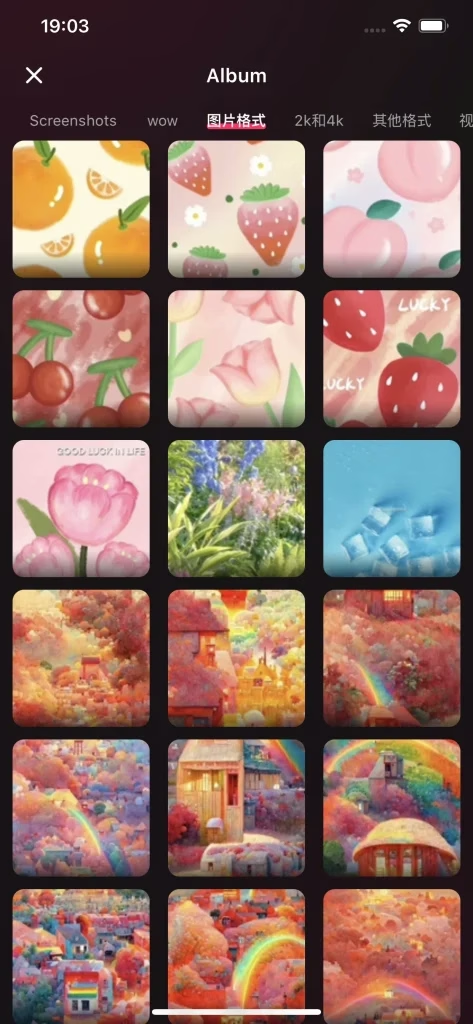
写真キャスト機能は、ローカル アルバムから写真を直接読み取り、品質を損なうことなくテレビにキャストします。
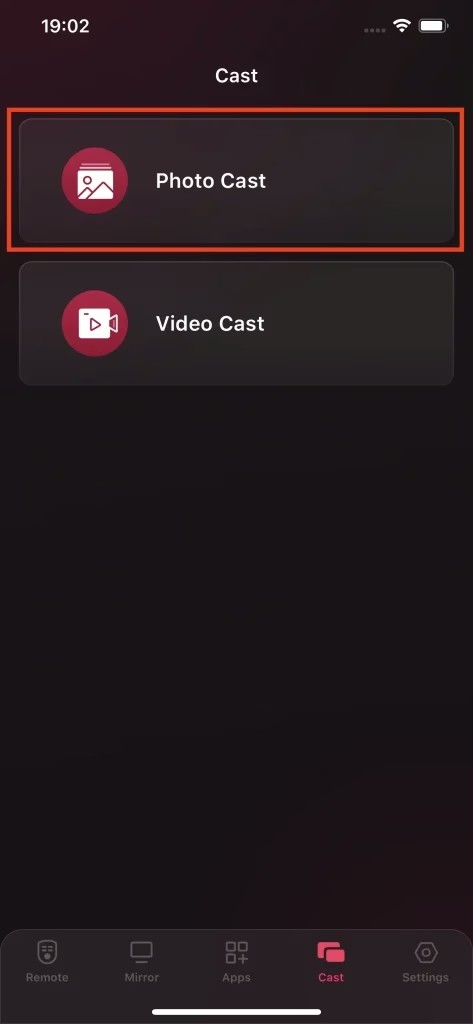
ステップ 1. [フォトキャスト] ボタンをクリックします。
ステップ 2. ローカル アルバムにキャストする写真を選択します。
キャストビデオ
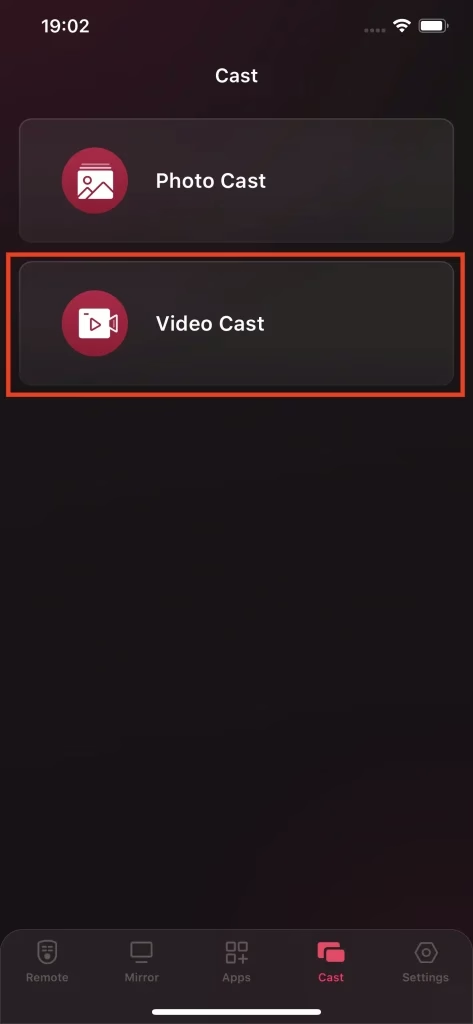
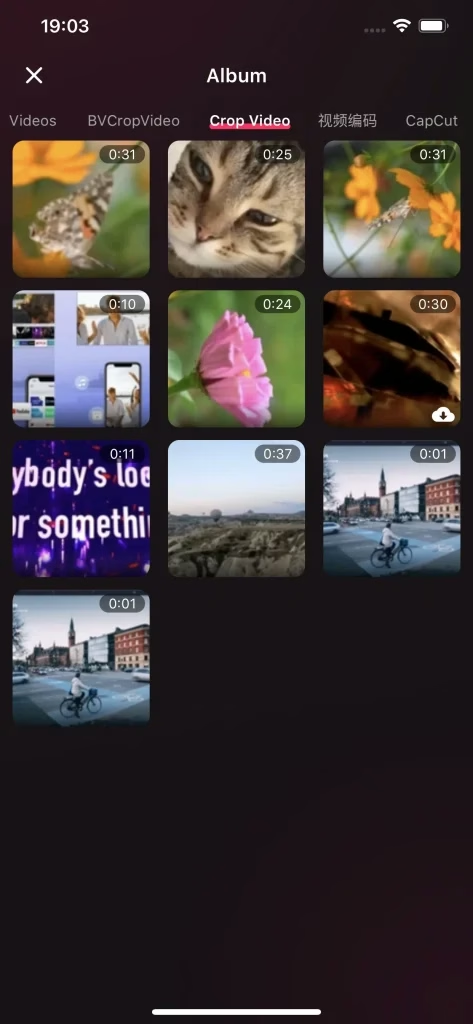
ビデオ キャスト機能を使用すると、ローカル アルバム内のビデオをテレビで再生できます。この機能は、元の解像度と 1 秒あたりのビットマップでビデオを TV にキャストすることを実現します。
ステップ 1. [ビデオキャスト] ボタンをクリックします。
ステップ 2. ローカル アルバムにキャストするビデオを選択します。
よくある質問
購読を解除する方法
Remote for Roku TV の購読を解除するには、まず電話の設定に移動し、AppleID をクリックして、購読ボタンをクリックします。登録済みのアプリのリストが表示されるので、「Remote for Roku TV」を見つけて、登録解除ボタンをクリックします。購読解除ボタンがない場合は、購読をキャンセルする必要がないことを意味します。
返金方法
Roku TV のリモートには 3 日間の無料トライアルがあり、3 日以内に購読を解除した場合は費用はかかりません。ただし、3 日以内に購読を解除し、システムが請求を処理した場合は、チケットを送信するか、電子メールを送信してください。当社のカスタマー サービスができるだけ早くご連絡いたします。
購入を復元する方法
このアプリケーションをすでに購入していて、サブスクリプションの有効期限がまだ切れていない場合は、サブスクリプション価格ページで [復元] ボタンをタップすると、サブスクリプションが自動的に有効になり、すべての広告が削除され、すべての機能のロックが解除されます。
お問い合わせ方法
お問い合わせいただくには、リモート タブの右上隅にある小さな歯車アイコンをクリックしてアプリケーションの設定に移動すると、[お問い合わせ] ボタンが表示されます。 「お問い合わせ」ボタンをクリックすると、ブラウザに移動してフォームが開きます。フォームに記入して送信していただければ、カスタマー サービスがすぐにご連絡いたします。