
Kodi は Amazon App Store では入手できませんが、Fire TV または Firestick では引き続き入手できます。 Firestick に Kodi をインストールする方法?ステップバイステップのガイドに従って、Firestick に Kodi をインストールし、ストリーミング デバイスでのエンターテイメントのオプションを拡張します。
コディって何?
コディ は、Kodi Foundation によって開発されたオープンソースのメディア プレーヤー アプリケーションです。この無料アプリを使用すると、ビデオ、音楽、テレビ番組、ゲームなどのさまざまな無料エンターテイメントをストリーミングできます。さらに、このアプリは Android、Linux、iOS、Windows などの複数のオペレーティング システムで利用でき、Amazon Fire OS とも互換性があります。したがって、Firestick または Fire TV をお持ちの場合は、ストリーミング デバイスで Kodi を試して、さらにエンターテイメントを楽しむことができます。
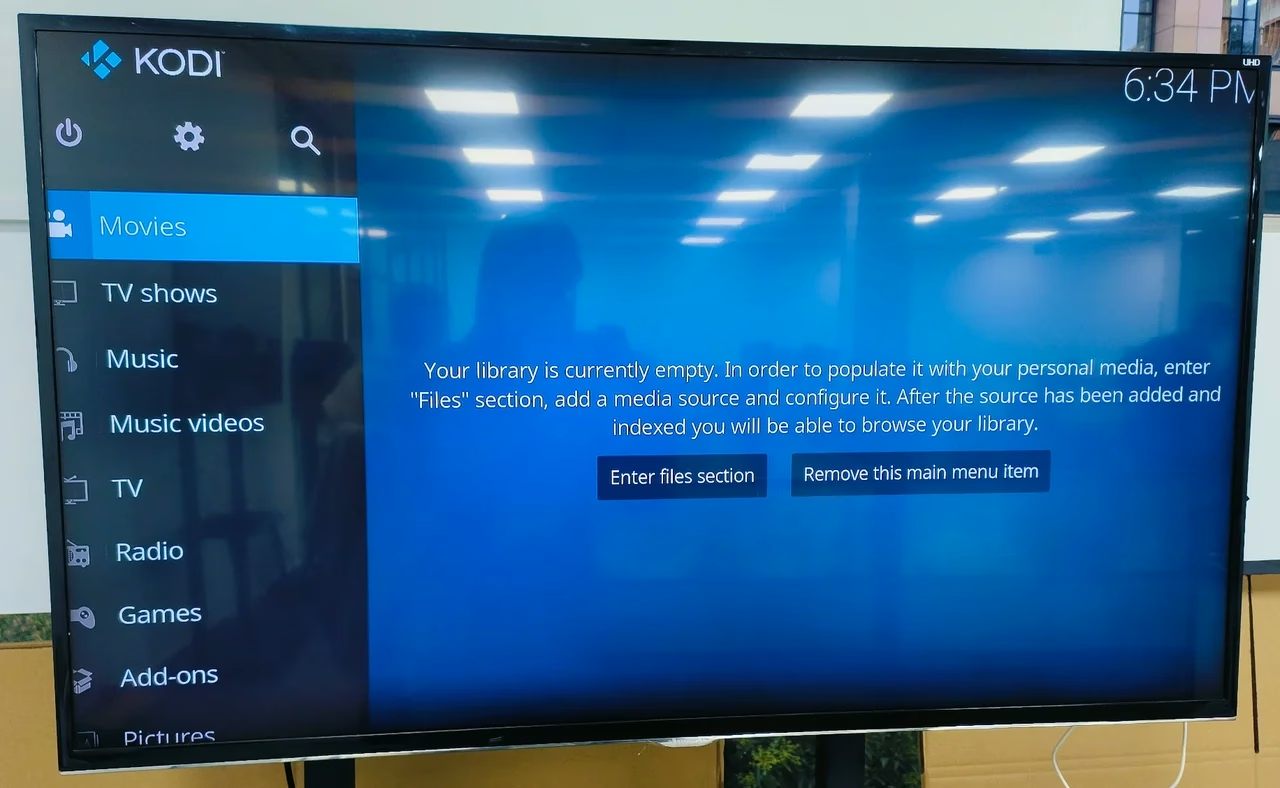
FirestickにKodiをインストールする方法?
Kodi は Firestick または Fire TV で動作しますが、特定のサードパーティ Kodi アドオンが不確実であるため、Amazon App Store では利用できません。では、Fire TV に Kodi をインストールするにはどうすればよいでしょうか? FirestickにYouTube TVをインストールするとは手順が異なりますが、複雑ではありません。
これは、Firestick に Kodi をインストールするためのクイックガイドです。まず、Firestick で Downloader アプリを入手し、次に Firestick で開発者向けオプションを有効にする、最後に Downloader アプリを使用して Kodi をダウンロードします。詳細なチュートリアルの概要を以下に示します。
Firestick でダウンローダー アプリを入手
Firestick のダウンローダー アプリを使用すると、Kodi などのサードパーティ アプリをダウンロードできます。したがって、Firestick にアプリがない場合は、Amazon App Store から今すぐ入手してください。
ステップ 1. Firestick ホーム画面が表示されていない場合は、リモコンの ホーム ボタンを押します。
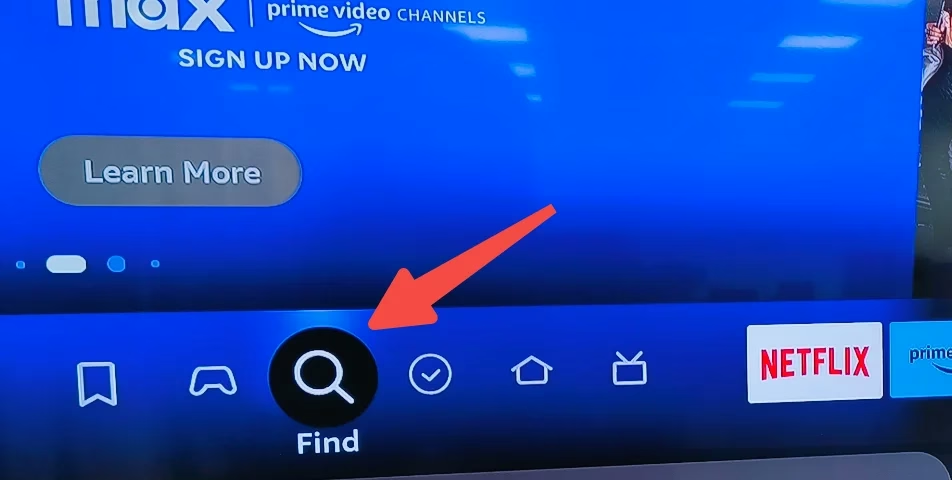
ステップ 2. ホーム画面で 検索 オプション (拡大鏡アイコン) を選択します。
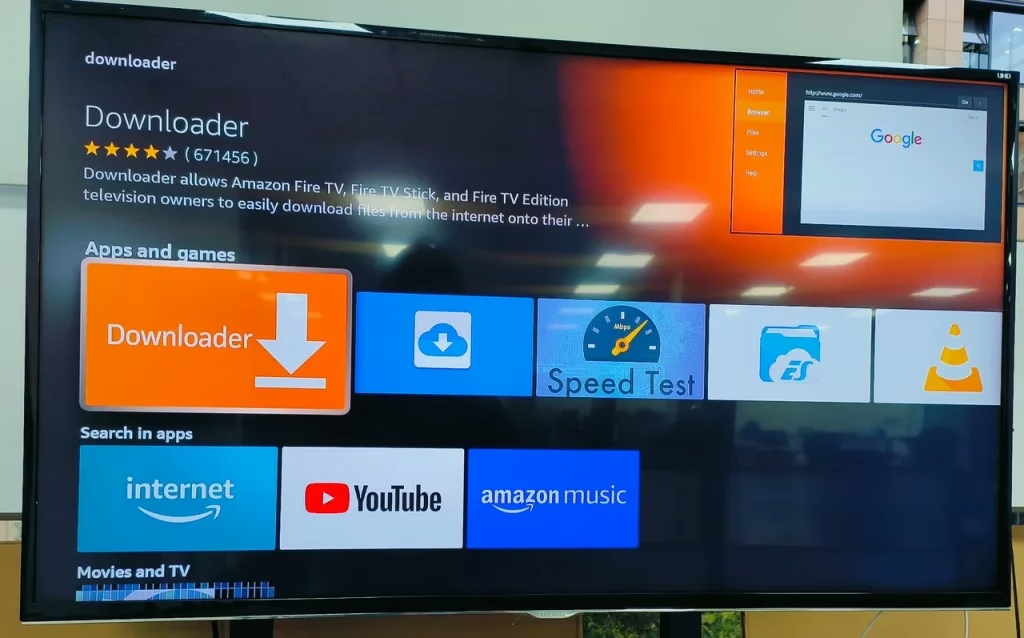
ステップ 3. Downloader というアプリを検索してインストールします。
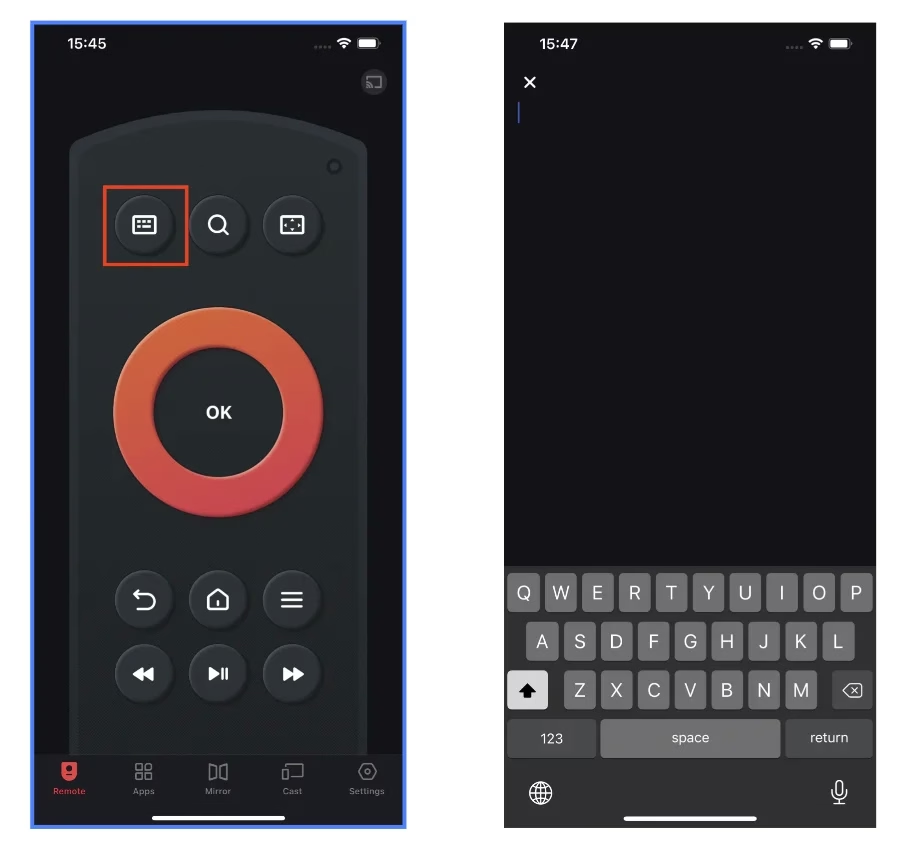
注意: リモコンを使用してアプリ名を入力するのは少し面倒かもしれません。それを簡単に完了したい場合は、ブーストビジョン の Firestick リモートアプリ が役立ちます。キーボード機能を使用すると、携帯電話のキーボードを入力方法として使用できます。
Fire TVおよびFire Stick用のリモコンをダウンロード
Firestickで開発者向けオプションを有効にする
Firestick で開発者向けオプションを有効にすると、デバイス上で Kodi のようなアプリを制限なく入手できるようになります。
ステップ 1. ホーム ボタンをもう一度押して、Firestick ホーム画面に戻ります。
ステップ 2. ホーム画面に入ったら、設定 オプション (歯車アイコン) を選択します。
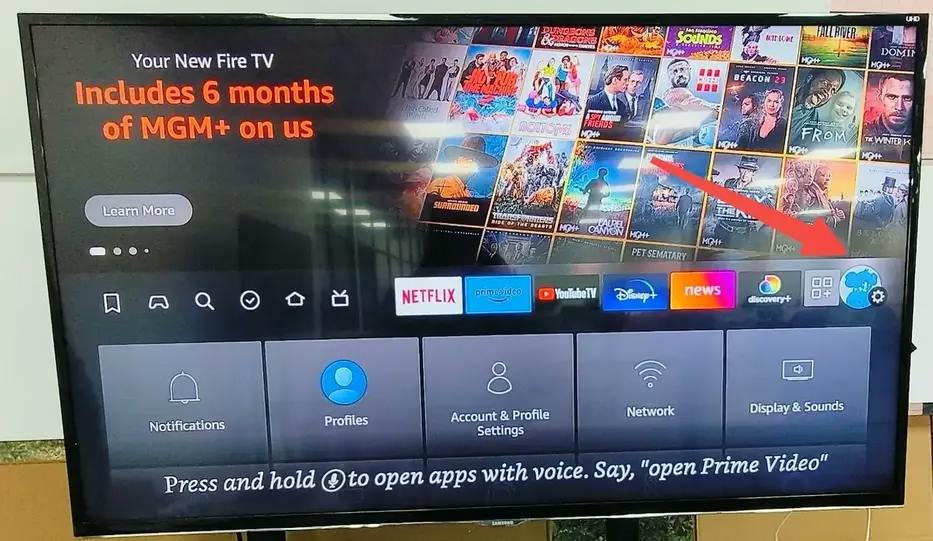
ステップ 3. My Fire TV > 開発者向けオプション > 不明なアプリのインストール に移動します。
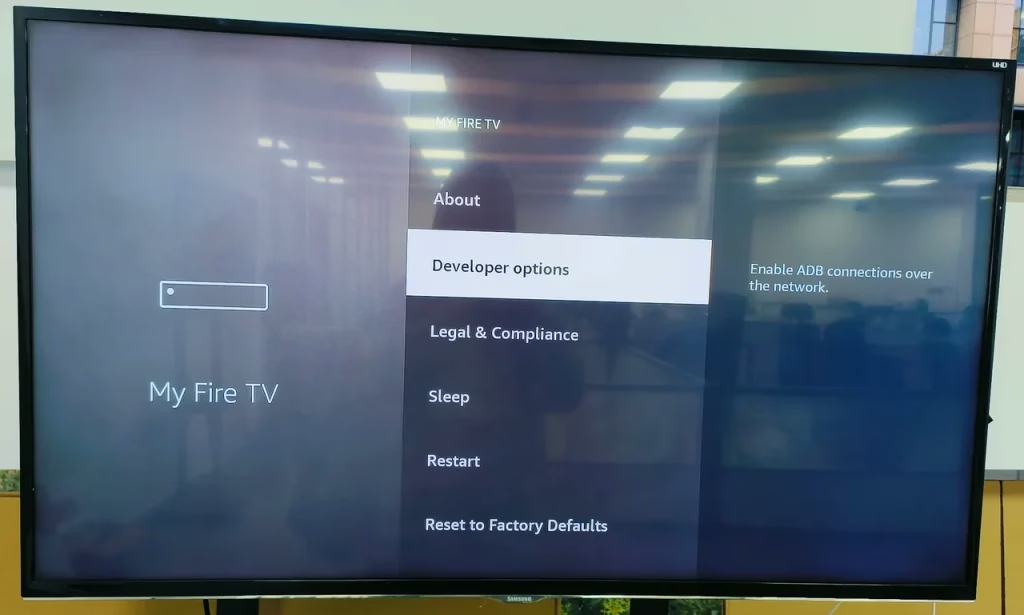
注: 開発者向けオプションがない場合は、バージョン情報 > Fire TV Stick を選択し、リモコンの OK ボタンを 7 回押し、リモコンの 戻る ボタンを押します。これらの手順を完了すると、開発者向けオプションがテレビ画面に表示されます。
ステップ 4. アプリリストからダウンローダー アプリを選択し、オフからオンに切り替えます。
FirestickでKodiをダウンロード
ダウンローダーオプションを使用して、Firestick で Kodi を入手できるようになりました。
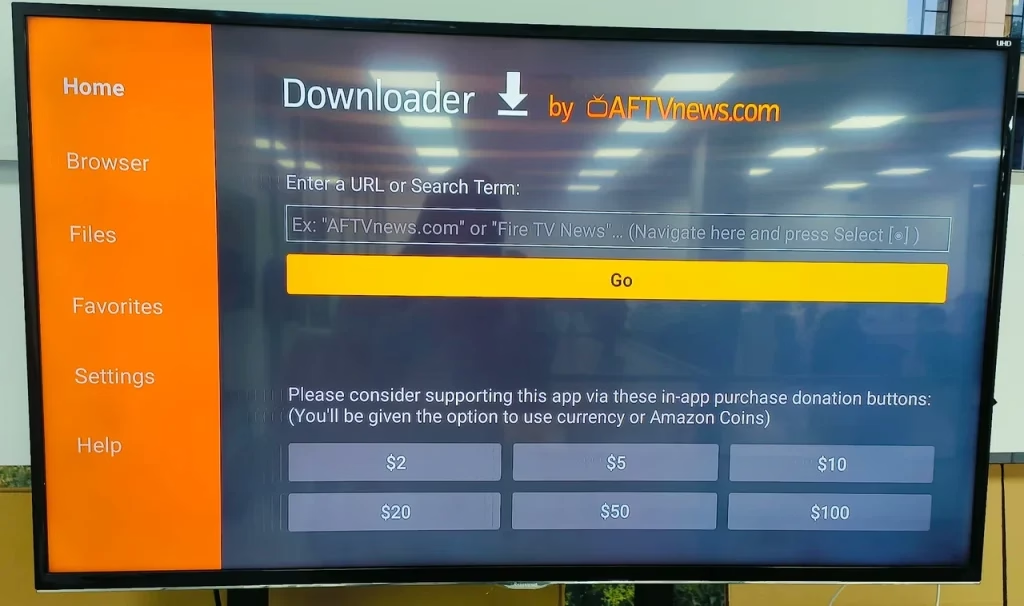
ステップ 1. Firestick で ダウンローダー アプリを起動し、ブラウザ オプションを選択します。
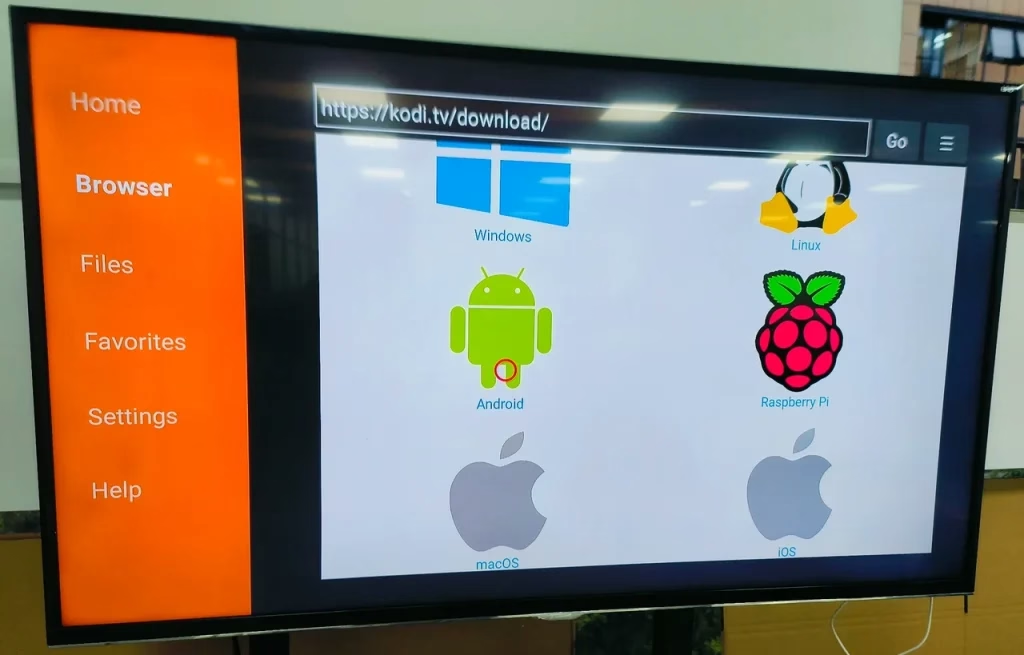
ステップ 2. 公式 Kodi Web サイトの URL (https://kodi.tv/download) を URL バーに入力します。
ステップ 3. Firestick は Android に基づいているため、Android アプリを選択し、Fire Stick に最適な Kodi バージョンである 32 ビット バージョン (ARMV7A(32BIT)) を選択します。
ステップ 4. Firestick が APK ファイルをダウンロードするまで待ちます。ダウンロードが完了したら、画面上の指示に従ってファイルをインストールします。インストールが完了したら、アプリを見つけて起動します。
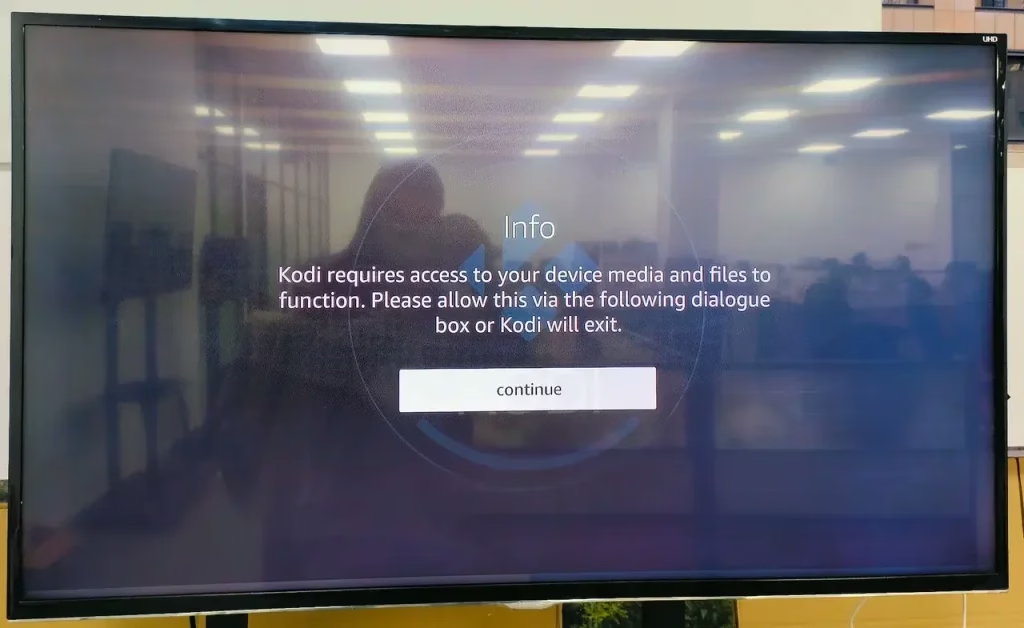
ステップ 5. Firestick で Kodi が開いたら、Firestick でアプリのセットアップを続ける必要があります。続行 > 許可 (Kodi によるオーディオの録音を許可) > 許可 (Kodi によるストレージへのアクセスを許可) を選択します。これで、アプリは Firestick または Fire TV で使用できるようになります。
FirestickでKodiを管理する方法?
上記では Firestick Kodi のセットアップについて詳しく説明しましたが、次に Firestick Kodi の管理について簡単に説明したいと思います。
KodiショートカットをFirestickホーム画面に移動します
Firestick で Kodi アプリにアクセスしやすくするには、次の手順を実行して、Kodi アプリをホーム画面に移動します。
ステップ 1. リモコンの ホーム ボタンを押し、画面上で アプリ > マイ アプリ を選択します。
ステップ 2. アプリリストで Kodi ショートカットを見つけて強調表示します。
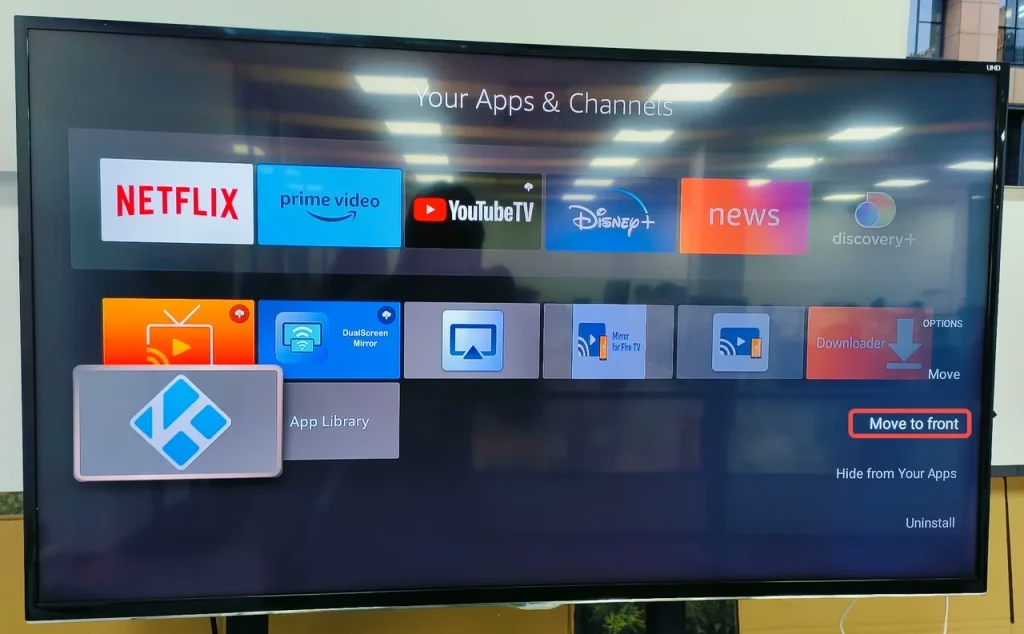
ステップ 3. リモコンの メニュー ボタン (3 本の水平線) を押し、右側のメニューから 最前面に移動 オプションを選択します (または、移動 オプションを選択し、リモコンの方向ボタンを使用してアプリをホーム画面上の任意の場所に配置します)。
FirestickのKodiキャッシュをクリアする
Kodi ではビデオやその他のデジタル メディア ファイルをダウンロードできますが、これは多くのストレージ容量を消費しますが、Firestick には 8GB のストレージ容量が付属しており、ストレージ容量が少ないと ファイヤースティックはゆっくりと実行します になります。したがって、定期的にメディア ファイルを使用してストレージ領域を解放し、Firestick のパフォーマンスを維持します。さらに、不要なアドオンを削除し、Kodiキャッシュをクリアするすることをお勧めします。
FirestickでKodiをアップデートする
Kodi の最新バージョンには、新機能、バグ修正、最小限の遅延、セキュリティ パッチが含まれています。したがって、Firestick で Kodi を最新の状態に保ってください。これを行うには、ダウンローダー アプリを使用して Firestick に Kodi をダウンロードします。
結論
Kodiは合法的なアプリケーションです。 Firestick にインストールすると、より多くのエンターテイメント コンテンツを楽しむことができます。 Firestick で Kodi を入手するには、ダウンローダー アプリに不明なアプリのインストールを許可し、アプリの URL バーに Kodi の URL を入力する必要があります。 Kodi アプリが Firestick にインストールされると、たくさんの無料映画を一気に見ることができます。
FirestickにKodiをインストールする方法に関するよくある質問
Q: Amazon Firestick に Kodi をインストールするにはどうすればよいですか?
Firestick でダウンローダー アプリを入手し、Firestick で開発者向けオプションを有効にして、最後にダウンローダー アプリを使用して Kodi をダウンロードします。
Q: Firestick で Kodi をアンインストールして再インストールするにはどうすればよいですか?
設定>アプリケーションs >インストールされているアプリケーションの管理 - 選択します。
アプリリストから Kodi を選択し、強制停止を選択してアプリを閉じます。 - を選択してください
**オプションをアンインストールし、動作を確認してください。 - アンインストールが完了したら、Firestick のダウンローダー アプリを使用して Kodi を再度入手します。