
Amazon Fire TV は、豊富なストリーミング サービスで全米で人気がありますが、別のブランドのテレビをお持ちの場合でも、Amazon Fire TV Stick を使用してこれらのサービスを楽しむことができます。このガイドでは、さまざまなセットアップや状況をカバーしながら、Amazon Fire Stick をテレビに適切に接続する方法を説明します。
FireStickをテレビに接続する方法
ストリーミングを開始する前に、Fire Stick を正しく設定することが重要です。テレビがスマートテレビでも標準テレビでも、接続はすばやく簡単です。 FireStick をテレビに接続し、シームレスなエンターテイメントを楽しむ方法については、次の手順に従ってください。
移動 1. 接続するワイヤ
Amazon Fire Stick をオンラインにするには 2 本のワイヤが必要です。1 つは信号転送ワイヤ、もう 1 つは電源供給用のワイヤです。
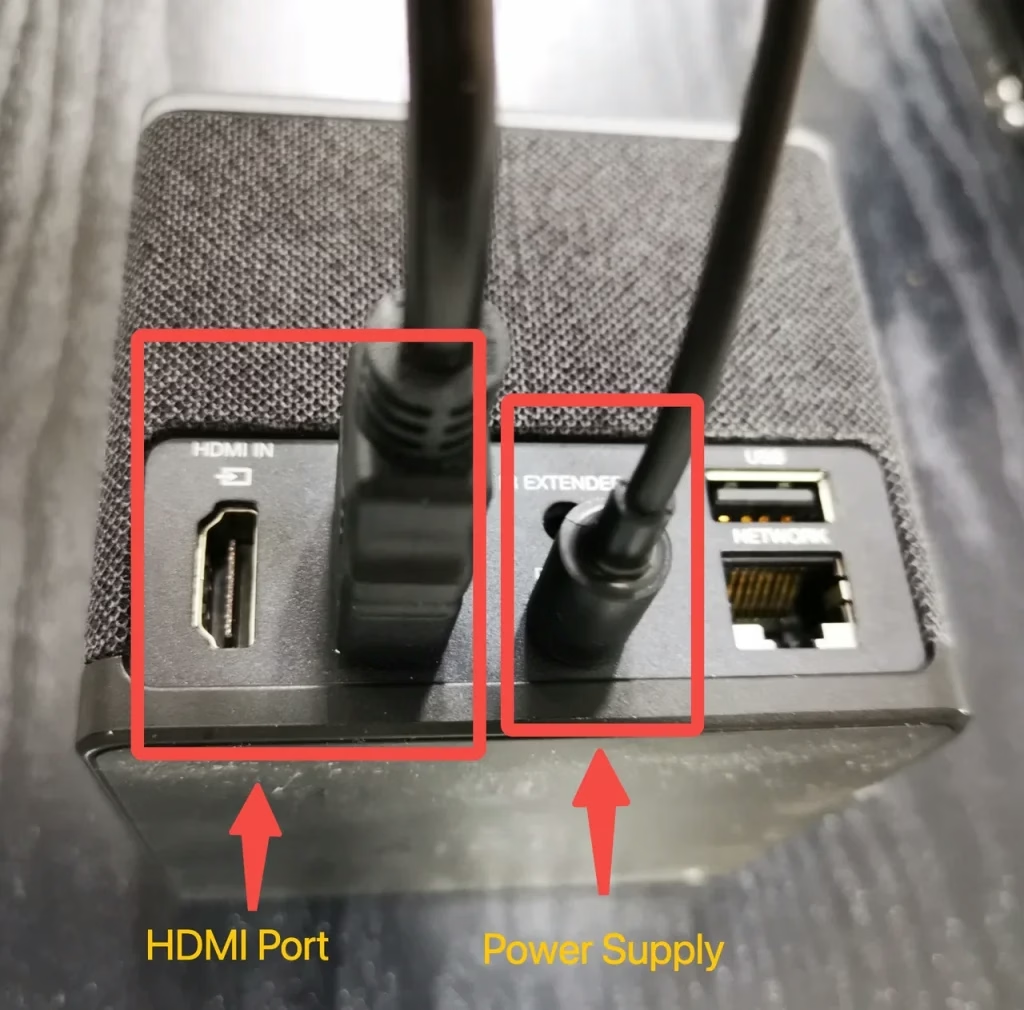
信号伝送線
信号伝送ワイヤーは、HDMI プロトコルのサポートにより、ビデオとオーディオをテレビに送信するワイヤーです。 HDMIとはHigh-Definition Multimedia Interfaceの略で、映像と音声の信号を送信する機能を持っています。
以下の手順に従うと、HDMIケーブルでAmazon Fire Stickをテレビに接続する方法がわかります。
ステップ 1. Amazon Fire Stick の HDMI ポートを見つけます。
ステップ 2. HDMI コードを入手し、両方の HDMI ポートを接続します。
電源線
電源ワイヤーはAmazon Fire Stickに電力を供給するワイヤーです。 HDMI公式ドキュメント によると、HDMI ケーブルは約 5 ボルトの電力を伝送できますが、Fire Stick 内のチップに電力を供給するには弱すぎます。したがって、Fire Stick自体に独立した電源が必要です。
移動 2. テレビの信号入力を設定する
両方のワイヤーを Amazon Fire Stick とテレビに接続したら、正しい HDMI ポートから信号を受信するようにテレビを設定する必要があります。
1 台のテレビに一度に入力できる信号は 1 つだけです。複数のデバイスが複数のポートに接続されている場合でも、テレビは設定されているポートから信号を受信します。したがって、テレビの信号入力を設定する必要があります。
ステップ 1. テレビのリモコンを手に取ります。これを行うことができるのはテレビのリモコンのみであり、Fire Stick のリモコンではできないことに注意してください。
ステップ 2. リモコンの INPUT ボタンをクリックします。リモコンの入力ボタンの場所がわからない場合は、リモコンのマニュアルをお読みください。
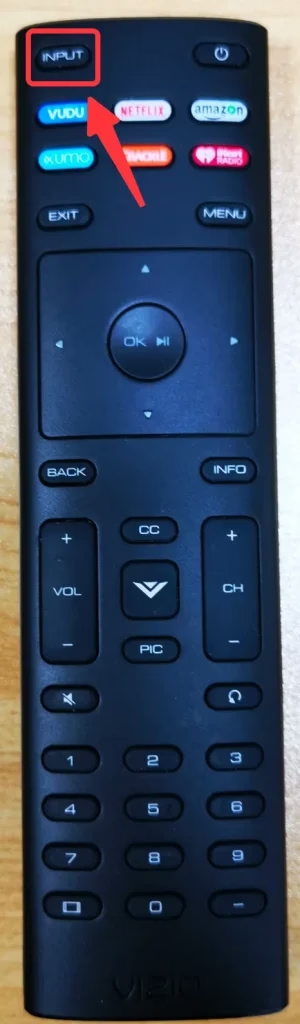
ステップ 3. テレビが右の HDMI ポートから信号を受信するまで、入力 ボタンをクリックし続けます。
テレビのリモコンを使わずに接続するにはどうすればよいですか?
方法 1. Fire Stick を右側の HDMI ポートに接続します。
テレビの電源を入れると、入力ソースをマークする小さなブロックがあることがわかります。テレビが入力にどのポートを使用しているかを指定できます。次に、HDMI ケーブルを関連する HDMI ポートに接続するだけです。
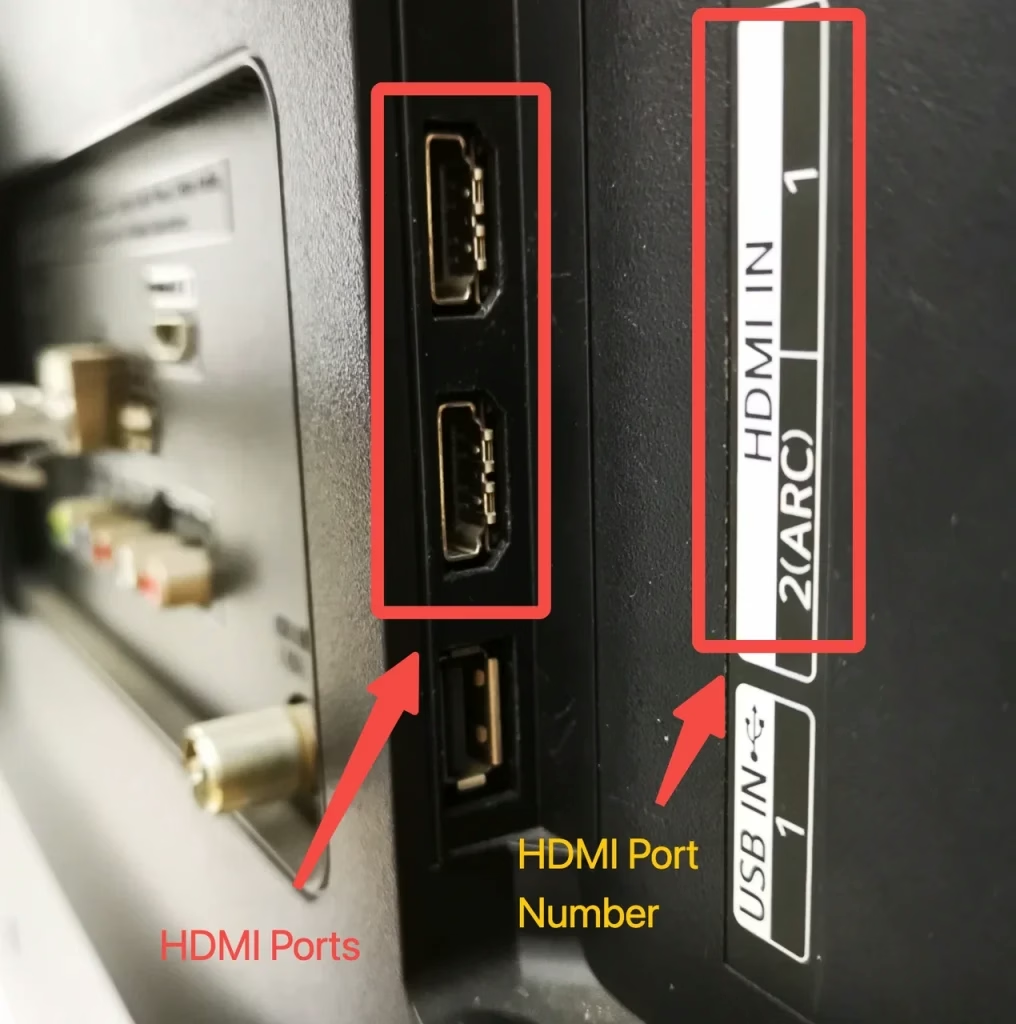
たとえば、テレビが現在「HDMI 1」を使用していると表示する場合、それは HDMI ポート番号 1 から信号を受信しようとしていることを意味します。Fire Stick からの HDMI ケーブルをテレビの HDMI ポート番号 1 に接続するだけで、テレビは自動的に信号を受信できるようになります。
方法 2. リモート アプリを代わりに使用する
リモコンにアクセスできず、HDMI ポートをほとんど指定できない場合は、リモコン アプリを使用してテレビを制御し、入力ポートを変更できます。お持ちのテレビの種類を考慮すると、ほとんどの主流ブランドのテレビをサポートしている BoostVision の ユニバーサルテレビリモコン をお勧めします。
Fire TVおよびFire Stick用のリモコンをダウンロード
まず、アプリをテレビとペアリングする必要があります。アプリをダウンロードしたら、次の手順に従ってください。
ステップ 1. スマート TV とスマートフォンが同じ Wi-Fi ネットワークに接続されていることを確認してください。
ステップ 2. アプリを開き、タップして接続 領域をクリックします。
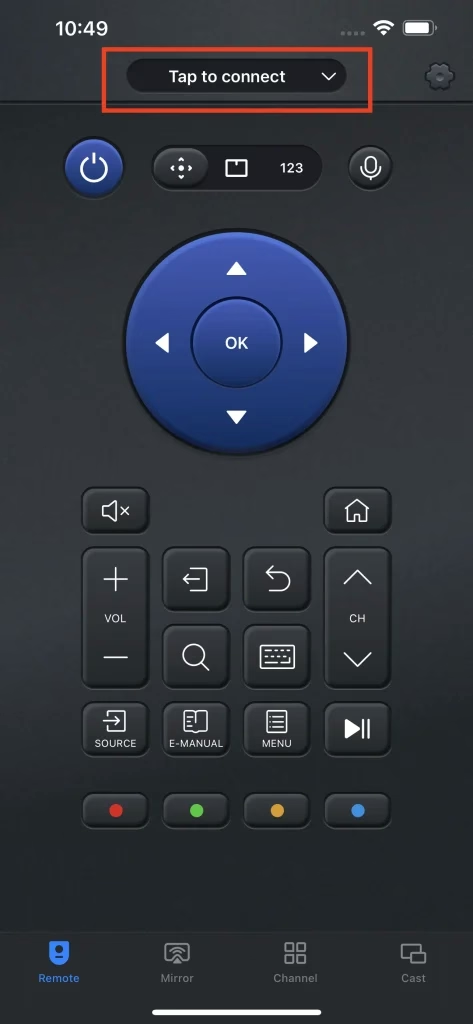
ステップ 3. デバイスリストから制御したいテレビを選択します。
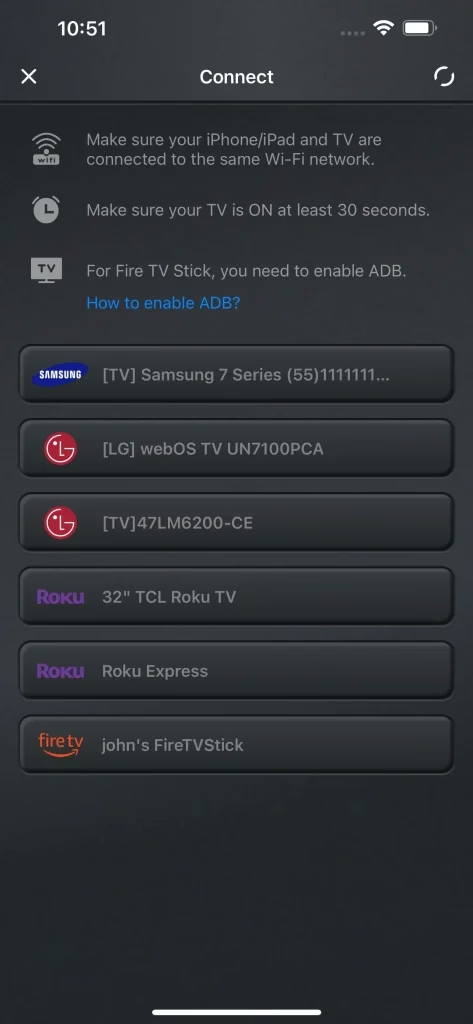
ステップ 4. 一部のテレビでは、PIN コードの入力が必要な場合があります。この手順の後、接続は自動的に確立されます。
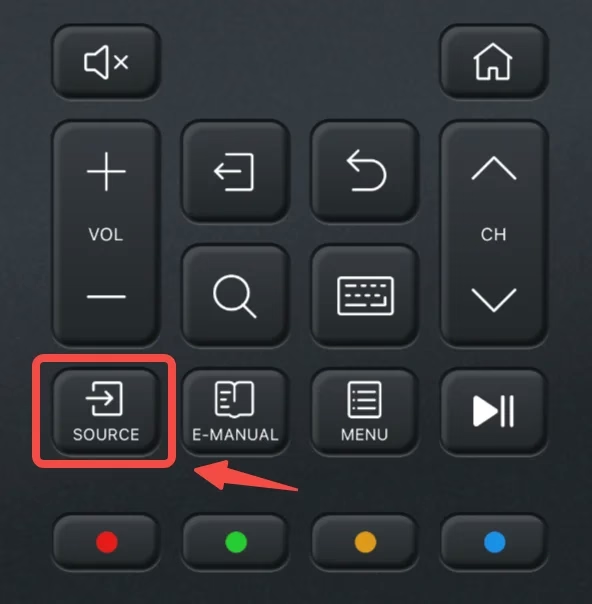
ステップ 5. アプリのリモコン パネルにある ソース ボタンをクリックし、入力ソースを接続しているものに切り替えます。
結論
Amazon Fire Stickをテレビに正しく接続するには、信号伝送線と電源線が正しく接続されていることを確認する必要があります。次に、テレビのリモコンを使用して、HDMI 入力を Amazon Fire Stick にリンクされているものに変更する必要があります。テレビのリモコンがない場合は、代わりにリモコン アプリを使用してみてください。
Amazon Fire Stickをテレビに接続する方法に関するよくある質問
Q: Fire Stick をテレビに表示するにはどうすればよいですか?
まず、HDMI ケーブルと電源ケーブルが Fire Stick に正しく接続されていることを確認してください。次に、リモコンを使用して信号入力をFire Stickに接続した信号に切り替える必要があります。
Q: Fire Stick がテレビに接続できないのはなぜですか?
Fire Stick がテレビに接続できない理由はさまざまですが、ほとんどの場合、次の問題が原因です。
Q: Fire Stick は HDMI 1 または 2 にすべきですか?
Amazon Fire Stick は、テレビの利用可能な HDMI ポート (HDMI 1、2、またはその他) に接続できます。この数値はパフォーマンスには影響しません。 Fire Stick を使用するときにテレビで同じ HDMI 入力を選択できるように、使用するポートを覚えておいてください。

