
FireStick オーディオが同期していない場合は迷惑です。わずかな遅延でも、より大きな遅延でも、視聴体験が台無しになる可能性があります。幸いなことに、このガイドでは、オーディオ同期の問題が発生する理由を説明し、それらを解決するための簡単な手順を示します。その後、スムーズにコンテンツを楽しむことができます。
FireStick オーディオが同期していないのはなぜですか
FireStick のオーディオの同期のずれは、メディアの軽微な不具合、使用しているアプリ、またはストリーミング デバイス自体の古いアプリや古いバージョンなど、さまざまな原因で発生する可能性があります。
さらに、FireStick の ドルビーデジタル 設定もサウンド同期の問題にリンクされています。 FireStick をセカンダリ デバイスに接続し、コンテンツをワイヤレスでキャストすると、音声の遅延が発生する可能性があります。
FireStick のサウンドが同期していない場合の対処方法
デバイスをショップに持ち込んで、Insignia TV のオーディオが同期していないことに関する高価な診断にお金を払う前に、次のことを試してください。そうすれば、バンドルを節約できる可能性があります。
方法 1. AV 同期スライダー設定を使用する
FireStick のサウンドが同期していない場合は、Amazon が公式に推奨している AV Sync Slider を使用する方法を最初に試すことができます。
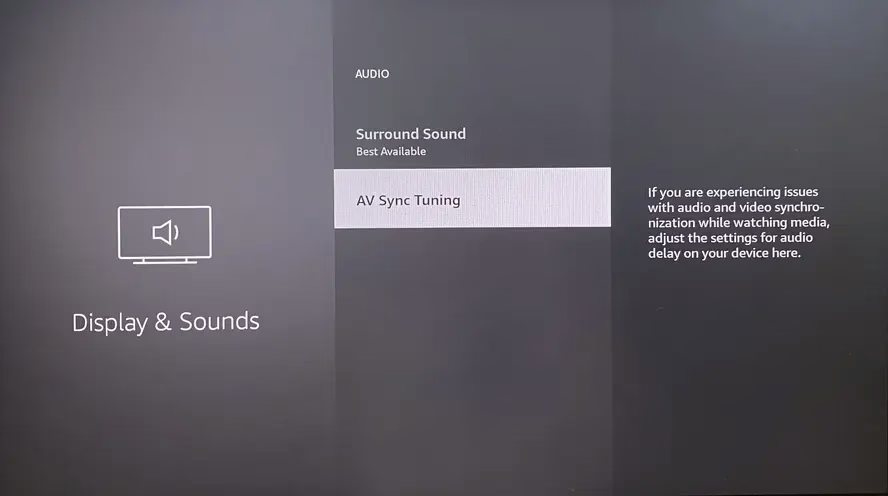
ステップ 1. Fire TV の 設定 に移動し、ディスプレイとサウンド > オーディオ > AV Sync チューニングを選択します。
ステップ 2. オーディオとビデオが同期している場合、画面上のボールが跳ね返るたびに、フラッシュとクリック音が同時に発生します。
ステップ 3. フラッシュ前にクリック音が発生する場合は 右 ボタンを押し、フラッシュ後にクリック音が発生する場合は 左 ボタンを押します。最後に、リモコンの OK** ボタンを押して変更を適用します。
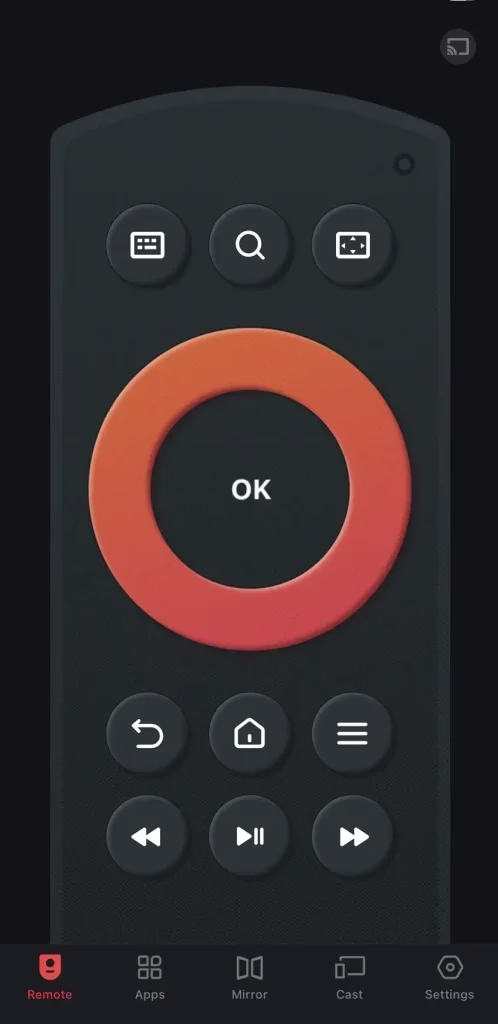
ヒント: リモコンがコマンドを無視する場合は、BoostVision の Fire TV Stick リモートアプリ を利用できます。アプリケーションが Fire TV と同じワイヤレス ネットワークを使用すると、これらの画面上のボタンを使用してストリーミング デバイスを制御するためにそれを採用できます。
方法 2. 番組または動画から設定を行う
Firestick 4k でサウンドが同期しない原因は、プログラムまたは映画にある可能性があります。この問題が発生しているチャンネルからいくつかの設定を行うことができます。
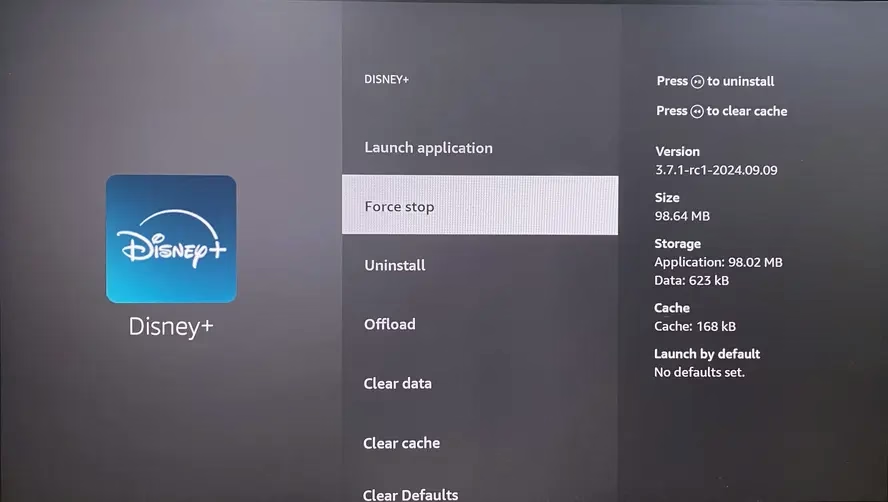
設定>アプリケーション>インストールされているアプリケーションの管理> アプリを選択し、強制停止オプションをクリックして、再度開きます。
方法 3. FireStick を再起動する
上記のチェックで Insignia Fire TV オーディオが同期していない理由を検出できない場合は、Amazon ストリーミング デバイスの電源を入れ直します してください。
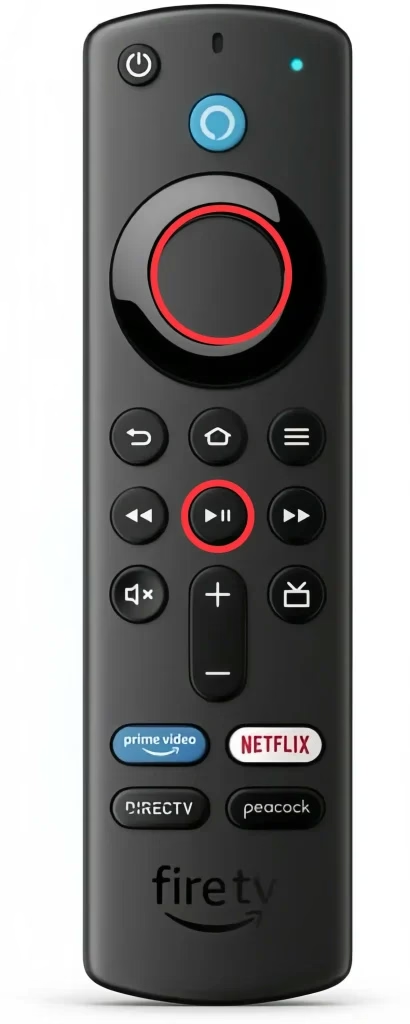
FireStick がオフになるまで、リモコンの 選択 ボタンと 再生 ボタンを押し続けることができます。再起動プロセス中に、デバイスはいくつかの軽微な不具合を自動的に復元し、オーディオの同期がずれている問題の解決に役立つ可能性があります。
方法 4. アプリと Amazon デバイスを更新する
さらに、具体的なアプリまたはデバイスを更新して、Fire TV の音声遅延を解決することができます。アップデートの詳細な手順は次のとおりです。
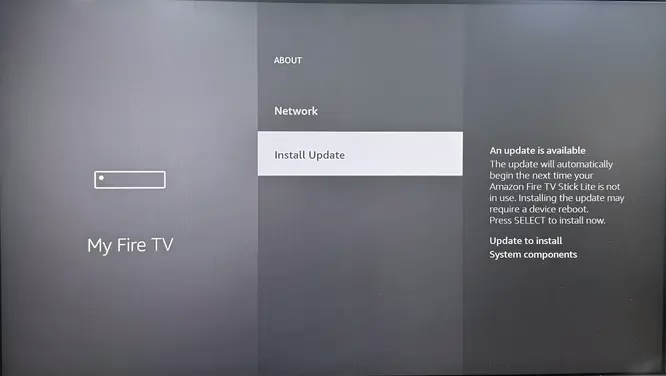
ステップ 1. リモコンの ホーム ボタンを押し、歯車アイコンに移動して 設定 メニューを展開します。
ステップ 2. [My Fire TV] > [バージョン情報] > [アップデートの確認] を選択します。最後のオプションがない場合は、次のステップに進みます。
ステップ 3. [インストール アップデート] オプションをクリックし、FireStick が更新プロセスを完了するまで待ちます。 (オプションが利用できない場合、FireStick は最新バージョンなので更新する必要はありません)
ストリーミング デバイスを更新する方法を学習した後、デバイス上のアプリを更新する方法を見てみましょう。
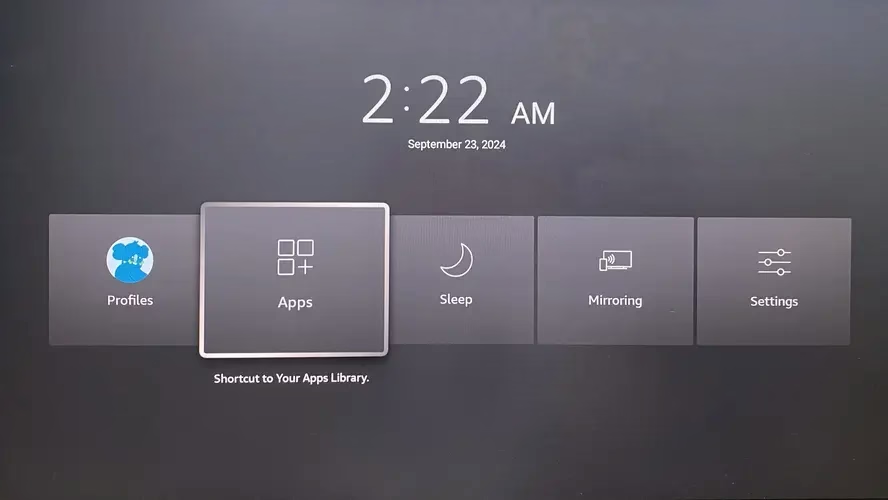
ステップ 1. Fire TV リモコンの ホーム ボタンを押しながら、アプリ セクションを選択します。
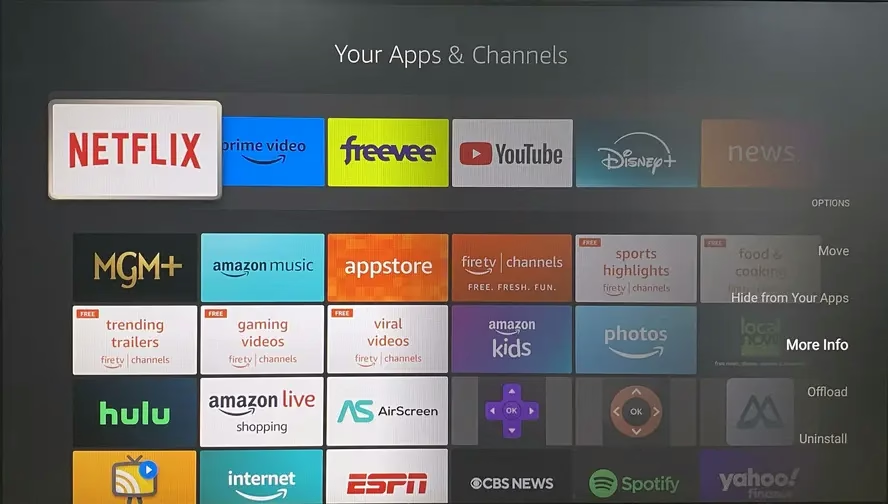
ステップ 2. 更新したいアプリを強調表示し、リモコンの メニュー ボタンを押します。
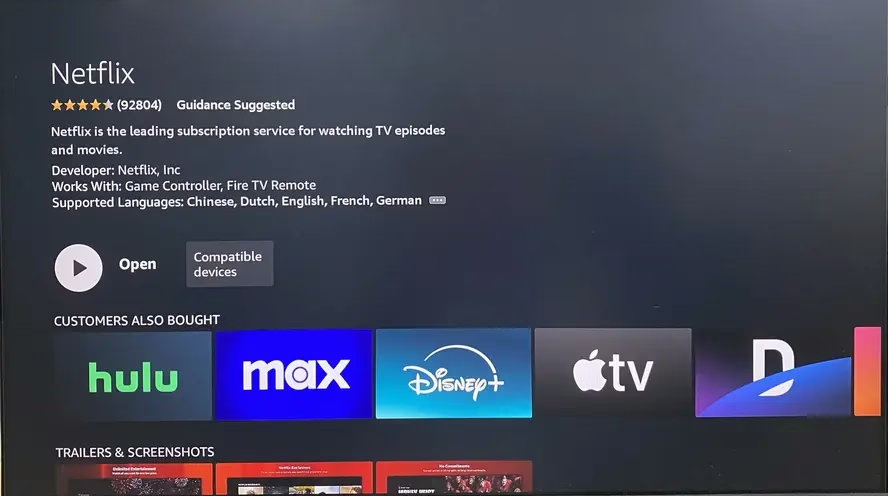
ステップ 3. [詳細情報] オプションを選択し、可能な場合は [更新] オプションを選択します。 [開く] オプションのみが表示される場合、このアプリは最新バージョンであるため更新できません。
方法5. Fire Stickのキャッシュをクリアする
デバイスのキャッシュを更新する は、Amazon Fire TV の音の歪みなど、アプリの多くの問題を修正し、動作を改善することもできます。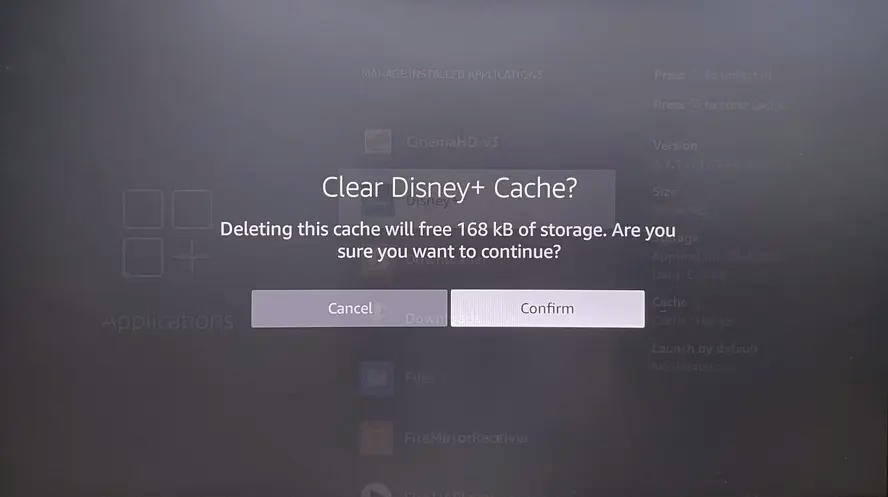
ステップ 1. ホーム画面で設定を選択し、アプリケーション>インストールされているアプリケーションの管理を開きます。
ステップ 2. クリアしたいアプリを選択し、画面上の指示に従ってキャッシュをクリアします。
方法6. サウンドに影響を与える設定を解除する
Fire TV には、Dolby Digital Plus、Dialogue Enhancer、および Volume Leveler に関連する音声関連の設定がいくつかあります。 Amazon Fire Stick の音声遅延の問題を解決するために、これらの設定を無効にすることができます。
設定>ディスプレイとサウンド>オーディオ>ドルビーデジタル出力>ドルビーデジタルプラスオフ。 - Dialogue Enhancer と Volume Leveler を無効にするには:
ステップ 1.設定 > ディスプレイとサウンド > オーディオ。
ステップ 2.オーディオ > サラウンド サウンド > 利用可能な最良のもの。
ステップ 3. オーディオ > 高度なオーディオ > ボリューム レベラー > オフに戻ります。
ステップ 4。 オーディオ > 高度なオーディオ > ダイアログ エンハンサー > オフに戻ります。
注意: 操作プロセスは、特定の Amazon Fire TV デバイスによって異なる場合があります。したがって、対応するオプションが見つからない場合は、ユーザーマニュアルまたは Amazon Fire TV サポートにお問い合わせください をご確認ください。
方法 7. FireStick をリセットする
上記の方法がうまくいかない場合は、FireStick をデフォルト設定にリセットしてみてください。これにより、最初に設定してから行ったすべての変更がクリアされ、発生しているオーディオの問題が解決される可能性があります。
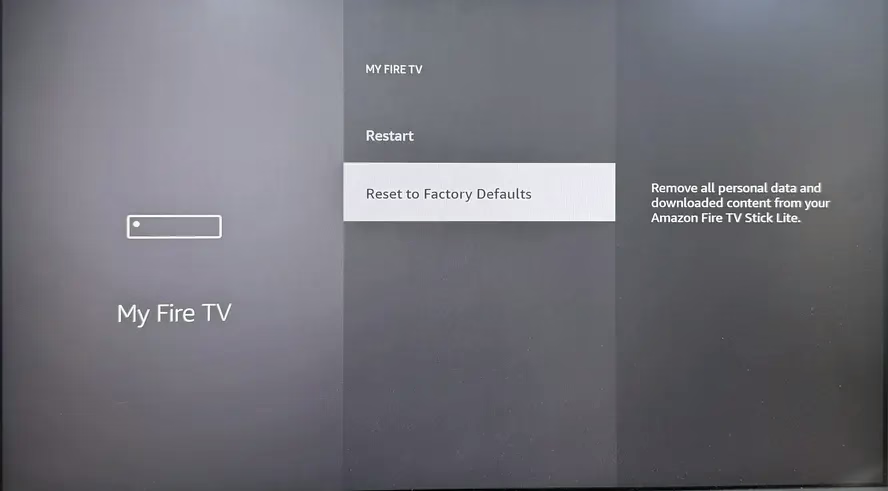
設定 > My Fire TV > 工場出荷時のデフォルトにリセット に移動します。
結びの言葉
このブログに含まれる情報があれば、FireStick オーディオの同期がずれている問題を復元することを妨げるものは何もなくなります。この投稿が、素晴らしい視聴体験を再開するのに役立つことを願っています。
FireStick オーディオが同期していないに関するよくある質問
Q: Firestick の音の遅延を修正するにはどうすればよいですか?
Q: Firestick が同期していないのはなぜですか?
FireStick のオーディオの同期のずれは、メディアの軽微な不具合、使用しているアプリ、またはストリーミング デバイス自体の古いアプリや古いバージョンなど、さまざまな原因で発生する可能性があります。
さらに、FireStick のドルビーデジタル設定もサウンドの同期の問題に関連付けられています。 FireStick をセカンダリ デバイスに接続し、コンテンツをワイヤレスでキャストすると、音声の遅延が発生する可能性があります。