
FireStick の黒い画面は、Amazon Fire TV Stick のユーザーが遭遇する一般的な問題であり、HDMI 接続の欠陥、電源の問題、ソフトウェアの不具合、テレビとの互換性の問題など、さまざまな要因によって発生する可能性があります。
FireStick の画面が真っ暗だと、お気に入りのコンテンツを見逃す可能性があり、一日が台無しになってしまいます。心配しないでください。このガイドは、この FireStick が動作しない黒い画面の問題を解決し、中断のないストリーミング エンターテイメントを引き続き楽しめるようにすることを目的としています。
解決策 1. 電源コードを交換する
正しい電源コードを使用していない場合、Fire Stick で電力不足が発生している可能性があります。 USB コードは見た目は似ていますが、内部は大きく異なるため、電源コードに Fire Stick に電力を供給するのに十分な電流束があることを確認する必要があります。
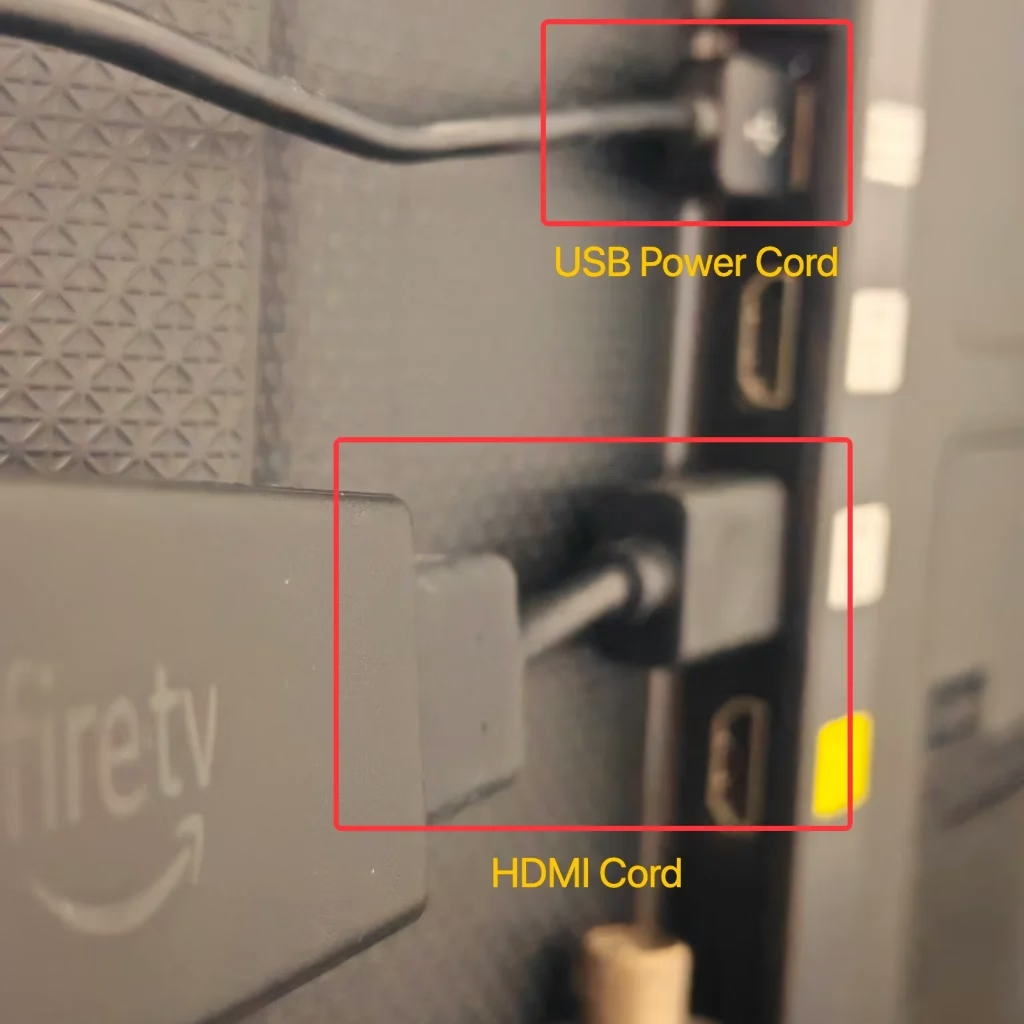
解決策 2. 外部アクセサリを取り外す
外付けハードドライブディスクなどの外付けアクセサリにより、Fire Stick の電力不足が発生する可能性があります。 Fire Stick の電源コードをテレビに接続していると、これらの外部アクセサリによって電力が消耗され、Fire Stick 自体が起動するのに十分な電力が得られなくなる可能性があります。
解決策 3. HDMI ポートをシフトする
HDMI ポートの 1 つがダウンし、Fire Stick からテレビへの信号入力が中断され、テレビに黒い画面が表示される場合があります。ほとんどのテレビには 2 ~ 3 個の HDMI ポートが付属しており、HDMI 接続を別のポートに移して再度試してみるだけです。
解決策 4. HDMI をテレビに直接接続する
HDMI エクステンダーを使用している場合、プロトコルのサポートが制限されているため、Fire Stick からの信号が中断される可能性があります。したがって、エクステンダーを使用するのではなく、Fire StickのHDMIコードをテレビに直接接続するようにしてください。
解決策 5. HDMI コードを変更する
伝送プロトコルに関して言えば、HDMI コードも中断されるメディアの 1 つとなります。通常の Fire Stick には HDMI ケーブルが付属していますが、Fire Cube ではデータの送信に HDMI コードを使用するため、それが黒い画面の原因である可能性があります。
解決策 6. 別のテレビを試す
一部の古いモデルのテレビは Fire Stick のコンテンツをサポートしていないため、再生しようとすると黒い画面が表示されます。 Fire Stickにはいくつかの種類があり、上級バージョンでは最大60Hzの非常に高いリフレッシュレートで4Kストリーミングを提供します。したがって、720P のみをサポートする古いモデルを所有していて Fire Stick 4K を接続している場合は、黒い画面以外のものを表示することはできません。最善の解決策は、Fire Stick を他の新しいモデルのテレビで試して、動作するかどうかをテストすることです。
解決策 7. 入力ソースを一致させる
Fire StickをHDMIポートに接続したら、入力を相対的な伝送チャンネルに切り替える必要があります。たとえば、Fire Stick を HDMI 2 ポートに接続している場合は、リモコンの入力ボタンをクリックして、送信チャンネルを HDMI 2 に切り替える必要があります。
解決策 8. Fire Stick の過熱問題を解決する
Fire Stick は動作中に電源が入っており、特に高温の場所に住んでいる場合には大量の熱を発生するため、使用中に過熱する可能性があります。したがって、換気を確保するために、本体を冷却し、Fire Stick の周囲にあるものを取り除いてください。
解決策 9. テレビの電源を入れ直す
テレビでキャッシュの問題が発生している可能性があります。そのほとんどは破損したキャッシュまたは間違ったキャッシュが原因であるため、テレビの電源を入れ直しして問題を解決する必要があります。 「パワーサイクル」という用語は、電子デバイスの電源を完全に遮断し、電源を入れて再起動することを意味します。
ここでは、テレビの電源を適切に入れ直す方法についての簡単な説明を示します。これに従えば、それほど間違ったことはありません。
ステップ 1. リモコンでテレビの電源を切ります。
ステップ 2. テレビの電源コードを抜きます。
ステップ 3. 1 分間放置します。テレビの電源が切れると、破損したキャッシュは保存されなくなります。
ステップ 4. テレビの電源コードを再度差し込み、リモコンで電源を入れます。
解決策10. Fire StickのWi-Fi接続を確認する
この解決策は、メニューにアクセスできる場合にのみ機能します。 Wi-Fi 接続の不良も、Fire Stick の画面が黒い原因になります。 Fire Stickは豊富なストリーミングサービスを提供するストリーミングデバイスであるため、インターネット接続がないと正常に動作しません。メニューにアクセスできるので、次の手順に従って Fire Stick が Wi-Fi ネットワークに接続しているかどうかを確認できます。
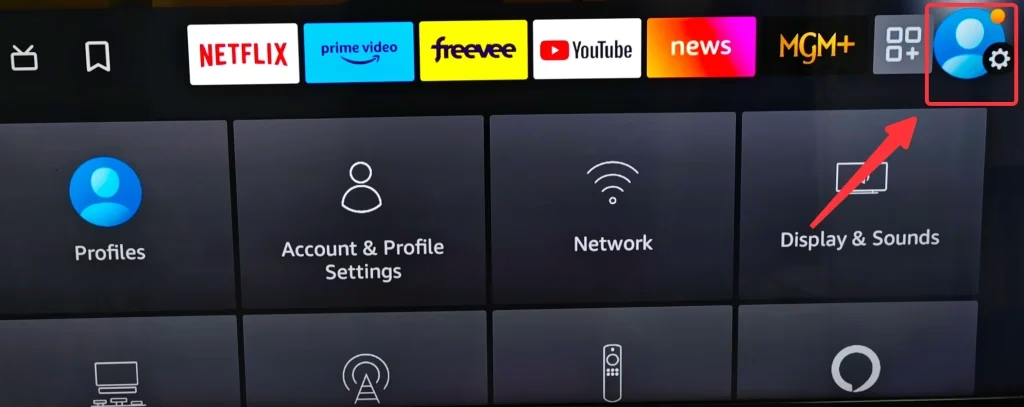
ステップ 1. 設定 メニューに移動します。
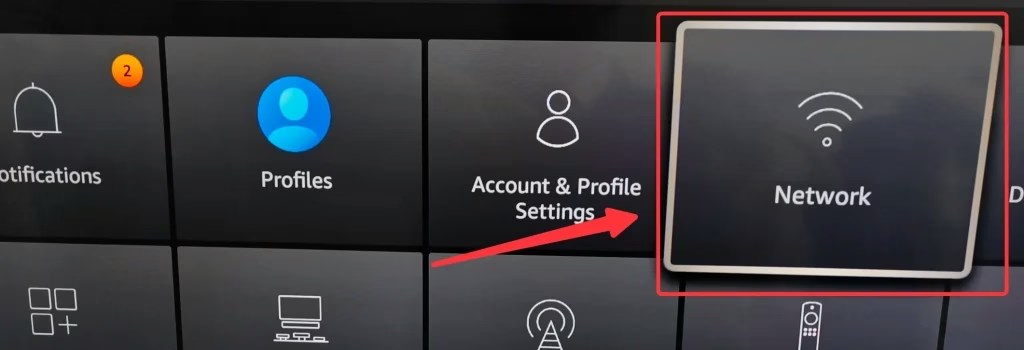
ステップ 2. ネットワークを選択します。
ステップ 3. Fire Stick が Wi-Fi ネットワークに接続しているかどうかを確認します。
もちろん、黒い画面の問題によりメニューにアクセスできない場合は、アプリ Fire TV および Fire Stick 用リモコン を使用して、Fire Stick に Wi-Fi 接続があるかどうかを示すことができます。
Fire TVおよびFire Stick用のリモコンをダウンロード
アプリをダウンロードしてインストールしたら、次のステップバイステップのガイドを試して、Fire Stick がオンラインかどうかを確認できます。
ステップ 1. Fire Stick が接続されている Wi-Fi ネットワークにスマートフォンを接続します。
ステップ 2. アプリのホームページに移動し、接続 ボタンをクリックします。
ステップ 3. Fire Stick を検索して、利用可能かどうかを確認します。検出されたデバイスのリストに表示される場合は、Fire Stick に適切な Wi-Fi 接続があることを意味し、表示されない場合は、Fire Stick が現在オフラインであることを意味します。
解決策 11. ルーターを再起動し、Wi-Fi ネットワークをリセットする
Fire Stick が Wi-Fi ネットワークに正しく接続されていない場合は、ルーターを再起動して Wi-Fi ネットワークをリセットして、ネットワークの問題なのか Fire Stick の問題なのかを判断できます。ルーターを再起動するには、次の手順を試してください。
ステップ 1. ルーターの電源ボタンをクリックして電源を切ります。電源ボタンがない場合は、次のステップに進みます。
ステップ 2. 電源コードを抜きます。
ステップ 3. ルーターの電源をオフにして、1 分間待ちます。
ステップ 4. 電源コードを再度差し込み、電源ボタンをクリックしてルーターを再起動します。
解決策 12. Amazon サーバーの問題
Fire Stick の黒い画面には別の理由が考えられます。それは、Amazon のサーバーに問題が発生しており、そこにアクセスする方法がありません。できることは、数時間待ってから再試行することだけです。
解決策 13. Fire OS を更新する
この解決策は、引き続き Fire Stick のメニューにアクセスできる人向けです。 Fire Stick がソフトウェア アップデートを逃した場合、黒い画面が発生する可能性があります。したがって、以下の手順に従って Fire OS のアップデートを続行できます。
ステップ 1. 設定 メニューに移動します。
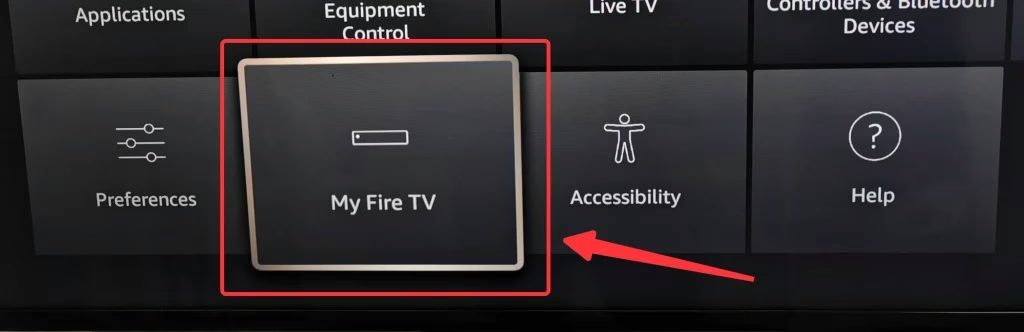
ステップ 2. [My Fire TV] をクリックします。
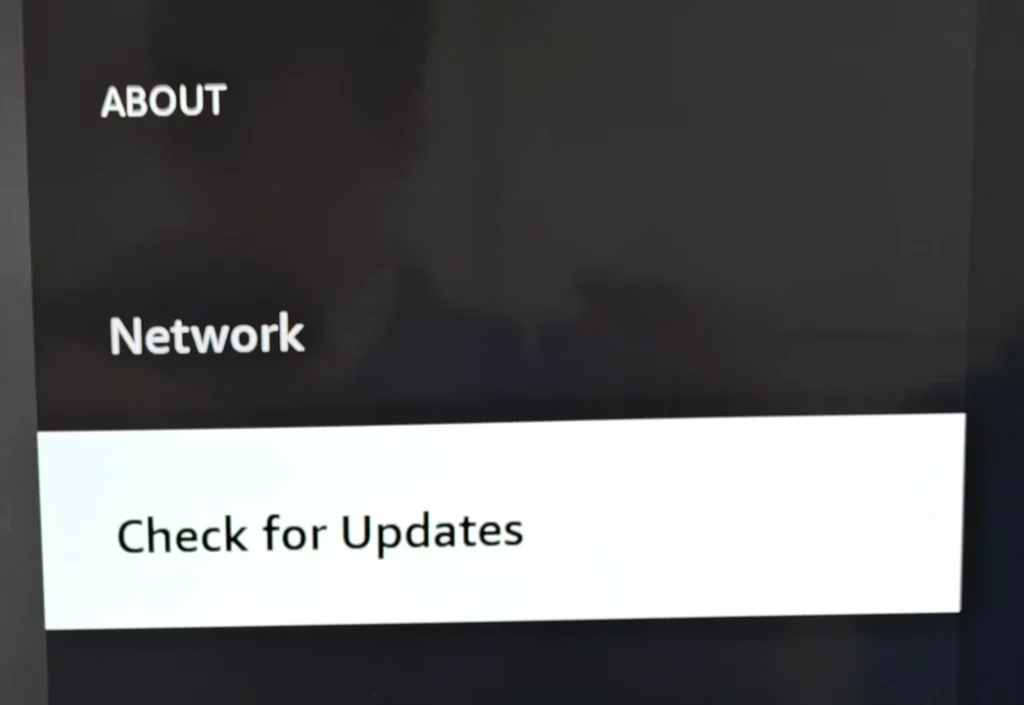
ステップ 3. 概要 を選択します。
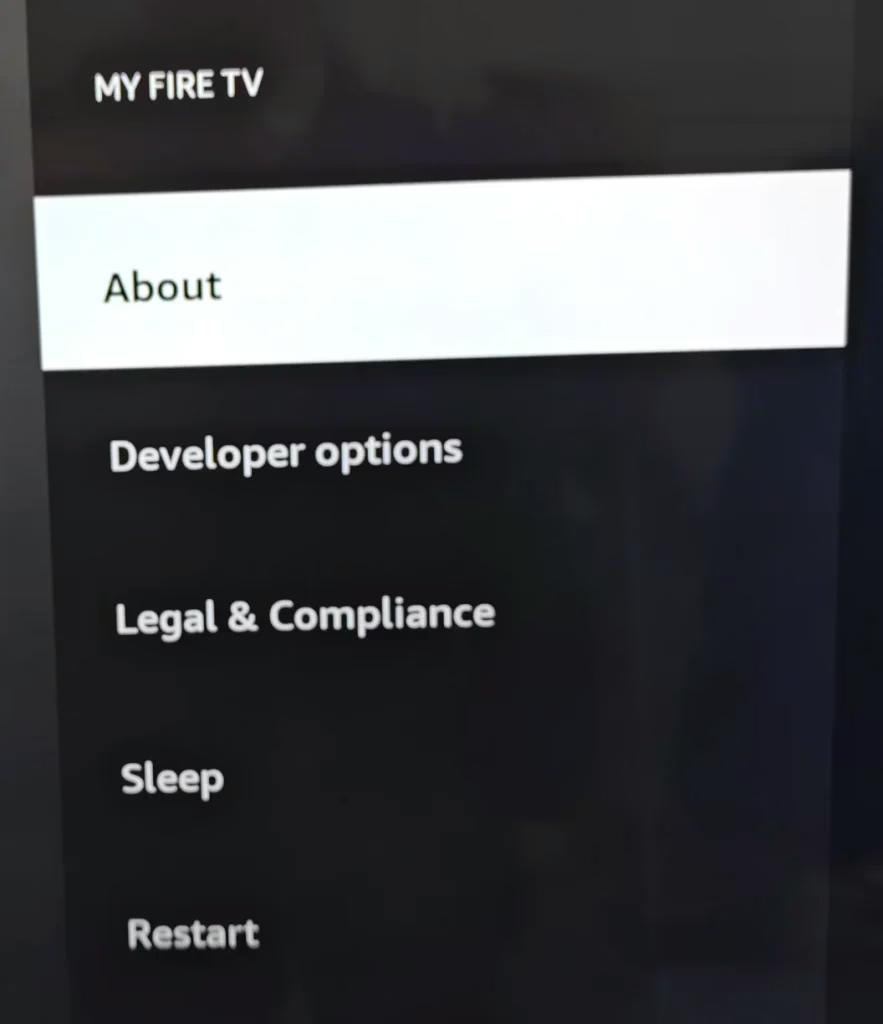
ステップ 4. [更新の確認] を選択すると、更新プロセスが開始され、完了するまでに数分かかります。
解決策 14. Fire Stick を出荷時設定にリセットする
この解決策は、引き続き Fire Stick のメニューにアクセスできる人も対象です。 Fire OS でソフトウェアの問題が発生すると、Fire Stick に黒い画面が表示される場合があります。ソフトウェアの問題は通常、デバイスを出荷時設定にリセットすることで解決できます。その手順は次のとおりです。
ステップ 1. 設定 メニューに移動します。
ステップ 2. My Fire TV を選択します。
ステップ 3. [工場出荷時のデフォルトにリセット] をクリックします。
ステップ 4. リセットプロセスを確認すると、Fire Stick が自動的にリセットされます。リセットを確認するために PIN コードの入力が必要になる場合があります。
解決策 15. テクニカル サポートについては Amazon に問い合わせてください
できる限りのことを行っても問題を解決できなかった場合でも、ご心配なく。Amazon には経験豊富な技術者によって編成されたサポート チームがあり、個別に連絡してください してサポートを求めることができます。
結論
結論として、TCL Roku TV からアプリを削除するには簡単なプロセスが必要です。設定メニューにアクセスせずに、ホーム画面で直接実行できます。これにより、TCL Roku TV からアプリが事実上削除されます。アプリを削除するだけではサービスのサブスクリプションはキャンセルされないため、アプリを削除する前に、再度ダウンロードしなければならない事態を避けるために十分に検討する必要があることに注意してください。
TCL Roku TV からアプリを削除する方法 FAQ
Q: Roku TV でアプリを削除するにはどうすればよいですか?
Roku TV 上のアプリはホーム画面から直接削除できます。削除したいアプリにカーソルを移動し、リモコンの星(*)ボタンをクリックするとメニューが表示されます。メニューで [チャンネルの削除] を選択して確認すると、アプリは数秒でアンインストールされます。
Q: TCL Roku TV にアプリを追加できますか?
はい。 Roku TV は膨大な数のチャンネル アプリをサポートしており、TCL Roku TV の TV ストアから自由に入手できます。段階的なチュートリアルについては、[2024 ガイド] Roku TV でアプリをダウンロードする方法? をご覧ください。