
リモコンなしで Fire TV を Wi-Fi に接続する方法? Fire TVでチャンネルを楽しむ前に、Wi-Fiに接続する必要があります。しかし、FireStick リモコンを紛失した場合、またはリモコンが見つからない場合はどうすればよいでしょうか? Fire TVをWi-Fiに接続するには設定から接続する必要があるため、リモコンなしでは不可能だと感じます。でも心配しないでください。意志のあるところには道はあります。
リモコンなしでFireStickをWiFiに接続する方法
Fire TV リモコンがないことに気づき、Wi-Fi に接続する必要がある場合でも、パニックにならないでください。 Fire TV または Fire Stick をオンラインにするには、実用的な方法がまだいくつかあります。 Fire TV のリモコンを紛失してしまいました または リモコンが制限機能していないだけです のどちらを使用していても、これらの代替方法を使用して Wi-Fi に接続できます。
方法 1: テレビの物理ボタン
リモコンにアクセスできない場合、メーカーは通常、テレビの物理ボタンである代替ソリューションを提供します。モデルによっては物理ボタンの場所が異なるため、それらを見つける必要があります。
最近のテレビはますますスリムになり、背面パネル以外に物理ボタンを配置する場所がないため、ほとんどのモデルでは物理ボタンがテレビの背面にあります。
これらのボタンを背面に配置するのはかなり良い解決策ですが、多くの人がテレビを壁に掛けることに決めた場合、背面パネルのボタンにアクセスできなくなるため、完璧ではありません。あなたがテレビを壁掛けにしていた人なら、このまま読み続けて、何か別のことを試してみてください。
方法 2: マウスを使用する
物理的な解決策が常に最善の解決策であり、家にマウスがあれば、それがさらに良いでしょう。マウスをテレビに配線する前に、確認する必要があることが 2 つあります。
要件を満たすマウスを入手したら、それをテレビの USB ポートに接続し、それを使用して Fire TV をワイヤレス ネットワークに接続できるかどうかを試してください。
調査とユーザーの共有経験によると、マウスが機能する場合もありますが、機能しない場合は、次の方法であるキーボードを試す必要があります。
方法 3: コンピューターのキーボードを使用する
コンピュータのキーボードを Fire TV に物理的に接続することでも制御できる可能性がありますが、次の要件を再確認してください。
要件を満たすキーボードを入手したら、USB ケーブルをテレビの USB ポートに接続します。通常、ポートは HDMI ポートのそばにあります。その後、矢印キーを使用してテレビ上のカーソルを移動し、Enter キーを使用して設定メニューに入り、テレビを Wi-Fi に接続できるようになります。
方法 4. いくつかの提案された方法
試すことができる他の方法もありますが、リモコンなしでFire TV StickをWi-Fiに接続する方法についてのさまざまな側面の説明のためだけに、それが機能するという保証はありません。これらの方法はより複雑であり、作業にはさらに時間と忍耐が必要になる場合があります。
HDMI CEC リモートを使用したリモート
CEC は Consumer Electronics Control の略ですが、HDMI CEC リモコンは HDMI ポートを介してテレビに接続する一種のユニバーサルリモコンで、Amazon のオンラインまたは Best Buy などの地元の電気店から購入できます。
ただし、この方法では事前にCECリモコンの電源を入れますする必要があります。そうでない場合は、忘れてください。このため、この方法は保証されません。
Play Station または XBOX コントローラーを使用したリモート
Play Station や XBOX などのビデオ ゲーム機をお持ちの場合は、コントローラを使用してテレビに接続してみてください。 USB ケーブル付きのコントローラーをお持ちであれば、それを接続して矢印ボタンを動かしてみるだけで済みます。
ただし、新しいコンソール コントローラーはほとんどがワイヤレスです。つまり、Bluetooth 経由でテレビとペアリングする必要があり、以前にペアリングしたことがない場合は、リモコンなしではこれを行うことができません。
ネットワークでユニバーサル Fire TV コントロール アプリを使用する
Wi-Fi に正常に接続した後も、チャンネル間の切り替えにテレビに接続されているマウスやキーボードを使用したくないため、今後のテレビの制御を考慮する必要があります。幸いなことに、別の物理的なリモコンを購入する代わりに、リモート アプリケーション ソフトウェアを使用できます。
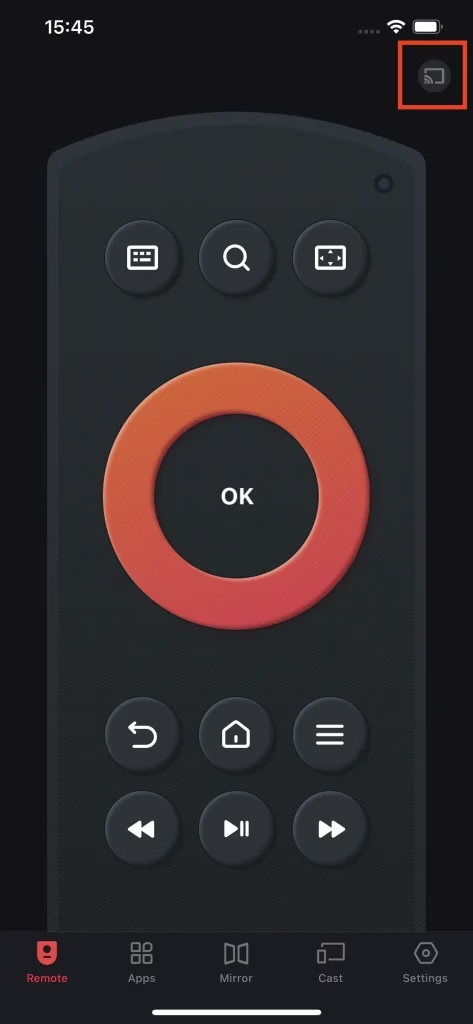
ここでは、BoostVision の Fire TV および FireStick 用のユニバーサル リモート アプリ を試してみることをお勧めします。このアプリは、Fire リモコンに代わる究極の Fire TV アシスタントになります。シンプルで、いくつかの手順でセットアップできます。
Fire TVおよびFire Stick用のリモコンをダウンロード
シンプルで、いくつかの手順でセットアップできます。
ステップ 1. デバイスに応じて、App Store または Google Play ストアからアプリをダウンロードします。
ステップ 2. アプリを開き、右上隅にある接続ボタンをクリックします。
ステップ 3. ポップアップリストでデバイスを選択し、PIN コードを入力すると、接続が自動的に設定されます。
接続が設定されたら、スマートフォンで Fire TV をシームレスにリモートコントロールできるようになります。さらに、携帯電話から直接チャンネルを閲覧したり、携帯電話の画面をミラーリングしたり、携帯電話から Fire TV にメディアをキャストしたりすることができます。
結論
「リモコンなしでFire TVをWi-Fiに接続するにはどうすればよいですか?」それは達成不可能な課題のように聞こえますが、テクノロジーの分野では常にブレークスルーが存在します。マウスまたはキーボードを使用してテレビに直接接続し、Wi-Fi 接続の操作を完了できます。その後、リモート アプリを使用してテレビを制御し、将来使用できるようにします。
リモートを使用せずにFire TVをWiFiに接続する方法に関するよくある質問
Q: リモコンを使わずに Fire TV をインターネットに接続するにはどうすればよいですか?
次の方法を試すことができます。
Q: リモコンなしで Fire Stick をオンにする方法は?
リモコンなしで Fire Stick をオンにするには、テレビの電源をオンにすると、Fire Stick がオンになります。リモコンを使わずにテレビの電源を入れるには、テレビの物理的な電源ボタンを使用するか、ユニバーサルリモコンを使用して電源を入れることができます。
Q: リモコンなしで Fire TV をセットアップできますか?
はい、リモコンがなくても Fire TV をセットアップできます。スマートフォンで BootVision のユニバーサル Fire TV コントロール アプリをリモコンとして使用したり、互換性のある USB キーボードまたはマウスを接続してセットアップをナビゲートしたりできます。
Q: リモコンが機能しない場合、Fire TV に接続するにはどうすればよいですか?
Fire TV リモコンが動作しない場合は、スマートフォンの BoostVision から仮想 Fire TV および FireStick リモコンを使用して接続できます。アプリをダウンロードし、Fire TV と同じ Wi-Fi ネットワークに接続し、スマートフォンをリモコンとして使用するだけです。あるいは、USB キーボードまたはマウスを接続してテレビを制御し、設定を操作してみることもできます。
Q: 電話をリモコンとして使用する場合、Fire Stick を Wi-Fi に接続するにはどうすればよいですか?
携帯電話をリモコンとして使用して Fire Stick を Wi-Fi に接続するには、まず携帯電話が Fire Stick と同じ Wi-Fi ネットワークに接続されていることを確認します。スマートフォンでユニバーサル FireStick および Fire TV リモート アプリを開き、それをリモコンとして使用して、Fire Stick の [設定> ネットワーク] に移動します。そこから、Wi-Fi ネットワークを選択し、パスワードを入力すると、Fire Stick が Wi-Fi に接続します。
