
テクノロジーの進歩により、距離に関係なくZoomを通じて対面でコミュニケーションができるようになりました。ただし、携帯電話の小さな画面を何時間も見つめ続けるのは目が疲れるので、コミュニケーションはそれほど快適ではないかもしれません。幸いなことに、Zoom をテレビにキャストするという解決策があります。
以下では、iPhone および Android から Zoom をテレビにキャストするプロセスを説明します。プロセス全体は簡単なので、ぜひ試してみてください。
ズームとは何ですか?
クラウドベースのビデオ会議サービスとして、Zoom は世界中の人々の交流の橋渡しをします。 Zoom モバイル アプリは 2013 年に人々の注目を集めるようになり、新型コロナウイルスの流行中に輝かしい成果を上げました。Zoom モバイル アプリは、2020 年だけで 4 億 8,500 万回ダウンロードされました。
Zoom は、1 対 1 の会議とグループのビデオ会議の機能を提供します。これらの機能を利用して、人々は数回タップするだけで、会議やヨガのレッスンなど、さまざまなアクティビティに参加できます。
Zoomをテレビにキャストする理由
Zoom を携帯電話からテレビにキャストすると、次のような多くのメリットが得られます。
iPhoneからテレビにZoomをキャストするにはどうすればよいですか?
iPhone に Zoom がある場合は、AirPlay Zoom to TV を試してみてください。 AirPlay は、Apple が開発した独自の無線通信プロトコル スイートです。 AirPlay を使用すると、デバイス ミラーリングを有効にして、iPhone の画面のコンテンツを別の Apple デバイスで共有できます。
AirPlay で Apple TV にズーム
確かに、Apple TV は AirPlay をサポートしています。したがって、AirPlay を使用して iPhone の Zoon を Apple TV にキャストします。プロセスは次のように進みます。
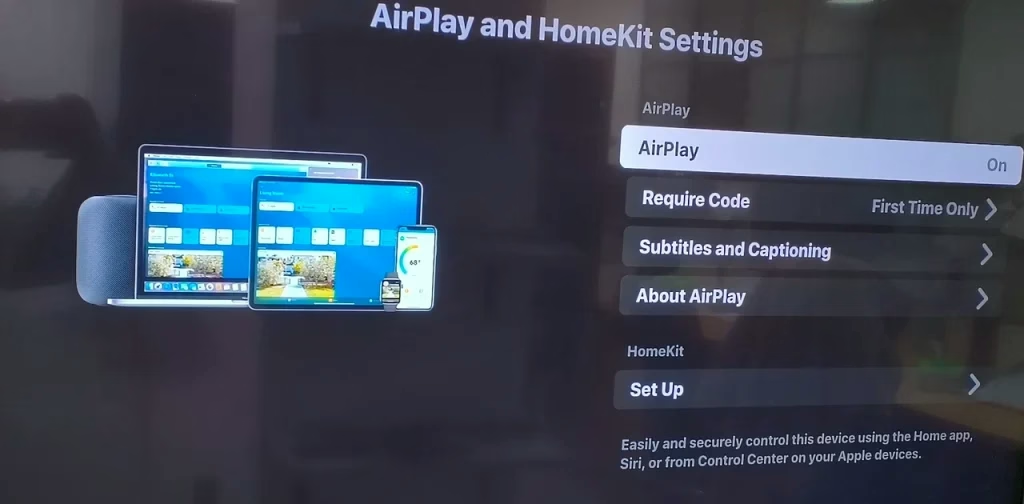
ステップ 1. Apple TV で、設定 > AirPlay とホームキット に移動し、AirPlay がまだオンになっていない場合は有効にします。
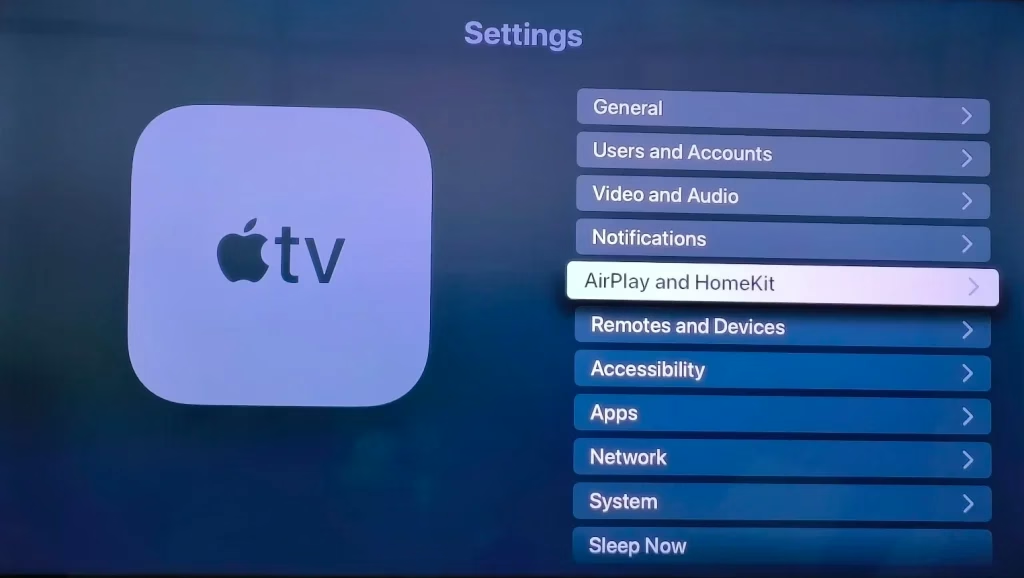
ステップ 2. 許可するアクセスの種類を選択します。 Apple TV では次の 4 種類のアクセスが提供されており、同じネットワーク上のすべてのユーザーにアクセスを許可することが最善です。
Everyone」を使用すると、誰でもコンテンツを Apple TV にストリーミングまたはミラーリングできます。 - "
同じネットワーク上のすべてのユーザー」を使用するには、iPhone と Apple TV が同じネットワーク上にある必要があります。 - "
このホームを共有しているユーザーのみ」では、ストリーミングとミラーリングを Apple ファミリー内のユーザーのみに制限します。 - "
パスワードが必要」: AirPlay 経由でコンテンツをストリーミングするにはパスワードが必要です。
ステップ 3. iPhone 画面の右上隅から下にスワイプして コントロール センターを呼び出し、画面ミラーリング アイコン (2 つの重なった長方形のアイコン) をタップします。
ステップ 4. リストから Apple TV を選択します。
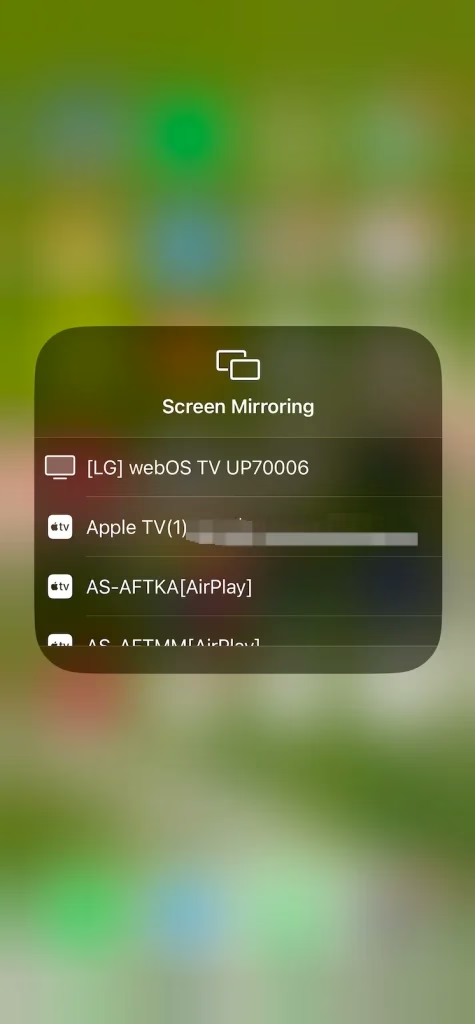
ステップ 5. 画面ミラーリング メニュー ボックスの外側の任意の場所をタップして、ホーム画面に戻り、Zoom ミーティングに参加します。
AirPlay AirPlay を有効にしてテレビにズームする
Apple は、AirPlay の更新バージョンである AirPlay 2 を 2018 年にリリースしました。AirPlay 2 はさまざまなテレビで利用できます。これには、Roku、Samsung、Vizio、LG、Sony などの一部の TV モデルが含まれており、iPhone を Apple 以外のデバイスに簡単にミラーリングできます。
テレビで AirPlay が有効になっている場合は、いくつかの手順で AirPlay 経由で Zoom をテレビにキャストできます。ここでは、この方法でZoomをRokuにキャストする方法を紹介したいと思います。
ステップ 1. 設定 > Apple AirPlay とホームキット > AirPlay とホームキットの設定 > AirPlay に移動して、Roku TV で AirPlay が有効になっているかどうかを確認します。 AirPlay 機能がオフになっている場合は、オンに切り替えます。
ステップ 2. Roku と iPhone が同じネットワークを使用しているかどうかを確認します。キャスティング プロセスを成功させるには、同じネットワークが必要条件です。相違がある場合は、Roku のネットワーク接続を変更する または iPhone に従ってください。
注: 安定した高速ネットワークは、より良いキャスト エクスペリエンスに貢献します。したがって、Roku と iPhone をより良いネットワークに接続してください。
ステップ 3. iPhone 画面を下にスワイプしてコントロール センターにアクセスし、画面ミラーリング アイコン (2 つの重なった長方形) をタップします。
ステップ 4. リストから Roku デバイスの名前を選択し、ペアリング コードを入力します。
ステップ 5. iPhone がテレビとペアリングされたら、Zoom アプリを起動してミーティングに参加します。 Zoomミーティングをテレビ画面で視聴できます。
AirPlay を有効にせずに AirPlay Zoon を TV に接続する
Firestick や一部の Android OS ベースの TV など、すべてのストリーミング デバイスが AirPlay をサポートしているわけではありません。それにもかかわらず、AirPlay 経由で iPhone から Zoom をテレビにキャストすることはできます。これを行うには、iPhone の AirPlay からの信号を受信するアプリをテレビにインストールする必要があります。
ブースト ビジョン が開発した AirPlay Cast アプリは、Wi-Fi ネットワーク経由で iPhone、iPad、Macbook から Android TV や Fire TV Stick にシームレスにミラーリングおよびキャストできるワイヤレス ストリーミング レシーバー アプリです。そのため、このアプリを使用すると、AirPlay を介して iPhone からこれらのデバイスのいずれかに Zoom を簡単にキャストできます。詳細なプロセスは次のとおりです。
ステップ 1. AirPlay Cast アプリをテレビにダウンロードします。
、アプリを検索してダウンロードします。アマゾンアプリストア

Google Play ストアで AirMirror を検索し、ダウンロードします。
ステップ 2. テレビと iPhone が同じ Wi-Fi ネットワークに接続されていることを確認します。
ステップ 3. テレビで AirPlay Cast アプリを起動し、アプリのホーム メニューに表示されるテレビの名前を覚えてください。
ステップ 4. iPhone のコントロール センターから画面ミラーリング アイコンをアクティブにし、テレビの名前を選択し、ペアリング コードを入力します。
ステップ 5. iPhone の画面がテレビにミラーリングされたら、iPhone で Zoom を起動してミーティングに参加できます。
Zoom ミーティングが終了したら、再度コントロール センターに移動し、AirPlay を無効にして画面共有を終了できます。
Android から TV に Zoom をキャストするにはどうすればよいですか?
iPhone にはテレビにコンテンツをストリーミングするための AirPlay があり、Android スマートフォンにはこれを完了するための画面ミラーリング機能があります。さまざまなメーカーの Android スマートフォンの機能には、Smart View、Quick Content、Smartshare、AllShare Cast、ワイヤレス ディスプレイなど、さまざまな名前が付けられています。たとえば、私の Android スマートフォンでは、この機能の名前は「スクリーンキャスト」です。
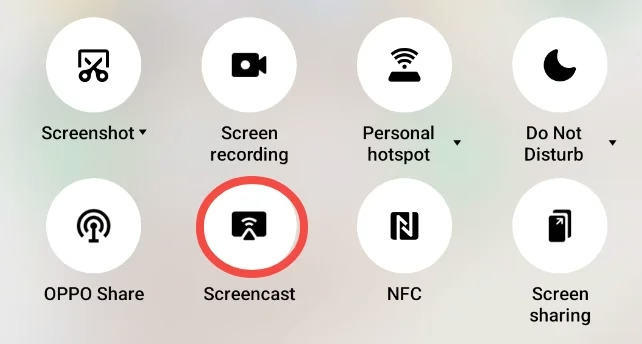
画面ミラーリング機能を使用して Android から Zoom をテレビにキャストするにはどうすればよいですか?ここでは、ターゲット デバイスとして Roku を使用して、キャストを完了する方法についても説明したいと思います。
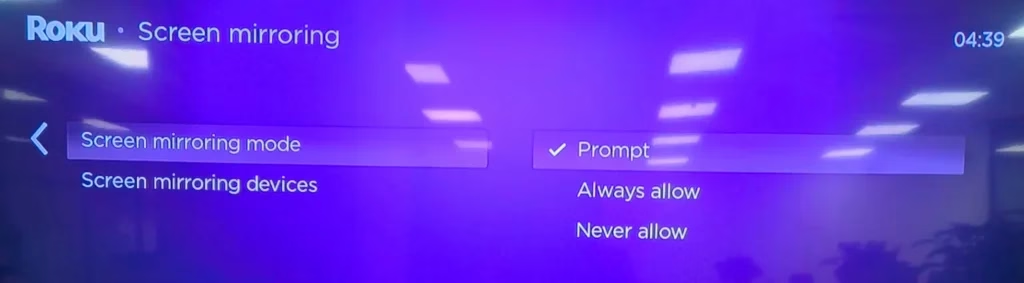
ステップ 1. Roku TV で、設定 > システム > 画面ミラーリング > 画面ミラーリング モードに移動します。
ステップ 2. 画面ミラーリング モードを「プロンプト」または「常に許可」に設定します。 「許可しない」が選択されている場合、Roku TV はどのデバイスからも画面ミラーリング要求を受信せず、プロンプトも表示されません。これは、Roku 画面ミラーリング機能が禁止されていることを意味します。
ステップ 3. Android の画面ミラーリング機能もワイヤレス ネットワークに依存して動作するため、送信者と受信者が同じネットワークを共有していることを確認する必要があります。
ステップ 4. Android スマートフォンのホーム画面を下にスワイプし、画面ミラーリング機能を有効にします。
ステップ 5. ターゲット デバイスとして Roku を選択し、Roku にプロンプトが表示されたら、許可 または 常に許可 を選択します。
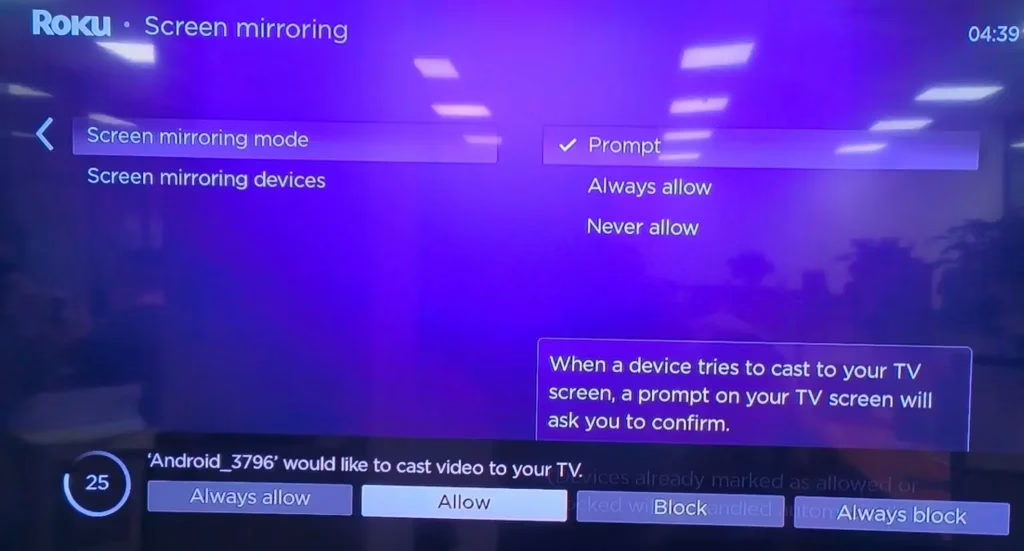
ステップ 6. 携帯電話で Zoom アプリを起動し、ミーティングを開始または参加します。会議が終了したら、Android スマートフォンの画面ミラーリング機能を無効にして、テレビを通常どおり使用できます。
iPhone や Android からテレビに Zoom をキャストするにはどうすればよいですか?
iPhone および Android スマートフォンにはミラーリングとキャストのための独自の機能がありますが、iPhone の画面ミラーリングが機能しない など、うまく機能しない場合があります。
スマートフォンやタブレットで AirPlay または画面ミラーリング機能が機能しなくなった場合でも、BoostVision が迅速な解決策を提供しますので、ご心配なく。スクリーンミラーリングアプリ を使用すると、Wi-Fi ネットワーク経由で iPhone や Android スマートフォンから人気のある TV モデルにコンテンツをキャストできます。
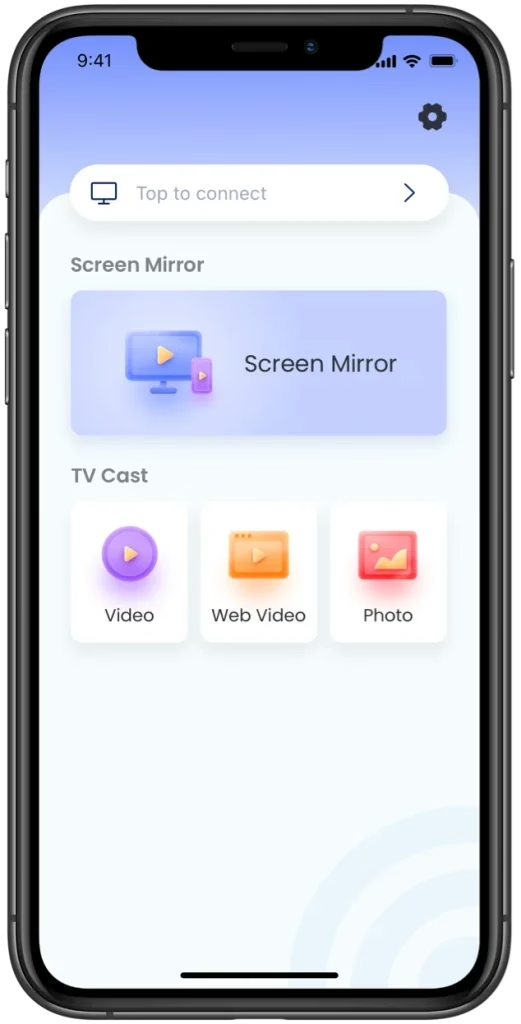
ご覧のとおり、このアプリには画面ミラーリングと TV キャストが統合されています。画面ミラーリングを使用すると、モバイル デバイスの画面全体を Roku TV や他の TV に投影でき、TV キャストを使用すると、2 つのデバイス間でオンラインまたはオフラインのビデオや画像をストリーミングできます。
したがって、アプリを使用してZoomをテレビにミラーリングすることもできます。アプリを使ってZoomを大画面にミラーリングする方法を簡単に見てみましょう。
ステップ 1. デバイスの組み込み機能の代わりに、携帯電話にアプリをインストールします。
スクリーンミラーリングをダウンロード: TV Cast アプリ
ステップ 2. アプリが携帯電話にダウンロードされインストールされるのを待っている間に、デバイスがテレビと同じネットワークを使用しているかどうかを確認します。
ステップ 3. テレビのマニュアルを参照して、テレビで画面ミラーリング モードが有効になっているかどうかを確認します。そうしないと、Roku の画面ミラーリングが機能しない のような問題が発生します。
ステップ 4. 携帯電話で画面ミラーリング アプリを起動し、タップして接続 ゾーンをクリックします。
![BoostVision のアプリで [タップして接続] ゾーンクリックします](https://helpful-fun-dead826d03.media.strapiapp.com/cast_zoom_to_tv_11_474x1024_5481909e44.avif)
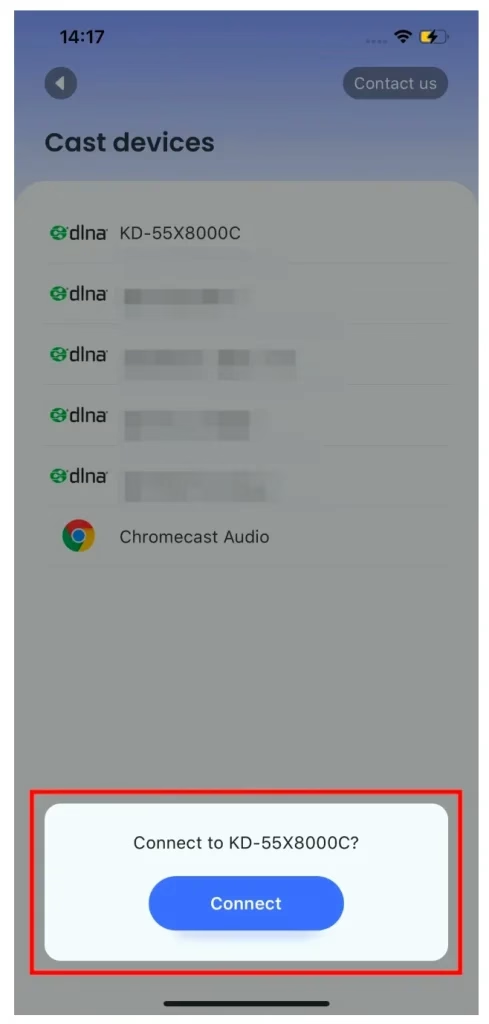
ステップ 5. アプリには利用可能なすべてのデバイスがリストされます。そこからテレビを見つけてタップし、[接続] ボタンをクリックして携帯電話と選択したテレビの間の接続を設定します。アプリは接続が成功したことを示します。「タップして接続」のテキストがテレビの名前に変わります。
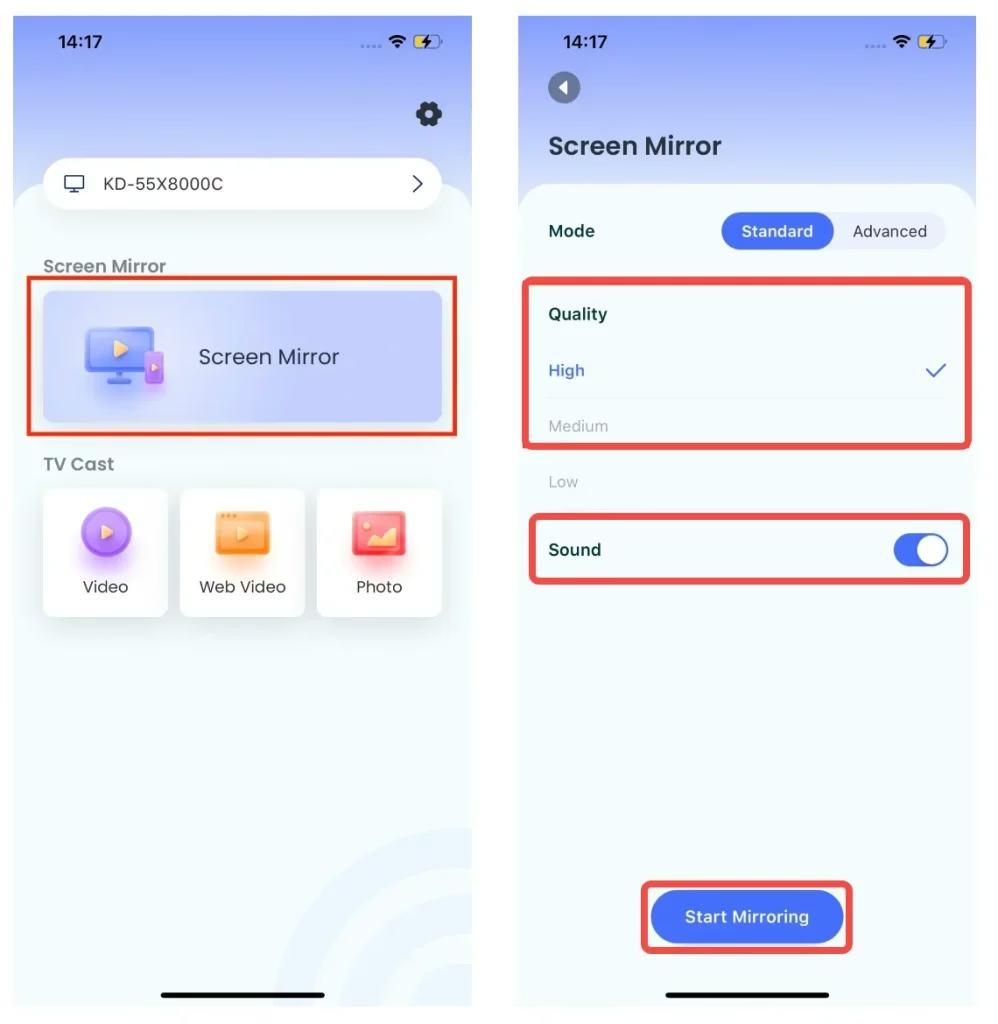
ステップ 6. アプリの画面ミラーリング機能を有効にし、ミラーリングの品質を選択し、サウンド 設定をオンのままにして、ミラーリングの開始 をタップします。
ステップ 7. [ブロードキャストの開始]** ボタンをクリックすると、カウントダウンが表示されます。カウントダウンが終了するまで待ちます。携帯電話の画面がテレビ画面に表示されます。
ステップ 8. 携帯電話で Zoom アプリを開き、ミーティングに参加します。
ステップ 9. ブロードキャストの停止 ボタンをタップして、画面共有を停止します。
最後の言葉
Zoom からテレビにキャストするのは難しい作業ではありません。 iPhone から TV へは AirPlay を使用でき、Android から TV へは画面ミラーリング機能を使用できます。もちろん、画面ミラーリング アプリを使用してタスクを完了することもできます。どちらの方法を選択する場合でも、キャスト プロセスが成功することが保証されるように、2 つのデバイスが同じネットワークに接続されていることを確認してください。
大画面で Zoom 会議に参加する際のエクスペリエンスが向上することを願っています。
Zoom へのキャストに関するよくある質問
Q: テレビでZoomを視聴するにはどうすればよいですか?
Zoom をテレビにキャストできます。たとえば、AirPlay を有効にして携帯電話の画面をテレビにミラーリングし、携帯電話で Zoom アプリを起動すると、テレビに Zoom が表示されます。
Q: Zoom を iPhone からテレビにミラーリングできますか?
ZoomをiPhoneからテレビにミラーリングすることは可能です。 AirPlay 対応テレビをお持ちの場合は、AirPlay を通じて完了できます。テレビが AirPlay をサポートしていない場合は、AirPlay を使用して iPhone からテレビに Zoom をミラーリングすることもできますが、この場合、AirPlay サインを受信するにはアプリ (BoostVision の AirPlay Cast アプリなど) をインストールする必要があります。
Q: Wi-Fi なしで iPhone をテレビにミラーリングするにはどうすればよいですか?
外部デバイス (HDMI ケーブルおよび Lightning ケーブル - HDMI アダプター) を使用して、iPhone とテレビの間の接続をセットアップできます。 Wi-Fiの現状に負けてiPhoneをRoku TVにミラーリングする方法を参照して接続を設定してください。
Q: AirPlay を使用せずにキャストするにはどうすればよいですか?
画面ミラーリング アプリを使用して、iPhone または iPad からテレビにコンテンツをキャストします。たとえば、BoostVision の Screen Mirroring アプリを使用して、Wi-Fi ネットワーク経由で iOS デバイスから TV (Roku、LG、Samsung など) にコンテンツをキャストできます。このアプリは Android スマートフォンにも対応しています。
詳しくは「スクリーンミラーリングTVキャストアプリガイド」(https://www.boostvision.tv/blog/guide-to-screen-mirroring)をご確認ください。