
AirPlay は最も人気のあるワイヤレス ストリーミング プロトコルの 1 つで、Apple デバイスから他のサポートされているデバイスにコンテンツをミラーリングできます。ただし、多くのユーザーが抱く共通の質問は、AirPlay が Wi-Fi なしで動作できるかどうかです。 「WiFi なしで AirPlay できますか」という質問を見てみましょう。
AirPlayとは何ですか
AirPlay は Apple 独自のワイヤレス ストリーミング テクノロジーです。 iPhone、iPad、Mac から Apple TV や互換性のあるスピーカーなどのデバイスにコンテンツをストリーミングできます。物理ケーブルを必要とせずにビデオや音楽を共有したり、画面をミラーリングしたりする簡単な方法です。
AirPlay の仕組み
通常、AirPlay は WiFi 経由で動作します。スムーズな通信とストリーミングを可能にするために、両方のデバイス (送信と受信) が同じネットワーク上にある必要があります。この方法により、高品質のストリーミングで安定した接続が提供されます。 Samsung への AirPlay に関しては、iPhone と Samsung TV には同じ WiFi 接続が必要です。
AirPlay には WiFi が必要ですか?ピアツーピア AirPlay を使用すると、WiFi ネットワークは必要ありません。送信デバイス (iPhone など) は、Bluetooth および Wi-Fi ダイレクト テクノロジーを使用して受信デバイス (Apple TV など) に直接接続します。
| 特集 | Wi-Fi で AirPlay | Wi-FiなしでAirPlay |
|---|---|---|
| WiFi ネットワークが必要 | はい | いいえ |
| 接続タイプ | Wi-Fiネットワーク | Bluetooth + Wi-Fi ダイレクト |
| 安定性 | 高 (WiFi は安定性を提供します) | 範囲と環境によって異なります |
| 品質 | 高、1080p 以上 | 良いですが、少し低いかもしれません |
| デバイスの互換性 | Apple TV、スマート TV、スピーカーなど、ほとんどの AirPlay 互換デバイス | Apple TV、一部の AirPlay レシーバー |
全体として、Wi-Fi を使用した AirPlay は、安定性、範囲、品質の点で優れたオプションです。ただし、WiFi を使用しない AirPlay は、WiFi が利用できない場合に便利な代替手段ですが、いくつかのトレードオフがあります。
Wi-FiなしでAirPlayを使用できますか?
はい、Wi-Fi がなくても AirPlay を使用できます。コンテンツをストリーミングするために、必ずしも従来のインターネット接続が必要なわけではありません。 AirPlay には、WiFi ネットワークに依存せずにデバイスを直接接続できるピアツーピア AirPlay と呼ばれる機能があります。
Wi-Fi なしで TV に AirPlay できますか?ピアツーピア AirPlay は Apple デバイスと Apple TV の間でのみ有効であり、テレビは AirPlay をサポートしています であっても、Apple TV 以外にはその機能が拡張されません。利用可能な WiFi と Apple TV がない場合は、HDMI ケーブルを使用する有線ソリューションを検討する必要があります。
WiFi なしで AirPlay を使用する方法
前述したように、Wi-Fi を使用せずにピアツーピア AirPlay を使用して、Apple TV (第 4 世代以降) と互換性のある iPhone または iPad などの Apple デバイス間でコンテンツをストリーミングできます。 WiFi を使用せずにピアツーピア AirPlay を開始する方法は次のとおりです。
ステップ 1. iPhone または iPad で Bluetooth と WiFi** をオンにします (デバイスを WiFi に接続しないでください)。
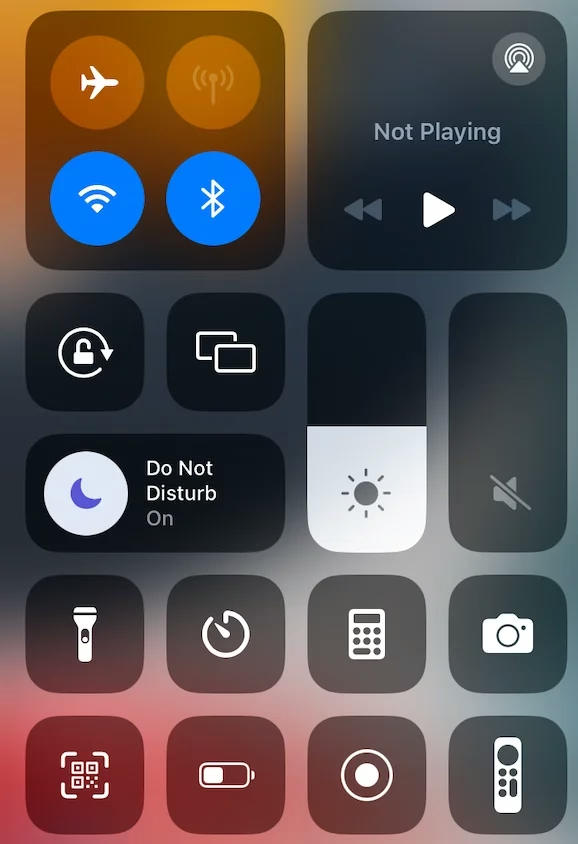
ステップ 2. コントロール センターから 画面ミラーリング アイコンをタップします。
ステップ 3. リストから Apple TV を選択します。
ステップ 4. プロンプトが表示されたら、4 桁のコードを入力します。
ステップ 5. iPhone の画面がテレビ画面に表示されるはずです。
ピアツーピア AirPlay がオプションでない場合は、HDMI ケーブルを使用していつでもデバイスをテレビに接続できます。これは AirPlay の必要性を完全に回避しますが、有線ソリューションです。
ボーナス: シームレスな AirPlay 用のホットスポットを作成する
WiFi がなくても AirPlay はできますが、そのエクスペリエンスは期待どおりではない可能性があります。したがって、携帯電話または iPad にホットスポットを作成すると、一時的な WiFi ネットワークとして機能し、デバイスが通信できるようになります。旅行中や安定した WiFi 接続がない場合に便利ですが、データの消費が早くなります。
ステップ 1. SIM カードを備えた別の携帯電話を準備します。
ステップ 2. 電話機のコントロール センターで ホットスポット アイコン**をタップします。アイコンを長押しして、ホットスポットの名前とパスワードにアクセスします。必要に応じて、その名前とパスワードを変更できます。
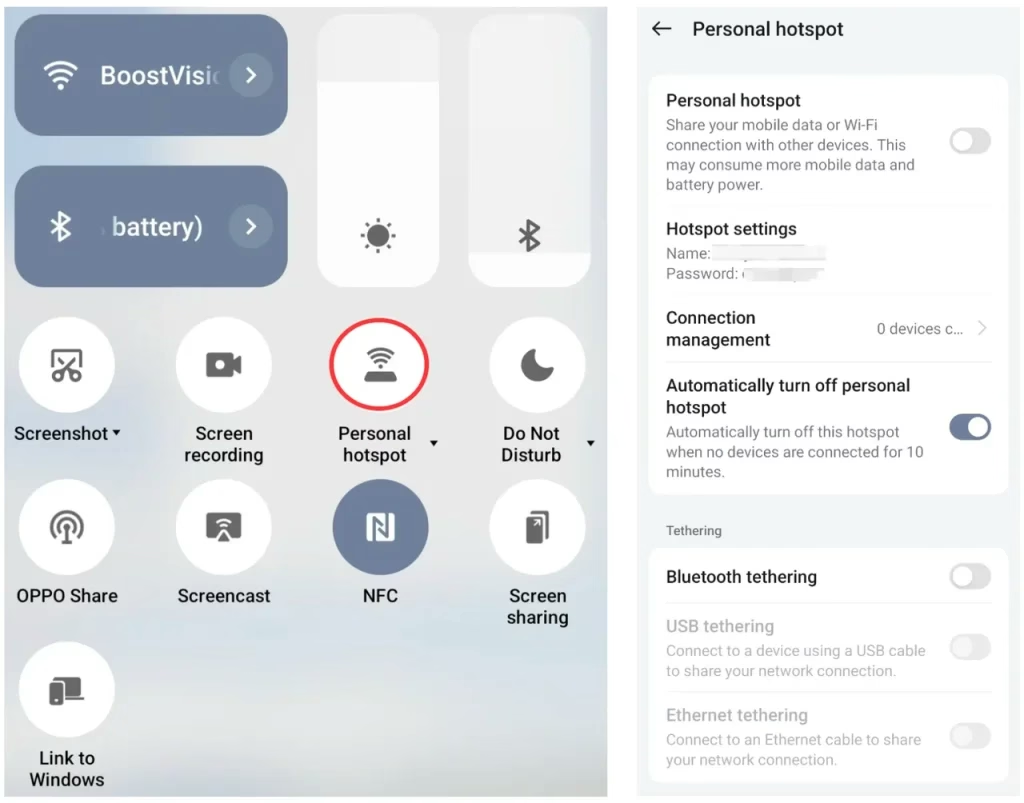
ステップ 3. iPhone または iPad をホットスポットに接続します。
ステップ 4. テレビをホットスポットに接続します。
ステップ 5. iPhone または iPad で AirPlay を有効にします。
さらに、テレビまたはストリーミング デバイスで AirPlay 受信機アプリ を使用すると、互換性の問題を解決できる可能性があります。このアプリは Android TV を AirPlay 互換にアップグレードするように機能するため、Apple デバイスを AirPlay 経由で手間なく接続できるようになります。
あるいは、サードパーティ製の画面ミラーリング アプリ を使用すると、AirPlay を使用せずに、モバイル デバイスと TV またはストリーミング デバイスの間でコンテンツをストリーミングできます。ただし、アプリでは 2 つのデバイスで同じ WiFi ネットワーク接続が必要です。
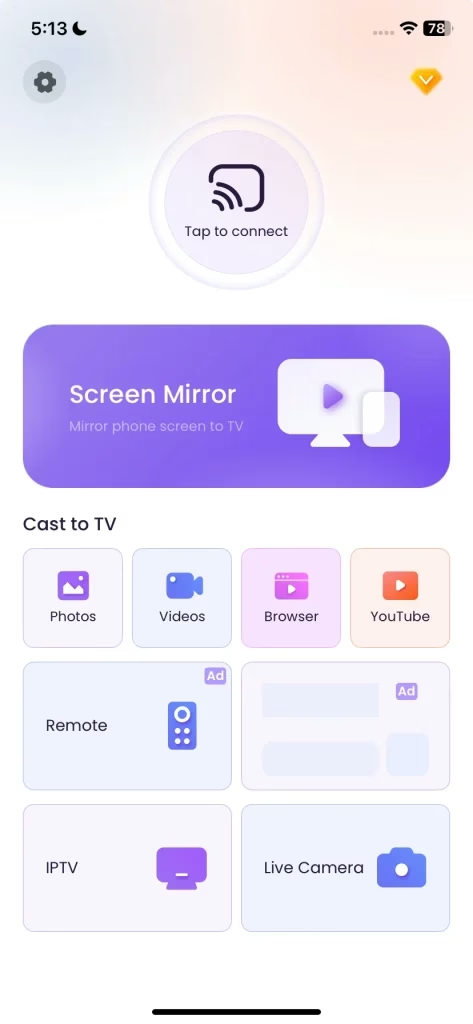
スクリーンミラーリングをダウンロード: TV Cast アプリ
結論
AirPlay には WiFi が必要ですか? AirPlay を使用するのに必ずしも Wi-Fi が必要なわけではありません。ピアツーピアの AirPlay 機能を使用すると、ワイヤレス ストリーミングやミラーリングを楽しむことができます。ただし、より良いエクスペリエンスを求める場合は、デバイスを安定した WiFi ネットワークに接続し、AirPlay 機能を有効にしてください。
WiFi なしで AirPlay できますか? FAQ
Q: AirPlay は Wi-Fi なしでも動作しますか?
はい、AirPlay は場合によっては Wi-Fi がなくても動作します。 iPhone/iPad と AirPlay 対応テレビまたは Apple TV の両方がピアツーピア AirPlay をサポートしている場合は、Bluetooth および Wi-Fi Direct 経由で直接接続でき、従来の Wi-Fi ネットワークなしで画面ミラーリングが可能です。ただし、この機能は新しい Apple デバイスと特定の AirPlay 対応テレビに限定されています。
Q: iPhone をテレビにスクリーンミラーリングするにはどうすればよいですか?
iPhone の画面をテレビにミラーリングするには、両方のデバイスを同じ Wi-Fi ネットワークに接続し、コントロール センターを開き、[画面ミラーリング] をタップしてテレビを選択することで、AirPlay を使用できます。デバイスがピアツーピア AirPlay をサポートしている場合は、Bluetooth と Wi-Fi Direct を有効にすることで、Wi-Fi なしでミラーリングできます。あるいは、Lightning - HDMI アダプタを使用すると有線接続が可能になったり、AirPlay 以外のテレビにサードパーティ製アプリを使用したりすることもできます。