
AirPlay は、iPhone や Mac などの Apple デバイスから Apple TV やスマート TV などの互換性のあるデバイスにコンテンツをワイヤレスでストリーミングできる機能です。ただし、AirPlay パスワード の要求に遭遇したり、パスワードをリセットまたは変更する必要が生じたりする場合があります。このガイドでは、複数桁のコードを詳しく説明します。
AirPlayパスワードとは何ですか?
AirPlay パスワードは、AirPlay を使用してコンテンツをストリーミングするときにデバイスを保護するために設計されたセキュリティ機能です。 AirPlay を使用して、iPhone、iPad、または Mac から AirPlay 対応デバイスにビデオ、音楽、または写真を共有すると、新しいデバイスを接続するときにパスワードの入力を求められます。
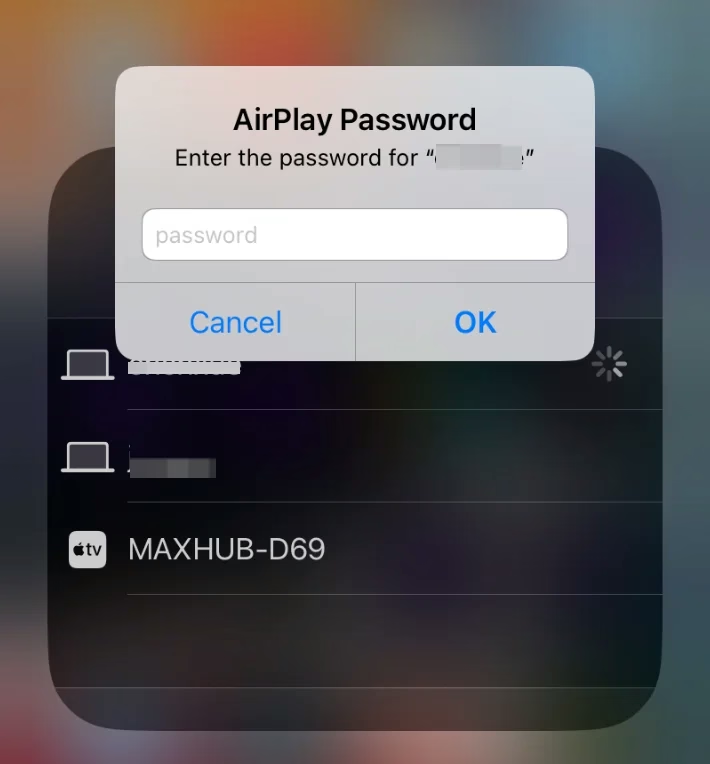
AirPlay パスワードはデバイスへの不正アクセスを防ぐため、必須です。このセキュリティ機能がないと、同じ Wi-Fi ネットワーク上の誰もが AirPlay 対応デバイスに接続し、コンテンツをストリーミングし、ユーザー エクスペリエンスを中断する可能性があります。
これは、特に自宅やオフィスなど、複数の人が同じネットワークにアクセスできる共有環境では、プライバシーを維持するために非常に重要です。 Apple TV またはスマート TV にコンテンツをストリーミングしている場合、AirPlay パスワードは、信頼できるデバイスのみが接続できるようにするための安全策として機能します。
AirPlay パスワードを見つける方法
AirPlay パスワードは主に、Apple TV、Mac、互換性のあるスマート TV などの AirPlay レシーバーに存在します。 iPhone や iPad などの AirPlay 送信側は、AirPlay 受信側機能にパスワードを要求するように設定することもできますが、これはあまり一般的ではありません。このセットアップには、iPhone または iPad を送信側ではなく AirPlay 受信側として使用することが含まれます。また、このため直接iPhoneをiPadにストリーミングすることはできません。
AirPlay パスワードを見つける必要がある場合は、Apple デバイスと Samsung などの人気のスマート TV での一般的な手順をいくつか紹介します。
MacBookでAirPlayパスワードを見つける方法
「MacBook の AirPlay パスワードは何だろう?」と疑問に思った場合は、次の手順を試して確認してください。
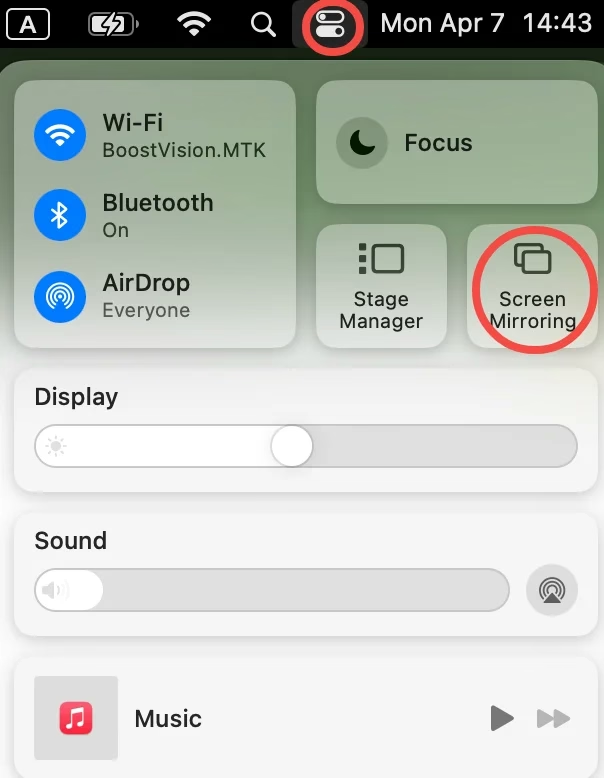
ステップ 1. 右上隅にあるコントロール センター アイコンをクリックし、次に画面ミラーリングをクリックします。
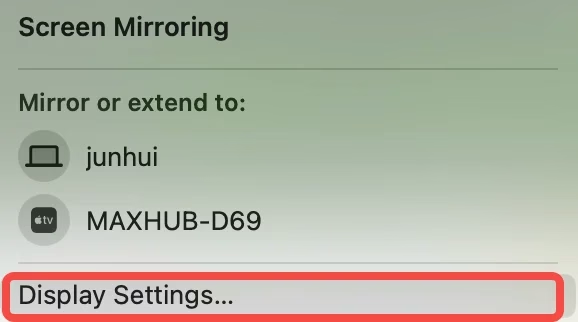
ステップ 2. ポップアップ メニューから 表示設定 オプションをクリックします。
ステップ 3. [Airdrop & Handoff] ウィンドウが表示されます。AirPlay パスワードを確認してください。
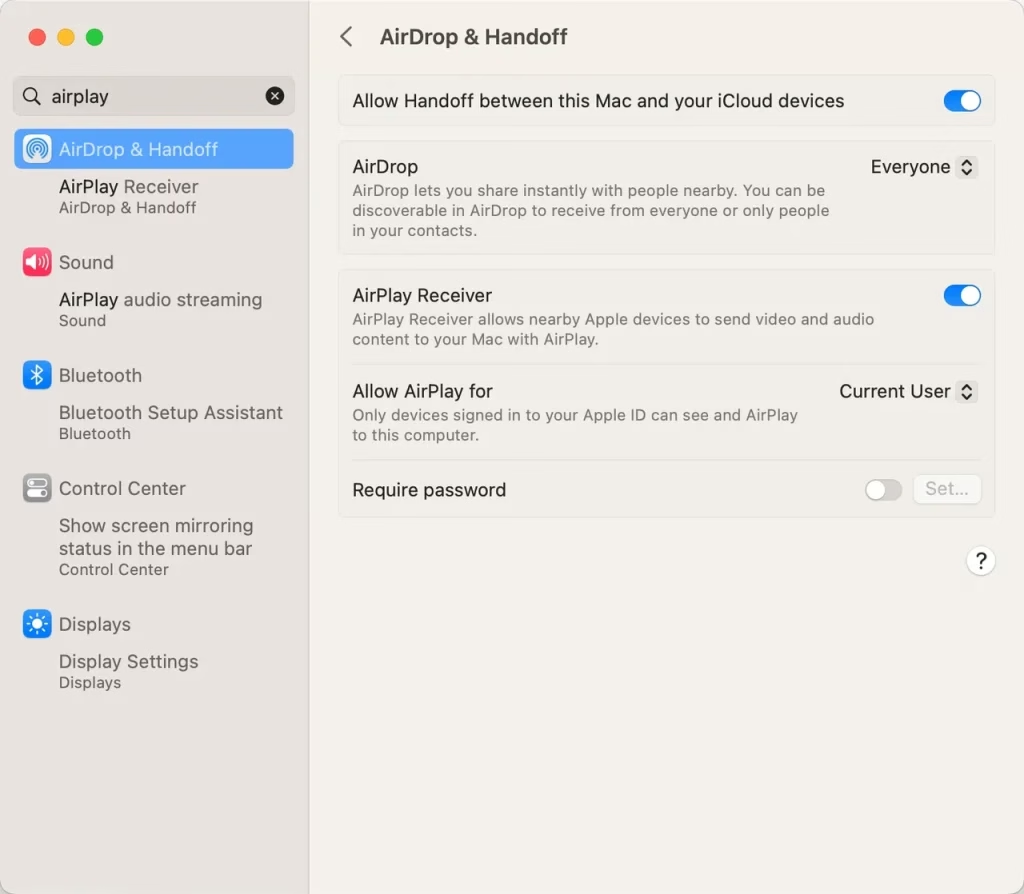
ステップ 4. 必須パスワード オプションが無効になっている場合は、パスワードを設定できます。
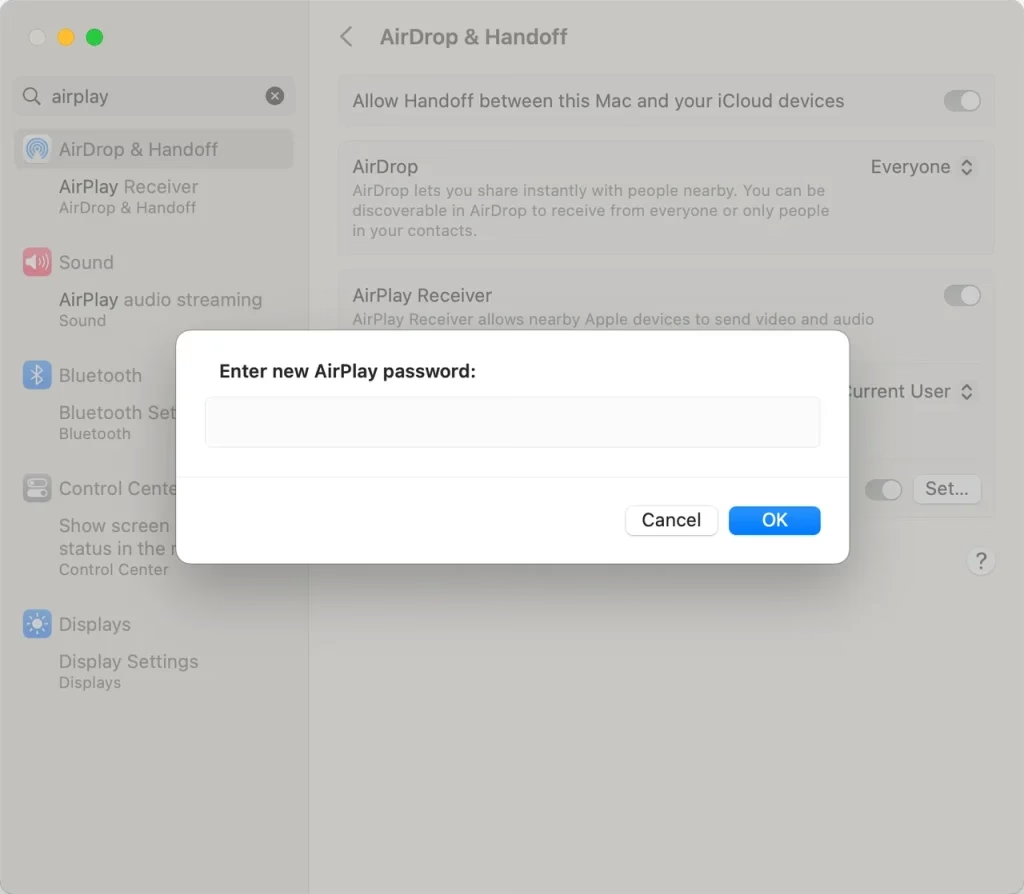
ステップ 5. これで、AirPlay パスワードの設定が完了しました。 iPhoneをMacBookにミラーリングするすると、iPhoneにAirPlayのパスワードが表示されます。
Apple TV で AirPlay パスワードを見つける方法
Apple TV で AirPlay パスワードを見つける手順は次のとおりです。
ステップ 1. Apple TV の電源を入れます。
ステップ 2. リモコンを使用して 設定 アプリに移動します。
ステップ 3. アプリが開いたら、AirPlay と HomeKit 設定に移動します。
ステップ 4. [アクセスを許可] > [必須パスワード] を選択すると、AirPlay パスワードが表示されます。
Samsung TVのAirPlayパスワードを見つける方法
Samsung TV で AirPlay を使用している場合は、次の手順に従ってパスワードを見つけます。
ステップ 1. サムスン製テレビの電源を入れる をクリックし、設定 > 一般 または 設定 > すべての設定 > 接続 に移動します。
ステップ 2. Apple AirPlay 設定を選択します。
ステップ 3. コードが必要]** を選択すると、前に作成したコードが表示されます。 [Samsung TVへのAirPlayを行う際にコードが必要となります。
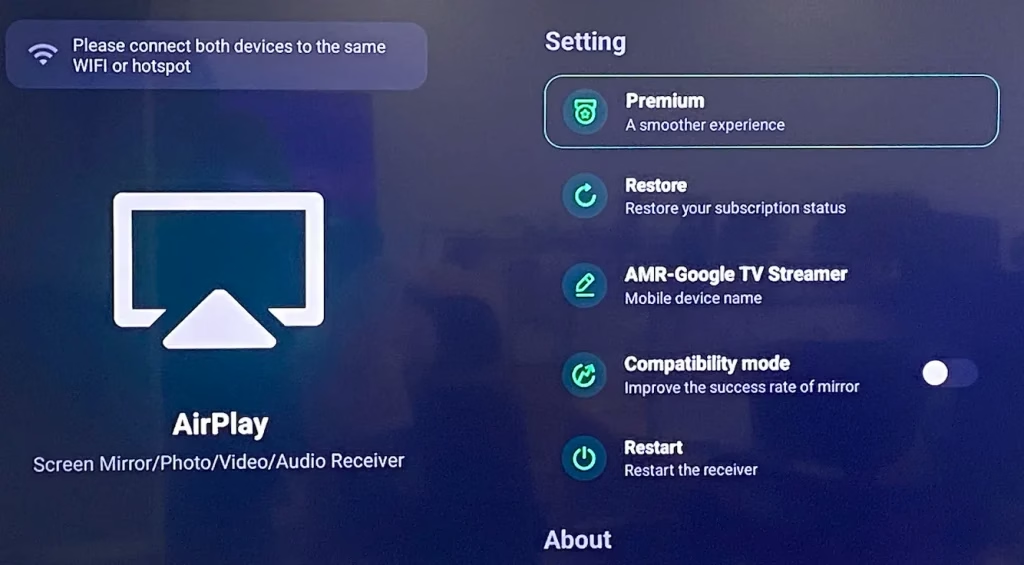
AirPlayのパスワードを変更するには?
AirPlay パスワードを忘れた場合やセキュリティを強化したい場合など、AirPlay パスワードをリセットまたは変更する必要がある理由はいくつかあります。 Mac で AirPlay パスワードのリセットを実行するには、AirPlay とハンドオフ ウィンドウに移動し、パスワードが必要 オプションを見つけて、設定... をクリックします。次に、ポップアップ ウィンドウに新しいパスワードを入力して保存します。
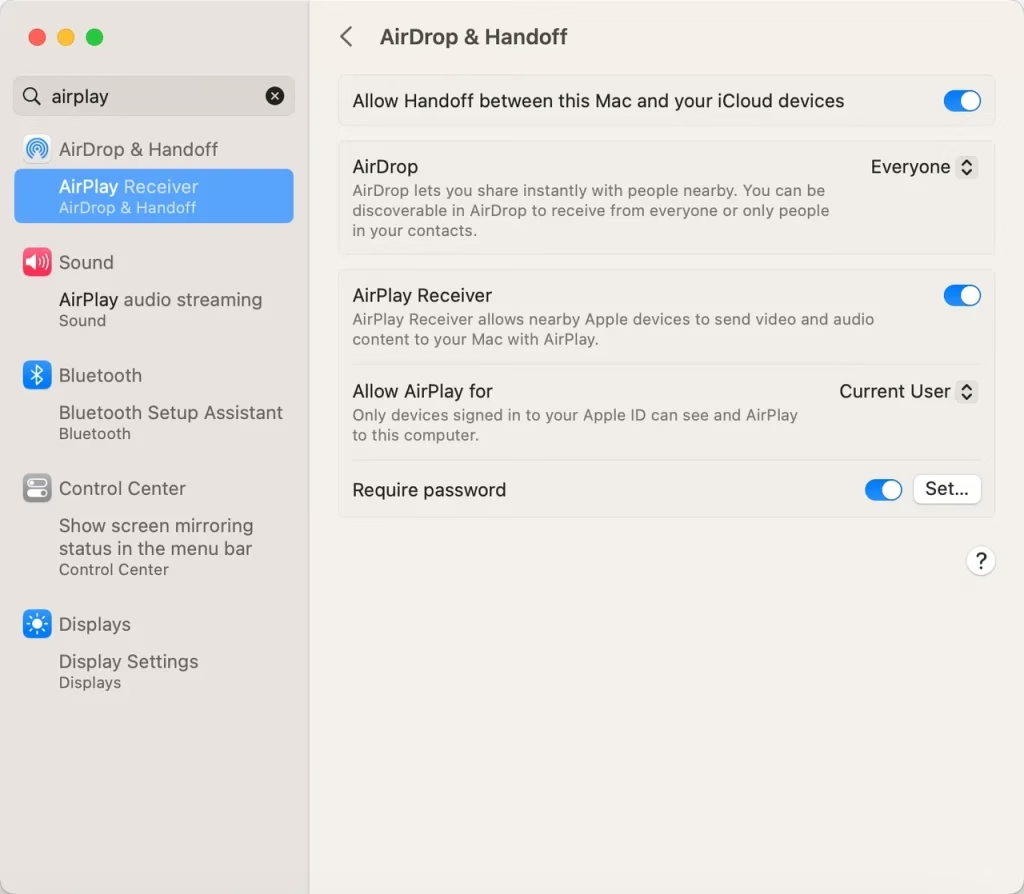
AirPlayパスワードをリセットするにはどうすればよいですか?他のデバイスでは、AirPlay パスワードを見つけて、画面上の指示に従って変更します。手順は似ているかもしれません。
AirPlay パスワードが表示されない場合の対処方法
場合によっては、接続しようとしたときに AirPlay パスワードが表示されないことがあります。この問題が発生した場合は、次のことを試してください。
Wi-Fi 接続を確認します: Apple デバイスと AirPlay レシーバー (Apple TV またはスマート TV) の両方が同じネットワーク上にあることを確認します。AirPlay を有効にする: デバイスの AirPlay 設定に移動し、機能がオンになっていることを確認します。デバイスを再起動します: Apple デバイスと TV の両方を再起動して、接続を更新します。
これらの手順で問題が解決しない場合は、AirPlay パスワードをリセットする必要がある可能性があります (上記で説明したとおり)。
AirPlay を使用せずにストリーミングする方法: 代替ソリューション
AirPlay のパスワードに問題がある場合、AirPlay が機能しない、または単にコンテンツをストリーミングする簡単な方法が必要な場合は、代わりに スクリーンミラーリングアプリ を使用できます。 AirPlay を使用せずに iPhone からテレビにコンテンツをストリーミングでき、AirPlay パスワードも必要ありません。
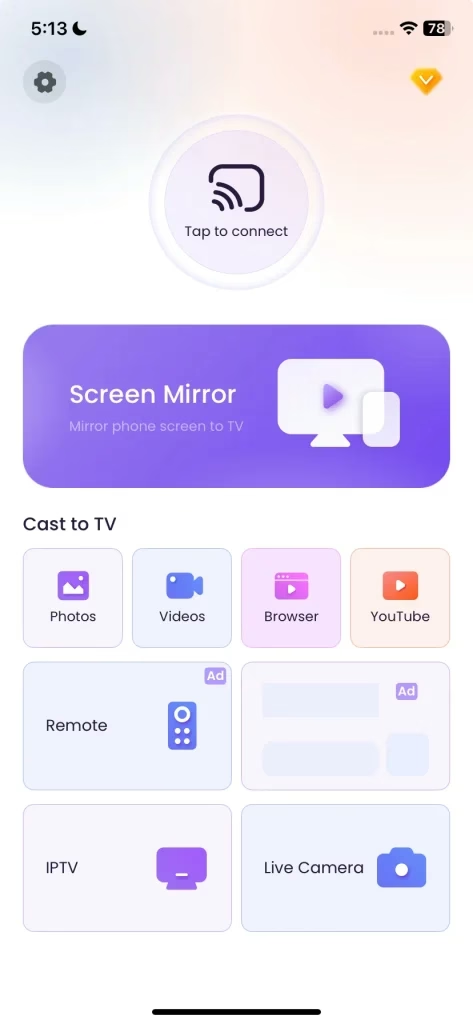
スクリーン ミラーリング アプリを使用すると、次のような利点があります。
パスワード不要: AirPlay パスワードを要求されないため、セットアップが簡単です。より多くのデバイスとの互換性: AirPlay をサポートしていないテレビも含め、より幅広いテレビで動作できます。簡単なセットアップ: 使い方が簡単で、手間のかからない代替手段となります。
画面ミラーリング アプリを使用して iPhone からテレビにコンテンツをストリーミングするには、次の手順に従います。
ステップ 1. 画面ミラーリング アプリをダウンロードします。
スクリーンミラーリングをダウンロード: TV Cast アプリ
ステップ 2. iPhone とテレビが同じ Wi-Fi ネットワークに接続されていることを確認します。
ステップ 3. iPhone の両方でアプリを起動し、テレビに接続します。
ステップ 4. 接続したら、アプリのインターフェースで任意の機能をタップし、大画面での視聴を開始します。
終わり
AirPlay パスワードは、Apple デバイスを保護し、コンテンツへの不正アクセスを防ぐ上で重要な役割を果たします。 AirPlay パスワードをリセットする必要がある場合でも、手順は簡単です。 AirPlay が原因で問題が発生している場合は、パスワードを気にせずにテレビにコンテンツをストリーミングする代替方法として、画面ミラーリング アプリの使用を検討してください。
AirPlay パスワードに関するよくある質問
Q: AirPlay パスワードはどこで確認できますか?
通常、AirPlay パスワードは、AirPlay レシーバー (Apple TV やスマート TV など) の設定にあります。 Apple デバイスを受信機に接続するときにパスワードが必要です。たとえば、Samsung TV では、設定 > 一般 または 設定 > すべての設定 > 接続> Apple AirPlay 設定> コードが必要 に移動する必要があります。
Q: AirPlay パスコードが何度も表示されるのはなぜですか?
AirPlay パスコードが表示され続ける場合は、いくつかの理由が考えられます。
デバイスの切断: Apple デバイスまたは AirPlay レシーバー (Apple TV など) がネットワークから切断されると、パスコードの再入力を求められる場合があります。認識されないデバイス: 新しいデバイスが AirPlay レシーバーに接続しようとすると、システムは認証を確認するためにパスコードを要求します。設定のリセット: AirPlay 対応デバイスの設定を最近変更したか、リセットした場合、パスコードのプロンプトが表示される場合があります。セキュリティ プロセスの一部として再び表示されます。
これを回避するには、両方のデバイスが常に同じ Wi-Fi ネットワークに接続されていることを確認し、同じデバイスを頻繁に使用する場合は信頼できるデバイスを記憶するように AirPlay 設定を調整します。
![Google TV に AirPlay する方法 [事実確認済み]](/_next/image?url=https%3A%2F%2Fhelpful-fun-dead826d03.media.strapiapp.com%2Fairplay_to_google_tv_banner_e768bbccc3.avif&w=3840&q=80)