

So schalten Sie einen Sony-Fernseher ohne Fernbedienung ein oder aus
Drücken Sie die Ein-/Aus-Taste auf der Fernbedienung, und Ihr Sony-Fernseher schaltet sich ein oder aus. Aber wie schalten Sie einen Sony-Fernseher ohne Fernbedienung ein? Es gibt mehrere Möglichkeiten, den Fernseher auch ohne Fernbedienung ein- oder auszuschalten.
1. Die Ein-/Aus-Taste am Sony-Fernseher drücken
Die meisten Fernseher haben eine Ein-/Aus-Taste, und das gilt auch für Sony-Fernseher. Alle Sony-Fernseher verfügen über eine solche Taste, mit der Sie das Gerät ein- oder ausschalten können. Die direkteste Antwort auf die Frage „Wie schalte ich einen Sony-Fernseher ohne Fernbedienung ein?“ lautet daher: Drücken Sie die Ein-/Aus-Taste.
Suchen Sie an Ihrem Sony-Fernseher nach einer Taste mit dem Ein-/Aus-Symbol. Ihre Position hängt vom Modell ab, bei den meisten Modellen befindet sie sich jedoch auf der Rückseite des Bildschirms oder an der Unterseite.
Wenn Sie die Ein-/Aus-Taste nicht finden können, sehen Sie sich die folgenden Anleitungen von Sony an.
Position der Ein-/Aus-Taste bei BRAVIA-TV-Modellen (2018–2020)Position der Ein-/Aus-Taste bei BRAVIA-TV-Modellen (2014–2017)Sobald Sie die Ein-/Aus-Taste gefunden haben, drücken Sie sie, um Ihren Fernseher einzuschalten.
Diese Methode, einen Sony-Fernseher ohne Fernbedienung einzuschalten, ist direkt, aber umständlich und zeitaufwendig. Jedes Mal, wenn Sie den Fernseher ein- oder ausschalten möchten, müssen Sie einige Meter zu ihm gehen.
2. Die Google TV-App verwenden
Wenn Sie sich fragen, wie Sie Ihren Sony-Fernseher ohne Fernbedienung ausschalten können, lässt sich dafür die Google TV-App verwenden. Die Google TV-App ist eine infrarotbasierte Fernbedienungs-App zur Steuerung von Fernsehern. Für iOS-Geräte ist sie im App Store und für Android-Geräte im Google Play Store erhältlich.
Hier finden Sie eine Schritt-für-Schritt-Anleitung zur Steuerung Ihres Sony-Fernsehers mit der Google TV-App.
Schritt 1. Laden Sie die Google TV-App herunter und installieren Sie sie auf Ihrem Smartphone.
Schritt 2. Vergewissern Sie sich, dass Fernseher und Smartphone dasselbe Netzwerk verwenden.
Schritt 3. Öffnen Sie die App und tippen Sie auf das Symbol Fernbedienung (Remote).
Schritt 4. Tippen Sie oben auf dem Bildschirm auf Nach Geräten suchen (Scanning for devices).
Schritt 5. Wählen Sie Ihren Sony-Fernseher aus der Geräteliste aus und folgen Sie den Anweisungen auf dem Bildschirm, um Ihr Smartphone mit dem Fernseher zu koppeln.
Jetzt können Sie Ihren Sony-Fernseher über die App steuern und beispielsweise ein- oder ausschalten.
3. Die Universal Remote-App verwenden
Die dritte Alternative zum Ein- oder Ausschalten Ihres Sony-Fernsehers ohne Fernbedienung ist die von BoostVision veröffentlichte Universal Remote-App.
Mit dieser Fernbedienungs-App können Sie Sony-Fernseher sowie Geräte anderer Marken wie Samsung, Vizio, Roku, Firestick und weitere steuern. Die Bedienung ist besonders einfach: Die App bietet ein Touchpad zur schnellen Navigation und eine Tastatur zur Texteingabe.
Leseempfehlung: Ein umfassender Test von Universal Remote | BoostVision
Holen Sie sich die App kostenlos im App Store oder im Google Play Store und folgen Sie der Anleitung zum Ausschalten Ihres Sony-Fernsehers ohne Fernbedienung.


Schritt 1. Stellen Sie sicher, dass Ihr Smartphone und Ihr Sony-Fernseher mit demselben Netzwerk verbunden sind.
Schritt 2. Öffnen Sie die App und tippen Sie auf Zum Verbinden tippen (Tap to connect).
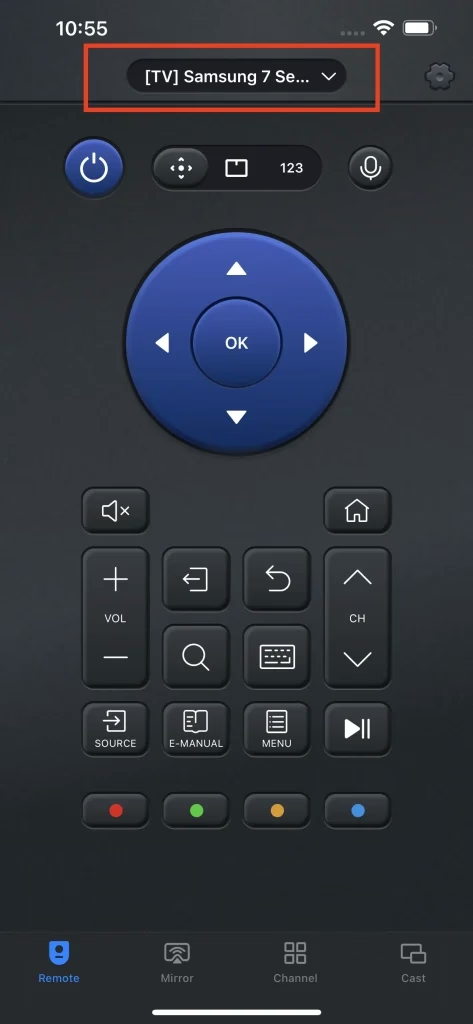
Schritt 3. Wählen Sie Ihren Sony-Fernseher aus der Geräteliste aus.
Schritt 4. Nachdem die Verbindung hergestellt wurde, drücken Sie die Ein-/Aus-Taste auf Ihrem Telefonbildschirm, um den Fernseher ein- oder auszuschalten.
Wie Sie sehen, lässt sich die App nicht nur zur TV-Steuerung verwenden. Sie kann auch den Bildschirm Ihres Telefons auf den Fernseher spiegeln und Inhalte übertragen. Probieren Sie sie aus.
4. Ihren Sony-Fernseher mit einer Spielekonsole verbinden
Wie schalten Sie einen Sony-Fernseher ohne Fernbedienung ein? Sie können die Ein-/Aus-Taste am Fernseher drücken oder eine Fernbedienungs-App wie Google TV oder Universal Remote von BoostVision verwenden. Alternativ ist es auch möglich, den Fernseher über eine Spielekonsole zu steuern, beispielsweise eine PlayStation 4, Nintendo Switch oder Xbox One.
Wenn Sie eine solche Konsole besitzen, können Sie Ihren Sony-Fernseher auch dann ein- oder ausschalten, wenn die Fernbedienung verloren gegangen oder defekt ist.
Mit PlayStation 4 verbinden
Schritt 1. Verbinden Sie die Spielekonsole und Ihren Sony-Fernseher mit einem HDMI-Kabel.
Schritt 2. Öffnen Sie nach dem Herstellen der Verbindung Einstellungen und wählen Sie Systemeinstellungen.
Schritt 3. Aktivieren Sie die Option HDMI-Geräteverbindung (HDMI Device Link).
Schritt 4. Schalten Sie Ihre PS4 ein. Ihr Sony-Fernseher wird gleichzeitig eingeschaltet.
Mit Nintendo Switch verbinden
Schritt 1. Verbinden Sie die Spielekonsole mithilfe der Dockingstation mit Ihrem Sony-Fernseher.
Schritt 2. Öffnen Sie Einstellungen und wählen Sie Systemeinstellungen.
Schritt 3. Wählen Sie An TV-Energiestatus anpassen (Match TV Power State) und aktivieren Sie die Option.
Schritt 4. Schalten Sie Ihre Nintendo Switch ein, um auch Ihren Sony-Fernseher einzuschalten.
Mit Xbox One verbinden
Schritt 1. Schalten Sie Ihre Xbox One ein.
Schritt 2. Öffnen Sie Einstellungen und wählen Sie TV und OneGuide.
Schritt 3. Wählen Sie Gerätesteuerung (Device Control) und anschließend den Namen Ihres Sony-Fernsehers.
Schritt 4. Wählen Sie Automatisch.
Schritt 5. Drücken Sie die Taste B und wählen Sie Xbox One schaltet meine Geräte ein und aus (Xbox One turns on and turns off my devices).
Schritt 6. Wenn Sie Ihre Xbox One ein- oder ausschalten, wird auch Ihr Sony-Fernseher ein- oder ausgeschaltet.
Hinweis: Eine Spielekonsole kann Ihnen auch helfen, Ihren Vizio-Fernseher ein- oder auszuschalten, wenn Ihre Fernbedienung verloren gegangen ist.
Fazit
Wie schalten Sie einen Sony-Fernseher ohne Fernbedienung ein? In diesem Beitrag wurden vier Möglichkeiten vorgestellt. Um den Fernseher ein- oder auszuschalten, können Sie die Ein-/Aus-Taste am Gerät drücken, eine Fernbedienungs-App wie Google TV oder BoostVision Universal Remote installieren oder eine Spielekonsole wie PS4, Nintendo Switch oder Xbox One verwenden.
Mit Blick auf Komfort und Effizienz empfiehlt sich besonders eine Fernbedienungs-App. Sie benötigt nur einige Dutzend MB Speicherplatz auf Ihrem Smartphone und erleichtert die Steuerung Ihrer Fernseher.