
Wie installiere ich BeeTV auf Firestick? In dieser Anleitung erläutern wir „BeeTV Firestick“ im Detail mit seiner Verwendung, Rechtmäßigkeit und Sicherheit sowie dem dreistufigen Installationsverfahren. Beachten Sie, dass dieser Leitfaden rein lehrreicher Natur ist. Die Seite enthält einige nicht verifizierte Dienste und wir sind uns nicht sicher, ob sie über eine rechtliche Lizenz zur Verbreitung des Inhalts verfügen.
Was ist BeeTV?
Mit der Schließung von Projekt Free-TV suchen viele Menschen nach Alternativen und BeeTV kann als eine davon angesehen werden. BeeTV ist auch eine Streaming-Anwendung eines Drittanbieters, die hauptsächlich zum Ansehen von Filmen und Fernsehsendungen über externe Links von Drittanbieterquellen wie Trakt und Real-Debrid verwendet wird.
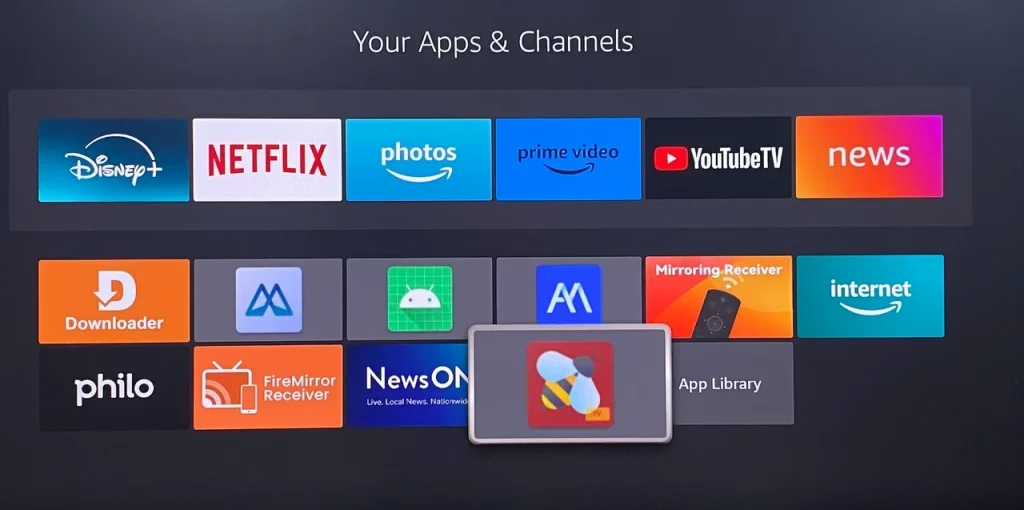
BeeTV bietet eine große Auswahl an hochwertigen Filmen und Fernsehsendungen, von den neuesten Veröffentlichungen bis hin zu zeitlosen Klassikern. Die Anwendung zeichnet sich durch eine leichte, unkomplizierte Benutzeroberfläche und Benutzerfreundlichkeit aus. Es ist auf Android-Geräten verfügbar und kann auch seitlich auf Firestick und andere Android-basierte Plattformen geladen werden.
Insgesamt handelt es sich bei BeeTV um eine inoffizielle Anwendung, die eine umfangreiche Bibliothek hochwertiger Filme, Fernsehsendungen und mehr mit Untertiteln bereitstellt. Es ist mit mehreren Streaming-Geräten kompatibel, darunter Firestick, Android TV und PC.
Ist BeeTV sicher und legal?
Inoffizielle Apps können Raubkopien enthalten. Das Streamen dieser Materialien ohne entsprechende Genehmigung ist in vielen Ländern illegal und kann rechtliche Konsequenzen nach sich ziehen. Ist es also sicher, BeeTV auf Firestick oder anderen Streaming-Geräten zu verwenden?
Obwohl die BeeTV-App nicht grundsätzlich bösartig ist, kann die Verwendung dieser App zum Streamen von Raubkopien ein Risiko für Sie darstellen. Um diese Risiken zu mindern, greifen viele Benutzer auf VPNs zurück, um ihre Privatsphäre und Sicherheit zu verbessern. In den meisten Regionen ist das Streamen von urheberrechtlich geschütztem Material jedoch nicht legal.
Wie installiere ich BeeTV auf Firestick?
Die Entwickler von BeeTV arbeiten kontinuierlich an der Verbesserung der App. Bisher wurde die App mit neuen Verbesserungen und Funktionen auf V4 aktualisiert. Berücksichtigen Sie unabhängig davon immer die Risiken, bevor Sie BeeTV auf Firestick oder anderen Geräten verwenden.
Wie lade ich BeeTV auf Firestick herunter? Wie oben erwähnt, ist BeeTV eine Drittanbieter-App, und Sie müssen Ihren Firestick (https://www.boostvision.tv/blog/how-to-jailbreak-a-firestick) jailbreaken, indem Sie die App seitlich auf Ihr Streaming-Gerät laden. Die Aufschlüsselung finden Sie unten.
Hinweis: Die Installation des BeeTV Firestick ist einfach mit einer Fernbedienung durchzuführen. Wenn Ihre Firestick-Fernbedienung nicht funktioniert, verwenden Sie die Fire TV- und Stick-Fernbedienungs-App, mit der Sie das Fire OS-Dampfgerät von Ihrem Smartphone aus steuern können.
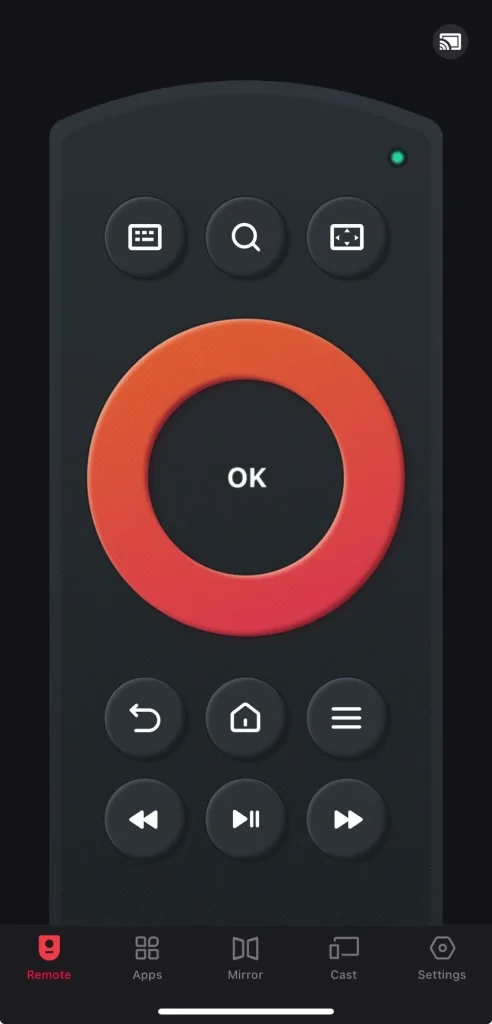
Laden Sie die Fernbedienung für Fire TV und Fire Stick herunter
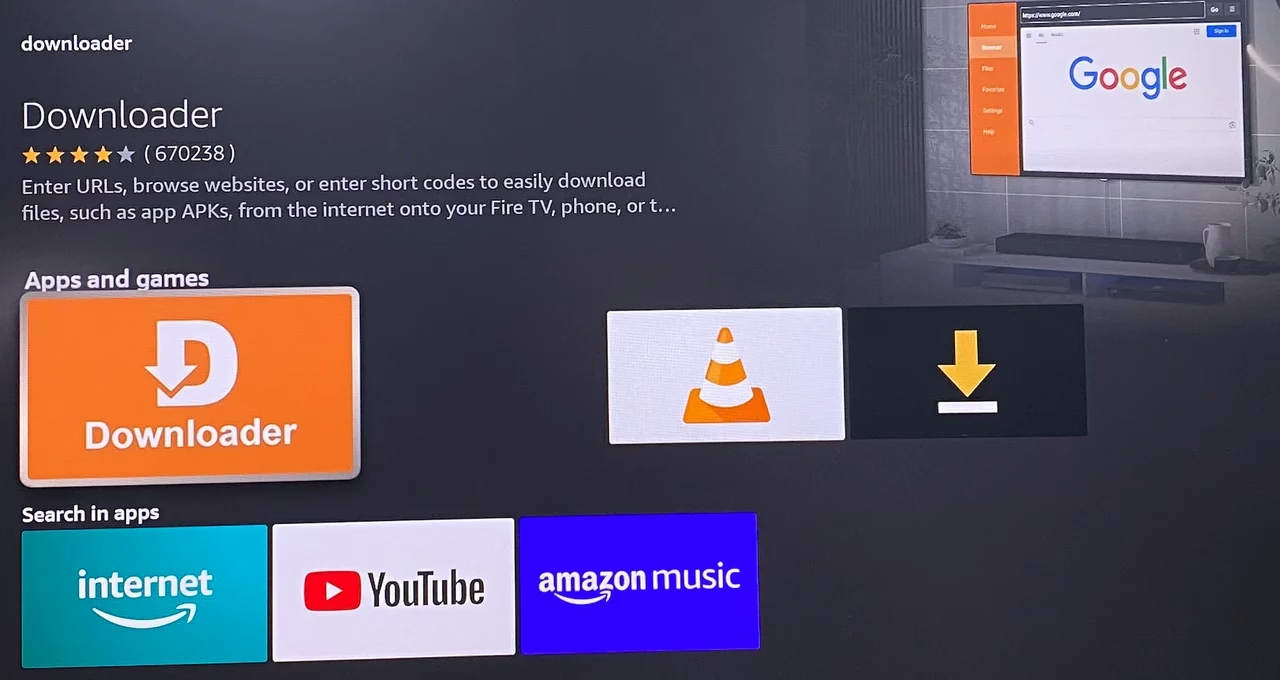
Holen Sie sich den Downloader auf Ihren Firestick
Downloader ist die beliebteste Sideloading-App für Firestick, und Sie können die BeeTV-App ganz einfach über die App herunterladen. Es gibt alternative Optionen, wie den ES File Explorer.
Schritt 1. Drücken Sie die Home-Taste auf der Fernbedienung und wählen Sie das Suchsymbol, das Suchfeld.
Schritt 2. Geben Sie Downloader in das Suchfeld ein, indem Sie die Bildschirmtastatur auf dem Fernseher oder die Remote-App verwenden.
Schritt 3. Wählen Sie den Download der Downloader-App.
Aktivieren Sie „Unbekannte Quellen“ für den Downloader
Nachdem Sie die Downloader-App auf Ihrem Firestick installiert haben, müssen Sie Ihre Firestick-Einstellungen anpassen, um die Installation unbekannter Apps über die App zu ermöglichen.
Schritt 1. Gehen Sie auf Ihrem Firestick zurück zur Startseite und wählen Sie das Zahnradsymbol, um das Menü „Einstellungen“ anzuzeigen.
Schritt 2. Wählen Sie im Menü „Einstellungen“ die Option Mein Fire TV.
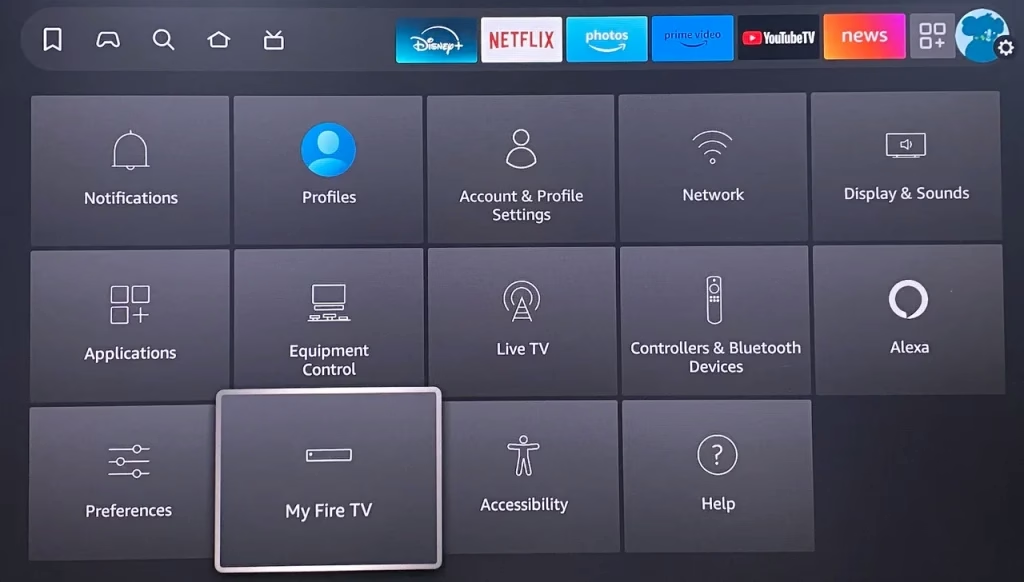
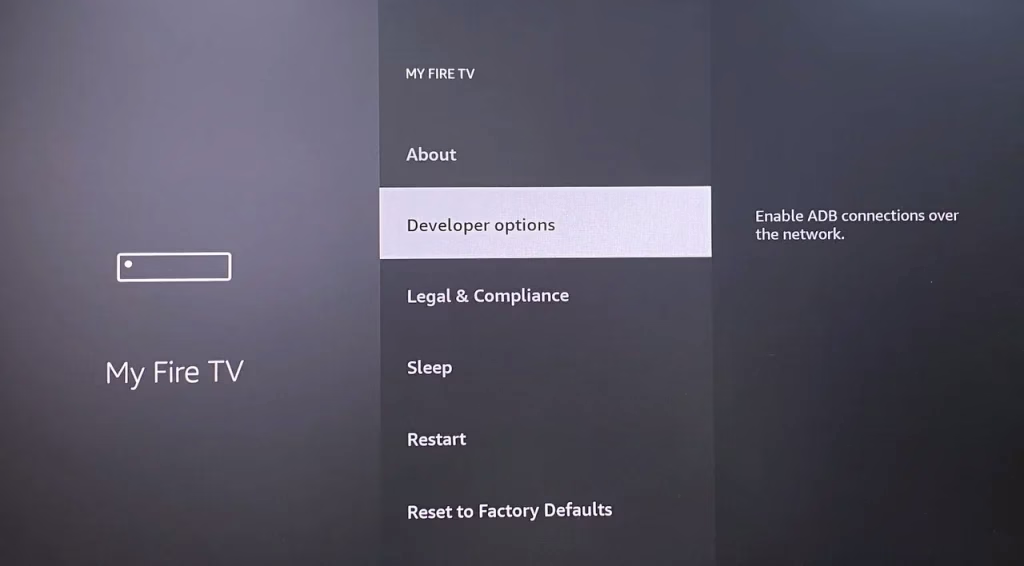
Schritt 3. Wählen Sie Entwickleroptionen. Wenn Sie es nicht sehen, gehen Sie zu Info > Fire TV Stick und klicken Sie 7 Mal darauf, um Sie die Entwickleroptionen zu aktivieren.
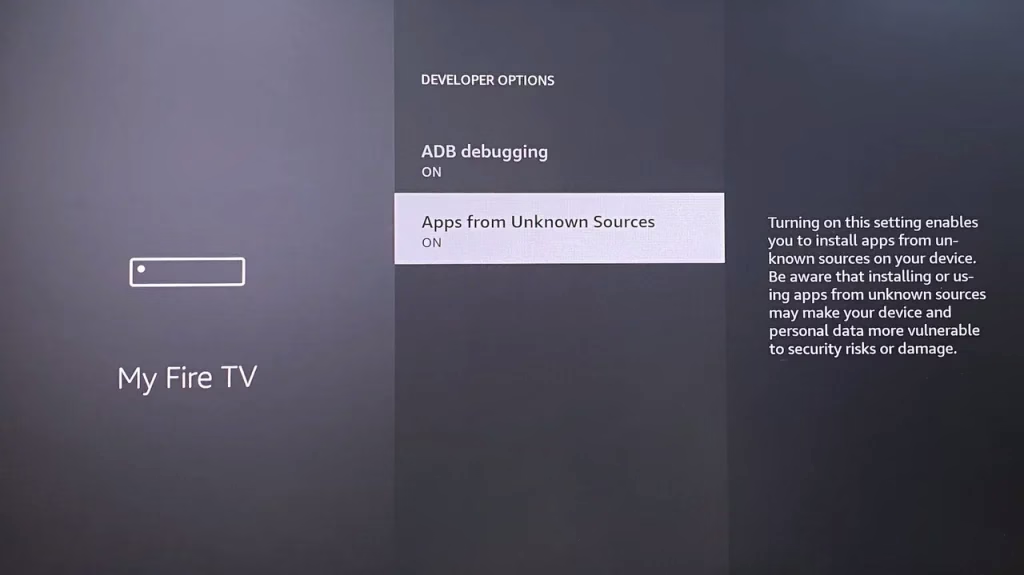
Schritt 4. Wählen Sie Unbekannte Apps installieren und aktivieren Sie Downloader. Wenn dies nicht verfügbar ist, aktivieren Sie Apps aus unbekannten Quellen .
Laden Sie BeeTV über den Downloader von der Seite auf Firestick
Jetzt ist alles vorbereitet und Sie können den letzten Schritt machen, um die BeeTV-App auf Ihren Firestick zu laden. So installieren Sie BeeTV mit Downloader auf Firestick:
Schritt 1. Starten Sie die Downloader-App auf Ihrem Firestick.
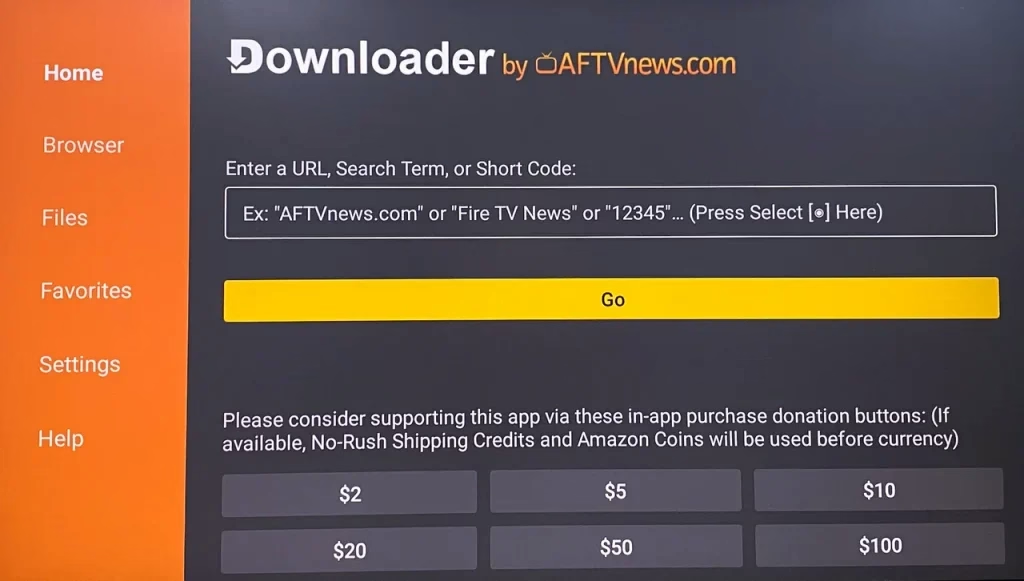
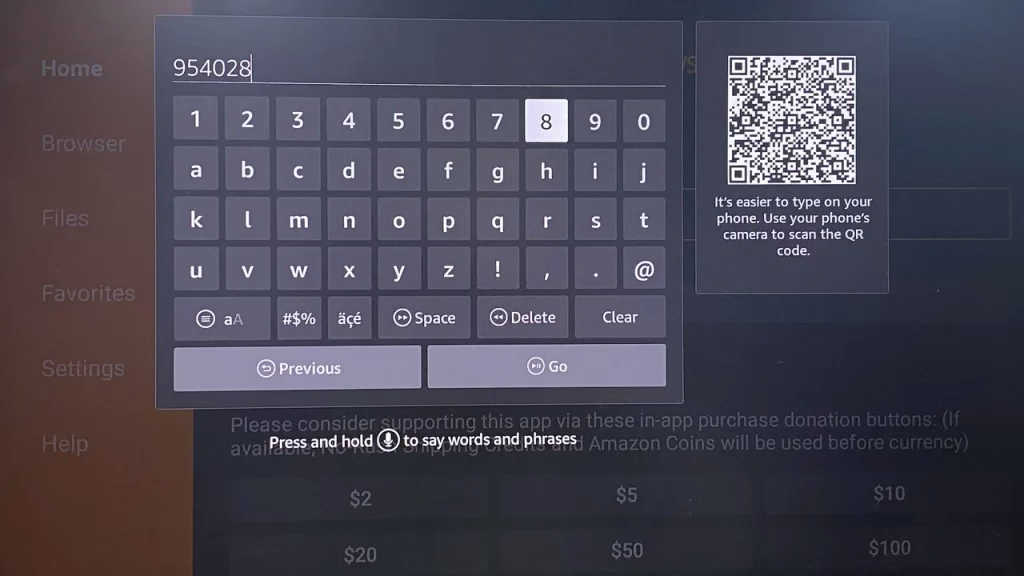
Schritt 2. Markieren Sie den Abschnitt Geben Sie eine URL oder einen Suchbegriff ein, geben Sie den Downloader-Code 954028 ein und klicken Sie auf Los.
Schritt 3. Warten Sie, bis die Downloader-App die BeeTV APK-Datei auf Ihren Firestick heruntergeladen hat.
Schritt 4. Wählen Sie nach dem Herunterladen in der Eingabeaufforderung auf dem Bildschirm Installieren.
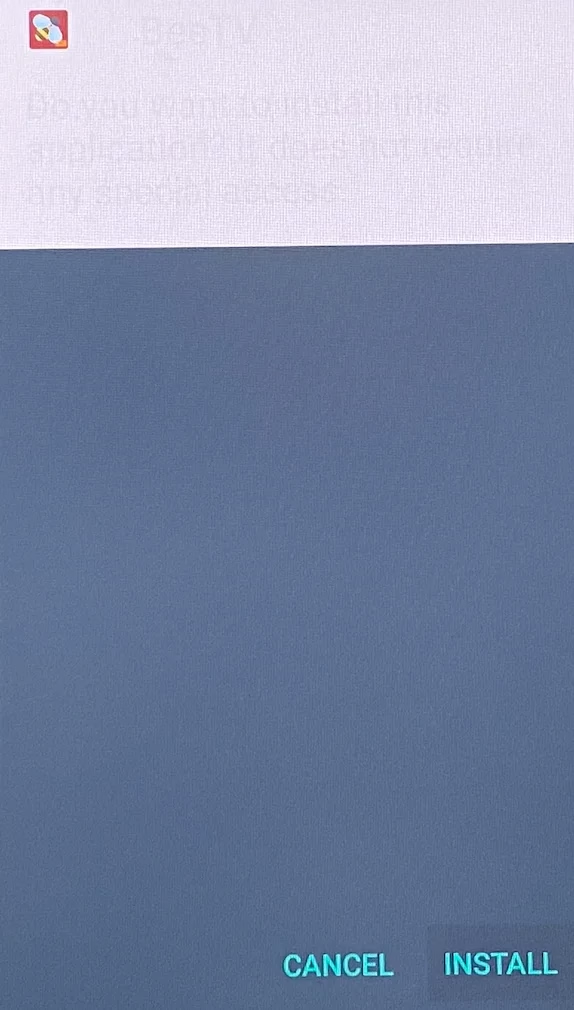
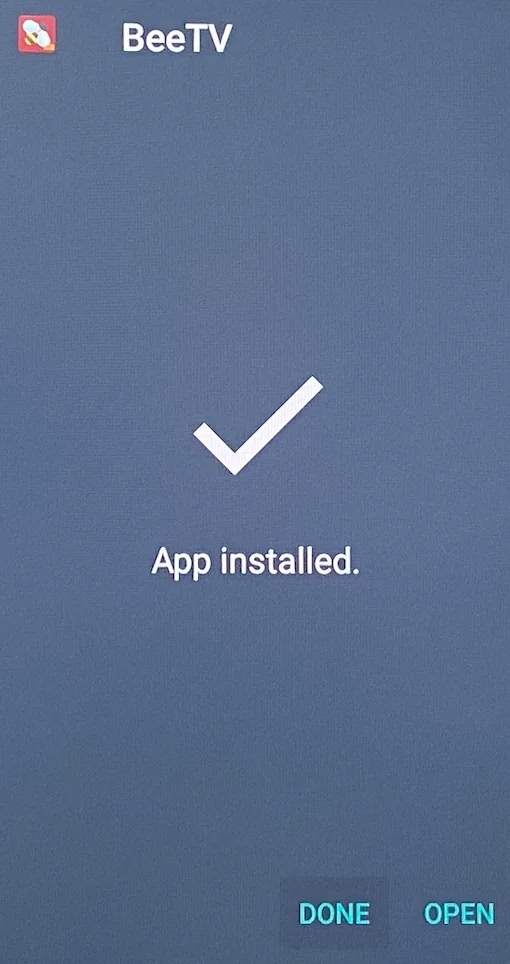
Schritt 5. Warten Sie, bis die BeeTV-App installiert ist. Wenn Sie die Meldung „App installiert“ sehen, wählen Sie die Option Fertig und löschen Sie die BeeTV APK-Datei, um den Gerätespeicher freizugeben.
Wie verwende ich BeeTV auf Firestick?
Sie können es kaum erwarten, BeeTV für Firestick zu erleben, aber warten Sie, dann müssen Sie für ein besseres Seherlebnis weitere Integrationen vornehmen.
Integrieren Sie einen Videoplayer mit BeeTV
Bee TV muss mit einem Videoplayer zum Streamen von Inhalten verwendet werden. Der kompatible Videoplayer könnte MX Player oder VLC sein.
MX Player wird für die Verwendung mit BeeTV empfohlen, da er eine optimierte Leistung, Breitformatunterstützung und ein reibungsloses Streaming-Erlebnis bietet, was ihn zu einer zuverlässigen Wahl für Firestick-Benutzer macht. Daher möchten wir Sie durch die Integration von MX Player mit BeeTV auf Firestick führen:
Schritt 1. Gehen Sie zum Amazon App Store und suchen Sie nach MX Player.
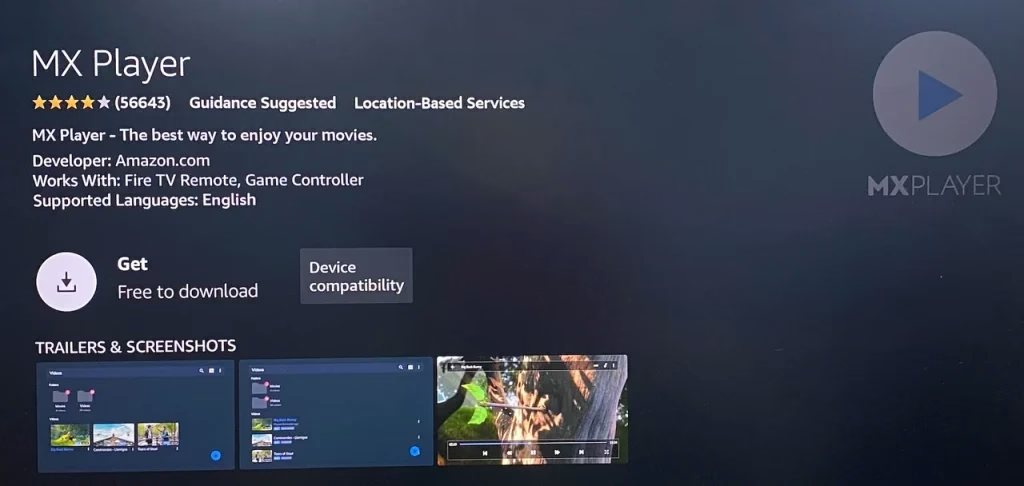
Schritt 2. Laden Sie MX Player herunter und installieren Sie ihn auf Firestick.
Schritt 3. Öffnen Sie die BeeTV-App auf Ihrem Firestick und wählen Sie dann die Schaltfläche Menü in der oberen linken Ecke.
Schritt 4. Wählen Sie im Seitenmenü die Option Einstellungen.
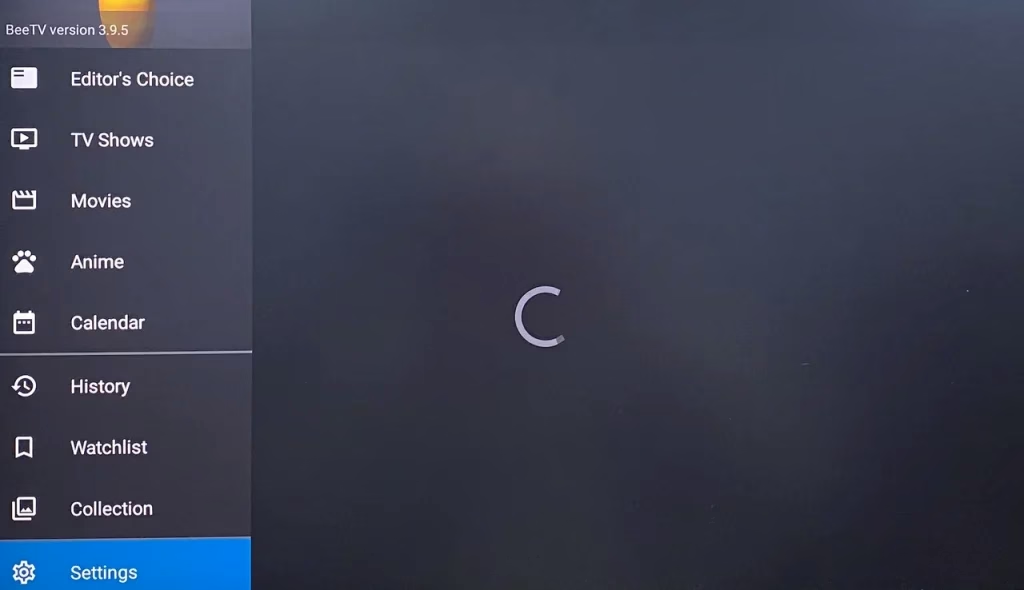
Schritt 5. Wählen Sie die Option Standard-Wiedergabeaktion auswählen und dann die Option Mit externem Videoplayer abspielen.
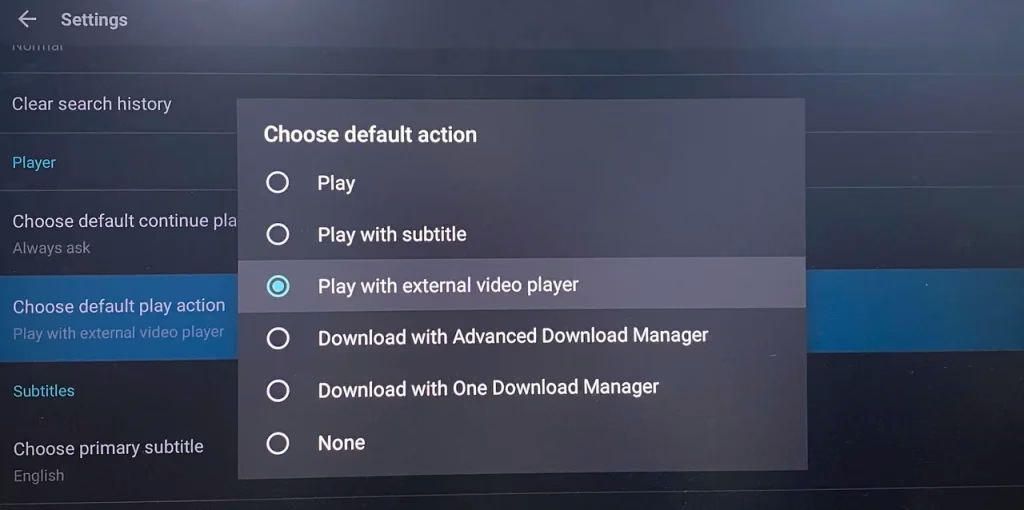
Schritt 6. Spielen Sie einen gemeinfreien Film Ihrer Wahl ab und wählen Sie bei Aufforderung MX Player und Immer aus.
Integrieren Sie Real Debrid mit BeeTV
Real Debrid ist ein Premium-Dienst, der zusätzliche hochauflösende Links aggregiert. Die Integration mit dem kostenlosen Bee TV auf Firestick verbessert das Streaming-Erlebnis durch den Zugriff auf hochwertige, schnelle und weniger gepufferte Streams.
Schritt 1. Wählen Sie im Seitenmenü der BeeTV-App die Option Einstellungen.
Schritt 2. Klicken Sie im Abschnitt „Konto“ auf die Option Bei Real-Debrid anmelden.
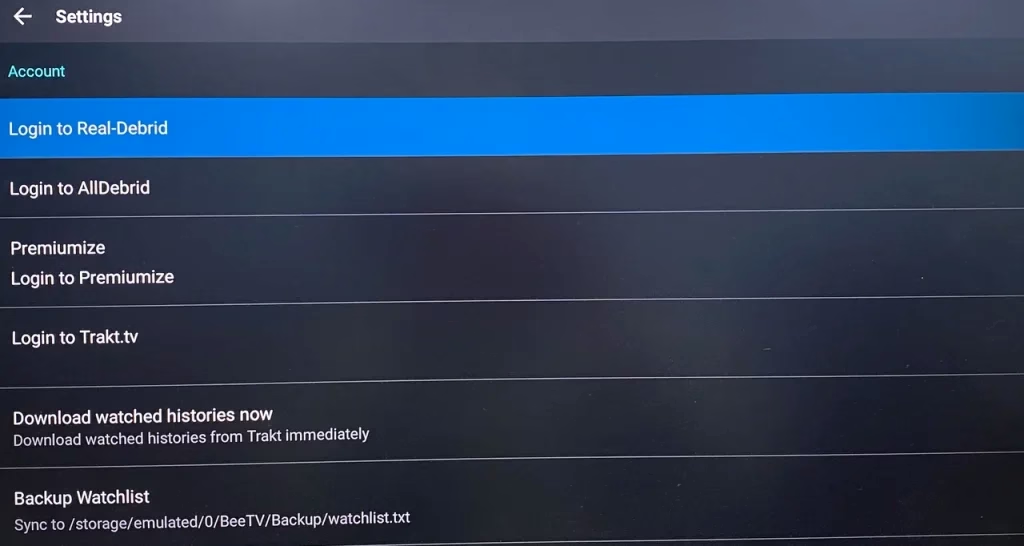
Schritt 3. Folgen Sie den Anweisungen auf dem Bildschirm, um den Vorgang abzuschließen.
Schritt 4. Sobald die Integration abgeschlossen ist, wird eine Meldung über die erfolgreiche Anmeldung angezeigt.
Integrieren Sie Trakt mit BeeTV
Trakt ist ein Dienst, mit dem Sie Ihren Sehfortschritt auf mehreren Geräten und Streaming-Plattformen synchronisieren und verfolgen können, sodass Sie leichter dort weitermachen können, wo Sie aufgehört haben. Bei der Integration mit Bee TV aktualisiert Trakt automatisch Ihren Wiedergabeverlauf, sodass Sie nie befürchten müssen, dass Sie vergessen, welche Episoden oder Filme Sie gesehen haben.
Wie integriere ich Trakt mit BeeTV für Firestick? Die Schritte umfassen:
Schritt 1. Greifen Sie im Seitenmenü auf das Menü Einstellungen zu und wählen Sie die Option Bei Trakt.tv anmelden.
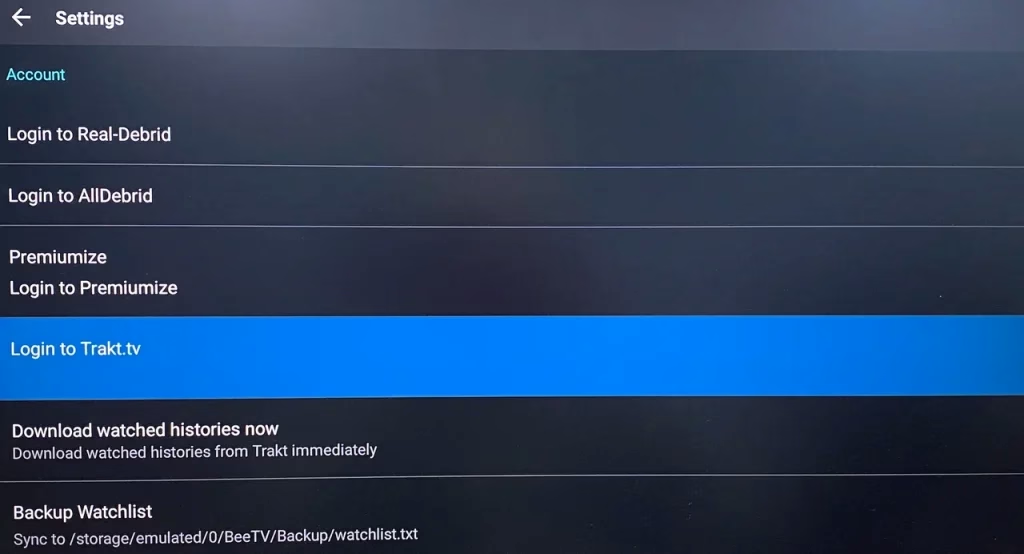
Schritt 2. Folgen Sie den Anweisungen auf dem Bildschirm, um den Vorgang abzuschließen.
Schritt 3. Sobald die Integration abgeschlossen ist, wird eine Meldung über die erfolgreiche Anmeldung angezeigt.
Letzte Worte
So laden Sie BeeTV auf Firestick herunter: Diese ultimative Anleitung bietet Ihnen eine klare Schritt-für-Schritt-Routine für die Installation von BeeTV auf Ihrem Firestick. Folgen Sie ihm einfach und Sie werden bekommen, was Sie wollen. Beachten Sie jedoch, dass die Rechtmäßigkeit der App von ihren Inhaltsquellen, Lizenzen und Vereinbarungen sowie den Urheberrechtsgesetzen in Ihrem Land abhängt. Bedenken Sie immer die Risiken, bevor Sie BeeTV auf Firestick oder anderen Geräten verwenden.
Häufig gestellte Fragen zur Installation von BeeTV auf Firestick
F: Ist Bee TV kostenlos?
Ja, die Nutzung von Bee TV ist kostenlos. Es ist mit mehreren Streaming-Geräten kompatibel, darunter Firestick, Android TV und PC.
F: Welche Filme laufen auf Bee TV?
Bee TV bietet eine große Auswahl an Filmen, darunter beliebte Filme, aktuelle Veröffentlichungen und verschiedene Genres wie Action, Drama, Komödie, Horror und mehr.