
Apple TV vereint modernste Technologie mit einer benutzerfreundlichen Oberfläche und ist ein wunderbarer Streaming-Media-Player. Sie zahlen auch einen hohen Preis für seinen Wert. Aber wenn Apple TV keine Verbindung zum WLAN herstellt, kann es frustrierend sein, dass Sie das Gerät online nicht so genießen können, wie Sie es möchten. Glücklicherweise stehen Ihnen mehrere Lösungen zur Verfügung, die Sie ausprobieren können, bevor Sie persönlich zur nächsten Reparaturwerkstatt gehen. Versuchen Sie nach jedem Schritt erneut, eine WLAN-Verbindung herzustellen.
Tipp 1. Überprüfen Sie WLAN, Router-Reichweite und Sicherheitseinstellungen
Probieren wir zunächst einige einfache Methoden aus, um das Problem mit der WLAN-Verbindung zu beheben.
Überprüfen Sie, ob WLAN funktioniert oder nicht
Sie können zu Einstellungen > Netzwerk gehen, um zu sehen, ob Ihr WLAN verbunden ist oder nicht. Klicken Sie auf den entsprechenden Wi-Fi-Namen. Sie können die Signalstärke sehen, die durch fünf Punkte gekennzeichnet ist, die das stärkste Wi-Fi-Signal kennzeichnen.
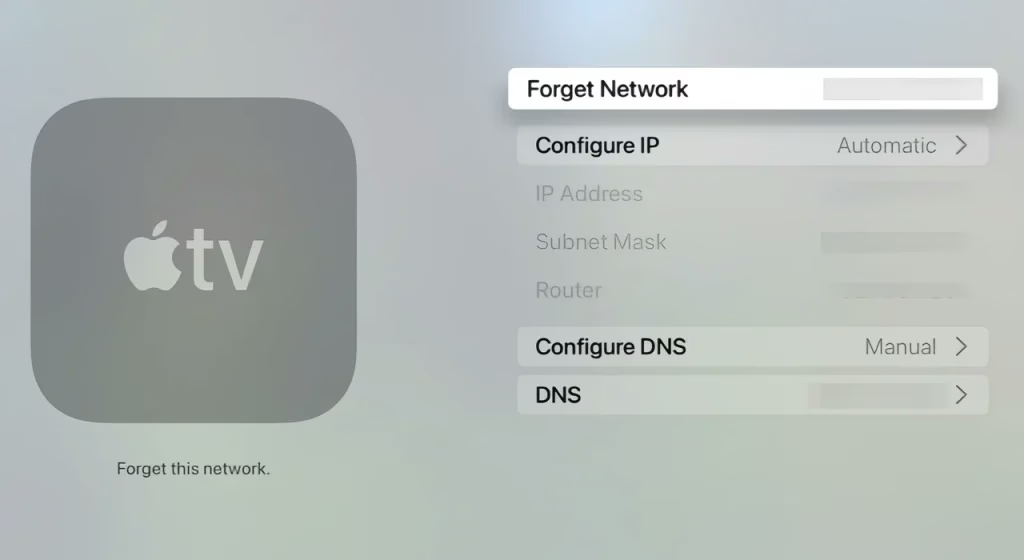
Wenn Sie einen Passwortfehler erhalten oder das WLAN ändern müssen, um eine Verbindung herzustellen, wählen Sie bitte Ihr aktuelles WLAN-Netzwerk aus, klicken Sie auf Netzwerk vergessen, drücken Sie die Taste Menü oder Zurück auf Ihrer Fernbedienung, um Netzwerk auszuwählen, und klicken Sie auf das gewünschte WLAN-Netzwerk, um eine Verbindung herzustellen. Versuchen Sie dann erneut, eine WLAN-Verbindung herzustellen.
Wenn nichts passiert, prüfen wir, ob das WLAN funktioniert oder nicht. Öffnen Sie Ihr Smartphone und verbinden Sie es mit demselben WLAN. Versuchen Sie dann, das Internet zu nutzen, um etwas zu tun. Wenn bei Ihren anderen Geräten beim Herstellen einer WLAN-Verbindung immer noch Probleme auftreten, liegt das Problem am Router (versuchen Sie einen Neustart, um das Problem zu beheben).
Überprüfen Sie die Router-Reichweite
Wenn Sie feststellen, dass Ihr Wi-Fi-Internet auf Ihrem anderen Gerät reibungslos funktioniert, ist es wichtig zu prüfen, ob sich Ihr Apple TV in der Reichweite Ihres Routers befindet. Da der Router bei zu großer Entfernung kein Signal empfängt, müssen Sie ihn näher an Ihrem Apple TV aufstellen. (Platzieren Sie den Router nicht direkt auf oder in der Nähe Ihres Apple TV, da dies zu Signalproblemen führen kann.) Versuchen Sie dann erneut, eine WLAN-Verbindung herzustellen.
Außerdem können einige Geräte die Verbindung zwischen Apple TV und Ihrem WLAN-Netzwerk stören. Diese würden dazu führen, dass Apple TV keine WLAN-Verbindung herstellt, wenn es in der Nähe ist:
Versuchen Sie trotz aller Störungen erneut, eine Verbindung zum WLAN herzustellen. Wenn das Problem weiterhin besteht, fahren Sie mit der nächsten Lösung fort.
Überprüfen Sie die Sicherheitseinstellungen
Der letzte Prüfschritt besteht darin, sicherzustellen, dass in den Sicherheitseinstellungen Ihres Routers nichts die WLAN-Verbindung beeinträchtigt.
Schritt 1. Stellen Sie sicher, dass Sie das richtige Passwort für den Router eingeben.
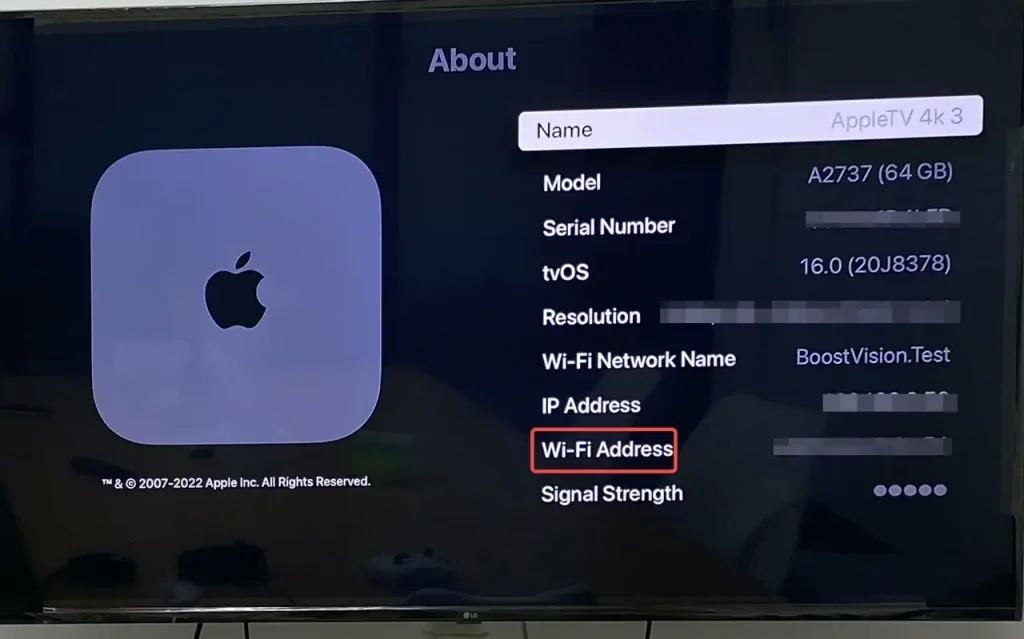
Schritt 2. Stellen Sie sicher, dass der Router die MAC-Adressfilterung verwendet. Gehen Sie dann zu Einstellungen > Allgemein > Info und rufen Sie die MAC-Adresse Ihres Apple TV ab, die Sie zur Liste Ihres Routers hinzufügen.
Schritt 3. Überprüfen Sie, ob Ihr Router auf WEP eingestellt ist. Möglicherweise möchten Sie versuchen, die WLAN-Sicherheit auf WPA oder WPA2 zu ändern.
Wenn Sie immer noch Probleme mit dem Problem haben, dass Apple TV keine WLAN-Verbindung herstellt, lesen Sie weiter mit dem nächsten Tipp.
Tipp 2: Starten Sie Apple TV, Router und Modem neu
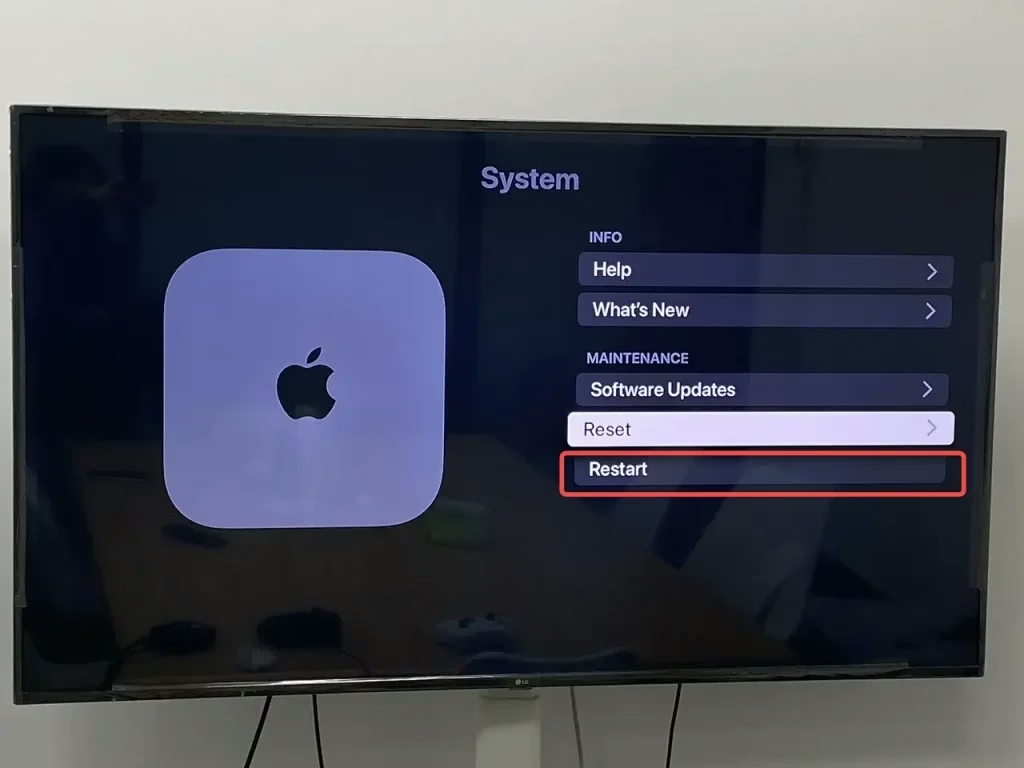
Um Apple TV neu zu starten, müssen Sie Ihre Fernbedienung so steuern, dass Sie zu Einstellungen > Allgemein > System > Neustart gehen (Bitte unterscheiden Sie zwischen Neustart und Zurücksetzen. Letzteres bedeutet, dass Ihr Apple TV auf die Werkseinstellungen zurückgesetzt und alle Einstellungen und Informationen gelöscht werden).
Um den Router und das Modem neu zu starten, müssen Sie lediglich Ihren Router und Ihr Kabel- oder DSL-Modem vom Strom trennen. Schließen Sie sie dann nach etwa 30 Sekunden Wartezeit wieder an.
Versuchen Sie nach dem Neustart jedes Geräts erneut, Ihr Apple TV mit dem WLAN zu verbinden, und prüfen Sie, ob Sie weiterhin Hilfe benötigen. Wenn das Problem ebenfalls besteht, lesen Sie weiter zum nächsten Tipp.
Tipp 3: Verwenden Sie ein Ethernet-Kabel
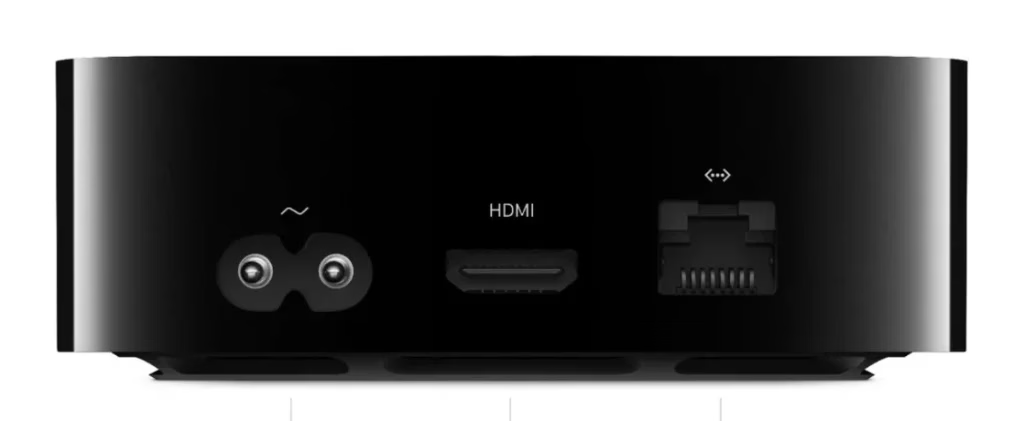
Wenn alle oben genannten Methoden dieses Verbindungsproblem nicht lösen, dann ist ein Ethernet-Kabel für eine Wi-Fi-Verbindung für Sie vorbereitet. Stellen Sie sicher, dass Sie ein qualitativ hochwertiges Ethernet-Kabel verwenden und schließen Sie es an die richtigen Eingangs- und Ausgangsanschlüsse an.
Tipp 4. Aktualisieren Sie die Firmware von Apple TV und Router mit einem Ethernet-Kabel
Das Aktualisieren aller Ihrer Geräte ist ebenfalls eine gute Möglichkeit, da durch den Aktualisierungsprozess bestimmte Probleme und Fehler behoben werden. Wenn Ihr Apple TV über einen Ethernet-Anschluss verfügt, versuchen Sie, Ihr Apple TV über ein Ethernet-Kabel direkt an Ihren Router, Ihr Kabel- oder DSL-Modem anzuschließen. Machen wir es Schritt für Schritt und denken Sie daran, nach dem unten aufgeführten Upgrade-Vorgang zu versuchen, eine WLAN-Verbindung herzustellen, um sie wieder nutzen zu können.
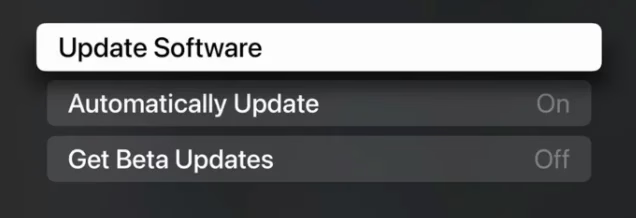
Schritt 1. Um Apple TV zu aktualisieren, müssen Sie auf Apple TV zu Einstellungen > System > Software aktualisieren gehen. (Sie können auch die Option Automatisch aktualisieren sehen, und wenn Sie dies möchten, können Sie diese Option wählen)
Schritt 2. Wählen Sie Herunterladen und installieren, um den Download zu starten. Warten Sie dann einige Minuten, da die Statusanzeige während des Aktualisierungsvorgangs möglicherweise langsam blinkt.
Um den Router zu aktualisieren, müssen Sie die spezifischen Schritte im Handbuch Ihres Routers befolgen, um seine Firmware zu aktualisieren, da jeder Router anders ist. Aber sie haben im Allgemeinen einen ähnlichen Upgrade-Prozess. Lass es uns versuchen.
Schritt 1. Melden Sie sich bei der Administratorkonsole Ihres Routers an.
Schritt 2. Suchen Sie den Abschnitt zum Firmware-Upgrade in der Administratorkonsole.
Schritt 3. Laden Sie die Router-Firmware herunter und installieren Sie sie.
Ziehen Sie abschließend Ihr Ethernet-Kabel ab und versuchen Sie erneut, sich Ihrem Wi-Fi-Netzwerk anzuschließen.
Tipp 5: Wenden Sie sich an den Apple Support
Wenn nichts behoben wird, wenden Sie sich an den Apple Support und fragen Sie, warum mein Apple TV keine WLAN-Verbindung herstellt. Stellen Sie sicher, dass Sie Ihre Apple-ID und Ihr Passwort sowie die Seriennummer Ihres Produkts vorbereitet haben, bevor Sie den Anruf entgegennehmen.
Verbessern Sie Ihr Apple TV-Erlebnis in Sekundenschnelle
Wenn Sie dieses WLAN-Problem lösen, können Sie damit spannende Streaming-Inhalte genießen. Gleichzeitig möchte ich eine benutzerfreundliche virtuelle Fernbedienung mit Ihnen teilen, damit Sie eine angenehmere Erfahrung machen können.
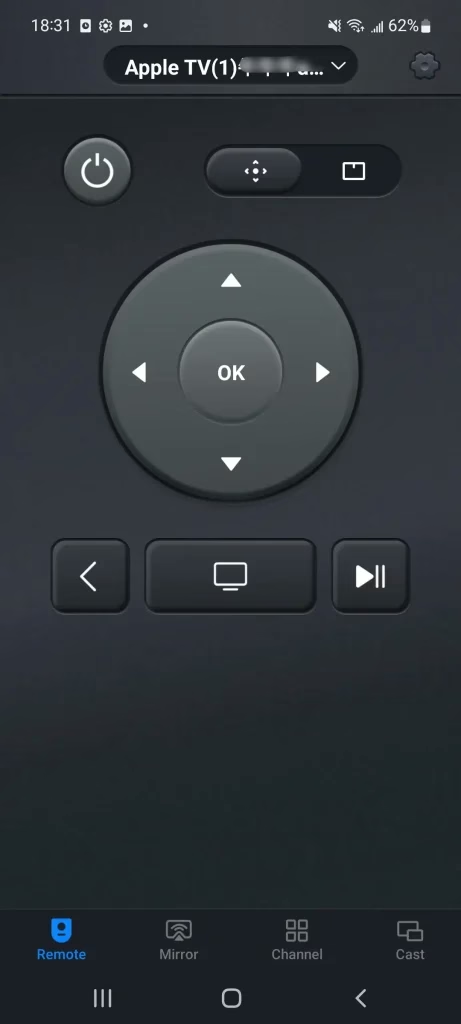
Die Universelle Apple TV Remote-App von BoostVision ist für Android-Benutzer konzipiert. Sie müssen sich also keine Gedanken über kompatible Funktionen machen, wenn Sie keine Produkte aus der Apple-Familie besitzen. Diese multifunktionale Apple TV Remote-App unterstützt Apple TV HD und Apple TV 4K von der 1. bis 3. Generation.
Laden Sie Universal TV Remote herunter
So verwenden Sie die Universal Apple TV Remote App:
Schritt 1. Laden Sie die Anwendung aus dem App Store herunter und installieren Sie sie auf Ihrem Mobilgerät. Öffnen Sie es dann und erlauben Sie seine Berechtigungen.
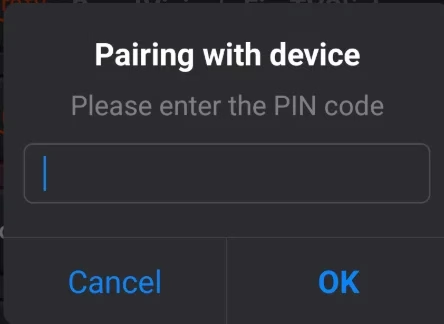
Schritt 2. Stellen Sie sicher, dass sich Ihr Mobilgerät und Apple TV im selben WLAN-Netzwerk befinden. Tippen Sie oben auf die virtuelle Fernbedienung, suchen Sie Ihr Apple TV und geben Sie den PIN-Code zum Koppeln ein.
Schritt 3. Nach Abschluss des Kopplungsvorgangs können Sie die App als Fernbedienung verwenden, um Ihr Apple TV mit mehr Freiheit zu steuern.
Das Ende
Was kann ich tun, wenn mein Apple TV keine WLAN-Verbindung herstellt? Im Allgemeinen geben wir 5 nützliche Tipps mit einfachen Schritten, um dieses Problem zu beheben. Darüber hinaus bieten wir Ihnen auch eine virtuelle Fernbedienung an, wenn Sie das WLAN-Problem gelöst haben. Wir hoffen, dass dieser Blog Ihr Apple TV-WLAN-Problem beheben und Ihr Streaming-Erlebnis mit einer virtuellen Fernbedienung verbessern kann.
Häufig gestellte Fragen zu Apple TV stellt keine Verbindung zum WLAN her
F: Was kann ich tun, wenn mein Apple TV keine WLAN-Verbindung herstellt?
Tipp 1. Überprüfen Sie WLAN, Router-Reichweite und Sicherheitseinstellungen
Tipp 2: Starten Sie Apple TV, Router und Modem neu
Tipp 3. Aktualisieren Sie die Firmware von Apple TV und Router
Tipp 4: Verwenden Sie ein Ethernet-Kabel
Tipp 5: Wenden Sie sich an den Apple Support
F: Wie vergisst man das WLAN von Apple TV?
Gehen Sie zu Einstellungen > Netzwerk > wählen Sie das WLAN aus, das Sie löschen möchten > wählen Sie die Option Netzwerk vergessen.