
Roku TV ist bekannt für seine leistungsstarken Streaming-Dienste und bietet eine breite Palette an Unterhaltungsinhalten für Ihre Wohnzimmerunterhaltung. Obwohl es sich durch die Bereitstellung von Streaming-Inhalten aus verschiedenen Kanälen auszeichnet, fragen Sie sich vielleicht, ob Roku TV auch über einen Internetbrowser verfügt, mit dem Sie im Internet surfen und Inhalte direkt über den Browser abspielen können. Wenn es solche Optionen gibt, wie bekomme ich einen Internetbrowser auf Roku TV oder wie surfe ich auf Roku im Internet?
Verfügt mein Roku-Streaming-Gerät über einen Internetbrowser?
Der Hauptfokus von Roku TV liegt auf dem Streaming von Medien beliebter Kanäle wie Netflix, Hulu und Amazon Prime Video. Dadurch werden Medieninhalte in Kanälen organisiert und Sie müssen direkt in der Kanal-App darauf zugreifen.
Leider verfügen weder Roku Streaming Stick noch Roku TV über einen Internetbrowser. Obwohl sie mit dem Application Store kompatibel sind, gibt es auf Roku TV keinen TV-basierten Internetbrowser. Das Betriebssystem von Roku TV, Roku-Betriebssystem, wurde speziell für das Streaming von Medien entwickelt und unterstützt kein direktes Surfen im Internet. Daher können Sie auf Roku TV nicht mit einem nativen Browser im Internet surfen.
Wie spielt man Webvideos auf einem Roku-Streaming-Gerät ab?
Auch wenn es auf Roku TV keinen nativen Browser gibt, können Sie auf Roku dennoch ein Webvideo abspielen. Um Webvideos auf einem Roku-Streaming-Gerät abzuspielen, können Sie Ihr Telefon als Browser verwenden, um die Arbeit zu erledigen. Der Mechanismus ist gar nicht so komplex, lassen Sie mich ihn in einfachen Worten erklären:
Schritt 1. Integrieren Sie Ihr Smartphone und Ihr Roku-Streaming-Gerät in das Wi-Fi-Netzwerk und behandeln Sie sie als ein Gerät.
Schritt 2. Verwenden Sie Ihr Smartphone als Browser und lassen Sie Ihr Webvideo zunächst auf Ihrem Telefon abspielen.
Schritt 3. Übertragen Sie den Stream auf Ihren Roku-Fernseher und lassen Sie Ihren Roku-Fernseher zum Bildschirm werden, auf dem das Webvideo abgespielt wird.
Nachdem wir das Prinzip verstanden haben, können wir es nun effektiv anwenden. Die Integration Ihres Smartphones und Ihres Roku-Streaming-Geräts wird der erste Meilenstein sein, und wir können eine Smartphone-App verwenden, um dies zu erreichen. Hier empfehle ich die App Universelle TV-Fernbedienung der Technologie BoostVision, da sie nachweislich funktioniert und die meisten Gerätemodelle unterstützt.
Laden Sie Universal TV Remote herunter
Nachdem Sie die App heruntergeladen und installiert haben, müssen Sie nun Ihr Telefon und Ihren Roku-Fernseher durch einen einfachen Kopplungsvorgang integrieren. Die folgenden Schritte zeigen Ihnen, wie Sie Ihr Smartphone richtig mit Ihrem Roku-Fernseher koppeln.
Schritt 1. Stellen Sie sicher, dass Ihr Smartphone und Ihr Roku-Fernseher Herstellen einer Verbindung mit demselben Wi-Fi-Netzwerk sind.
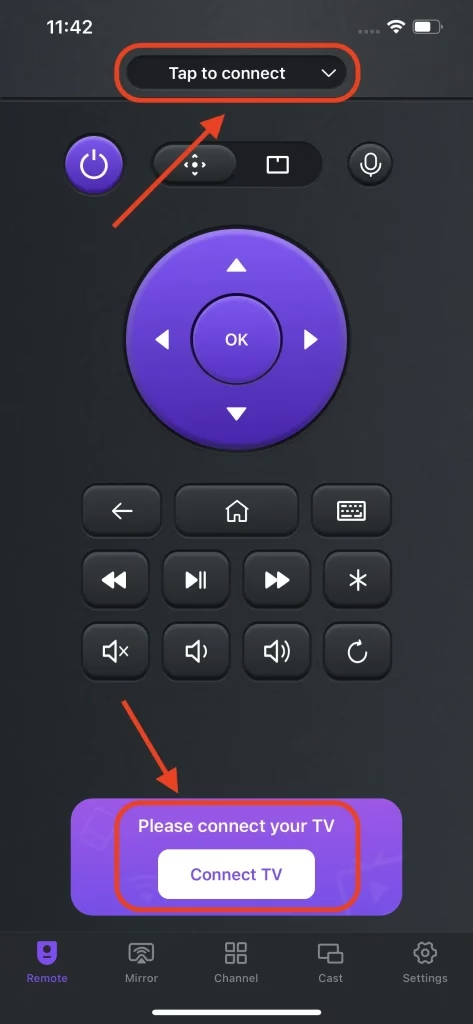
Schritt 2. Klicken Sie auf dem Startbildschirm der App auf den Bereich Zum Verbinden tippen oder auf die Schaltfläche TV verbinden.
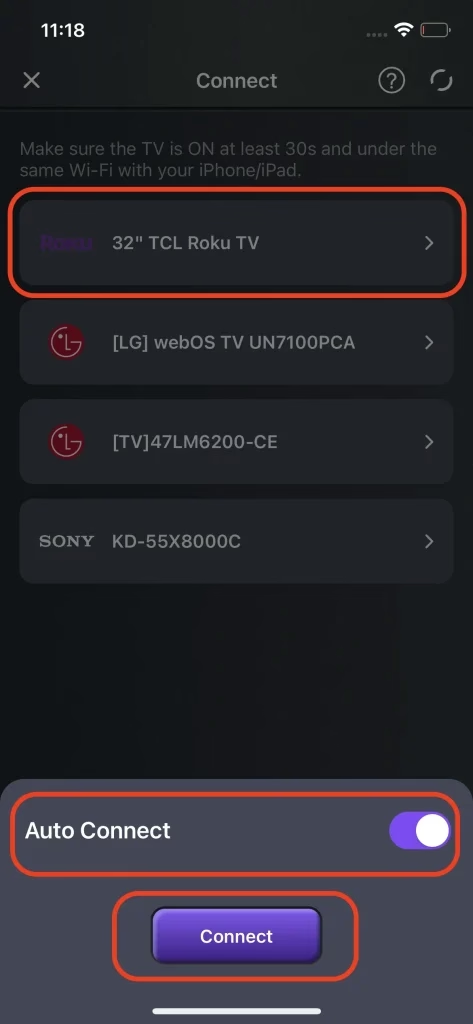
Schritt 3. Wählen Sie den Roku-Fernseher aus, mit dem Sie eine Verbindung herstellen möchten.
Schritt 4. Sie können den Schalter Auto Connect einschalten, damit Sie Ihr Telefon in Zukunft nicht mehr mit Ihrem Roku-Fernseher koppeln müssen.
Schritt 5. Klicken Sie auf die Schaltfläche Verbinden und die Verbindung zwischen Ihrem Smartphone und Ihrem Roku-Fernseher wird automatisch hergestellt.
Jetzt ist Ihr Smartphone erfolgreich mit Ihrem Roku-Fernseher koordiniert. Sie können Ihren Roku-Fernseher steuern und mit Ihrem Smartphone nach Kanälen suchen, den Bildschirm spiegeln und Medien übertragen. Um Webvideos auf Ihrem Roku-Fernseher abzuspielen, können Sie die Cast-Webvideofunktion verwenden.
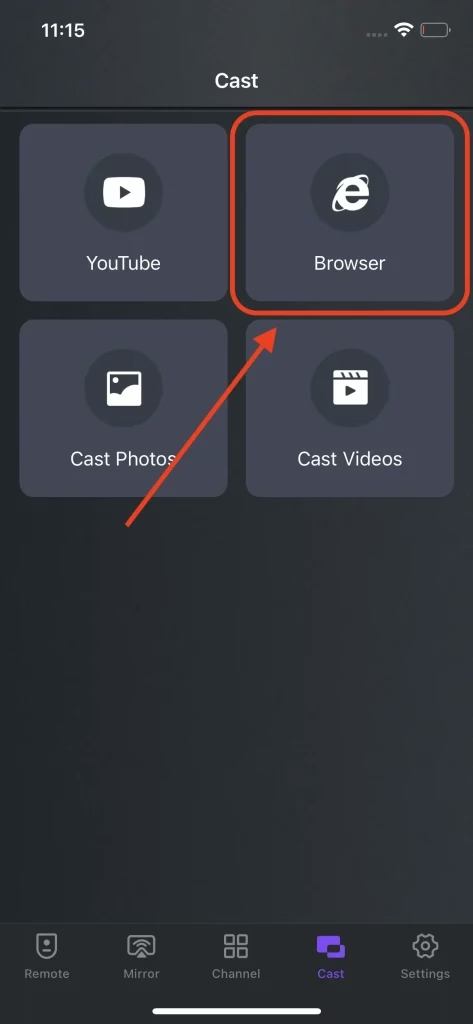
Schritt 1. Klicken Sie auf die Registerkarte Cast.

Schritt 2. Klicken Sie auf die Schaltfläche Webvideo übertragen.
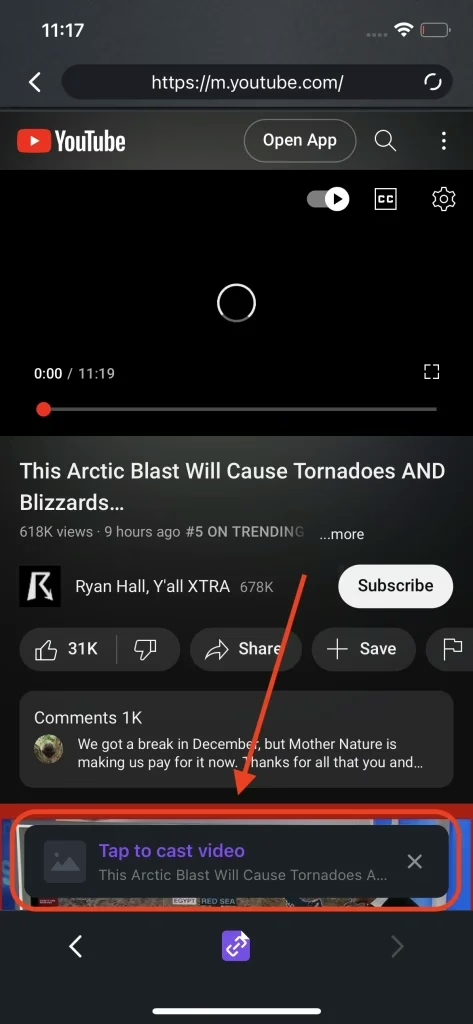
Schritt 3. Durchsuchen Sie das Internet und finden Sie das Video, das Sie auf Ihrem Roku-Fernseher abspielen möchten.
Schritt 4. Wenn die Wiedergabe des Videos begonnen hat, klicken Sie auf den Bereich Zum Übertragen des Videos tippen und Ihr Roku-Fernseher beginnt sofort mit der Wiedergabe.
Abschluss
Während Roku TV eine beliebte Streaming-Plattform ist, die eine breite Palette an Unterhaltungsmöglichkeiten bietet, gibt es auf Roku keinen Internetbrowser. Das Betriebssystem von Roku ist in erster Linie für das Streamen von Medieninhalten aus Apps beliebter Sender konzipiert. Daher wird das Surfen im Internet direkt von Roku TV aus nicht unterstützt.
Wenn Sie jedoch Sehen Sie sich Webvideos auf Ihrem Roku-Fernseher an möchten, ist dies keine schwierige Aufgabe. Alles, was Sie tun müssen, ist, Ihr Smartphone und Ihren Roku-Fernseher mit einem Wi-Fi-Netzwerk zu verbinden, dann mit dem Smartphone im Internet zu surfen und Webvideos auf dem Roku-Fernseher abzuspielen.
Häufig gestellte Fragen zum Internetbrowser auf Roku
F: Können Sie Google Chrome auf Roku herunterladen?
Nein. Auf Roku gibt es keine solche App. Um Webvideos abzuspielen, sollten Sie mit einem Smartphone im Internet surfen und das Video dann mit der App auf Ihrem Roku-Fernseher übertragen.
F: Wie surfe ich auf meinem TCL Roku-Fernseher im Internet?
Es gibt keine Möglichkeit, auf einem TCL Roku TV im Internet zu surfen, da Roku TV keinen integrierten Internetbrowser hat. Wenn Sie also Webvideos ansehen möchten, können Sie eine Smartphone-App verwenden und das Webvideo von Ihrem Telefon auf Ihren Roku-Fernseher übertragen.