
Wenn Ihre Hisense-TV-Fernbedienung verloren geht oder nicht funktioniert, kann die Verbindung mit dem WLAN eine Herausforderung darstellen. Es gibt jedoch mehrere einfache Methoden, wie man Hisense-Fernseher ohne Fernbedienung mit WLAN verbindet. Die heutige Anleitung bietet klare Schritt-für-Schritt-Anleitungen, die Ihnen dabei helfen, Ihren Hisense-Fernseher ganz einfach und ohne Fernbedienung mit dem WLAN zu verbinden.
So verbinden Sie meinen Hisense-Fernseher ohne Fernbedienung mit WLAN
Wenn Sie sich fragen, wie Sie den Hisense Roku-Fernseher ohne Fernbedienung mit dem WLAN verbinden können, gibt es vier praktische Methoden, die Sie ausprobieren können. Jetzt lasst uns eintauchen!
Option 1. Verwenden Sie physische Tasten am Fernseher
Wenn Ihr Hisense-Fernseher über physische Tasten verfügt, können Sie mithilfe der Menütasten am Fernseher selbst manuell durch die Einstellungen navigieren und eine WLAN-Verbindung herstellen. Die Position der Tasten variiert aufgrund der Variationen in den Modellen. Sie können nach den Tasten auf der Rückseite oder an den Seiten des Fernsehers suchen oder im Handbuch des Fernsehers nachsehen.
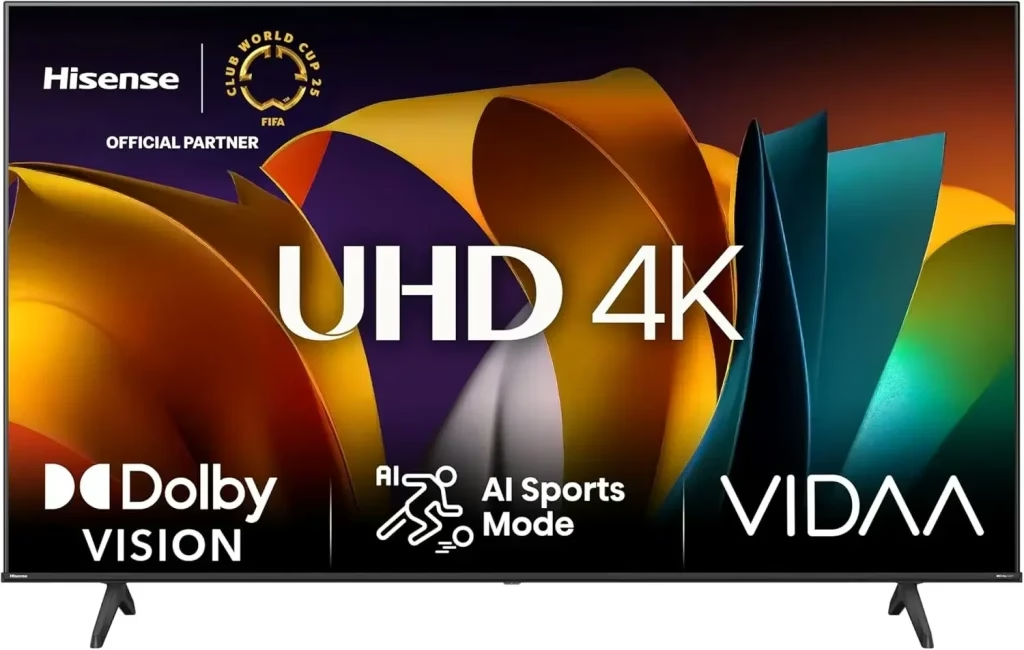
So verbinden Sie einen Hisense-Fernseher ohne Fernbedienung mit WLAN:
Schritt 1. Drücken Sie die Taste Menü, um zu Einstellungen > Netzwerkeinstellungen > Netzwerkkonfiguration zu navigieren und wählen Sie das gewünschte Netzwerk aus, mit dem eine Verbindung hergestellt werden soll.
Schritt 2. Geben Sie das richtige Passwort ein und klicken Sie auf die Option Verbinden , um die drahtlose Netzwerkverbindung abzuschließen.
Option 2. Verwenden Sie eine Hisense TV Remote App
Wie verbinde ich einen Hisense Roku-Fernseher ohne Fernbedienung mit WLAN? Die nächste Methode besteht darin, eine von BoostVision entwickelte Universelle Hisense TV-Fernbedienungs-App zu verwenden. Im Folgenden besprechen wir zwei verschiedene Methoden, wie Sie mit der App Ihren Fernseher mit WLAN verbinden können.
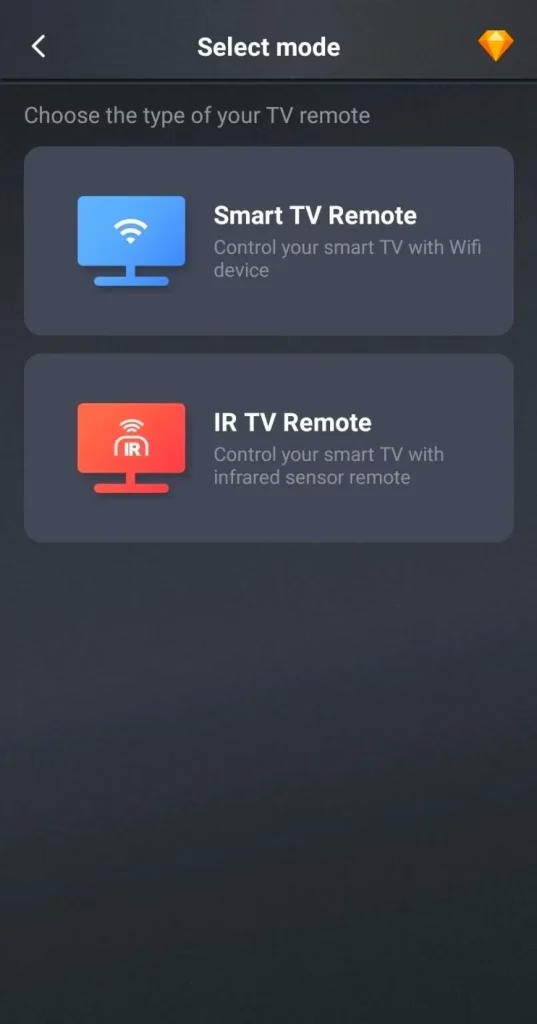
Laden Sie Universal TV Remote herunter
Schritt 1. Installieren Sie die Universal-TV-Fernbedienungs-App auf Ihrem Mobilgerät. Wenn Ihr Smartphone über die IR-Funktion verfügt, können Sie die IR-TV-Fernbedienung auswählen, um den IR-Sensor zu verwenden. Andernfalls tippen Sie auf die Option SmartTV Remote und folgen Sie dem Einrichtungsvorgang auf dem Bildschirm.
Schritt 2. Wenn Sie die IR-Fernbedienung verwenden, drücken Sie die Bildschirmtasten, um auf Einstellungen > Netzwerkeinstellungen > Netzwerkkonfiguration zuzugreifen und wählen Sie das entsprechende WLAN aus, mit dem Sie eine Verbindung herstellen möchten.
Schritt 3. Wenn Sie nur die Smart-TV-Fernbedienung nutzen können, sollten Sie Ihre Geräte zunächst in dasselbe drahtlose Netzwerk einbinden.
Wenn Ihre Die Hisense-TV-Fernbedienung nicht funktioniert oder fehlt, können Sie diese virtuelle Fernbedienungs-App als Backup-Tool verwenden. Wenn Sie außerdem noch nie Fernbedienungs-Apps verwendet haben, ist es jetzt an der Zeit, eine herunterzuladen und auszuprobieren.
Option 3. Verwenden Sie eine USB-Maus oder -Tastatur
Sobald Sie über eine USB-Maus oder -Tastatur verfügen, können Sie alternativ den Hisense Roku TV ohne Fernbedienung mit dem WLAN verbinden. Hier ist der detaillierte Schritt, wie Sie Hisense TV mit der Fernbedienung mit dem WLAN verbinden:
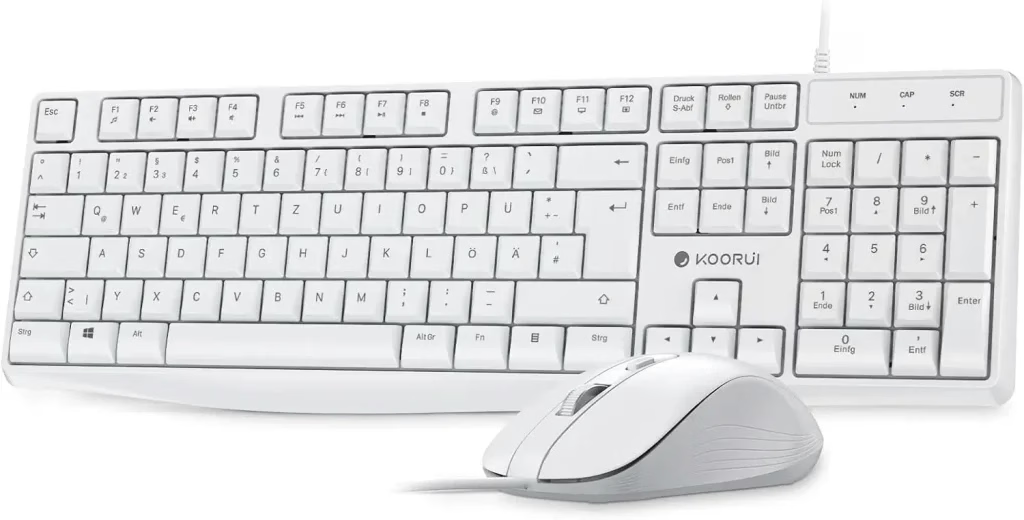
Schritt 1. Schalten Sie den Hisense-Fernseher ein Klicken Sie auf die Power-Taste und stecken Sie die Maus oder Tastatur per USB in den Anschluss Ihres Hisense-Fernsehers.
Schritt 2. Navigieren Sie mit dem USB-Gerät zu Einstellungen > Netzwerk > Netzwerkkonfiguration und wählen Sie WLAN aus. Geben Sie abschließend das Passwort ein und tippen Sie auf die Option Verbinden.
Option 4: Verwenden Sie ein Ethernet-Kabel
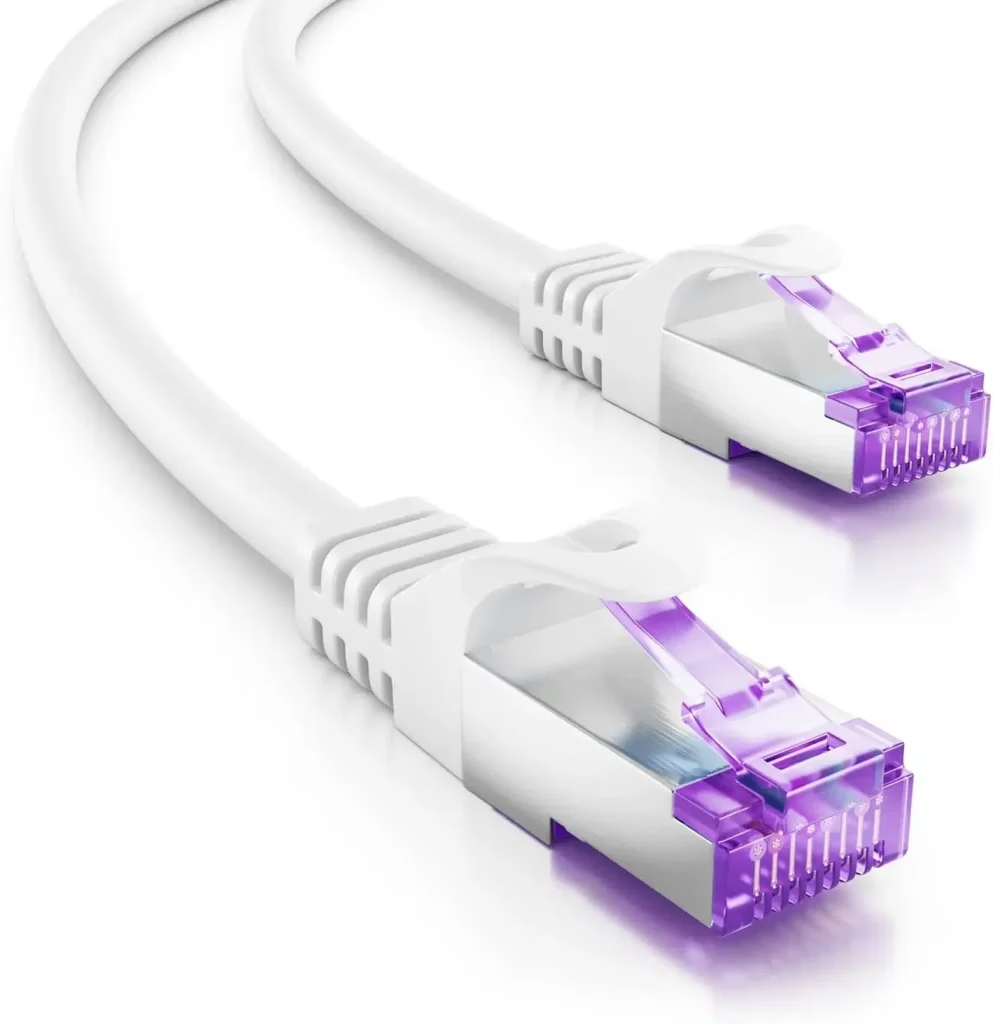
Wie verbinde ich WLAN ohne Fernbedienung mit einem Hisense-Fernseher? Wenn WLAN nicht verfügbar ist, erwägen Sie die Verwendung eines Ethernet-Kabels, um Ihren Hisense-Fernseher direkt mit Ihrem Router zu verbinden und so die Notwendigkeit einer Fernbedienung vollständig zu umgehen.
Fazit
Wie kann ich meinen Hisense-Fernseher ohne Fernbedienung mit WLAN verbinden? In diesem Leitfaden haben wir vier effektive Ansätze beschrieben, mit denen Sie Ihren Hisense Roku-Fernseher ohne Fernbedienung mit dem WLAN verbinden können. Unabhängig davon, ob Sie die physischen Tasten, die Hisense TV-Fernbedienungs-App, eine USB-Maus oder -Tastatur oder ein Ethernet-Kabel verwenden, stellen diese Methoden sicher, dass Ihr Fernseher problemlos online gehen kann.
Häufig gestellte Fragen zum Verbinden eines Hisense-Fernsehers mit WLAN ohne Fernbedienung
F: Wie verbinde ich meinen Hisense-Fernseher manuell mit WLAN?
Sie können Ihren Hisense-Fernseher manuell mit WLAN verbinden, indem Sie die physischen Tasten am Fernseher verwenden, um durch Einstellungen > Netzwerkeinstellungen > Netzwerkkonfiguration zu navigieren, oder indem Sie die Hisense TV Remote-App auf Ihrem Smartphone verwenden.
F: Kann ich mein Telefon ohne WLAN mit meinem Hisense-Fernseher verbinden?
Ja, Sie können Ihr Telefon mit einem Hisense-Fernseher verbinden (https://www.boostvision.tv/blog/how-to-connect-phone-to-hisense-tv) über das Ethernet-Kabel oder Bluetooth oder einen Hotspot erstellen und eine Remote-App installieren, um die Verbindung herzustellen.
F: Wie komme ich ohne Fernbedienung zu den Einstellungen auf dem Hisense-Fernseher?
Sie können die physische Menü-Taste auf dem Hisense-Fernseher, die Hisense TV-Remote-App auf Ihrem Mobilgerät oder eine USB-Maus oder -Tastatur ausprobieren, um auf das Einstellungen-Menü auf Ihrem Hisense-Fernseher zuzugreifen.